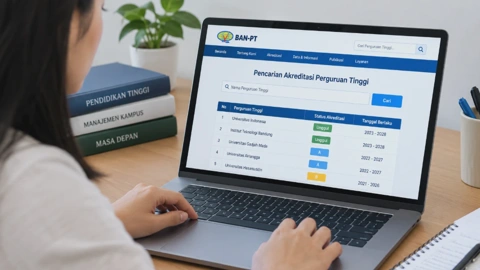
Membuat Cara Membuat Daftar Pustaka Otomatis di Microsoft Word dengan Mudah sebenarnya tidak membutuhkan aplikasi tambahan. Microsoft Word sudah menyediakan fitur Citations & Bibliography untuk menyimpan sumber, membuat kutipan, dan menyusun daftar pustaka berdasarkan referensi yang digunakan.
Fitur ini sangat berguna ketika mengerjakan makalah, laporan, skripsi, artikel ilmiah, atau dokumen akademik lainnya. Anda tidak perlu mengetik ulang nama penulis, judul, tahun terbit, dan informasi penerbit setiap kali membuat daftar pustaka.
Sebelum mulai, pastikan dokumen sudah terbuka dan sumber referensi yang akan digunakan sudah tersedia. Dengan begitu, proses memasukkan sumber sampai membuat bibliografi dapat dilakukan tanpa harus berpindah-pindah aplikasi.
Apa Itu Daftar Pustaka Otomatis dan Apa Keuntungannya di Microsoft Word?

Daftar pustaka otomatis merupakan fitur Microsoft Word yang digunakan untuk mengelola sumber referensi dan menghasilkan bibliografi berdasarkan data yang telah dimasukkan. Informasi seperti penulis, judul, tahun terbit, penerbit, dan detail sumber lainnya disimpan sebagai data referensi.
Data tersebut kemudian dapat digunakan untuk membuat kutipan di dalam dokumen. Ketika bibliografi dibuat, Word mengambil informasi dari sumber yang sudah tersimpan dan menyusunnya mengikuti gaya sitasi yang dipilih.
Mengapa menggunakan daftar pustaka otomatis?
Menulis daftar pustaka secara manual memang memungkinkan, tetapi risikonya lebih besar ketika jumlah referensi semakin banyak. Kesalahan kecil pada nama penulis, tahun, judul, tanda baca, atau urutan informasi dapat membuat format menjadi tidak konsisten.
Dengan fitur otomatis, sumber cukup dimasukkan sekali lalu dapat digunakan kembali. Hal ini membuat pekerjaan lebih cepat, terutama pada dokumen panjang dengan puluhan sumber.
Beberapa manfaat yang bisa diperoleh antara lain:
- Menghemat waktu saat membuat bibliografi.
- Mengurangi kesalahan penulisan informasi referensi.
- Memudahkan pembuatan kutipan di dalam dokumen.
- Memungkinkan pergantian gaya sitasi dengan lebih praktis.
- Memudahkan penambahan sumber baru.
- Membantu menjaga format referensi tetap konsisten.
Namun, otomatis bukan berarti selalu bebas kesalahan. Jika informasi sumber yang dimasukkan salah, Word juga akan menghasilkan informasi yang salah.
Karena itu, periksa data referensi sebelum membuat daftar pustaka final. Terutama untuk nama penulis, judul sumber, tahun publikasi, nama jurnal, penerbit, dan alamat situs jika menggunakan sumber online.
Cara Menambahkan Sumber Referensi ke Microsoft Word
Langkah pertama sebelum membuat daftar pustaka otomatis adalah memasukkan sumber ke dalam Word. Sumber dapat berasal dari buku, jurnal, artikel, situs web, laporan, atau jenis referensi lain yang tersedia pada menu Word.
Proses ini penting karena Word membutuhkan data sumber untuk membuat kutipan dan bibliografi. Semakin lengkap dan akurat data yang dimasukkan, semakin kecil kemungkinan hasil akhirnya perlu diperbaiki secara manual.
Membuka menu sumber referensi
Buka dokumen Microsoft Word yang akan digunakan. Letakkan kursor pada bagian teks yang ingin diberikan kutipan, kemudian buka tab References pada menu bagian atas, cari bagian Citations & Bibliography, lalu klik Insert Citation. Setelah itu, pilih Add New Source untuk memasukkan referensi baru.
Word akan menampilkan jendela Create Source. Pada bagian Type of Source, tentukan jenis referensi yang sesuai dengan sumber yang digunakan, misalnya, pilih Book untuk buku, Journal Article untuk artikel jurnal, atau jenis sumber web yang sesuai untuk referensi dari internet.
Mengisi informasi sumber
Setelah memilih jenis sumber, masukkan data yang tersedia pada kolom yang disediakan. Informasi yang perlu diperhatikan antara lain nama penulis, judul, tahun, penerbit, serta informasi lain sesuai jenis sumber.
Jika tersedia pilihan Show All Bibliography Fields, Anda dapat membukanya untuk melihat kolom referensi tambahan. Gunakan kolom tersebut jika memang diperlukan oleh gaya sitasi yang dipilih, setelah data selesai dimasukkan, klik OK. Word akan menyimpan sumber tersebut dan dapat memasukkan kutipan pada lokasi kursor.
Memasukkan nama organisasi sebagai penulis
Tidak semua sumber memiliki penulis individu. Situs pemerintah, organisasi, universitas, atau perusahaan terkadang mencantumkan lembaga sebagai pihak yang menerbitkan informasi.
Dalam kondisi seperti ini, gunakan opsi Corporate Author jika tersedia. Masukkan nama organisasi sebagai penulis agar Word tidak salah menganggap nama lembaga sebagai nama orang.
Catatan penting: jangan memasukkan informasi sumber berdasarkan perkiraan. Gunakan data yang benar-benar tercantum pada referensi agar daftar pustaka tidak mengalami kesalahan ketika dibuat.
Cara Membuat Daftar Pustaka Otomatis di Microsoft Word dengan Mudah
Setelah sumber dimasukkan, langkah berikutnya adalah membuat daftar pustaka. Word dapat menghasilkan bibliografi berdasarkan sumber yang telah disimpan melalui fitur Citations & Bibliography.
Letakkan kursor pada bagian dokumen yang akan digunakan sebagai halaman daftar pustaka. Biasanya bagian ini berada setelah pembahasan atau kesimpulan, sesuai struktur dokumen yang digunakan.
Langkah membuat daftar pustaka
Ikuti langkah berikut:
- Buka dokumen Microsoft Word.
- Masuk ke tab References.
- Pastikan sumber sudah dimasukkan melalui Add New Source.
- Pilih gaya sitasi pada bagian Style.
- Letakkan kursor di halaman daftar pustaka.
- Klik Bibliography.
- Pilih format bibliografi yang tersedia.
- Word akan membuat daftar pustaka berdasarkan sumber yang tersimpan.
Setelah daftar pustaka muncul, jangan langsung menganggap hasilnya sudah sempurna. Periksa kembali informasi yang ditampilkan, terutama jika sumber dimasukkan secara manual.
Bagaimana dengan sumber yang belum dikutip?
Sebaiknya setiap sumber yang memang digunakan dalam pembahasan dimasukkan melalui Insert Citation. Dengan cara ini, kutipan dalam teks dan sumber yang dikelola Word tetap terhubung.
Pengelolaan sumber melalui Word juga membuat proses revisi lebih mudah. Ketika data sumber berubah, Anda dapat memperbaikinya dari pengaturan referensi tanpa mengetik ulang daftar pustaka dari awal.
Contoh penggunaan
Misalnya Anda sedang membuat makalah dan menggunakan lima sumber berupa dua buku, dua jurnal, serta satu situs web resmi. Masukkan kelima sumber tersebut melalui Add New Source.
Ketika pembahasan membutuhkan referensi, gunakan Insert Citation untuk memasukkan sumber yang sesuai. Setelah seluruh isi selesai, pilih Bibliography pada halaman akhir.
Word kemudian membuat daftar pustaka berdasarkan sumber yang telah dikelola. Jika ada referensi baru pada tahap revisi, Anda tinggal menambahkannya dan memperbarui bibliografi.
Cara Memilih Format Daftar Pustaka seperti APA, MLA, atau Chicago
Gaya sitasi menentukan bagaimana kutipan dan daftar pustaka ditampilkan. Microsoft Word menyediakan beberapa pilihan gaya yang umum digunakan, meskipun daftar pilihan dapat berbeda berdasarkan versi Word yang digunakan.
Untuk memilih format, buka tab References dan cari bagian Citations & Bibliography. Pada menu Style, klik daftar pilihan kemudian tentukan gaya yang sesuai.
Perbedaan beberapa gaya sitasi
| Gaya | Umum digunakan untuk | Ciri umum |
|---|---|---|
| APA | Pendidikan, psikologi, ilmu sosial | Menekankan penulis dan tahun |
| MLA | Sastra, bahasa, humaniora | Banyak digunakan dalam kajian teks |
| Chicago | Sejarah dan humaniora | Memiliki beberapa sistem sitasi |
| IEEE | Teknik dan teknologi | Umumnya menggunakan penomoran |
Pemilihan gaya sebaiknya mengikuti ketentuan kampus, sekolah, jurnal, atau lembaga yang meminta dokumen tersebut. Jangan memilih format hanya karena tampilannya terlihat paling rapi.
APA, MLA, dan Chicago memiliki aturan berbeda
Perbedaan gaya sitasi bukan hanya mengenai tanda baca. Setiap gaya memiliki aturan tersendiri mengenai penulisan penulis, judul, tahun, penerbit, kutipan, dan urutan informasi.
Karena itu, fitur Style di Word sangat membantu ketika Anda perlu mengubah format. Namun, hasil otomatis tetap perlu dibandingkan dengan pedoman resmi yang berlaku.
Jika kampus menyediakan template atau panduan khusus, ikuti panduan tersebut. Beberapa institusi menggunakan modifikasi tertentu yang tidak selalu sama persis dengan format bawaan Word.
Cara Memperbarui Daftar Pustaka Setelah Menambahkan Sumber Baru
Daftar pustaka otomatis akan sangat membantu ketika dokumen mengalami banyak revisi. Anda dapat menambahkan sumber baru tanpa harus mengetik ulang seluruh bibliografi.
Misalnya, setelah pembahasan selesai Anda menemukan satu jurnal tambahan yang relevan. Masukkan jurnal tersebut sebagai sumber baru, kemudian perbarui daftar pustaka agar informasi tersebut ikut dimasukkan.
Menambahkan sumber baru
Buka tab References, pilih Insert Citation, kemudian klik Add New Source. Isi data referensi seperti penulis, judul, tahun, dan informasi lain yang tersedia, setelah klik OK, sumber baru akan tersimpan dalam pengelolaan referensi Word. Selanjutnya, perbarui daftar pustaka yang sudah ada.
Pada beberapa versi Word, Anda dapat mengeklik bibliografi lalu memilih Update Citations and Bibliography. Jika opsi tersebut tidak muncul, klik kanan bagian bibliografi dan cari pilihan Update Field.
Kapan harus memperbarui bibliografi?
Pembaruan sebaiknya dilakukan setelah:
- Menambahkan sumber baru.
- Menghapus sumber tertentu.
- Mengubah informasi referensi.
- Mengganti gaya sitasi.
- Melakukan revisi besar pada dokumen.
- Menambahkan kutipan baru.
- Sebelum dokumen dicetak atau dikirim.
Kebiasaan melakukan pembaruan di tahap akhir dapat mencegah sumber yang baru ditambahkan tertinggal dari daftar pustaka.
Hindari mengedit daftar pustaka secara manual
Setelah Word membuat bibliografi, sebaiknya jangan mengubah setiap entri secara manual. Perubahan tersebut dapat hilang ketika field diperbarui kembali.
Jika nama penulis atau tahun publikasi salah, perbaiki data sumber melalui Manage Sources. Setelah itu, lakukan pembaruan bibliografi agar Word membuat format terbaru.
Solusi Jika Daftar Pustaka Otomatis di Word Tidak Muncul atau Berantakan
Masalah daftar pustaka yang tidak muncul atau tampil berantakan cukup sering terjadi. Penyebabnya dapat berasal dari sumber yang belum dimasukkan, field yang belum diperbarui, gaya sitasi yang salah, atau perubahan format dokumen.
Sebaiknya mulai dari pemeriksaan sederhana sebelum melakukan perubahan yang lebih besar. Dengan cara ini, sumber referensi yang sudah dibuat tidak perlu dimasukkan ulang.
Daftar pustaka tidak muncul
Pastikan setidaknya sudah ada sumber yang tersimpan melalui Add New Source. Jika Word belum memiliki data referensi, bibliografi tidak akan menghasilkan daftar sumber seperti yang diharapkan.
Periksa juga dokumen yang sedang digunakan. Sumber yang pernah dibuat pada dokumen berbeda tidak selalu dapat digunakan dengan cara yang sama pada file yang sedang dibuka.
Daftar pustaka tidak memperbarui sumber baru
Jika sumber baru sudah dimasukkan tetapi belum terlihat, klik bagian bibliografi. Kemudian pilih Update Citations and Bibliography atau Update Field.
Perintah tersebut meminta Word membaca kembali data referensi. Setelah proses selesai, periksa apakah sumber baru sudah masuk ke daftar pustaka.
Format daftar pustaka berantakan
Periksa menu Style terlebih dahulu. Perubahan gaya sitasi dapat mengubah susunan informasi, tanda baca, dan tampilan kutipan, jika masalah hanya berupa spasi, ukuran teks, atau jarak antarparagraf, periksa pengaturan Font dan Paragraph. Jangan langsung menghapus seluruh bibliografi karena masalah tampilan belum tentu berasal dari sumber referensinya.
Nama penulis salah
Kesalahan nama penulis biasanya berasal dari data yang dimasukkan ketika membuat sumber. Buka References > Manage Sources, cari referensi yang bermasalah, kemudian perbaiki informasinya.
Untuk sumber yang diterbitkan organisasi, pastikan nama lembaga dimasukkan sebagai Corporate Author jika memang sesuai. Setelah diperbaiki, perbarui bibliografi.
Informasi situs web tidak lengkap
Sumber internet memiliki struktur informasi yang berbeda dengan buku atau jurnal. Pastikan jenis sumber yang dipilih sesuai dan masukkan informasi yang tersedia pada halaman tersebut.
Periksa nama penulis atau organisasi, judul halaman, nama situs, serta tanggal yang relevan. Jika Word menyediakan Show All Bibliography Fields, gunakan untuk melihat kolom informasi tambahan.
Bibliografi rusak setelah diedit manual
Jika daftar pustaka sebelumnya telah diedit secara manual, hindari melakukan perubahan langsung berulang kali. Perbaiki sumber dari Manage Sources, lalu lakukan pembaruan.
Jika tampilannya tetap bermasalah, Anda dapat menghapus bibliografi dan membuatnya kembali melalui menu References > Bibliography. Simpan dokumen terlebih dahulu sebelum melakukan perubahan besar.
Checklist pemeriksaan akhir
Sebelum mengirim makalah, laporan, atau skripsi, periksa beberapa hal berikut:
- Pastikan semua sumber yang digunakan sudah dimasukkan.
- Periksa nama penulis dan tahun publikasi.
- Pastikan gaya sitasi sesuai pedoman.
- Perbarui daftar pustaka setelah revisi terakhir.
- Periksa kutipan yang belum memiliki referensi.
- Pastikan tidak ada sumber penting yang tertinggal.
- Hindari mengubah field bibliografi secara manual.
Pertanyaan Umum Tentang Cara Membuat Daftar Pustaka Otomatis di Microsoft Word dengan Mudah
Apakah Microsoft Word bisa membuat daftar pustaka secara otomatis?
Ya. Microsoft Word memiliki fitur Citations & Bibliography yang dapat digunakan untuk menyimpan sumber referensi, memasukkan kutipan, dan membuat daftar pustaka berdasarkan gaya sitasi yang dipilih.
Bagaimana cara membuat daftar pustaka otomatis di Word?
Buka tab References, masukkan sumber melalui Insert Citation > Add New Source, lalu letakkan kursor pada bagian daftar pustaka. Setelah itu pilih Bibliography dan tentukan format yang tersedia.
Apakah daftar pustaka Word bisa menggunakan format APA?
Bisa. Word menyediakan beberapa gaya sitasi, termasuk APA pada versi yang mendukungnya. Gaya tersebut dapat dipilih melalui menu References > Style.
Kenapa daftar pustaka otomatis di Word tidak muncul?
Penyebabnya dapat berupa belum adanya sumber yang tersimpan, sumber berada di dokumen berbeda, atau bibliografi belum diperbarui. Periksa Manage Sources, lalu gunakan Update Citations and Bibliography atau Update Field.
Bagaimana cara menambahkan referensi baru ke daftar pustaka Word?
Masukkan sumber melalui References > Insert Citation > Add New Source. Setelah data disimpan, perbarui bibliografi agar sumber baru masuk ke daftar pustaka.
Apakah daftar pustaka Word bisa diperbarui setelah menambah sumber?
Bisa. Klik bagian bibliografi kemudian gunakan Update Citations and Bibliography atau Update Field, tergantung versi Word yang digunakan.
Bagaimana jika format daftar pustaka di Word berantakan?
Periksa gaya sitasi, data sumber, serta pengaturan paragraf. Jika masalah berasal dari data referensi, perbaiki melalui Manage Sources daripada mengedit setiap entri bibliografi secara manual.
Apakah daftar pustaka otomatis Word cocok untuk skripsi?
Bisa dan sangat membantu untuk mengelola banyak referensi. Namun, hasil akhirnya tetap harus disesuaikan dengan pedoman kampus karena setiap institusi dapat memiliki aturan format tambahan.
Kesimpulan
Microsoft Word dapat membantu membuat daftar pustaka secara otomatis tanpa harus menyusun setiap referensi dari awal. Proses utamanya adalah memasukkan sumber melalui Add New Source, menggunakan kutipan melalui Insert Citation, lalu membuat bibliografi dari menu References.
Pemilihan gaya seperti APA, MLA, Chicago, atau IEEE perlu disesuaikan dengan ketentuan dokumen yang sedang dibuat. Setelah menambahkan sumber atau melakukan revisi, jangan lupa memperbarui bibliografi agar daftar pustaka tetap mengikuti perubahan terbaru.
Jika hasilnya tidak muncul atau berantakan, periksa sumber melalui Manage Sources, gaya sitasi, serta status pembaruan field sebelum mengambil langkah yang lebih jauh. Dengan pengelolaan sumber yang benar sejak awal, pembuatan daftar pustaka untuk makalah, laporan, dan skripsi menjadi jauh lebih cepat serta mudah diperiksa.