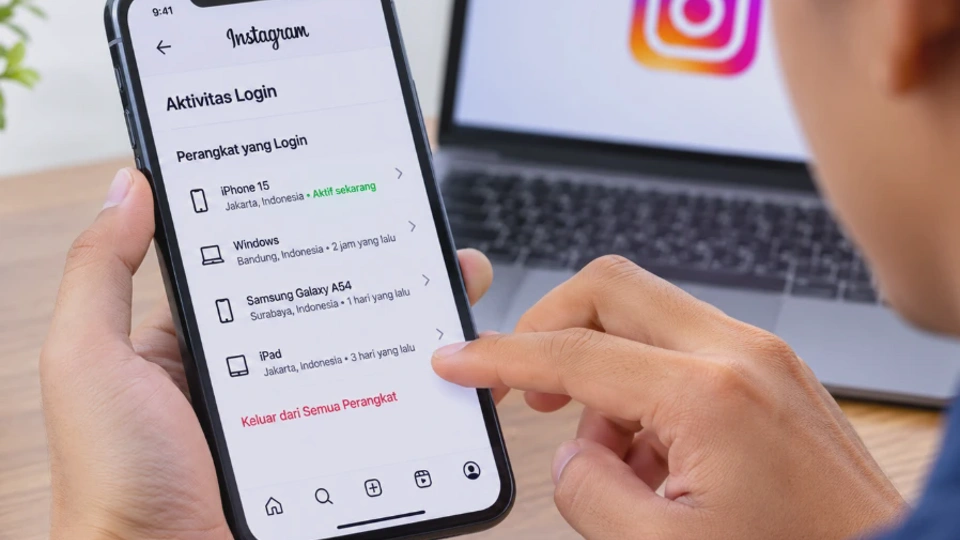
Akun Instagram yang digunakan di beberapa perangkat terkadang membuat pemiliknya lupa tempat terakhir kali melakukan login. Kondisi ini bisa menjadi masalah apabila ada perangkat lain yang masih memiliki akses tanpa sepengetahuan pemilik akun.
Cara mengetahui perangkat yang login ke Instagram dapat dilakukan melalui fitur Tempat Anda Login (Where You're Logged In) di Pusat Akun Meta. Fitur ini menampilkan informasi perangkat yang memiliki sesi login, sehingga pengguna dapat mengenali aktivitas akses yang tidak biasa.
Pemeriksaan ini penting untuk mencegah penyalahgunaan akun, terutama jika Instagram digunakan untuk menyimpan percakapan pribadi, mengelola bisnis, atau terhubung dengan akun Facebook. Jika menemukan perangkat asing, Anda bisa mengeluarkan sesi tersebut dan memperkuat keamanan akun tanpa harus menghapus akun Instagram.
Apa Itu Aktivitas Login Instagram dan Mengapa Perlu Diperiksa?
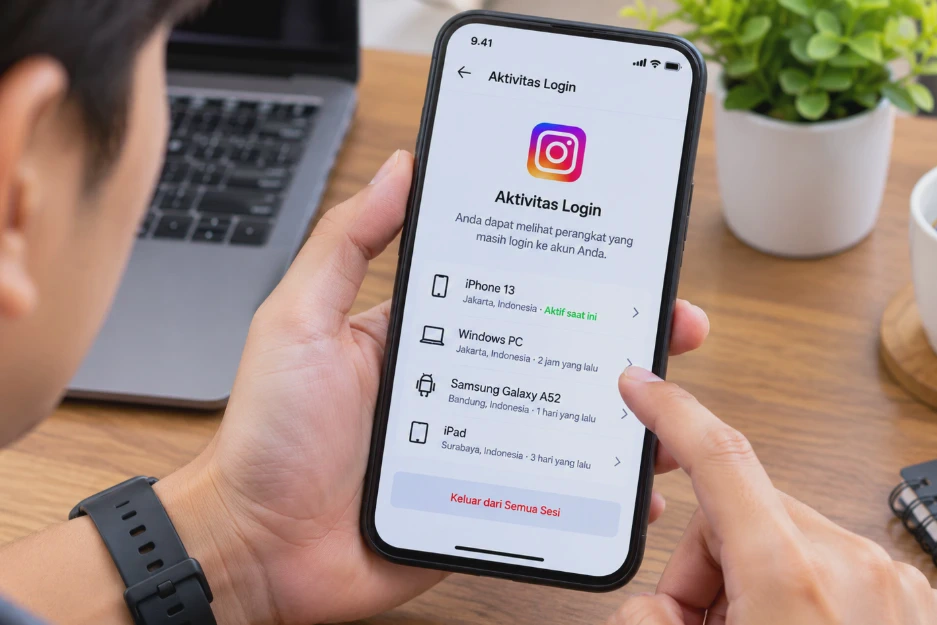
Aktivitas login Instagram merupakan informasi mengenai perangkat dan sesi yang digunakan untuk mengakses sebuah akun. Informasi tersebut membantu pengguna mengetahui apakah akun sedang digunakan melalui HP Android, iPhone, browser laptop, atau perangkat lainnya.
Instagram menyediakan pengelolaan sesi login melalui Pusat Akun Meta (Accounts Center). Dengan fitur ini, pengguna dapat memeriksa perangkat yang terhubung dan mengelola akses akun dari satu tempat.
Fungsi fitur aktivitas login Instagram
Fitur aktivitas login bukan sekadar daftar perangkat yang pernah digunakan. Informasi tersebut dapat membantu pengguna mengidentifikasi akses yang masih aktif dan mengambil tindakan ketika menemukan sesuatu yang mencurigakan.
Beberapa informasi yang biasanya tersedia meliputi:
-
Nama perangkat: Menampilkan jenis atau identitas perangkat yang digunakan untuk mengakses akun.
-
Lokasi login: Memberikan perkiraan wilayah tempat sesi login terdeteksi.
-
Waktu aktivitas: Menunjukkan waktu aktivitas atau akses terakhir yang tercatat.
-
Status sesi: Membantu mengetahui perangkat yang masih memiliki akses ke akun.
-
Pilihan keluar: Memungkinkan pengguna mengakhiri sesi login dari perangkat tertentu.
Tampilan informasi dapat berbeda berdasarkan versi aplikasi Instagram, sistem operasi, dan pembaruan antarmuka Meta.
Mengapa riwayat login perlu diperiksa?
Ada beberapa alasan mengapa pengguna sebaiknya memeriksa perangkat yang terhubung secara berkala.
1. Mendeteksi akses yang tidak dikenal
Jika terdapat perangkat yang tidak pernah Anda gunakan, aktivitas tersebut perlu diperiksa. Bisa saja akun pernah dibuka melalui perangkat teman, komputer umum, atau perangkat lain yang terlupakan.
2. Mencegah penyalahgunaan akun
Perangkat asing yang masih memiliki sesi login berpotensi digunakan untuk membaca pesan, mengubah informasi profil, atau melakukan aktivitas tanpa izin.
3. Mengontrol perangkat yang masih terhubung
Pengguna yang sering berganti HP atau menggunakan Instagram di laptop dapat memastikan tidak ada sesi lama yang tertinggal.
4. Mengetahui aktivitas mencurigakan lebih awal
Pemeriksaan berkala membantu mengenali perubahan yang tidak biasa sebelum akun mengalami masalah lebih serius. Contoh aktivitas yang perlu diperhatikan
Misalnya, Anda biasanya hanya menggunakan Instagram melalui iPhone, tetapi pada daftar aktivitas login muncul perangkat Android yang tidak dikenal.
Kondisi tersebut belum otomatis membuktikan akun diretas. Namun, Anda perlu memeriksa waktu akses, lokasi perkiraan, dan memastikan apakah perangkat tersebut memang pernah digunakan.
Satu hal yang perlu dipahami, daftar perangkat login tidak selalu menunjukkan seluruh riwayat penggunaan akun sejak pertama kali dibuat. Informasi yang ditampilkan berkaitan dengan sesi dan aktivitas yang tersedia pada sistem Meta.
Cara Mengetahui Perangkat yang Login ke Instagram di HP Android dan iPhone
Memeriksa perangkat yang terhubung melalui HP merupakan cara paling praktis karena fitur tersebut tersedia langsung di aplikasi Instagram. Langkahnya relatif sama pada Android maupun iPhone, meskipun beberapa nama menu bisa sedikit berbeda.
Sebelum memulai, pastikan aplikasi Instagram sudah diperbarui melalui Google Play Store atau App Store. Pembaruan membantu mengurangi kemungkinan perbedaan tampilan menu dengan panduan yang digunakan.
Langkah melihat perangkat login Instagram di Android
1. Buka aplikasi Instagram
Jalankan Instagram di HP Android, kemudian masuk menggunakan akun yang ingin diperiksa. Pastikan Anda menggunakan akun yang benar jika memiliki beberapa akun dalam satu aplikasi.
2. Masuk ke menu profil
Ketuk foto profil di bagian kanan bawah. Setelah halaman profil terbuka, tekan ikon tiga garis di kanan atas untuk menampilkan menu pengaturan.
3. Pilih Pusat Akun
Cari dan ketuk Pusat Akun (Accounts Center). Bagian ini merupakan tempat Meta mengelola pengaturan akun, informasi pribadi, dan keamanan untuk layanan yang terhubung.
4. Buka Kata Sandi dan Keamanan
Pada halaman Pusat Akun, pilih Kata Sandi dan Keamanan (Password and Security). Menu ini berisi berbagai pengaturan perlindungan akun, termasuk aktivitas login.
5. Pilih Tempat Anda Login
Ketuk Tempat Anda Login (Where You're Logged In), kemudian pilih akun Instagram yang ingin diperiksa jika terdapat beberapa akun yang terhubung.
6. Periksa daftar perangkat
Instagram akan menampilkan informasi sesi login yang tersedia. Periksa nama perangkat, lokasi perkiraan, dan waktu aktivitas untuk mengenali akses yang tidak biasa.
Langkah melihat perangkat login Instagram di iPhone
Pengguna iPhone dapat mengikuti jalur menu yang hampir sama. Perbedaannya hanya terletak pada tampilan antarmuka iOS dan posisi beberapa elemen aplikasi.
-
Buka aplikasi Instagram di iPhone.
-
Ketuk foto profil di kanan bawah.
-
Tekan ikon tiga garis di kanan atas.
-
Pilih Pusat Akun (Accounts Center).
-
Masuk ke Kata Sandi dan Keamanan.
-
Ketuk Tempat Anda Login.
-
Pilih akun Instagram yang ingin diperiksa.
-
Perhatikan daftar perangkat dan aktivitas login yang ditampilkan.
Setelah daftar terbuka, jangan langsung mengeluarkan semua perangkat. Periksa terlebih dahulu apakah ada sesi yang berasal dari HP lama, browser pribadi, atau perangkat lain yang pernah Anda gunakan.
Bagaimana jika menu Tempat Anda Login tidak ditemukan?
Meta terkadang mengubah tampilan dan susunan menu melalui pembaruan aplikasi. Jika Anda tidak menemukan menu tersebut, coba beberapa langkah berikut:
-
Perbarui aplikasi Instagram ke versi terbaru.
-
Tutup aplikasi, kemudian buka kembali.
-
Pastikan koneksi internet stabil.
-
Cari menu Pusat Akun melalui pengaturan profil.
-
Gunakan browser untuk membuka Pusat Akun Meta jika menu aplikasi tetap tidak tersedia.
Jangan menghapus data aplikasi sebagai langkah pertama. Tindakan tersebut dapat membuat Anda harus login kembali dan menghapus data lokal tertentu, sementara masalah menu belum tentu berasal dari penyimpanan aplikasi.
Cara Melihat Riwayat Login Instagram Melalui Laptop atau PC
Selain melalui aplikasi HP, Anda juga bisa memeriksa perangkat yang login ke Instagram menggunakan laptop atau PC. Cara ini berguna ketika HP sedang tidak tersedia atau Anda lebih nyaman mengelola keamanan akun melalui browser.
Instagram versi web menyediakan akses ke pengaturan akun yang terhubung dengan Pusat Akun Meta. Anda dapat menggunakan Google Chrome, Microsoft Edge, Mozilla Firefox, atau browser lain yang mendukung Instagram.
Langkah melihat aktivitas login melalui browser
1. Buka situs Instagram
Jalankan browser di laptop atau PC, kemudian kunjungi situs resmi Instagram. Masuk menggunakan username, email, atau nomor telepon beserta kata sandi akun.
2. Masuk ke pengaturan akun
Setelah berhasil login, buka halaman profil dan cari menu pengaturan. Pada tampilan tertentu, akses pengaturan tersedia melalui menu Lainnya atau ikon menu di bagian samping.
3. Buka Pusat Akun Meta
Pilih Pusat Akun (Accounts Center) untuk mengakses pengaturan keamanan. Jika diarahkan ke halaman Meta, pastikan alamat situs menggunakan domain resmi Meta.
4. Pilih Kata Sandi dan Keamanan
Pada halaman Pusat Akun, cari bagian Kata Sandi dan Keamanan. Menu tersebut digunakan untuk mengelola kata sandi, autentikasi dua faktor, serta sesi login.
5. Periksa Tempat Anda Login
Buka menu Tempat Anda Login, kemudian pilih akun Instagram. Daftar sesi yang tersedia akan ditampilkan untuk membantu Anda memeriksa perangkat yang memiliki akses.
Alternatif melalui halaman Pusat Akun
Jika kesulitan menemukan menu melalui Instagram versi desktop, Anda dapat mencoba membuka halaman Pusat Akun Meta secara langsung.
-
Buka browser di laptop atau PC.
-
Kunjungi Pusat Akun Instagram.
-
Login jika diminta.
-
Pilih pengaturan keamanan akun.
-
Cari menu Tempat Anda Login.
-
Pilih akun Instagram yang ingin diperiksa.
Ketersediaan halaman dan pengalihan menu dapat berubah mengikuti pembaruan Meta. Jika tautan tidak membuka pengaturan yang dimaksud, gunakan jalur melalui aplikasi Instagram.
Perbedaan pemeriksaan melalui HP dan laptop
|
Aspek |
HP Android/iPhone |
Laptop atau PC |
|---|---|---|
|
Akses |
Aplikasi Instagram |
Browser |
|
Pusat pengaturan |
Pusat Akun Meta |
Pusat Akun Meta |
|
Informasi perangkat |
Sesi login yang tersedia |
Sesi login yang tersedia |
|
Mengeluarkan perangkat |
Bisa |
Bisa jika opsi tersedia |
|
Kebutuhan |
Aplikasi dan internet |
Browser dan internet |
Kedua metode tersebut pada dasarnya mengakses pengelolaan sesi yang sama. Jadi, Anda tidak perlu memeriksa keduanya jika informasi perangkat sudah terlihat melalui salah satu metode.
Cara Mengetahui Lokasi dan Waktu Login Akun Instagram
Selain nama perangkat, informasi lokasi dan waktu login dapat membantu mengenali aktivitas yang tidak biasa. Data tersebut berguna untuk membandingkan sesi yang tercatat dengan aktivitas penggunaan akun Anda sendiri.
Namun, lokasi yang ditampilkan Instagram umumnya merupakan perkiraan berdasarkan informasi jaringan, seperti alamat IP. Karena itu, lokasi login tidak selalu menunjukkan alamat atau posisi fisik pengguna secara tepat.
Cara melihat lokasi login Instagram
Untuk melihat lokasi akses, buka daftar perangkat melalui menu Tempat Anda Login. Setelah itu, perhatikan detail sesi yang ingin diperiksa.
Informasi yang dapat ditampilkan antara lain:
-
Jenis perangkat yang digunakan.
-
Perkiraan kota atau wilayah login.
-
Waktu aktivitas terakhir.
-
Informasi sesi yang masih tersedia.
Jika tersedia pilihan untuk membuka detail perangkat, ketuk sesi yang ingin diperiksa. Tampilan detail dapat berbeda sesuai versi aplikasi dan akun.
Cara membaca waktu aktivitas login
Waktu aktivitas membantu mengetahui kapan suatu perangkat terakhir kali mengakses akun. Informasi ini bisa ditampilkan dalam bentuk waktu relatif atau keterangan tanggal dan jam.
Contohnya, Anda menemukan aktivitas dari perangkat yang tidak dikenal dengan keterangan aktif beberapa menit lalu. Jika pada waktu tersebut Anda tidak menggunakan perangkat lain, sesi itu perlu diperiksa lebih lanjut.
Perhatikan juga perbedaan antara waktu login pertama dan aktivitas terakhir. Tidak semua tampilan menyediakan kedua informasi tersebut secara terpisah.
Apakah lokasi login Instagram selalu akurat?
Tidak. Lokasi yang ditampilkan bisa berbeda dari lokasi fisik sebenarnya karena beberapa faktor teknis.
1. Penggunaan VPN
VPN mengarahkan koneksi internet melalui server perantara. Akibatnya, Instagram dapat mendeteksi lokasi server VPN, bukan lokasi tempat Anda menggunakan HP.
2. Jaringan operator seluler
Alamat IP dari operator seluler dapat terdaftar pada wilayah tertentu yang berbeda dari lokasi pengguna sebenarnya.
3. Jaringan Wi-Fi
Penggunaan jaringan Wi-Fi publik, kantor, atau jaringan dengan pengaturan tertentu dapat menyebabkan perkiraan lokasi tidak sesuai dengan posisi perangkat.
4. Perubahan jaringan internet
Ketika berpindah dari Wi-Fi ke data seluler, alamat IP dapat berubah. Hal tersebut bisa memengaruhi informasi lokasi yang terdeteksi.
Catatan keamanan
Jangan langsung menyimpulkan akun diretas hanya karena lokasi login berbeda dari kota tempat Anda berada. Periksa kombinasi nama perangkat, waktu aktivitas, dan kebiasaan penggunaan. Jika perangkat benar-benar tidak dikenal, keluarkan sesi tersebut dan amankan akun.
Cara membedakan aktivitas login normal dan mencurigakan
Agar tidak salah mengambil tindakan, gunakan perbandingan berikut.
|
Aktivitas |
Penilaian |
|---|---|
|
Login dari HP pribadi |
Umumnya normal |
|
Login dari laptop yang biasa digunakan |
Umumnya normal |
|
Lokasi sedikit berbeda karena jaringan |
Belum tentu mencurigakan |
|
Perangkat asing yang tidak pernah digunakan |
Perlu diperiksa |
|
Login pada waktu yang tidak dikenal |
Perlu diverifikasi |
|
Beberapa sesi asing tanpa sepengetahuan pemilik |
Perlu tindakan keamanan |
Satu perangkat juga dapat muncul dengan nama yang berbeda setelah pembaruan sistem atau perubahan informasi perangkat. Oleh sebab itu, cocokkan informasi tersebut dengan perangkat yang benar-benar pernah Anda gunakan.
Cara Mengeluarkan Perangkat Asing dan Mengamankan Akun Instagram
Jika menemukan perangkat yang tidak dikenal dalam daftar aktivitas login, segera lakukan pemeriksaan keamanan. Jangan menunda tindakan apabila Anda yakin perangkat tersebut bukan milik sendiri atau tidak pernah digunakan untuk mengakses Instagram.
Mengeluarkan perangkat asing akan mengakhiri sesi login pada perangkat tersebut. Namun, tindakan ini sebaiknya diikuti dengan penggantian kata sandi dan pengaktifan autentikasi dua faktor agar akses akun lebih terlindungi.
1. Keluarkan perangkat yang tidak dikenal
Langkah pertama adalah menghapus akses perangkat yang mencurigakan melalui Pusat Akun Meta.
-
Buka aplikasi Instagram.
-
Masuk ke halaman profil.
-
Ketuk ikon tiga garis di kanan atas.
-
Pilih Pusat Akun.
-
Buka Kata Sandi dan Keamanan.
-
Pilih Tempat Anda Login.
-
Pilih akun Instagram yang ingin diamankan.
-
Pilih perangkat yang tidak dikenal.
-
Ketuk Keluar (Log Out) untuk mengakhiri sesi tersebut.
Jika tersedia pilihan untuk memilih beberapa perangkat sekaligus, pastikan Anda hanya mencentang sesi yang memang ingin dikeluarkan. Setelah proses berhasil, perangkat tersebut seharusnya tidak lagi memiliki sesi login aktif. Pengguna perangkat mungkin perlu memasukkan kembali kata sandi jika ingin mengakses akun.
2. Ganti kata sandi Instagram
Mengeluarkan perangkat asing saja belum cukup jika ada kemungkinan orang lain mengetahui kata sandi Anda.
Untuk menggantinya, ikuti langkah berikut:
-
Buka Pusat Akun.
-
Pilih Kata Sandi dan Keamanan.
-
Ketuk Ubah Kata Sandi (Change Password).
-
Pilih akun Instagram.
-
Masukkan kata sandi saat ini jika diminta.
-
Buat kata sandi baru yang kuat.
-
Konfirmasi perubahan kata sandi.
Gunakan kombinasi huruf besar, huruf kecil, angka, dan karakter khusus. Hindari menggunakan tanggal lahir, nama pribadi, atau kata sandi yang sama dengan akun lain. Jika Anda tidak mengenali kata sandi saat ini, gunakan prosedur pemulihan akun melalui halaman resmi Lupa Kata Sandi Instagram.
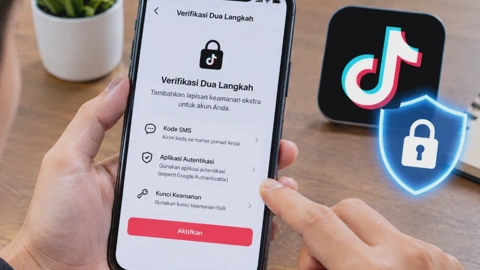
3. Aktifkan autentikasi dua faktor
Autentikasi dua faktor atau Two-Factor Authentication (2FA) memberikan lapisan perlindungan tambahan ketika seseorang mencoba masuk menggunakan kata sandi Anda. Dengan fitur ini, proses login memerlukan verifikasi tambahan sesuai metode yang dipilih.
Cara mengaktifkannya:
-
Buka Pusat Akun.
-
Pilih Kata Sandi dan Keamanan.
-
Ketuk Autentikasi Dua Faktor.
-
Pilih akun Instagram.
-
Tentukan metode verifikasi yang tersedia.
-
Ikuti petunjuk sampai proses aktivasi selesai.
Beberapa metode verifikasi yang dapat tersedia meliputi:
-
Aplikasi autentikator: Menghasilkan kode verifikasi melalui aplikasi khusus.
-
SMS: Mengirimkan kode keamanan ke nomor telepon yang terdaftar.
-
WhatsApp: Pada akun dan wilayah yang didukung, kode dapat dikirim melalui WhatsApp.
Aplikasi autentikator umumnya menjadi pilihan yang baik karena kode verifikasi dihasilkan langsung melalui aplikasi. Simpan kode cadangan di tempat aman agar Anda tetap bisa memulihkan akses jika kehilangan perangkat utama.
4. Periksa email dan nomor telepon akun
Informasi pemulihan akun harus tetap berada dalam kendali Anda. Jika seseorang berhasil mengubah email atau nomor telepon, proses pemulihan akun bisa menjadi lebih sulit.
Periksa informasi berikut melalui Pusat Akun:
-
Alamat email yang terhubung.
-
Nomor telepon yang digunakan.
-
Informasi profil yang berkaitan dengan pemulihan akun.
Jika menemukan alamat email atau nomor telepon yang tidak dikenal, segera periksa dan lakukan perubahan melalui pengaturan resmi Meta.
Periksa juga kotak masuk email untuk mencari pemberitahuan perubahan informasi akun. Jika ada perubahan yang tidak Anda lakukan, ikuti petunjuk keamanan dari Instagram melalui aplikasi atau situs resminya.
5. Periksa aplikasi dan situs pihak ketiga
Sebagian pengguna pernah menghubungkan akun Instagram dengan layanan pihak ketiga, misalnya aplikasi analitik, pengelola konten, atau layanan penjadwalan unggahan.
Jika layanan tersebut tidak dikenal atau sudah tidak digunakan, periksa aksesnya melalui pengaturan izin aplikasi dan situs web di Instagram jika tersedia.
Hindari memberikan kata sandi Instagram kepada aplikasi yang menjanjikan penambahan followers, likes, atau fitur tidak resmi. Layanan semacam itu dapat meningkatkan risiko pencurian informasi login.
Checklist setelah menemukan perangkat asing
Gunakan daftar berikut untuk memastikan akun sudah mendapatkan perlindungan tambahan.
Pemeriksaan keamanan akun
Jika akun masih menunjukkan aktivitas mencurigakan setelah semua langkah dilakukan, gunakan halaman pemulihan akun Instagram untuk mendapatkan bantuan sesuai kondisi akun.
FAQ Seputar Cara Mengetahui Perangkat yang Login ke Instagram
1. Bagaimana cara mengetahui siapa saja yang login ke akun Instagram kita?
Buka Instagram, masuk ke Profil > Pengaturan dan Aktivitas > Pusat Akun > Kata Sandi dan Keamanan > Tempat Anda Login. Pilih akun Instagram untuk melihat daftar sesi dan perangkat yang memiliki akses.
2. Apakah bisa mengetahui perangkat yang login ke Instagram tanpa diketahui pemilik perangkat?
Anda dapat memeriksa sesi login akun sendiri melalui Pusat Akun tanpa harus menghubungi pemilik perangkat. Namun, Instagram tidak menyediakan identitas pribadi orang yang menggunakan perangkat tersebut hanya berdasarkan daftar aktivitas login.
3. Apakah Instagram bisa mengetahui lokasi seseorang yang login?
Instagram dapat menampilkan perkiraan lokasi berdasarkan informasi jaringan, seperti alamat IP. Informasi tersebut tidak selalu menunjukkan lokasi fisik yang tepat karena penggunaan VPN, jaringan seluler, dan Wi-Fi.
4. Bagaimana cara mengetahui Instagram dibuka orang lain?
Periksa menu Tempat Anda Login dan cari perangkat yang tidak dikenal. Perhatikan juga notifikasi keamanan, perubahan informasi akun, unggahan yang tidak Anda buat, atau pesan yang terkirim tanpa sepengetahuan Anda.
5. Apakah mengeluarkan perangkat dari Instagram akan menghapus akun?
Tidak. Fitur Keluar hanya mengakhiri sesi login pada perangkat yang dipilih. Akun Instagram, foto, video, followers, dan pesan tidak otomatis terhapus akibat tindakan tersebut.
6. Mengapa perangkat sendiri muncul sebagai perangkat asing?
Hal ini bisa terjadi karena perubahan nama perangkat, pembaruan sistem operasi, perubahan jaringan, atau informasi lokasi yang tidak akurat. Cocokkan waktu aktivitas dan jenis perangkat sebelum mengambil tindakan.
7. Apakah satu akun Instagram bisa login di beberapa HP?
Bisa. Instagram memungkinkan satu akun digunakan pada beberapa perangkat. Namun, sebaiknya hanya gunakan perangkat pribadi atau perangkat yang benar-benar dipercaya untuk mengurangi risiko penyalahgunaan akun.
8. Bagaimana jika akun Instagram diretas dan kata sandi sudah diganti orang lain?
Gunakan halaman pemulihan resmi Instagram di instagram.com/hacked/. Ikuti petunjuk verifikasi identitas dan pemulihan akses yang diberikan. Jangan memberikan kode verifikasi kepada orang lain yang mengaku sebagai petugas Instagram.
9. Apakah riwayat login Instagram bisa dihapus?
Anda dapat mengakhiri sesi login dengan memilih Keluar pada perangkat tertentu. Namun, mengeluarkan perangkat tidak berarti seluruh catatan aktivitas keamanan yang disimpan Meta otomatis terhapus.
10. Apakah bisa melihat riwayat login Instagram yang sudah lama?
Informasi yang tersedia bergantung pada data aktivitas dan sesi yang disediakan Meta. Menu Tempat Anda Login lebih ditujukan untuk mengelola sesi perangkat, bukan sebagai arsip lengkap seluruh login sejak akun dibuat.
Kesimpulan
Cara mengetahui perangkat yang login ke Instagram dapat dilakukan melalui fitur Tempat Anda Login di Pusat Akun Meta. Pengguna Android, iPhone, maupun laptop dapat memeriksa perangkat, perkiraan lokasi, dan waktu aktivitas yang tersedia.
Jika menemukan perangkat asing, segera keluarkan sesi tersebut, ganti kata sandi, dan aktifkan autentikasi dua faktor. Pastikan juga email serta nomor telepon pemulihan masih berada dalam kendali Anda.
Lakukan pemeriksaan secara berkala agar akses akun tetap terkontrol. Dengan memanfaatkan fitur keamanan Instagram, risiko penyalahgunaan akun dapat dikurangi tanpa harus menghapus atau membuat akun baru.