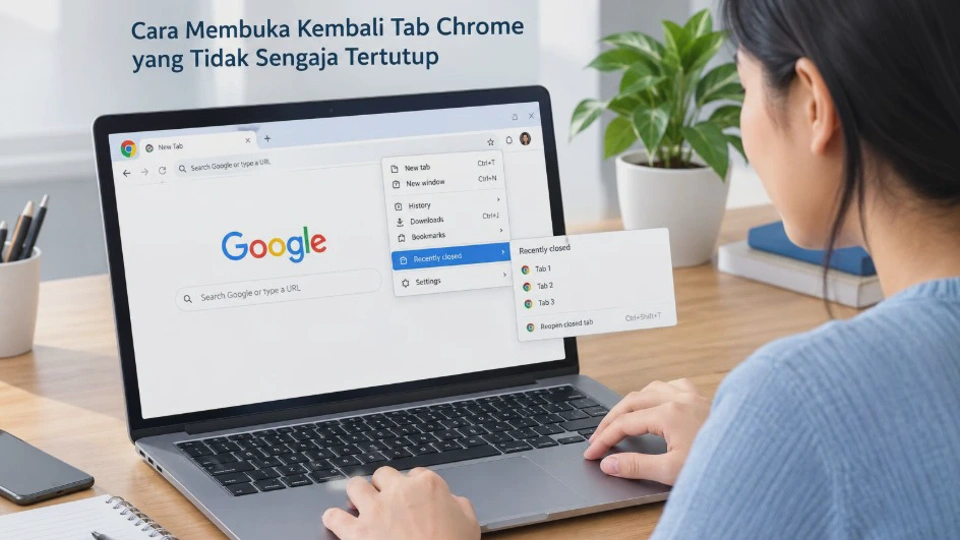
Pernah tidak sengaja menekan tombol X pada tab yang masih dibutuhkan? Tenang, cara membuka kembali tab Chrome yang tidak sengaja tertutup sebenarnya cukup mudah dan tidak selalu membutuhkan pencarian ulang halaman.
Google Chrome menyediakan beberapa jalur untuk memulihkan tab, mulai dari shortcut keyboard, menu History, hingga daftar tab yang baru saja ditutup. Metode yang dipilih bisa disesuaikan dengan kondisi, terutama jika hanya satu tab yang hilang atau seluruh jendela Chrome ikut tertutup.
Jika tab baru saja ditutup, sebaiknya jangan langsung membuka banyak halaman lain terlebih dahulu. Gunakan metode pemulihan paling cepat agar tab yang dicari masih mudah ditemukan dalam daftar sesi terakhir.
Mengenal Riwayat Tab yang Baru Saja Ditutup di Google Chrome
Chrome menyimpan informasi halaman yang pernah dikunjungi dalam History. Fitur ini berbeda dengan daftar tab yang baru saja ditutup karena History mencatat aktivitas penjelajahan, sedangkan pemulihan tab dapat mengembalikan sesi tab atau jendela sebelumnya.
Pada komputer, riwayat Chrome dapat dibuka dengan Ctrl + H di Windows/Linux atau melalui menu Chrome. Google menjelaskan bahwa History secara umum mencatat halaman yang dikunjungi dalam 90 hari terakhir, dengan beberapa pengecualian seperti halaman yang dibuka dalam mode Samaran.
Apa bedanya tab tertutup dan riwayat penjelajahan?
Misalnya Anda sedang membuka lima tab untuk mencari bahan pekerjaan, kemudian salah satu tab tertutup karena salah menekan tombol. Chrome masih dapat menawarkan tab tersebut melalui fitur Reopen closed tab.
Sementara itu, jika daftar pemulihan tab sudah tidak menampilkan halaman yang dicari, History dapat menjadi tempat berikutnya untuk mencari alamat halaman tersebut. Dengan begitu, Anda masih mempunyai alternatif meskipun pemulihan sesi tidak lagi tersedia.
Hal yang perlu diperhatikan adalah History bukan cadangan permanen seluruh sesi browser. Jika Chrome sudah kehilangan informasi sesi tertentu, belum tentu semua tab dan posisi sebelumnya dapat dikembalikan persis seperti semula.
Apakah tab yang tertutup langsung hilang?
Tidak selalu. Chrome memiliki mekanisme untuk membuka kembali tab yang sebelumnya ditutup, termasuk ketika yang ditutup adalah satu jendela yang berisi beberapa tab.
Google mencantumkan bahwa shortcut pemulihan dapat membuka kembali tab yang sebelumnya ditutup sesuai urutan penutupannya. Shortcut tersebut juga dapat digunakan berulang kali untuk menelusuri tab yang lebih lama.
Karena itu, jangan panik ketika satu tab penting tiba-tiba menghilang. Selama sesi dan riwayat yang diperlukan masih tersedia, peluang untuk membukanya kembali cukup besar.
Cara Membuka Kembali Tab Chrome yang Tidak Sengaja Tertutup
Untuk kasus paling sederhana, cara tercepat adalah menggunakan menu pada area tab Chrome. Metode ini cocok jika Anda lebih nyaman menggunakan mouse daripada menghafalkan shortcut keyboard.
Membuka tab terakhir yang tertutup
Pertama, buka jendela Chrome yang masih aktif. Pastikan Anda tidak sedang berada di jendela Chrome lain yang berbeda karena setiap jendela dapat memiliki kumpulan tab sendiri.
Setelah itu, klik kanan pada area kosong di sekitar bilah tab. Pada versi Chrome tertentu, akan muncul pilihan Buka kembali tab yang ditutup atau Reopen closed tab, klik pilihan tersebut. Chrome kemudian akan membuka kembali tab yang paling baru ditutup.
Hasilnya biasanya berupa halaman yang sama dengan tab sebelum ditutup, sehingga Anda tidak perlu mengetik ulang alamat situs. Jika yang baru saja ditutup adalah sebuah jendela berisi beberapa tab, Chrome juga dapat memulihkan jendela tersebut sebagai satu sesi.
Jika pilihan Buka kembali tab yang ditutup tidak muncul
Antarmuka Chrome dapat berubah setelah pembaruan, sehingga posisi atau tampilan beberapa menu tidak selalu sama. Google sendiri mendokumentasikan shortcut keyboard sebagai metode resmi untuk membuka kembali tab yang sebelumnya ditutup.
Dalam kondisi seperti ini, gunakan Ctrl + Shift + T pada Windows, Linux, atau ChromeOS. Pengguna Mac dapat menekan Command + Shift + T.
Tips: jika tab yang dicari belum muncul, jangan langsung beralih ke metode yang rumit. Tekan shortcut tersebut lagi untuk membuka tab yang ditutup sebelumnya.
Cara Mengembalikan Tab Chrome yang Tertutup dengan Shortcut Keyboard
Shortcut merupakan cara paling praktis ketika Anda baru saja menutup tab secara tidak sengaja. Tidak perlu membuka menu, mencari History, atau memindahkan kursor ke bagian tertentu pada layar.
Shortcut untuk Windows, Linux, dan ChromeOS
Gunakan kombinasi: Ctrl + Shift + T
Tekan ketiga tombol tersebut secara bersamaan. Chrome akan membuka kembali tab yang paling baru ditutup, jika Anda kembali menekan kombinasi yang sama, Chrome akan melanjutkan ke tab yang ditutup sebelumnya. Google mendokumentasikan fungsi ini sebagai pembukaan kembali tab yang sebelumnya ditutup berdasarkan urutan penutupannya.
Contohnya, Anda menutup tab A, kemudian tab B, lalu tab C. Ketika Ctrl + Shift + T ditekan, Chrome akan mencoba membuka kembali C terlebih dahulu.
Tekan kombinasi tersebut sekali lagi untuk B, lalu sekali lagi untuk A. Pola ini sangat membantu ketika beberapa tab tertutup berturut-turut.
Shortcut untuk Mac
Pada Mac, kombinasi tombolnya berbeda: Command + Shift + T
Fungsinya sama seperti shortcut pada Windows. Google juga mencantumkan Command + Shift + T sebagai pintasan untuk membuka kembali tab yang sebelumnya ditutup di macOS.
Jika Anda sering bekerja menggunakan banyak tab, shortcut ini layak diingat karena jauh lebih cepat dibanding membuka History setiap kali salah menutup halaman.
Bagaimana jika yang tertutup satu jendela penuh?
Ini merupakan kondisi yang sering membuat pengguna mengira semua tab sudah hilang. Padahal, jika seluruh jendela Chrome tertutup, shortcut pemulihan dapat membantu mengembalikan jendela beserta tab yang sebelumnya berada di dalamnya.
Cobalah Ctrl + Shift + T beberapa kali secara berurutan. Berhenti ketika jendela atau tab yang dicari sudah muncul agar Anda tidak membuka sesi lama yang sebenarnya tidak diperlukan.
Catatan penting: jangan menekan shortcut secara sembarangan jika Anda sedang mengatur banyak jendela. Perhatikan hasil setiap penekanan agar tab yang sudah kembali tidak membuat tampilan Chrome semakin membingungkan.
Cara Memulihkan Tab yang Tertutup Melalui Menu History Chrome
Jika shortcut tidak menemukan halaman yang dicari, gunakan History. Cara ini lebih fleksibel karena Anda dapat mencari berdasarkan situs atau halaman yang sebelumnya dibuka.
Membuka History dengan keyboard
Pada Windows dan Linux, tekan: Ctrl + H
Chrome akan membuka halaman riwayat penjelajahan. Dari sana, cari situs yang sebelumnya sedang Anda buka, google juga menyediakan fitur pencarian pada History, sehingga pengguna tidak harus menggulir seluruh daftar secara manual. Riwayat dapat dikelompokkan berdasarkan aktivitas tertentu pada antarmuka Chrome yang mendukung fitur tersebut.
Membuka History melalui menu Chrome
Jika tidak ingin menggunakan shortcut, klik ikon tiga titik di pojok kanan atas Chrome. Kemudian pilih History dan buka halaman riwayat, cari halaman yang baru saja Anda akses. Setelah menemukannya, klik alamat tersebut untuk membukanya kembali sebagai halaman aktif.
Metode ini sangat berguna jika tab sudah tidak tersedia dalam daftar Recently closed. Anda mungkin tidak mendapatkan susunan tab persis seperti sebelumnya, tetapi setidaknya halaman penting dapat ditemukan kembali.
Gunakan pencarian jika History terlalu panjang
Jika Anda sering membuka banyak situs, daftar History dapat berisi ratusan entri. Jangan membuang waktu dengan menggulir dari atas ke bawah.
Cari nama situs, judul halaman, atau kata yang Anda ingat dari alamat halaman tersebut. Chrome mendukung pencarian riwayat sehingga proses menemukan halaman tertentu menjadi lebih cepat.
Sebagai contoh, jika sebelumnya membuka artikel tentang konfigurasi Windows, cukup cari kata yang berkaitan dengan artikel tersebut. Setelah halaman ditemukan, klik hasilnya untuk membuka kembali.
Cara Mengembalikan Banyak Tab Chrome yang Tidak Sengaja Tertutup
Masalah menjadi sedikit berbeda ketika yang tertutup bukan satu tab, melainkan banyak tab sekaligus. Kondisi ini dapat terjadi ketika pengguna tidak sengaja menutup satu jendela Chrome yang berisi banyak halaman.
Langkah pertama tetap sederhana: tekan Ctrl + Shift + T pada Windows/Linux/ChromeOS atau Command + Shift + T pada Mac. Jangan langsung membuka puluhan halaman secara manual karena Chrome mungkin masih memiliki sesi jendela sebelumnya.
Jika seluruh jendela berisi banyak tab tertutup
Tekan shortcut pemulihan satu kali dan perhatikan apakah Chrome mengembalikan satu jendela dengan kumpulan tab sebelumnya. Jika belum sesuai, tekan kembali secara bertahap.
Google menyatakan shortcut tersebut membuka kembali tab yang sebelumnya ditutup sesuai urutan penutupannya. Dalam kasus tertentu, objek yang dipulihkan dapat berupa sesi dengan beberapa tab, bukan sekadar satu halaman.
Periksa daftar tab yang baru ditutup
Jika shortcut tidak langsung memberikan hasil yang diharapkan, periksa menu History. Pada antarmuka Chrome tertentu, bagian tab atau jendela yang baru ditutup dapat menampilkan kumpulan tab yang sebelumnya berada dalam satu jendela.
Cara ini lebih aman ketika Anda ingin memilih sesi tertentu. Anda tidak perlu membuka semua tab lama hanya untuk mencari satu halaman.
Periksa apakah tab sebenarnya masih terbuka
Sebelum menganggap tab hilang, lihat apakah Chrome sedang menjalankan lebih dari satu jendela. Jendela lain mungkin berada di belakang aplikasi atau sedang diminimalkan.
Klik ikon Chrome pada taskbar atau dock dan periksa jendela yang terbuka. Cara sederhana ini sering terlewat, terutama ketika pengguna bekerja dengan beberapa jendela sekaligus.
Checklist singkat sebelum menyimpulkan tab hilang:
- Periksa jendela Chrome lain.
- Tekan
Ctrl + Shift + TatauCommand + Shift + T. - Buka
History. - Cari nama situs atau halaman.
- Pastikan Anda menggunakan profil Chrome yang benar.
Profil Chrome juga perlu diperhatikan karena aktivitas dan data penjelajahan dapat berbeda antarprofil. Jika menggunakan profil yang salah, halaman yang dicari mungkin terlihat seolah-olah tidak pernah dibuka.
Cara Mengatasi Tab Chrome yang Tidak Bisa Dipulihkan Kembali
Tidak semua tab dapat dikembalikan dengan cara yang sama. Jika shortcut dan History sama-sama tidak menemukan halaman, penyebabnya bisa berasal dari sesi browser, mode penjelajahan, profil, atau kondisi Chrome setelah mengalami gangguan.
1. Pastikan Chrome tidak sedang menggunakan profil berbeda
Jika Anda memiliki beberapa profil Chrome, periksa ikon profil di bagian atas browser. Pastikan profil yang digunakan sama dengan profil ketika tab tersebut dibuka.
Setiap profil dapat memiliki aktivitas penjelajahan dan pengaturan yang berbeda. Karena itu, memeriksa profil merupakan langkah sederhana sebelum mencoba solusi yang lebih jauh.
2. Periksa History sebelum membersihkan data
Jika halaman tidak muncul melalui shortcut, cari kembali melalui Ctrl + H. Jangan menjalankan Clear browsing data terlebih dahulu karena tindakan tersebut dapat menghapus informasi riwayat yang justru sedang dibutuhkan.
Chrome menjelaskan bahwa ketika riwayat dihapus, data tersebut juga dapat terhapus pada perangkat lain yang menggunakan sinkronisasi riwayat dengan akun Google yang sama.
Peringatan: jangan menghapus History, Cache, atau data penjelajahan hanya karena Chrome terasa lambat. Untuk masalah tab tertutup, pembersihan data bukan langkah pertama yang diperlukan.
3. Periksa apakah tab dibuka dalam mode Samaran
Halaman yang dibuka menggunakan mode Samaran memiliki keterbatasan berbeda dibandingkan sesi Chrome biasa. Google menyatakan halaman yang dikunjungi dalam mode Samaran tidak disimpan dalam History Chrome seperti penjelajahan biasa.
Karena itu, jangan mengandalkan Ctrl + H untuk mencari kembali halaman dari sesi Samaran. Jika sesi tersebut sudah ditutup, peluang pemulihannya jauh lebih terbatas.
4. Periksa setelah Chrome mengalami crash
Jika Chrome tiba-tiba berhenti, komputer mati, atau browser tertutup karena gangguan, sesi sebelumnya mungkin tidak langsung tampil seperti biasa. Setelah Chrome dibuka kembali, perhatikan apakah browser menawarkan pemulihan sesi.
Jika tersedia, gunakan opsi pemulihan yang ditampilkan Chrome. Setelah sesi kembali, sebaiknya segera simpan halaman penting sebagai bookmark agar tidak hanya bergantung pada mekanisme pemulihan sesi.
5. Perbarui Chrome jika fitur pemulihan bermasalah
Jika menu pemulihan atau fungsi tab terasa tidak normal, periksa versi Chrome melalui menu Help > About Google Chrome. Pembaruan dapat memperbaiki bug dan masalah kompatibilitas pada browser.
Namun, update bukanlah langkah pertama jika masalah hanya terjadi karena satu tab tidak sengaja tertutup. Gunakan shortcut dan History terlebih dahulu karena keduanya tidak memerlukan perubahan konfigurasi browser.
Kapan tab benar-benar sulit dipulihkan?
Tab akan semakin sulit dikembalikan jika sesi yang dibutuhkan sudah tidak tersedia dan halaman tersebut juga tidak tercatat dalam History. Kondisi seperti mode Samaran, riwayat yang sudah dihapus, atau sesi browser yang tidak tersimpan dapat membatasi pilihan pemulihan.
Jika alamat situs masih diingat sebagian, gunakan mesin pencari untuk menemukan halaman tersebut kembali. Untuk halaman yang sangat penting, setelah berhasil menemukannya sebaiknya simpan sebagai bookmark atau catat URL agar tidak bergantung sepenuhnya pada riwayat Chrome.
Pertanyaan Umum Seputar Mengembalikan Tab Chrome yang Tertutup
Bagaimana cara membuka tab Chrome yang baru saja tertutup?
Cara tercepat adalah menekan Ctrl + Shift + T pada Windows, Linux, dan ChromeOS. Pada Mac, gunakan Command + Shift + T untuk membuka kembali tab yang terakhir ditutup.
Apakah Ctrl + Shift + T bisa digunakan berkali-kali?
Bisa. Tekan shortcut tersebut berulang kali untuk membuka kembali tab atau sesi yang sebelumnya ditutup sesuai urutan penutupannya.
Bagaimana jika saya tidak sengaja menutup banyak tab sekaligus?
Coba Ctrl + Shift + T beberapa kali secara bertahap. Jika seluruh jendela tertutup, Chrome dapat memulihkan sesi jendela tersebut apabila informasi sesi masih tersedia.
Apakah tab Chrome yang sudah lama tertutup masih bisa ditemukan?
Masih mungkin jika halaman tersebut tercatat dalam History. Namun, daftar pemulihan tab dan riwayat penjelajahan merupakan mekanisme yang berbeda, sehingga tab lama belum tentu bisa dikembalikan sebagai sesi persis seperti sebelumnya.
Bagaimana cara membuka History Chrome?
Pada Windows dan Linux, tekan Ctrl + H. Anda juga dapat membuka menu tiga titik Chrome, kemudian masuk ke History untuk melihat halaman yang pernah dikunjungi.
Mengapa tab yang ditutup tidak muncul di History?
Salah satu kemungkinan adalah halaman tersebut dibuka menggunakan mode Samaran. Chrome tidak mencatat halaman dari sesi Samaran ke History biasa.
Apakah menghapus Cache dapat mengembalikan tab Chrome?
Tidak. Cache bukan mekanisme untuk memulihkan tab yang tertutup, sehingga menghapus Cache bukan solusi utama untuk masalah ini.
Apakah menutup Chrome akan menghilangkan semua tab yang sebelumnya dibuka?
Tidak selalu. Chrome memiliki mekanisme pemulihan sesi, tetapi hasilnya bergantung pada kondisi browser dan apakah sesi sebelumnya masih tersedia.
Bagaimana jika shortcut Ctrl + Shift + T tidak bekerja?
Periksa apakah Chrome sedang aktif dan pastikan kombinasi tombol yang digunakan benar. Setelah itu, coba Ctrl + H dan cari halaman yang sebelumnya dibuka melalui History.
Apakah tab dari perangkat lain bisa ditemukan melalui History?
Jika Chrome menggunakan sinkronisasi riwayat dengan akun Google, riwayat dari perangkat lain yang tersinkronisasi dapat muncul di Chrome. Ketersediaan informasi bergantung pada pengaturan sinkronisasi dan kondisi data pada akun tersebut.
Apakah tab yang tertutup permanen selalu tidak bisa dikembalikan?
Tidak selalu, tetapi tidak ada jaminan semua sesi dapat dipulihkan. Jika shortcut, daftar tab terbaru, dan History tidak memiliki informasi yang diperlukan, Chrome mungkin tidak lagi mempunyai data yang cukup untuk mengembalikan tab tersebut.
Kesimpulan
Jika hanya satu tab Chrome yang tidak sengaja tertutup, gunakan Ctrl + Shift + T di Windows/Linux/ChromeOS atau Command + Shift + T di Mac. Ini merupakan cara paling cepat karena Chrome memang menyediakan shortcut tersebut untuk membuka kembali tab yang sebelumnya ditutup.
Untuk beberapa tab atau satu jendela yang ikut tertutup, gunakan shortcut secara bertahap dan periksa menu History jika sesi yang dicari belum muncul. Jika pemulihan tetap gagal, periksa profil Chrome, jendela lain, mode Samaran, dan riwayat penjelajahan sebelum melakukan perubahan atau menghapus data browser.
Kebiasaan sederhana seperti menyimpan halaman penting ke bookmark juga dapat mengurangi risiko kehilangan akses ke halaman yang sedang dibutuhkan. Dengan memahami perbedaan antara tab yang baru ditutup, sesi Chrome, dan History, proses mengembalikan halaman menjadi jauh lebih mudah.












