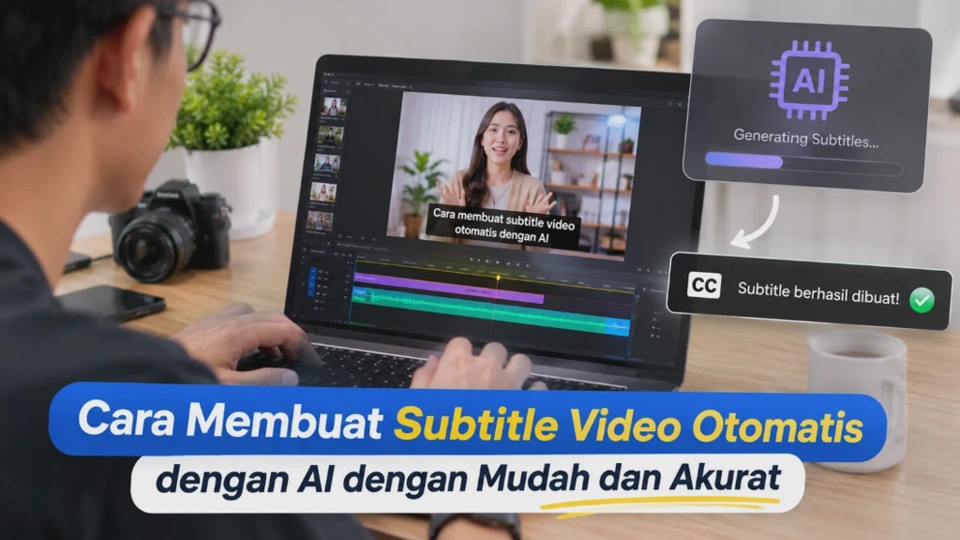
Cara membuat subtitle video otomatis dengan AI dapat dilakukan tanpa mengetik seluruh percakapan secara manual. Teknologi kecerdasan buatan mampu mengenali suara dalam video, mengubahnya menjadi teks, kemudian menyinkronkan teks tersebut dengan waktu ketika seseorang berbicara.
Fitur ini sangat membantu kreator YouTube, pembuat konten TikTok, pengelola media sosial, hingga tenaga pengajar yang ingin membuat video lebih mudah dipahami. Proses yang biasanya memerlukan banyak waktu kini dapat diselesaikan dalam beberapa langkah menggunakan aplikasi editor video atau layanan berbasis web.
Meskipun demikian, subtitle yang dihasilkan AI tidak selalu sempurna. Anda tetap perlu memeriksa kesalahan transkripsi, tanda baca, istilah khusus, dan ketepatan waktu agar teks yang muncul sesuai dengan audio video.
Apa Itu Subtitle Otomatis dengan AI dan Apa Manfaatnya?
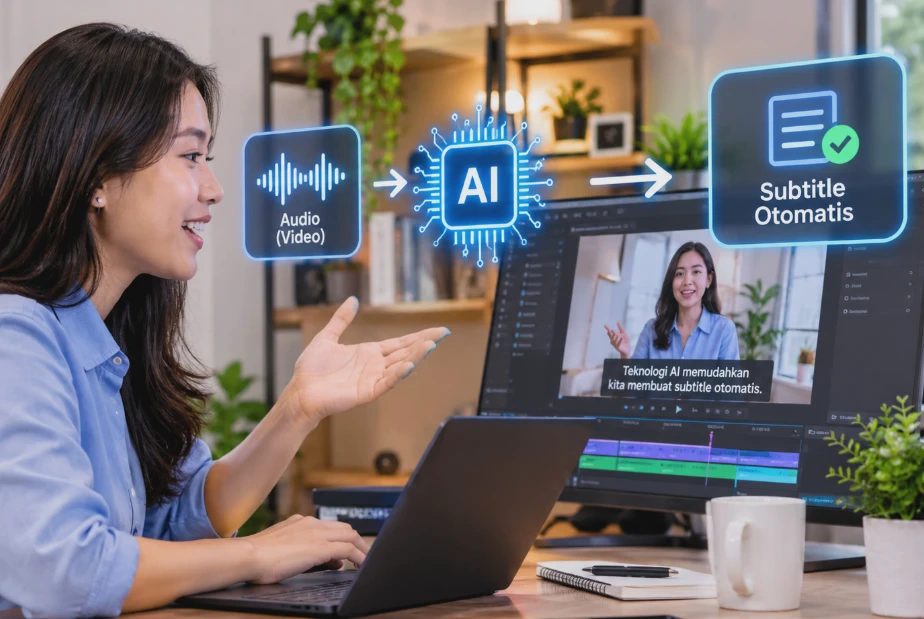
Subtitle otomatis dengan AI adalah teknologi yang mengubah ucapan dalam video menjadi teks menggunakan sistem pengenalan suara atau Automatic Speech Recognition (ASR). Sistem ini menganalisis audio, mengenali kata-kata yang diucapkan, kemudian menyusun teks beserta perkiraan waktu kemunculannya.
Berbeda dengan pembuatan subtitle manual, pengguna tidak perlu mengetik dan mengatur waktu setiap kalimat dari awal. AI mengerjakan sebagian besar proses tersebut secara otomatis sehingga penyuntingan bisa lebih berfokus pada kualitas hasil akhir.
Bagaimana AI membuat subtitle dari video?
Proses pembuatan subtitle otomatis umumnya melibatkan beberapa tahap.
-
Analisis audio: AI mendeteksi suara manusia dalam video dan memisahkannya dari bagian audio lain jika sistem mendukung fitur tersebut.
-
Pengenalan ucapan: Sistem mengubah suara menjadi kata dan kalimat berdasarkan pola bahasa yang dikenali.
-
Pembentukan segmen teks: Kalimat dibagi menjadi beberapa bagian agar subtitle tidak muncul sebagai satu paragraf panjang.
-
Sinkronisasi waktu: Setiap bagian teks diberi penanda waktu untuk menentukan kapan subtitle mulai muncul dan menghilang.
-
Penyuntingan hasil: Pengguna memeriksa teks, memperbaiki kesalahan, dan menyesuaikan tampilannya sebelum mengekspor video.
Akurasi proses tersebut dipengaruhi oleh kejernihan suara, kecepatan bicara, aksen, kebisingan, dan kemampuan bahasa pada tools yang digunakan.
Manfaat menggunakan AI untuk membuat subtitle
Ada beberapa keuntungan yang membuat subtitle otomatis semakin banyak digunakan dalam produksi video.
1. Menghemat waktu penyuntingan
Menulis subtitle secara manual untuk video berdurasi 10 menit bisa memerlukan waktu cukup lama. Dengan bantuan AI, draf subtitle dapat dibuat lebih cepat sehingga Anda tinggal memeriksa dan memperbaiki bagian yang kurang tepat.
2. Membantu penonton memahami isi video
Subtitle memudahkan penonton mengikuti percakapan, terutama ketika suara pembicara kurang jelas atau terdapat istilah yang sulit dipahami. Teks juga membantu penonton yang sedang berada di lingkungan yang tidak memungkinkan mereka menyalakan suara.
3. Meningkatkan aksesibilitas konten
Subtitle membuat video lebih mudah diakses oleh penonton dengan gangguan pendengaran. Namun, untuk aksesibilitas yang lebih baik, pertimbangkan pula penggunaan keterangan suara penting, seperti musik, bunyi peringatan, atau suara lingkungan yang relevan.
4. Mendukung distribusi konten multibahasa
Sebagian tools AI menyediakan fitur penerjemahan subtitle ke bahasa lain. Fitur ini memungkinkan kreator menyiapkan teks dalam bahasa Indonesia maupun bahasa asing tanpa menerjemahkan setiap kalimat dari awal.
Perlu dibedakan bahwa transkripsi dan penerjemahan merupakan dua proses berbeda. Transkripsi mengubah ucapan menjadi teks dalam bahasa yang diucapkan, sedangkan penerjemahan mengubah teks tersebut ke bahasa tujuan.
5. Memudahkan proses penyuntingan video
Pada editor yang mendukung penyuntingan berbasis transkrip, teks hasil pengenalan suara dapat membantu pengguna menemukan bagian percakapan tertentu dengan lebih cepat. Beberapa editor juga memungkinkan teks subtitle diubah langsung melalui timeline video.
Cara Membuat Subtitle Video Otomatis Menggunakan AI
Anda bisa membuat subtitle otomatis melalui HP maupun laptop. Salah satu pilihan yang praktis adalah CapCut karena menyediakan fitur pengenalan ucapan otomatis di aplikasi mobile, desktop, dan versi web.
Nama menu dan ketersediaan fitur dapat berbeda berdasarkan versi aplikasi, wilayah, serta jenis akun. Panduan berikut menggunakan alur umum pembuatan subtitle otomatis di CapCut.
Langkah 1: Siapkan video yang akan diberi subtitle
Pastikan video sudah tersimpan di perangkat dalam format yang didukung aplikasi, misalnya MP4 atau MOV. Periksa juga kualitas audio sebelum mulai menyunting. Jika suara pembicara terlalu kecil, tertutup musik, atau bercampur dengan kebisingan, AI berpotensi menghasilkan banyak kesalahan transkripsi.
Langkah 2: Buka CapCut dan buat proyek baru
Buka CapCut melalui aplikasi HP, aplikasi desktop, atau versi web. Buat proyek baru, kemudian impor video yang ingin diberi subtitle. Setelah video masuk ke proyek, pastikan klip sudah muncul di timeline. Timeline merupakan area penyuntingan yang menunjukkan susunan klip video, audio, dan elemen lain berdasarkan waktu.
Jika menggunakan versi web, unggah video melalui editor yang tersedia. Pastikan koneksi internet stabil karena proses unggah dan pengolahan video dapat memerlukan waktu, terutama untuk file berukuran besar.
Langkah 3: Pilih fitur subtitle otomatis
Setelah video siap, cari fitur Keterangan Otomatis (Auto Captions) pada menu teks atau subtitle. Pada CapCut versi web, fitur ini dapat ditemukan melalui bagian Captions. Pada aplikasi desktop, buka menu Captions dan pilih Auto Captions, sedangkan pada aplikasi mobile, cari menu Captions di bagian bawah editor.
Pilih bahasa yang digunakan pembicara dalam video. Jika video menggunakan bahasa Indonesia, pilih Bahasa Indonesia agar sistem tidak mencoba mengenali ucapan berdasarkan bahasa yang berbeda.
Langkah 4: Jalankan proses pembuatan subtitle
Setelah bahasa dipilih, tekan tombol Generate atau tombol serupa yang tersedia pada versi aplikasi Anda. Tunggu sampai sistem selesai menganalisis audio. Durasi proses bergantung pada panjang video, kualitas koneksi internet, dan kemampuan perangkat atau layanan yang digunakan.
Jika proses berhasil, teks subtitle akan muncul sebagai beberapa segmen yang mengikuti perkiraan waktu percakapan. Periksa hasilnya sebelum melanjutkan ke tahap penyuntingan.
Langkah 5: Periksa teks yang dihasilkan AI
Jangan langsung mengekspor video setelah subtitle muncul. Putar video dari awal dan periksa apakah teks sudah sesuai dengan ucapan. Perhatikan nama orang, istilah teknis, angka, singkatan, serta kata-kata yang diucapkan dengan cepat. Bagian tersebut lebih rentan mengalami kesalahan pengenalan suara.
Jika menemukan kata yang salah, ketuk atau klik segmen subtitle terkait, kemudian ubah teksnya. Koreksi juga tanda baca agar kalimat lebih mudah dibaca.
Langkah 6: Sesuaikan tampilan subtitle
Setelah teks benar, atur font, ukuran huruf, warna, posisi, dan latar belakang jika diperlukan. Untuk video vertikal, tempatkan subtitle di area bawah yang masih terlihat tanpa menutupi wajah pembicara atau informasi penting. Hindari menempatkannya terlalu dekat dengan tepi layar karena dapat tertutup antarmuka platform media sosial.
Gunakan kontras yang cukup antara teks dan latar belakang. Jika video memiliki latar yang berubah-ubah, tambahkan bayangan atau latar semi-transparan agar subtitle tetap terbaca.
Langkah 7: Ekspor video
Jika seluruh subtitle sudah diperiksa, buka menu Export atau Ekspor. Pilih resolusi, frame rate, dan format video sesuai kebutuhan publikasi. Untuk konten media sosial, MP4 dengan codec H.264 biasanya menjadi pilihan praktis karena kompatibel dengan banyak platform.
Putar kembali file hasil ekspor untuk memastikan subtitle benar-benar muncul, tidak terpotong, dan tetap sinkron dengan suara. Jangan hanya mengandalkan tampilan proyek karena hasil ekspor terkadang dapat menunjukkan masalah yang tidak terlihat selama penyuntingan.
Catatan penting: Jika ingin membuat subtitle yang dapat dinyalakan atau dimatikan oleh penonton, pastikan tools yang digunakan mendukung ekspor file subtitle terpisah. Subtitle yang sudah menyatu dengan gambar video tidak dapat dinonaktifkan melalui pengaturan pemutar.
Cara Menghasilkan Subtitle Bahasa Indonesia dari Suara Video
Membuat subtitle bahasa Indonesia memerlukan perhatian khusus terhadap pelafalan, konteks kalimat, dan istilah yang digunakan pembicara. Walaupun AI dapat mengenali bahasa Indonesia secara otomatis, hasil transkripsi tetap bisa keliru ketika pembicara menggunakan bahasa daerah, istilah asing, atau campuran beberapa bahasa.
Pilih bahasa transkripsi yang sesuai
Ketika menggunakan fitur subtitle otomatis, pilih bahasa yang benar-benar diucapkan dalam video. Sebagai contoh, jika pembicara menjelaskan tutorial komputer menggunakan bahasa Indonesia dengan istilah seperti storage, cache, dan firmware, pilih Bahasa Indonesia sebagai bahasa utama transkripsi.
Jangan memilih bahasa Inggris hanya karena terdapat banyak istilah teknologi. Sistem tetap perlu mengenali struktur kalimat utama yang digunakan pembicara.
Jika video berisi percakapan dalam dua bahasa, periksa apakah tools menyediakan pengenalan multibahasa atau fitur subtitle bilingual. Dukungan tersebut berbeda-beda pada setiap layanan.
Gunakan audio yang jelas agar hasil lebih akurat
Kualitas audio berpengaruh besar terhadap hasil transkripsi. Anda tidak harus memiliki mikrofon profesional, tetapi suara pembicara sebaiknya terdengar jelas dan tidak terlalu banyak bercampur dengan suara lain. Jika audio terlalu berisik, lakukan beberapa perbaikan sebelum menjalankan transkripsi.
-
Kurangi kebisingan latar menggunakan fitur pengurangan noise jika tersedia.
-
Atur volume suara pembicara agar cukup jelas.
-
Kurangi musik latar yang terlalu keras.
-
Potong bagian audio yang tidak diperlukan jika mengganggu pengenalan ucapan.
-
Pastikan tidak ada bagian percakapan penting yang terpotong.
Jangan menaikkan volume secara berlebihan karena hal itu tidak selalu memperjelas ucapan. Jika rekaman mengalami distorsi, memperbesar volume justru dapat membuat suara semakin sulit dipahami.
Perbaiki kata yang salah dikenali AI
Bahasa Indonesia memiliki banyak kata yang terdengar mirip ketika diucapkan dengan cepat. Selain itu, nama produk, nama orang, singkatan, dan istilah khusus sering kali tidak dikenali dengan tepat oleh sistem transkripsi.
Misalnya, pembicara mengatakan, Buka pengaturan, kemudian pilih penyimpanan. AI mungkin mengenali sebagian kata secara keliru jika suara tidak jelas atau terdapat kebisingan.
Cara mengatasinya adalah memutar bagian yang bermasalah beberapa kali, kemudian memperbaiki teks berdasarkan ucapan sebenarnya. Gunakan konteks kalimat untuk membantu memastikan kata yang benar, bukan sekadar memilih kata yang terdengar paling mirip.
Bagaimana jika video menggunakan bahasa asing?
Jika audio menggunakan bahasa Inggris, tetapi Anda ingin menampilkan subtitle bahasa Indonesia, alur kerjanya sedikit berbeda.
-
Unggah video ke tools AI yang mendukung transkripsi.
-
Pilih bahasa sumber sesuai ucapan dalam video.
-
Buat transkrip atau subtitle otomatis.
-
Gunakan fitur terjemahan ke Bahasa Indonesia jika tersedia.
-
Periksa kembali terjemahan agar maknanya tetap sesuai konteks.
-
Sesuaikan waktu dan tampilan sebelum mengekspor hasil.
Metode ini lebih tepat daripada langsung memilih Bahasa Indonesia untuk audio berbahasa Inggris. Dengan mengenali bahasa sumber terlebih dahulu, sistem memiliki dasar yang lebih sesuai untuk menerjemahkan isi percakapan.
Perlu diingat bahwa terjemahan otomatis dapat menghasilkan kalimat yang terdengar kaku. Untuk video tutorial, pendidikan, atau materi profesional, periksa istilah teknis dan makna kalimat sebelum memublikasikannya.
Rekomendasi Tools AI untuk Membuat Subtitle Video Otomatis
Tidak semua tools subtitle otomatis memiliki fungsi yang sama. Ada aplikasi yang lebih cocok untuk video pendek, sementara layanan lain lebih sesuai untuk penyuntingan profesional atau pembuatan subtitle yang akan digunakan pada berbagai platform.
Berikut beberapa pilihan yang bisa dipertimbangkan berdasarkan kebutuhan.
| Tools | Kelebihan utama | Cocok untuk |
|---|---|---|
| CapCut | Subtitle otomatis dan pengaturan tampilan dalam editor video | Konten TikTok, Reels, dan Shorts |
| VEED | Pembuatan subtitle melalui browser dan dukungan berbagai bahasa | Kreator yang ingin menyunting video secara online |
| YouTube Studio | Subtitle otomatis dan editor subtitle untuk video YouTube | Pengelola kanal YouTube |
| Adobe Premiere Pro | Transkripsi dan pengelolaan caption dalam alur penyuntingan profesional | Editor video dan produksi konten profesional |
1. CapCut
CapCut cocok untuk pengguna yang ingin menghasilkan subtitle sekaligus menyunting tampilan video dalam satu aplikasi.
Fitur Auto Captions dapat mengenali ucapan dan menghasilkan teks secara otomatis. Pengguna kemudian dapat memperbaiki teks, menyesuaikan waktu, dan mengatur gaya subtitle sesuai kebutuhan.
Aplikasi ini tersedia untuk perangkat mobile, desktop, dan web. Namun, fitur lanjutan seperti ekspor subtitle terpisah dapat berbeda berdasarkan platform, wilayah, dan versi aplikasi.
2. VEED
VEED merupakan editor video berbasis browser yang menyediakan fitur pembuatan subtitle otomatis. Pengguna dapat mengunggah video, memilih bahasa transkripsi, memeriksa hasil, dan mengekspor video melalui editor online.
Layanan ini juga menyediakan fitur penerjemahan subtitle. Ketersediaan bahasa, batas penggunaan, dan pilihan ekspor dapat berbeda menurut paket serta fitur yang digunakan. VEED cocok untuk pengguna yang ingin mengerjakan proyek melalui browser tanpa harus memasang editor video desktop.
3. YouTube Studio
YouTube Studio dapat menjadi pilihan jika video akan dipublikasikan di YouTube dan Anda ingin menggunakan subtitle otomatis yang disediakan platform.
Setelah video diproses, periksa bagian Subtitles di YouTube Studio. Jika subtitle otomatis tersedia, Anda dapat meninjau teks dan memperbaiki bagian yang salah melalui editor subtitle.
Kelebihannya adalah proses pemeriksaan dapat dilakukan langsung di lingkungan pengelolaan video YouTube. Namun, subtitle yang tersedia di platform tidak otomatis menjadi teks yang menyatu dengan gambar video.
Jika ingin menggunakan subtitle pada video yang diunggah ke platform lain, Anda perlu menyiapkan file subtitle atau memasukkannya ke editor video secara terpisah.
4. Adobe Premiere Pro
Adobe Premiere Pro lebih sesuai untuk pengguna yang membutuhkan pengelolaan subtitle dalam proyek penyuntingan video profesional.
Fitur Speech to Text dapat membantu membuat transkrip dan caption langsung dalam alur kerja penyuntingan. Pengguna dapat mengedit teks dan menyesuaikan subtitle tanpa harus berpindah ke aplikasi lain untuk setiap perubahan.
Namun, Premiere Pro merupakan perangkat lunak profesional dengan kebutuhan perangkat dan biaya berlangganan yang perlu dipertimbangkan. Dukungan bahasa untuk transkripsi juga perlu diperiksa terlebih dahulu karena tidak semua bahasa tersedia untuk setiap fitur.
Tools mana yang sebaiknya dipilih?
Pemilihan tools sebaiknya mengikuti hasil akhir yang Anda butuhkan.
-
Untuk video pendek di HP: CapCut dapat menjadi pilihan praktis karena menyediakan pembuatan subtitle dan penyuntingan video dalam satu aplikasi.
-
Untuk penyuntingan melalui browser: VEED layak dipertimbangkan jika Anda ingin mengerjakan video secara online.
-
Untuk video yang sudah diunggah ke YouTube: YouTube Studio memudahkan pemeriksaan dan pengeditan subtitle yang tersedia di platform.
-
Untuk produksi video profesional: Adobe Premiere Pro menawarkan alur kerja transkripsi dan penyuntingan yang terintegrasi.
Sebelum memilih, periksa apakah layanan mendukung Bahasa Indonesia, batas durasi video, ekspor subtitle terpisah, serta kebutuhan akun berbayar. Jangan menganggap semua fitur tersedia gratis hanya karena layanan menawarkan generator subtitle otomatis.
Cara Mengedit, Menyesuaikan Waktu, dan Mengekspor Subtitle Video
Subtitle yang dihasilkan AI masih perlu diperiksa agar nyaman dibaca dan sesuai dengan percakapan. Tiga hal terpenting adalah ketepatan teks, sinkronisasi waktu, dan format ekspor.
Mengedit teks subtitle
Mulailah dengan memperbaiki kesalahan transkripsi. Periksa ejaan, tanda baca, nama orang, angka, singkatan, dan istilah khusus yang muncul dalam video.
Usahakan setiap segmen subtitle menyampaikan satu bagian kalimat yang mudah dipahami. Hindari menampilkan paragraf panjang sekaligus karena penonton mungkin tidak memiliki cukup waktu untuk membacanya.
Jika satu segmen terlalu panjang, pecah menjadi dua bagian pada jeda kalimat yang wajar. Jangan memotong susunan kata secara sembarangan karena dapat mengganggu pemahaman.
Menyesuaikan waktu kemunculan subtitle
Subtitle harus muncul ketika pembicara menyampaikan kalimat terkait dan menghilang setelah bagian tersebut selesai. Jika teks muncul terlalu cepat, penonton mungkin belum selesai membaca ketika kalimat berikutnya sudah tampil. Sebaliknya, jika subtitle terlambat, teks dapat terasa tidak sinkron dengan percakapan.
Untuk memperbaikinya, buka timeline atau editor subtitle, kemudian geser batas awal dan akhir segmen. Putar ulang bagian tersebut untuk memastikan perubahan waktu sudah sesuai. Perhatikan juga jeda antarkalimat. Jangan membiarkan subtitle lama tetap tampil terlalu lama jika sudah tidak relevan dengan audio.
Mengatur ukuran, warna, dan posisi teks
Gunakan gaya subtitle yang konsisten sepanjang video. Pilih font yang mudah dibaca dan hindari ukuran terlalu kecil, terutama untuk video yang akan ditonton melalui HP.
Beberapa pedoman praktis yang dapat digunakan:
-
Gunakan kontras tinggi antara teks dan latar belakang.
-
Hindari terlalu banyak warna atau efek animasi.
-
Batasi jumlah baris agar layar tidak dipenuhi teks.
-
Tempatkan subtitle di area yang tidak menutupi objek penting.
-
Pastikan teks tetap terbaca pada layar kecil.
Untuk video vertikal, perhatikan area antarmuka platform yang dapat menutupi bagian bawah atau samping layar. Sebaiknya uji hasil akhir melalui HP sebelum memublikasikannya.
Memahami format file subtitle
Ada dua bentuk subtitle yang umum digunakan, yaitu subtitle yang menyatu dengan video dan subtitle yang disimpan dalam file terpisah.
Subtitle permanen atau burned-in adalah teks yang sudah menjadi bagian dari gambar video. Penonton akan selalu melihat teks tersebut karena subtitle tidak dapat dinonaktifkan melalui pemutar video.
Sementara itu, subtitle terpisah disimpan sebagai file tersendiri. Format yang sering digunakan antara lain SRT dan VTT.
| Format | Karakteristik | Penggunaan umum |
|---|---|---|
| SRT | Menyimpan teks dan penanda waktu dengan struktur sederhana | Unggah subtitle dan pemutar video yang mendukung SRT |
| VTT | Mendukung teks dan informasi waktu dengan format WebVTT | Pemutar video web dan platform yang mendukung VTT |
| Burned-in | Subtitle menyatu dengan gambar video | Video pendek untuk media sosial |
File SRT biasanya berisi nomor urut, waktu mulai dan berakhir, serta teks subtitle. Contoh strukturnya seperti berikut:
1
00:00:01,000 --> 00:00:03,500
Halo, selamat datang di tutorial ini.

2
00:00:03,500 --> 00:00:06,000
Kita akan belajar membuat subtitle otomatis.
Angka pada contoh tersebut menunjukkan waktu kemunculan teks dalam video. Pastikan format timestamp sesuai standar SRT jika Anda menyunting file secara manual.
Cara mengekspor subtitle setelah diedit
Jika ingin mengekspor video dengan subtitle permanen, pilih opsi ekspor video dan pastikan subtitle diikutsertakan dalam hasil akhir. Jika membutuhkan file terpisah, cari pilihan seperti Export Captions, Download Subtitles, atau Export SRT. Nama menu dapat berbeda pada setiap aplikasi.
Sebelum mengunggah hasilnya, periksa tiga hal berikut:
-
Teks sudah benar: Tidak ada kesalahan kata, ejaan, atau tanda baca yang mengubah makna.
-
Waktu sudah sinkron: Subtitle muncul dan menghilang sesuai percakapan.
-
Format sesuai tujuan: Gunakan video dengan subtitle permanen untuk konten yang membutuhkan teks selalu terlihat, atau file terpisah jika platform mendukung subtitle yang dapat diaktifkan dan dinonaktifkan.
Jika subtitle tidak muncul setelah ekspor, buka kembali proyek dan periksa apakah trek subtitle ikut disertakan. Jika file SRT tidak dapat dibaca, periksa struktur nomor urut, timestamp, dan encoding teks yang digunakan.
FAQ Seputar Cara Membuat Subtitle Video Otomatis dengan AI
1. Apakah membuat subtitle video otomatis dengan AI bisa dilakukan secara gratis?
Bisa, tergantung layanan dan batas penggunaan yang berlaku. Beberapa tools menyediakan fitur subtitle otomatis dengan akses gratis, tetapi dapat membatasi durasi video, jumlah ekspor, atau fitur tertentu.
2. Apa aplikasi terbaik untuk membuat subtitle otomatis di HP?
CapCut dapat menjadi pilihan praktis karena menyediakan fitur Auto Captions pada aplikasi mobile. Pastikan bahasa yang dibutuhkan tersedia dan periksa kembali hasil transkripsinya sebelum mengekspor video.
3. Apakah AI bisa membuat subtitle bahasa Indonesia secara otomatis?
Bisa. Sejumlah layanan mendukung transkripsi Bahasa Indonesia, tetapi akurasinya dipengaruhi oleh kejernihan audio, aksen, kecepatan bicara, dan istilah yang digunakan pembicara.
4. Bagaimana cara membuat subtitle bahasa Indonesia dari video berbahasa Inggris?
Pilih bahasa Inggris sebagai bahasa sumber, buat transkrip atau subtitle otomatis, kemudian gunakan fitur terjemahan ke Bahasa Indonesia jika tersedia. Setelah itu, periksa kembali hasil terjemahan agar maknanya sesuai konteks.
5. Mengapa subtitle otomatis sering salah mengenali kata?
Kesalahan dapat terjadi ketika suara terlalu pelan, terdapat kebisingan, pembicara berbicara terlalu cepat, atau sistem kesulitan mengenali istilah tertentu. Memperjelas audio dan mengoreksi transkrip secara manual dapat membantu meningkatkan kualitas hasil.
6. Apa perbedaan file SRT dan subtitle permanen?
SRT merupakan file subtitle terpisah yang berisi teks dan penanda waktu. Subtitle permanen sudah menyatu dengan gambar video sehingga penonton tidak dapat menonaktifkannya melalui pemutar.
7. Apakah subtitle otomatis bisa diterjemahkan ke banyak bahasa?
Bisa, jika tools yang digunakan mendukung penerjemahan subtitle. Namun, setiap bahasa mungkin memiliki ketersediaan fitur dan batas penggunaan berbeda, sehingga hasil terjemahan perlu diperiksa sebelum dipublikasikan.
8. Apakah subtitle otomatis perlu diedit lagi?
Sebaiknya iya. Pemeriksaan manual diperlukan untuk memperbaiki kesalahan kata, tanda baca, pembagian kalimat, sinkronisasi waktu, dan istilah yang tidak dikenali AI dengan benar.
Kesimpulan
Cara membuat subtitle video otomatis dengan AI dapat dilakukan melalui aplikasi editor video maupun layanan berbasis web. Prosesnya dimulai dengan mengunggah video, memilih bahasa, menjalankan pengenalan ucapan, memeriksa hasil transkripsi, dan mengekspor video atau file subtitle.
CapCut cocok untuk penyuntingan praktis, VEED menawarkan alur kerja berbasis browser, YouTube Studio membantu mengelola subtitle di YouTube, sedangkan Adobe Premiere Pro sesuai untuk kebutuhan penyuntingan profesional.
Apa pun tools yang digunakan, jangan melewatkan pemeriksaan akhir. Subtitle yang akurat, sinkron dengan audio, dan mudah dibaca akan membantu penonton memahami isi video sekaligus meningkatkan kualitas konten yang Anda publikasikan.