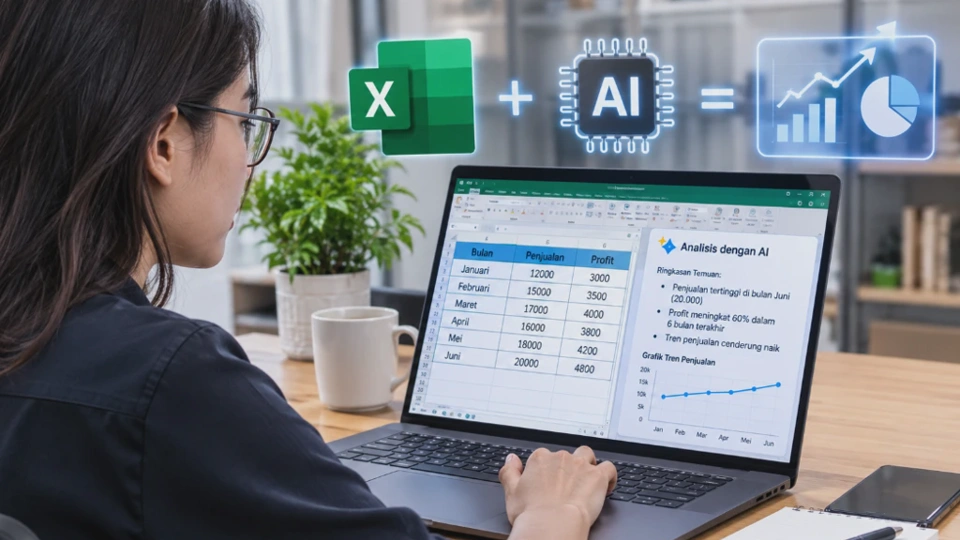
Menganalisis data dalam jumlah besar di Microsoft Excel tidak selalu harus dilakukan secara manual. Dengan bantuan kecerdasan buatan (AI), Anda dapat merangkum tabel, menemukan tren penjualan, mengidentifikasi data yang tidak biasa, hingga membuat rumus Excel tanpa harus menguasai seluruh fungsi spreadsheet.
Cara menganalisis data Excel menggunakan AI dapat dilakukan dengan mengunggah file Excel ke layanan AI yang mendukung analisis data, kemudian memberikan instruksi yang jelas mengenai tujuan pengolahan data tersebut. AI akan membantu membaca struktur tabel, melakukan perhitungan, dan menyajikan temuan sesuai permintaan.
Meski begitu, hasil analisis AI tidak selalu benar. Format angka yang keliru, data kosong, duplikasi, atau instruksi yang kurang spesifik dapat menghasilkan kesimpulan yang menyesatkan. Oleh karena itu, penting untuk memahami cara menggunakan AI sekaligus memeriksa hasilnya sebelum digunakan untuk laporan atau pengambilan keputusan.
Apa Itu Analisis Data Excel Menggunakan AI dan Apa Manfaatnya?

Analisis data Excel menggunakan AI adalah proses memanfaatkan kecerdasan buatan untuk membantu membaca, mengolah, membandingkan, dan menafsirkan informasi dalam spreadsheet. Teknologi ini dapat mempercepat pekerjaan yang biasanya memerlukan banyak rumus, filter, tabel pivot, atau pemeriksaan manual.
Sebagai contoh, pemilik usaha dapat menggunakan AI untuk menganalisis laporan penjualan bulanan, membandingkan performa produk, dan mencari kategori dengan penurunan omzet terbesar. Karyawan administrasi juga dapat memanfaatkannya untuk merangkum data kehadiran, mengelompokkan transaksi, atau menemukan kesalahan pencatatan.
Apa saja yang bisa dilakukan AI terhadap data Excel?
Kemampuan AI bergantung pada layanan yang digunakan, ukuran file, struktur data, dan fitur yang tersedia. Namun, beberapa pekerjaan berikut umumnya dapat dibantu dengan AI.
- Meringkas data: Mengubah tabel panjang menjadi ringkasan berisi angka penting dan temuan utama.
- Menemukan pola dan tren: Mengidentifikasi kenaikan, penurunan, perubahan musiman, atau perbedaan performa antarkategori.
- Membuat rumus Excel: Membantu menyusun formula seperti
SUMIF,COUNTIF,XLOOKUP, danIFERRORsesuai kebutuhan. - Mendeteksi anomali: Menandai nilai yang tidak biasa, transaksi berulang, atau perbedaan data yang perlu diperiksa.
- Membuat visualisasi: Menyarankan grafik yang sesuai untuk membandingkan kategori atau melihat perubahan dari waktu ke waktu.
- Menyusun laporan: Mengubah hasil perhitungan menjadi penjelasan yang lebih mudah dipahami.
AI juga dapat membantu menjelaskan alasan penggunaan suatu rumus. Fitur ini berguna bagi pemula yang ingin memahami cara kerja Excel, bukan sekadar menyalin formula tanpa mengetahui fungsinya.
Perbedaan analisis manual dan analisis dengan AI
| Aspek | Analisis manual di Excel | Analisis dengan bantuan AI |
|---|---|---|
| Pengolahan data | Menggunakan rumus dan fitur Excel secara langsung | AI membantu mengolah data berdasarkan instruksi |
| Pembuatan rumus | Pengguna menyusun formula sendiri | AI dapat menyarankan formula dan menjelaskan penggunaannya |
| Pencarian pola | Memerlukan pemeriksaan tabel atau visualisasi | AI dapat membantu merangkum pola yang terlihat |
| Visualisasi | Grafik dibuat melalui fitur Excel | AI dapat merekomendasikan grafik atau membantu membuatnya |
| Validasi | Dilakukan melalui pemeriksaan rumus dan sumber data | Tetap membutuhkan pemeriksaan independen |
| Ketepatan hasil | Bergantung pada data dan cara kerja pengguna | Bergantung pada data, instruksi, serta kemampuan AI |
Perlu dipahami bahwa AI bukan pengganti seluruh fitur Excel. Untuk pekerjaan yang membutuhkan angka presisi, rumus Excel tetap berguna sebagai alat verifikasi, sedangkan AI membantu mempercepat interpretasi dan penyusunan laporan.
Layanan AI yang bisa digunakan
Ada beberapa pilihan layanan yang dapat dipertimbangkan sesuai kebutuhan.
- ChatGPT: Dapat membantu menganalisis file spreadsheet yang didukung, merangkum temuan, menyusun rumus, dan membuat visualisasi sesuai fitur yang tersedia.
- Microsoft Copilot: Dapat membantu pekerjaan di Excel melalui fitur Copilot yang tersedia pada versi, paket, dan akun Microsoft tertentu.
- Google Gemini: Dapat membantu analisis data melalui fitur dan dukungan file yang tersedia pada layanan yang digunakan.
Untuk memilih layanan, periksa dukungan format .xlsx atau .csv, batas ukuran file, fitur analisis data, serta kebijakan privasi. Jika data berisi informasi pelanggan, gaji, atau transaksi internal, pastikan penggunaannya sesuai aturan organisasi sebelum mengunggah file ke layanan eksternal.
Cara Menganalisis Data Excel Menggunakan AI dengan Mengunggah File
Cara paling praktis untuk memulai analisis adalah mengunggah file Excel ke layanan AI yang mendukung pemrosesan dokumen atau analisis data. Metode ini cocok jika Anda memiliki tabel berisi ratusan hingga ribuan baris dan ingin memperoleh ringkasan tanpa memeriksa setiap baris secara manual.
Sebagai contoh, Anda memiliki file penjualan dengan kolom tanggal, nama produk, kategori, jumlah barang, harga satuan, dan total penjualan. AI dapat membantu menghitung total omzet, membandingkan penjualan antarkategori, dan mengidentifikasi produk dengan kontribusi terbesar.
1. Siapkan file Excel sebelum diunggah
Buka file menggunakan Microsoft Excel, lalu periksa struktur tabelnya. Pastikan setiap kolom memiliki nama yang jelas, misalnya Tanggal, Produk, Kategori, Jumlah, Harga Satuan, dan Total Penjualan.
Hindari menggabungkan beberapa jenis informasi dalam satu kolom jika sebenarnya bisa dipisahkan. Contohnya, kolom yang berisi gabungan tanggal, nama produk, dan jumlah transaksi akan lebih sulit dianalisis dibandingkan tabel dengan kolom terpisah.
Sebelum mengunggah file, lakukan pemeriksaan berikut:
- Hapus baris kosong yang tidak diperlukan di tengah tabel.
- Pastikan tanggal dikenali sebagai tanggal, bukan teks biasa.
- Periksa apakah nilai harga dan jumlah menggunakan format angka yang benar.
- Tandai data yang kosong atau tidak lengkap.
- Periksa kemungkinan transaksi duplikat.
- Pastikan judul kolom tidak berulang atau tertukar.
Catatan penting: Jangan menghapus data yang tampak tidak biasa secara otomatis. Nilai tersebut mungkin merupakan transaksi yang sah dan justru penting untuk dianalisis. Tandai terlebih dahulu, kemudian minta AI menjelaskan alasan data tersebut perlu diperiksa.
Simpan salinan file asli sebelum melakukan pembersihan. Dengan demikian, Anda tetap memiliki data pembanding apabila ada perubahan yang tidak sesuai.
2. Unggah file Excel ke layanan AI
Sebagai contoh, Anda dapat menggunakan ChatGPT jika fitur unggah file dan analisis data tersedia pada akun yang digunakan.
Ikuti langkah berikut:
- Buka layanan AI melalui browser atau aplikasi yang tersedia.
- Buat percakapan baru untuk memulai analisis.
- Pilih tombol lampiran atau unggah file jika tersedia.
- Pilih file Excel berformat
.xlsxatau file.csvyang ingin dianalisis. - Tunggu sampai file selesai diunggah dan dapat dibaca oleh layanan.
- Masukkan instruksi yang menjelaskan tujuan analisis.
Nama tombol, lokasi fitur, batas ukuran file, dan format yang didukung dapat berubah sesuai layanan serta versi aplikasi. Jika file tidak dapat diunggah, periksa panduan layanan yang digunakan atau coba simpan salinan data sebagai CSV apabila format tersebut sesuai untuk kebutuhan analisis.
CSV merupakan format teks yang menyimpan data dalam bentuk tabel sederhana. Namun, format ini tidak mempertahankan seluruh fitur workbook Excel, seperti beberapa jenis pemformatan, rumus sebagai rumus aktif, dan grafik.
3. Berikan prompt yang spesifik
Setelah file berhasil diunggah, jangan hanya menulis perintah seperti analisis data ini. Instruksi tersebut terlalu umum sehingga hasilnya mungkin tidak sesuai dengan kebutuhan Anda.
Jelaskan tujuan analisis, kolom yang perlu diperiksa, periode yang digunakan, dan bentuk hasil yang diinginkan. Berikut contoh prompt untuk menganalisis data penjualan. Analisis file Excel yang saya unggah dengan fokus pada data penjualan.
Lakukan langkah berikut:
-
Jelaskan struktur data dan fungsi setiap kolom.
-
Periksa data kosong, duplikat, dan format angka atau tanggal yang tidak konsisten.
-
Hitung total penjualan, jumlah transaksi, dan rata-rata nilai transaksi jika kolom yang diperlukan tersedia.
-
Identifikasi lima produk dengan total penjualan tertinggi.
-
Bandingkan penjualan setiap bulan dan jelaskan perubahan yang terlihat.
-
Sebutkan anomali atau data yang perlu diperiksa kembali.
-
Sajikan hasil dalam tabel ringkas dan berikan penjelasan menggunakan bahasa Indonesia yang mudah dipahami.
Gunakan hanya informasi yang tersedia dalam file. Jangan mengarang nilai yang tidak ada. Jika ada data yang tidak cukup untuk menghitung suatu metrik, jelaskan keterbatasannya. Prompt tersebut memberikan batasan yang jelas agar AI tidak langsung membuat kesimpulan tanpa memeriksa struktur data.
Jika analisis membutuhkan perhitungan khusus, Anda juga bisa meminta AI menjelaskan metode yang digunakan. Misalnya, apakah rata-rata dihitung per transaksi atau per produk, dan apakah data yang kosong dikeluarkan dari perhitungan.
4. Periksa hasil analisis yang diberikan AI
Setelah pemrosesan selesai, AI biasanya memberikan ringkasan, tabel, perhitungan, atau rekomendasi pemeriksaan lanjutan. Jangan langsung menyalin seluruh hasil ke laporan sebelum memeriksa apakah perhitungannya sesuai dengan tujuan.
Perhatikan apakah AI menggunakan semua baris yang relevan, memahami nama kolom dengan benar, dan menghitung metrik sesuai definisi yang Anda inginkan.
Jika ada hasil yang kurang jelas, ajukan pertanyaan lanjutan. Contohnya, Tunjukkan cara menghitung total penjualan dan sebutkan kolom yang digunakan untuk perhitungan tersebut.
Anda juga dapat meminta AI menyajikan hasil dalam format yang lebih mudah diperiksa, seperti tabel berisi nama produk, total penjualan, jumlah transaksi, dan peringkat penjualan.
5. Minta hasil yang bisa digunakan kembali di Excel
Analisis akan lebih berguna jika hasilnya dapat diterapkan kembali pada workbook, bukan hanya ditampilkan sebagai penjelasan dalam percakapan.
Anda dapat meminta AI menyusun tabel ringkasan, memberikan rumus yang bisa ditempel ke sel Excel, atau menghasilkan file hasil analisis jika fitur yang digunakan mendukung pembuatan berkas.
Contoh instruksi:
Berdasarkan data Excel yang telah dianalisis, buatkan tabel ringkasan penjualan per bulan. Sertakan kolom bulan, total penjualan, jumlah transaksi, rata-rata nilai transaksi, dan perubahan persentase dibandingkan bulan sebelumnya jika data mencukupi.
Jelaskan rumus atau metode perhitungan setiap kolom. Jangan mengisi angka yang tidak dapat dihitung dari data sumber. Jika dapat menghasilkan file Excel, pertahankan data asli dan tempatkan ringkasan pada sheet terpisah. Dengan pendekatan ini, data sumber tetap terjaga, sedangkan hasil analisis dapat digunakan untuk laporan bulanan atau evaluasi bisnis.
Jika hasil unggahan tidak sesuai: Periksa kembali apakah file memiliki beberapa sheet, apakah judul tabel berada di baris pertama, dan apakah data yang dianalisis memang berasal dari sheet yang dimaksud. Untuk workbook yang kompleks, jelaskan nama sheet dan rentang data yang ingin diperiksa secara spesifik.
Cara Menggunakan AI untuk Menemukan Pola dan Tren dalam Data Excel
Salah satu kegunaan AI yang paling membantu adalah menemukan pola dalam data yang sulit terlihat ketika hanya melihat tabel panjang. AI dapat membantu membandingkan periode, mengelompokkan kategori, dan menunjukkan perubahan yang layak diperiksa lebih lanjut.
Namun, pola yang ditemukan belum tentu menjelaskan penyebabnya. AI dapat menunjukkan bahwa penjualan menurun pada bulan tertentu, tetapi penyebab penurunan tetap perlu diperiksa menggunakan informasi pendukung.
Menganalisis tren penjualan dari waktu ke waktu
Misalnya, Anda memiliki data penjualan selama 12 bulan. Dengan bantuan AI, Anda dapat meminta perbandingan omzet bulanan, pertumbuhan dari bulan ke bulan, dan periode dengan penjualan tertinggi.
Gunakan prompt berikut:
Analisis tren penjualan bulanan dari file Excel yang saya unggah. Hitung total penjualan setiap bulan, urutkan periode secara kronologis, dan identifikasi bulan dengan penjualan tertinggi serta terendah.
Hitung perubahan persentase dari bulan sebelumnya jika data tersedia. Jelaskan pola yang terlihat dan bedakan antara temuan berdasarkan angka dengan dugaan penyebabnya. Jika terdapat bulan yang datanya tidak lengkap, beri tanda agar hasil tidak disalahartikan.
Hasilnya dapat membantu Anda melihat periode dengan penjualan tinggi, bulan yang mengalami penurunan, dan perubahan yang perlu diselidiki.
Untuk memastikan perbandingan adil, periksa apakah setiap bulan memiliki cakupan data yang sama. Bulan yang baru berjalan selama sepuluh hari tidak seharusnya langsung dibandingkan dengan bulan sebelumnya yang sudah mencakup satu bulan penuh tanpa penyesuaian.
Menemukan produk dengan performa terbaik
AI juga dapat membantu menentukan produk yang memberikan kontribusi penjualan terbesar. Analisis ini bermanfaat bagi pemilik toko, staf pemasaran, dan pengelola inventaris.
Akan tetapi, produk terlaris berdasarkan jumlah unit belum tentu menghasilkan omzet tertinggi. Produk dengan harga lebih mahal dapat menghasilkan omzet besar meskipun jumlah unit yang terjual lebih sedikit.
Karena itu, mintalah AI membedakan beberapa indikator berikut.
| Indikator | Fungsi |
|---|---|
| Total unit terjual | Mengetahui produk yang paling banyak dibeli berdasarkan jumlah |
| Total omzet | Mengukur nilai penjualan produk |
| Rata-rata nilai transaksi | Mengetahui nilai transaksi rata-rata sesuai definisi yang digunakan |
| Pertumbuhan penjualan | Membandingkan perubahan performa ant periode |
| Margin keuntungan | Menilai keuntungan jika data biaya dan harga jual tersedia |
Contoh prompt yang bisa digunakan:
Kelompokkan data berdasarkan nama produk. Hitung total unit terjual dan total omzet setiap produk, lalu tampilkan sepuluh produk dengan omzet tertinggi. Jika data biaya tersedia, hitung juga margin keuntungan menggunakan definisi yang sesuai dan jelaskan rumusnya.
Perlu diperhatikan bahwa omzet bukan laba. Untuk menghitung laba atau margin keuntungan, data biaya barang, biaya operasional, diskon, dan komponen terkait harus tersedia sesuai kebutuhan perhitungan.
Mengidentifikasi anomali dan data yang tidak biasa
Anomali adalah nilai atau pola yang berbeda dari sebagian besar data lainnya. Dalam laporan penjualan, contohnya adalah transaksi bernilai sangat besar, jumlah barang negatif, tanggal yang tidak sesuai, atau harga yang berbeda jauh dari transaksi sejenis. AI dapat membantu menandai data tersebut, tetapi nilai yang berbeda tidak otomatis merupakan kesalahan.
Sebagai contoh, transaksi bernilai Rp50 juta mungkin terlihat tidak biasa jika sebagian besar transaksi berada di bawah Rp1 juta. Namun, transaksi tersebut bisa saja benar jika merupakan pesanan grosir.
Gunakan prompt seperti berikut:
Periksa data Excel dan identifikasi nilai yang tidak biasa pada kolom jumlah, harga, total transaksi, serta tanggal. Tampilkan nomor baris atau ID transaksi yang perlu diperiksa, alasan penandaan, dan kemungkinan penyebabnya. Jangan menghapus atau mengubah data secara otomatis. Pendekatan ini membantu Anda memprioritaskan pemeriksaan tanpa menghilangkan transaksi yang sah.
Memahami keterbatasan analisis tren
AI dapat menemukan korelasi atau perubahan yang terlihat dalam data, tetapi hal tersebut tidak selalu membuktikan hubungan sebab-akibat. Jika penjualan meningkat setelah promosi, misalnya, belum tentu seluruh kenaikan disebabkan oleh promosi tersebut. Faktor lain seperti musim liburan, perubahan harga, atau peningkatan jumlah pelanggan juga bisa berpengaruh.
Agar analisis lebih kuat, gabungkan hasil AI dengan konteks bisnis, data periode sebelumnya, dan sumber informasi lain yang relevan. Jika tersedia, gunakan grafik Excel untuk memeriksa apakah pola yang disebutkan AI benar-benar terlihat.
Cara Membuat Rumus dan Grafik Excel dengan Bantuan AI
Selain menganalisis data, AI dapat membantu menyusun rumus Excel dan memilih grafik yang sesuai. Fitur ini berguna bagi pengguna yang belum hafal fungsi Excel atau ingin menyelesaikan pekerjaan spreadsheet dengan lebih efisien.
Kuncinya adalah menjelaskan struktur tabel, posisi kolom, serta hasil yang diharapkan. Dengan begitu, AI dapat memberikan formula yang lebih sesuai dan mengurangi risiko penggunaan rumus yang keliru.
Membuat rumus Excel menggunakan AI
Anda tidak harus menghafal semua fungsi Excel untuk mengolah data. Cukup jelaskan perhitungan yang ingin dilakukan, kemudian minta AI membuat rumus beserta penjelasannya.
Misalnya, Anda memiliki tabel penjualan dengan struktur berikut:
| Kolom | Isi data |
|---|---|
| A | Tanggal transaksi |
| B | Nama produk |
| C | Jumlah barang |
| D | Harga satuan |
| E | Total penjualan |
Jika Anda ingin menghitung total penjualan pada kolom E, rumus yang dapat digunakan adalah:
=C2*D2
Rumus tersebut mengalikan jumlah barang dengan harga satuan. Jika jumlah barang berada di C2 dan harga satuan berada di D2, hasilnya akan muncul pada sel E2.
Berikut beberapa contoh rumus yang dapat dibuat dengan bantuan AI.
| Kebutuhan | Rumus Excel | Fungsi |
|---|---|---|
| Menghitung total penjualan | =C2*D2 |
Mengalikan jumlah barang dengan harga satuan |
| Menjumlahkan seluruh penjualan | =SUM(E2:E100) |
Menjumlahkan nilai pada rentang E2 sampai E100 |
| Menghitung jumlah transaksi produk tertentu | =COUNTIF(B2:B100;Laptop) |
Menghitung sel yang berisi nama Laptop |
| Menjumlahkan penjualan produk tertentu | =SUMIF(B2:B100;Laptop;E2:E100) |
Menjumlahkan penjualan untuk produk Laptop |
| Menangani pembagian dengan nol | =IFERROR(E2/C2;0) |
Menampilkan 0 jika perhitungan menghasilkan kesalahan |
Catatan: Pemisah argumen rumus dapat menggunakan titik koma (
;) atau koma (,) sesuai pengaturan regional Excel. Jika formula menghasilkan kesalahan, periksa pemisah argumen dan format data sebelum mengubah rumusnya.
Untuk membuat formula yang lebih kompleks, Anda dapat menggunakan prompt berikut. Saya menggunakan Microsoft Excel untuk mengolah data penjualan.
Struktur kolom:
-
A: Tanggal
-
B: Nama produk
-
C: Jumlah barang
-
D: Harga satuan
-
E: Total penjualan
Buatkan rumus untuk menghitung total penjualan setiap produk, menjumlahkan omzet berdasarkan nama produk, dan menghitung jumlah transaksi.
Jelaskan fungsi setiap rumus, lokasi sel tempat rumus harus dimasukkan, dan cara menyalinnya ke baris lain. Sesuaikan pemisah argumen dengan format Excel yang umum digunakan di Indonesia. Jika ada asumsi tentang struktur data, jelaskan terlebih dahulu. Setelah menerima rumus, uji pada beberapa baris yang nilainya sudah diketahui. Jika hasilnya sesuai, barulah terapkan pada seluruh tabel.
Membuat grafik Excel berdasarkan hasil analisis AI
Grafik membantu menyajikan data agar perubahan dan perbandingan lebih mudah dipahami. AI dapat merekomendasikan jenis grafik berdasarkan tujuan analisis, kemudian membantu menjelaskan cara membuatnya di Excel. Berikut panduan memilih grafik berdasarkan kebutuhan.
| Tujuan analisis | Jenis grafik yang disarankan | Contoh penggunaan |
|---|---|---|
| Melihat tren dari waktu ke waktu | Grafik garis | Perubahan omzet bulanan |
| Membandingkan kategori | Grafik batang atau kolom | Penjualan setiap produk |
| Melihat proporsi bagian terhadap total | Grafik lingkaran | Persentase kontribusi kategori dengan jumlah kategori terbatas |
| Membandingkan dua variabel numerik | Grafik sebar | Hubungan harga dan jumlah penjualan |
| Memantau selisih terhadap target | Grafik batang atau kombinasi | Pencapaian penjualan terhadap target bulanan |
Pemilihan grafik harus mengikuti tujuan analisis, bukan sekadar tampilan yang menarik. Misalnya, grafik garis cocok untuk menunjukkan perubahan omzet dari Januari hingga Desember, sedangkan grafik batang lebih mudah digunakan untuk membandingkan penjualan antarkategori.
Langkah membuat grafik di Microsoft Excel
Setelah AI membantu menentukan data yang perlu divisualisasikan, Anda dapat membuat grafik langsung di Excel.
- Siapkan tabel ringkasan. Gunakan tabel yang berisi kategori dan nilai yang ingin dibandingkan agar grafik tidak memasukkan kolom yang tidak relevan.
- Blok rentang data. Pilih kolom kategori dan angka yang akan ditampilkan.
- Buka tab Insert atau Sisipkan. Menu ini menyediakan berbagai pilihan grafik.
- Pilih jenis grafik. Gunakan grafik garis untuk tren waktu atau grafik batang untuk membandingkan kategori.
- Tambahkan judul dan label. Beri nama grafik, periode, dan satuan agar pembaca memahami informasi yang disajikan.
- Periksa hasil visualisasi. Pastikan urutan kategori, skala sumbu, dan angka sesuai dengan tabel sumber.
Jika ingin membuat grafik dengan bantuan AI, gunakan instruksi seperti berikut. Berdasarkan data penjualan dalam file Excel, rekomendasikan grafik yang paling sesuai untuk menunjukkan tren omzet bulanan dan perbandingan penjualan antarproduk.
Jelaskan alasan pemilihan grafik, kolom yang perlu digunakan, dan cara membuatnya di Microsoft Excel. Jika tersedia fitur untuk menghasilkan file, buatkan tabel ringkasan pada sheet terpisah tanpa mengubah data asli. Pastikan grafik menggunakan angka dari data sumber dan mencantumkan judul, label, serta satuan yang jelas.
Tips praktis: Jika grafik akan digunakan dalam laporan bulanan, tampilkan satu pesan utama pada setiap grafik. Terlalu banyak kategori, warna, dan label dapat membuat visualisasi sulit dibaca meskipun data yang digunakan sudah benar.
Cara Memeriksa Akurasi Hasil Analisis Data Excel dari AI
AI dapat mempercepat analisis, tetapi hasilnya tetap perlu diverifikasi. Kesalahan dapat muncul akibat data yang tidak lengkap, salah memahami kolom, penggunaan metode perhitungan yang tidak sesuai, atau interpretasi yang terlalu jauh dari informasi sumber.
Karena itu, pemeriksaan hasil merupakan bagian penting dari proses analisis. Langkah ini membantu memastikan bahwa angka dan kesimpulan yang digunakan dalam laporan benar-benar didukung oleh data.
1. Cocokkan hasil perhitungan dengan Excel
Mulailah dari metrik sederhana seperti total penjualan, jumlah transaksi, atau rata-rata nilai transaksi. Hitung kembali angka tersebut menggunakan rumus Excel agar Anda memiliki pembanding independen.
Misalnya, AI menyatakan total penjualan sebesar Rp125.000.000. Anda dapat menggunakan fungsi SUM pada kolom total penjualan untuk memeriksa apakah angka tersebut sesuai.
Jika hasilnya berbeda, jangan langsung menganggap salah satu hasil pasti benar. Periksa apakah keduanya menggunakan rentang data, periode, dan kriteria perhitungan yang sama.
2. Pastikan AI menggunakan data yang tepat
Periksa apakah analisis mencakup seluruh baris yang seharusnya dihitung. Data yang tersimpan di sheet lain, baris tersembunyi, filter aktif, atau rentang tabel yang tidak lengkap dapat menyebabkan hasil berbeda.
Anda dapat meminta AI menyebutkan nama sheet, kolom, dan periode yang digunakan dalam perhitungan. Informasi ini memudahkan Anda menelusuri kembali sumber angka yang disajikan.
Jika data berisi beberapa periode, pastikan AI tidak mencampurkan transaksi tahun berbeda atau menghitung baris ringkasan sebagai transaksi tambahan.
3. Periksa data kosong dan duplikat
Data kosong dapat memengaruhi jumlah transaksi dan rata-rata, sedangkan duplikasi bisa menyebabkan total penjualan menjadi terlalu besar.
Namun, tidak semua baris yang terlihat sama merupakan duplikat. Dua transaksi dapat memiliki tanggal, nama produk, dan nilai yang identik, tetapi tetap merupakan transaksi berbeda.
Gunakan ID transaksi atau aturan bisnis yang jelas untuk menentukan apakah sebuah baris benar-benar duplikat. Minta AI menandai data yang mencurigakan tanpa langsung menghapusnya.
4. Periksa metode perhitungan
Angka yang terlihat benar belum tentu dihitung dengan metode yang tepat. Hal ini sering terjadi pada rata-rata, persentase pertumbuhan, dan margin keuntungan.
Contohnya, rata-rata sederhana dari persentase pertumbuhan bulanan tidak selalu sama dengan pertumbuhan kumulatif sepanjang tahun. Demikian pula, rata-rata harga produk tidak selalu sama dengan rata-rata nilai transaksi.
Mintalah AI menjelaskan rumus, asumsi, dan definisi setiap metrik. Jika metode perhitungan tidak sesuai dengan kebutuhan laporan, lakukan perhitungan ulang.
5. Validasi pola dan kesimpulan
Periksa apakah kesimpulan AI benar-benar didukung oleh angka dalam tabel atau grafik. Jika AI menyatakan penjualan menurun selama tiga bulan berturut-turut, pastikan data setiap bulan memang menunjukkan penurunan.
Hindari menerima dugaan penyebab sebagai fakta. Penjualan yang turun setelah perubahan harga belum tentu disebabkan oleh perubahan harga tersebut, karena mungkin ada faktor lain yang belum tercatat.
Jika informasi pendukung tidak tersedia, minta AI memisahkan temuan faktual, kemungkinan penjelasan, dan hal yang masih perlu diselidiki.
6. Lindungi data sebelum menggunakan layanan AI
Selain akurasi, keamanan informasi juga perlu diperhatikan. File Excel bisa berisi nama pelanggan, nomor telepon, alamat, gaji, data transaksi, atau informasi internal perusahaan.
Sebelum mengunggah file, pertimbangkan langkah berikut:
- Hapus informasi pribadi yang tidak diperlukan untuk analisis.
- Gunakan data sampel atau data yang sudah dianonimkan jika memungkinkan.
- Periksa kebijakan penggunaan data dan pengaturan privasi layanan AI.
- Ikuti aturan perusahaan mengenai penggunaan layanan eksternal.
- Jangan mengunggah kata sandi, kredensial, atau informasi rahasia yang tidak relevan.
Jika analisis dilakukan untuk kebutuhan perusahaan, pastikan penggunaan AI mendapat persetujuan sesuai kebijakan organisasi. Pilihan layanan yang tepat tidak hanya ditentukan oleh kemampuan analisis, tetapi juga oleh kontrol keamanan dan pengelolaan data.
Checklist sebelum menggunakan hasil analisis AI
Sebelum memasukkan hasil analisis ke laporan atau presentasi, pastikan hal-hal berikut sudah terpenuhi.
- Struktur tabel dan nama kolom sudah diperiksa.
- Rentang tanggal serta jumlah baris yang dianalisis sudah sesuai.
- Total dan rata-rata utama sudah diverifikasi di Excel.
- Data kosong dan duplikat sudah diperiksa.
- Rumus dan asumsi perhitungan sudah dipahami.
- Grafik sesuai dengan angka pada tabel sumber.
- Kesimpulan tidak melebihi informasi yang tersedia.
- Informasi sensitif telah ditangani sesuai aturan privasi.
Jika seluruh pemeriksaan tersebut sudah dilakukan, hasil analisis akan lebih siap digunakan untuk mendukung laporan, evaluasi kinerja, atau pengambilan keputusan.
FAQ Seputar Cara Menganalisis Data Excel Menggunakan AI
1. Apakah ChatGPT bisa menganalisis file Excel?
Ya, ChatGPT dapat membantu menganalisis file Excel jika fitur unggah file dan pemrosesan data tersedia pada akun yang digunakan. Anda dapat meminta ringkasan data, perhitungan, identifikasi pola, hingga bantuan membuat grafik.
2. Apakah analisis data Excel menggunakan AI harus menggunakan Microsoft Copilot?
Tidak. Anda dapat menggunakan layanan AI lain yang mendukung analisis file spreadsheet, seperti ChatGPT atau layanan sejenis. Pilih berdasarkan fitur yang tersedia, kebutuhan pekerjaan, batas file, dan kebijakan privasi.
3. Apakah AI bisa membuat rumus Excel secara otomatis?
AI dapat menyusun rumus berdasarkan instruksi dan struktur tabel yang diberikan. Namun, rumus tetap perlu diuji karena posisi kolom, format data, dan pengaturan regional Excel dapat memengaruhi hasilnya.
4. Apakah AI bisa menemukan kesalahan dalam file Excel?
AI dapat membantu menandai nilai kosong, duplikasi, format yang tidak konsisten, dan angka yang tidak biasa. Temuan tersebut perlu diperiksa kembali karena data yang berbeda dari kebanyakan transaksi belum tentu merupakan kesalahan.
5. Format file Excel apa yang bisa digunakan untuk analisis AI?
Format yang umum digunakan adalah .xlsx dan .csv, tetapi dukungannya bergantung pada layanan AI yang dipilih. CSV cocok untuk data tabular sederhana, sedangkan XLSX dapat mempertahankan struktur workbook yang lebih kompleks.
6. Apakah hasil analisis Excel dari AI selalu akurat?
Tidak. AI dapat salah membaca data, menggunakan asumsi yang tidak sesuai, atau memberikan kesimpulan yang tidak didukung informasi sumber. Verifikasi perhitungan menggunakan Excel dan periksa kembali data sebelum menggunakan hasilnya.
7. Apakah data Excel aman jika diunggah ke AI?
Keamanannya bergantung pada layanan, pengaturan privasi, dan kebijakan pengelolaan data yang berlaku. Hindari mengunggah informasi sensitif tanpa memastikan bahwa penggunaan layanan tersebut diizinkan dan sesuai kebutuhan.
8. Apakah AI bisa membuat grafik langsung dari file Excel?
Bisa pada layanan yang mendukung pembuatan visualisasi atau pemrosesan file. Jika fitur tersebut tidak tersedia, AI tetap dapat merekomendasikan jenis grafik dan memberikan petunjuk untuk membuatnya melalui menu Insert di Excel.
9. Apakah AI bisa menganalisis data Excel dalam jumlah besar?
Bisa, selama ukuran file, jumlah baris, dan kompleksitas datanya masih sesuai dengan batas layanan yang digunakan. Untuk workbook yang sangat besar, Anda mungkin perlu membagi data menjadi beberapa bagian atau membuat ringkasan terlebih dahulu.
10. Apakah AI dapat menggantikan PivotTable dan rumus Excel?
Tidak sepenuhnya. AI dapat membantu menyusun analisis dan menjelaskan hasil, sedangkan PivotTable dan rumus Excel tetap berguna untuk pengolahan terstruktur serta pemeriksaan angka. Menggabungkan keduanya dapat menghasilkan alur kerja yang lebih efisien.
Kesimpulan
Cara menganalisis data Excel menggunakan AI dapat dimulai dengan menyiapkan spreadsheet, mengunggah file ke layanan yang mendukung analisis data, lalu memberikan prompt yang jelas. Dari proses tersebut, AI dapat membantu merangkum tabel, menemukan tren, membuat rumus, dan merekomendasikan grafik yang sesuai.
Agar hasilnya dapat diandalkan, jangan berhenti pada ringkasan yang diberikan AI. Periksa kembali perhitungan menggunakan Excel, pastikan data yang digunakan sudah tepat, dan bedakan temuan faktual dari dugaan penyebab.
Dengan menggabungkan kemampuan AI dan fitur Microsoft Excel, proses analisis dapat menjadi lebih cepat sekaligus tetap terukur. Pastikan pula data yang diunggah tidak melanggar kebijakan privasi agar efisiensi kerja tetap sejalan dengan keamanan informasi.












