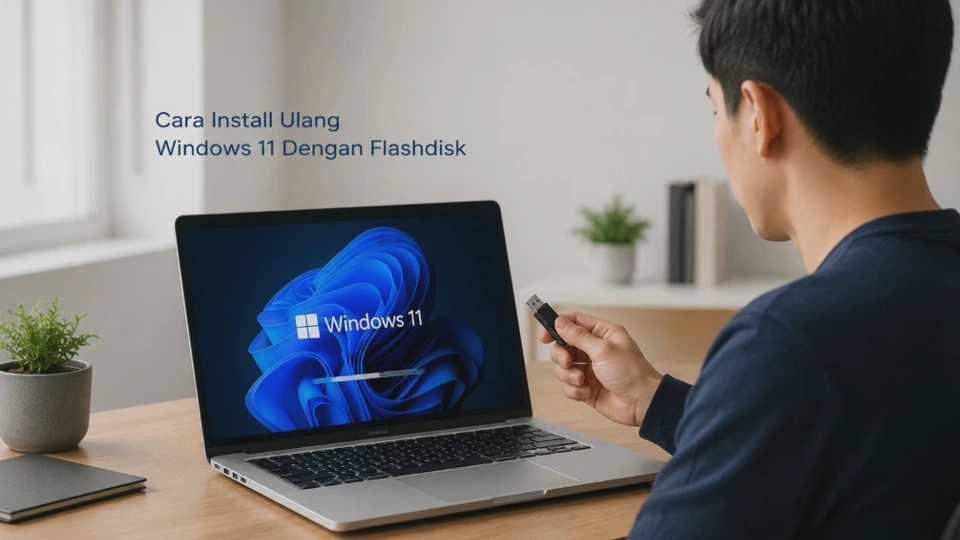
Pengguna yang mencari kata kunci Cara Install Ulang Windows 11 Dengan Flashdisk umumnya ingin melakukan instalasi sistem operasi secara mandiri tanpa membawa perangkat ke tempat servis. Mereka membutuhkan panduan yang runtut mulai dari persiapan, pembuatan bootable flashdisk, proses instalasi, hingga solusi jika muncul kendala selama pemasangan Windows 11.
Komputer yang mulai terasa lambat, sering mengalami blue screen, atau terserang malware sering kali membuat pengguna mencari Cara Install Ulang Windows 11 Dengan Flashdisk sebagai solusi paling efektif. Metode ini menjadi pilihan karena mampu mengganti sistem lama dengan instalasi baru yang lebih bersih sehingga performa perangkat dapat kembali optimal.
Berbeda dengan fitur Reset this PC, install ulang menggunakan flashdisk memungkinkan pengguna melakukan pemasangan Windows dari awal tanpa bergantung pada file sistem yang sudah ada. Cara ini juga menjadi solusi ketika Windows gagal masuk ke desktop, mengalami kerusakan boot, atau ingin mengganti penyimpanan seperti SSD baru.
Meskipun terlihat rumit, proses install ulang sebenarnya dapat dilakukan sendiri selama mengikuti langkah yang benar. Kunci utamanya adalah menyiapkan perangkat dengan baik, membuat media instalasi yang sesuai, serta memahami setiap tahapan sebelum proses dimulai.
Mengapa Install Ulang Windows 11 Menggunakan Flashdisk Menjadi Pilihan Terbaik?
Install ulang menggunakan flashdisk memberikan proses instalasi yang lebih stabil dibandingkan metode lain. Seluruh file sistem diambil langsung dari media instalasi sehingga risiko kerusakan akibat file Windows lama menjadi jauh lebih kecil.
Metode ini juga lebih fleksibel karena dapat digunakan pada laptop maupun komputer yang tidak lagi dapat masuk ke Windows. Bahkan perangkat dengan penyimpanan kosong sekalipun tetap dapat dipasang sistem operasi selama memenuhi spesifikasi minimum Windows 11.
Kelebihan Install Ulang Menggunakan Flashdisk
Salah satu alasan utama banyak pengguna memilih flashdisk adalah kecepatan proses instalasi. Penggunaan USB 3.0 atau USB 3.2 membuat proses penyalinan file jauh lebih cepat dibandingkan DVD.
Selain itu, media instalasi dapat digunakan berulang kali tanpa perlu membuat file baru setiap kali melakukan install ulang. Selama file instalasi masih versi terbaru, flashdisk dapat dipakai pada beberapa perangkat yang berbeda.
Kapan Sebaiknya Melakukan Install Ulang?
Install ulang tidak selalu menjadi solusi pertama ketika komputer mengalami masalah. Namun, ada beberapa kondisi yang memang lebih efektif diselesaikan dengan memasang ulang sistem operasi.
Beberapa kondisi tersebut antara lain:
- Windows sering mengalami crash atau freeze.
- Laptop terkena virus yang sulit dibersihkan.
- Muncul blue screen berulang.
- Ingin mengganti HDD ke SSD.
- Komputer terasa sangat lambat meskipun penyimpanan masih lega.
- File sistem Windows mengalami kerusakan.
Jika masalah masih dapat diperbaiki melalui pembaruan sistem atau perbaikan file, install ulang mungkin belum diperlukan. Namun, ketika kerusakan sudah cukup parah, memasang ulang Windows menjadi solusi yang lebih efisien.
Perbandingan Install Ulang Flashdisk dan Reset Windows
Kedua metode sama-sama bertujuan memperbaiki sistem operasi, tetapi memiliki cara kerja yang berbeda. Memahami perbedaannya akan membantu Anda memilih metode yang paling sesuai.
| Metode | Kelebihan | Kekurangan |
|---|---|---|
| Install ulang dengan flashdisk | Sistem benar-benar baru, lebih bersih, dapat digunakan saat Windows rusak | Membutuhkan bootable USB dan pengaturan BIOS/UEFI |
| Reset Windows | Lebih cepat dan praktis | Tidak selalu mengatasi kerusakan sistem yang berat |
Bagi pengguna yang mengalami kerusakan serius, install ulang melalui flashdisk umumnya memberikan hasil yang lebih maksimal. Proses ini juga menghapus file sistem lama sehingga kemungkinan masalah kembali muncul menjadi lebih kecil.
Persiapan yang Harus Dilakukan Sebelum Install Ulang Windows 11
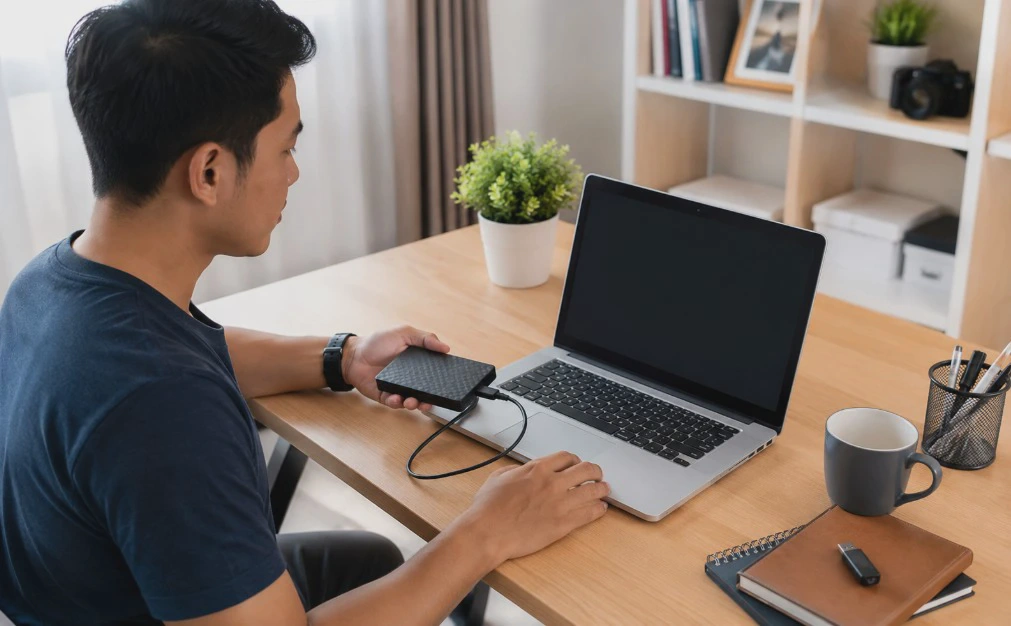
Tahap persiapan menjadi bagian yang tidak boleh dilewatkan sebelum memulai instalasi. Kesalahan pada tahap awal dapat menyebabkan proses install gagal atau bahkan menghilangkan data penting yang masih tersimpan di dalam komputer.
Sebelum membuat media instalasi, pastikan seluruh kebutuhan sudah tersedia. Persiapan yang matang akan membuat proses instalasi berlangsung lebih cepat dan mengurangi risiko kesalahan.
Backup Seluruh Data Penting
Install ulang Windows biasanya melibatkan proses pemformatan partisi sistem sehingga seluruh data pada drive tersebut akan terhapus. Oleh karena itu, lakukan backup terlebih dahulu ke hard disk eksternal, SSD, atau layanan cloud storage.
Pastikan dokumen, foto, video, proyek kerja, hingga file aplikasi penting sudah tersimpan di lokasi yang aman. Jangan lupa mencadangkan data browser, lisensi aplikasi, serta file konfigurasi apabila masih dibutuhkan.
Siapkan Flashdisk dengan Kapasitas yang Cukup
Windows 11 membutuhkan media instalasi yang cukup besar sehingga disarankan menggunakan flashdisk minimal berkapasitas 8 GB. Untuk proses yang lebih cepat, gunakan flashdisk USB 3.0 atau versi yang lebih baru.
Pastikan flashdisk tidak berisi data penting karena seluruh isi penyimpanan akan dihapus saat proses pembuatan bootable berlangsung. Jika memungkinkan, gunakan flashdisk khusus agar tidak tercampur dengan file lainnya.
Pastikan Laptop atau PC Memenuhi Spesifikasi
Tidak semua perangkat dapat menjalankan Windows 11 tanpa kendala. Sebelum melakukan instalasi, periksa spesifikasi perangkat agar proses berjalan lancar.
Berikut spesifikasi minimum Windows 11:
| Komponen | Spesifikasi Minimum |
|---|---|
| Prosesor | 64-bit, 2 Core, 1 GHz |
| RAM | 4 GB |
| Storage | 64 GB |
| Firmware | UEFI dengan Secure Boot |
| TPM | TPM 2.0 |
| Kartu Grafis | Mendukung DirectX 12 |
| Layar | Resolusi minimal 720p |
Apabila perangkat belum memenuhi persyaratan tersebut, proses instalasi kemungkinan akan dihentikan oleh sistem. Karena itu, lakukan pengecekan terlebih dahulu sebelum membuat media instalasi.
Unduh File ISO Windows 11 Resmi
Menggunakan file ISO resmi sangat penting untuk menghindari masalah kompatibilitas maupun risiko keamanan. File yang dimodifikasi pihak ketiga berpotensi mengandung malware atau konfigurasi yang tidak stabil.
Pastikan versi Windows yang diunduh sesuai dengan kebutuhan perangkat, baik Windows 11 Home maupun Windows 11 Pro. Menggunakan file terbaru juga membantu memperoleh pembaruan keamanan dan fitur terbaru setelah proses instalasi selesai.
Siapkan Driver yang Dibutuhkan
Setelah install ulang selesai, beberapa perangkat mungkin belum langsung dikenali Windows. Kondisi ini biasanya terjadi pada driver Wi-Fi, LAN, VGA, atau chipset tertentu.
Sebaiknya unduh driver dari situs resmi produsen laptop atau motherboard sebelum memulai instalasi. Simpan seluruh driver tersebut di media penyimpanan lain agar dapat dipasang setelah Windows berhasil diinstal.
Cara Membuat Bootable Flashdisk Windows 11 dengan Mudah
Setelah seluruh persiapan selesai, langkah berikutnya adalah membuat bootable flashdisk yang akan digunakan sebagai media instalasi. Bootable USB merupakan flashdisk yang telah diisi file Windows beserta konfigurasi khusus sehingga komputer dapat melakukan boot langsung ke proses instalasi.
Ada beberapa aplikasi yang dapat digunakan untuk membuat bootable Windows 11, tetapi yang paling populer adalah Rufus dan Media Creation Tool dari Microsoft. Keduanya sama-sama mudah digunakan, hanya saja memiliki keunggulan yang berbeda sesuai kebutuhan pengguna.
Menggunakan Rufus
Rufus cocok bagi pengguna yang sudah memiliki file ISO Windows 11 dan ingin membuat bootable dengan proses yang cepat. Aplikasi ini juga menyediakan berbagai pengaturan tambahan seperti skema partisi GPT atau MBR yang dapat disesuaikan dengan tipe firmware BIOS maupun UEFI.
Langkah pertama adalah menghubungkan flashdisk ke komputer, kemudian jalankan Rufus dan pilih file ISO Windows 11 yang telah diunduh. Selanjutnya pilih skema partisi yang sesuai, klik Start, lalu tunggu hingga proses pembuatan bootable selesai tanpa mencabut flashdisk.
Cara Membuat Bootable Flashdisk Windows 11 dengan Mudah (Lanjutan)
Menggunakan Media Creation Tool
Apabila belum memiliki file ISO, Anda dapat menggunakan Media Creation Tool yang disediakan Microsoft. Aplikasi ini akan mengunduh file instalasi sekaligus membuat bootable flashdisk secara otomatis sehingga lebih praktis bagi pengguna pemula.
Setelah aplikasi dijalankan, pilih opsi Create installation media, tentukan bahasa dan edisi Windows 11, lalu pilih flashdisk sebagai media tujuan. Tunggu hingga proses selesai dan pastikan koneksi internet tetap stabil agar tidak terjadi kegagalan saat mengunduh file.
Cara Memastikan Bootable Berhasil Dibuat
Bootable yang berhasil dibuat akan berisi beberapa folder sistem Windows seperti Boot, EFI, dan Sources. Jangan menghapus atau mengubah isi folder tersebut karena dapat menyebabkan media instalasi tidak dapat digunakan.
Apabila ingin memastikan lebih lanjut, lakukan uji coba dengan mengatur komputer agar melakukan boot melalui flashdisk. Jika tampilan instalasi Windows muncul, berarti media instalasi sudah siap digunakan.
Langkah-Langkah Install Ulang Windows 11 Menggunakan Flashdisk
Sebelum memulai instalasi, hubungkan flashdisk ke laptop atau PC dalam keadaan mati. Setelah itu nyalakan perangkat dan masuk ke menu BIOS atau UEFI dengan menekan tombol seperti F2, F12, Delete, atau Esc sesuai merek perangkat.
Ubah urutan Boot Priority sehingga flashdisk berada di posisi pertama. Simpan pengaturan, lalu lakukan Restart agar komputer memulai proses instalasi melalui media USB.
Memulai Instalasi Windows
Ketika tampilan instalasi muncul, pilih bahasa, format waktu, dan tata letak keyboard sesuai kebutuhan. Setelah itu klik Install Now untuk memulai pemasangan Windows 11.
Masukkan Product Key apabila sudah memilikinya atau pilih I don't have a product key jika ingin melakukan aktivasi setelah instalasi selesai. Selanjutnya pilih edisi Windows yang sesuai dengan lisensi yang dimiliki.
Memilih Jenis Instalasi
Windows menyediakan dua pilihan instalasi, yaitu Upgrade dan Custom. Untuk install ulang dari awal, pilih Custom: Install Windows only (advanced) agar sistem lama tidak digunakan kembali.
Pada tahap ini akan terlihat seluruh partisi penyimpanan. Pilih partisi yang sebelumnya digunakan sebagai drive sistem, kemudian lakukan Format apabila ingin menghapus seluruh data di dalamnya.
Peringatan: Proses Format akan menghapus semua file pada partisi yang dipilih. Pastikan seluruh data penting telah dicadangkan sebelum melanjutkan.
Menunggu Proses Instalasi
Setelah memilih partisi tujuan, klik Next dan Windows akan mulai menyalin file instalasi ke penyimpanan. Komputer akan melakukan beberapa kali Restart, sehingga jangan mencabut flashdisk hingga proses benar-benar selesai.
Durasi instalasi biasanya berkisar antara 15 hingga 40 menit tergantung kecepatan SSD, HDD, dan spesifikasi perangkat. Menggunakan SSD umumnya membuat proses berlangsung jauh lebih cepat dibandingkan hard disk biasa.
Pengaturan Awal Setelah Proses Install Windows 11 Selesai
Setelah instalasi selesai, Windows akan menampilkan halaman konfigurasi awal atau Out of Box Experience (OOBE). Tahap ini digunakan untuk mengatur identitas pengguna sebelum masuk ke desktop.
Pilih wilayah, bahasa, serta tata letak keyboard sesuai kebutuhan. Selanjutnya sambungkan perangkat ke jaringan Wi-Fi atau LAN apabila tersedia agar proses konfigurasi dapat berjalan lebih optimal.
Login Menggunakan Akun Microsoft
Windows 11 mendukung penggunaan akun Microsoft untuk menyinkronkan berbagai layanan seperti OneDrive, Microsoft Store, dan pengaturan perangkat. Jika tidak ingin menggunakan akun tersebut, beberapa edisi Windows masih menyediakan opsi akun lokal.
Login menggunakan akun Microsoft memudahkan proses sinkronisasi data ketika berpindah perangkat. Namun, pastikan menggunakan alamat email yang masih aktif agar proses pemulihan akun lebih mudah dilakukan.
Install Driver dan Update Sistem
Setelah berhasil masuk ke desktop, segera lakukan instalasi seluruh driver perangkat. Driver yang sesuai akan membuat komponen seperti VGA, Wi-Fi, Bluetooth, audio, dan touchpad bekerja secara optimal.
Langkah berikutnya adalah membuka Windows Update untuk mengunduh pembaruan keamanan dan driver terbaru. Proses ini penting agar sistem memperoleh peningkatan stabilitas serta perlindungan dari celah keamanan.
Install Kembali Aplikasi yang Dibutuhkan
Windows yang baru diinstal hanya menyediakan aplikasi bawaan sehingga Anda perlu memasang kembali software yang digunakan sehari-hari. Gunakan installer resmi agar aplikasi berjalan stabil dan aman.
Beberapa aplikasi yang biasanya dipasang kembali antara lain browser, Microsoft Office, aplikasi konferensi video, editor dokumen, hingga perangkat lunak keamanan. Hindari mengunduh aplikasi dari sumber yang tidak jelas untuk mengurangi risiko malware.
Tips Mengatasi Kendala yang Sering Muncul Saat Install Ulang Windows 11
Meskipun proses instalasi cukup mudah, beberapa kendala tetap dapat muncul pada perangkat tertentu. Sebagian besar masalah sebenarnya dapat diselesaikan tanpa harus mengulang seluruh proses dari awal.
Flashdisk Tidak Terdeteksi Saat Boot
Masalah ini biasanya terjadi karena urutan Boot Priority belum benar atau flashdisk belum dibuat sebagai media bootable. Pastikan juga port USB yang digunakan berfungsi dengan baik dan coba gunakan port lain apabila diperlukan.
TPM atau Secure Boot Tidak Aktif
Windows 11 memerlukan dukungan TPM 2.0 dan Secure Boot pada sebagian besar perangkat. Jika muncul pemberitahuan terkait kedua fitur tersebut, aktifkan melalui menu BIOS atau UEFI sebelum mengulangi proses instalasi.
Driver Wi-Fi atau LAN Tidak Berfungsi
Beberapa laptop belum menyediakan driver jaringan secara otomatis setelah instalasi selesai. Solusinya adalah memasang driver resmi yang sebelumnya telah diunduh dari situs produsen perangkat.
Proses Instalasi Berhenti di Tengah Jalan
Kondisi ini dapat disebabkan oleh file ISO yang rusak, flashdisk bermasalah, atau media instalasi yang tidak dibuat dengan benar. Coba unduh ulang file ISO resmi dan buat kembali bootable menggunakan Rufus atau Media Creation Tool.
Tanya Jawab Praktis Seputar Install Ulang Windows 11 Menggunakan Flashdisk
Apakah install ulang Windows 11 akan menghapus semua data?
Ya, terutama jika Anda melakukan Format pada partisi sistem saat memilih metode Custom Install. Karena itu, lakukan backup seluruh data penting sebelum memulai proses instalasi.
Berapa kapasitas flashdisk yang dibutuhkan?
Disarankan menggunakan flashdisk minimal 8 GB, meskipun kapasitas lebih besar akan memberikan ruang yang lebih leluasa. Gunakan flashdisk dengan kondisi baik agar proses pembuatan bootable tidak gagal.
Apakah install ulang harus menggunakan Product Key?
Tidak selalu karena Anda dapat memilih opsi I don't have a product key saat instalasi. Jika perangkat sebelumnya sudah memiliki lisensi digital, Windows biasanya akan aktif kembali setelah terhubung ke internet.
Apakah HDD bisa diganti dengan SSD saat install ulang?
Bisa dan justru menjadi waktu yang tepat untuk melakukan penggantian media penyimpanan. Setelah SSD terpasang, lakukan instalasi Windows seperti biasa menggunakan bootable flashdisk.
Apakah Media Creation Tool lebih baik daripada Rufus?
Media Creation Tool lebih cocok bagi pengguna yang ingin cara praktis karena seluruh proses dilakukan secara otomatis. Sementara itu, Rufus menawarkan pengaturan yang lebih fleksibel sehingga sering dipilih oleh pengguna yang sudah terbiasa melakukan instalasi Windows.
Kesimpulan
Cara install ulang Windows 11 dengan flashdisk menjadi solusi yang efektif ketika komputer mengalami penurunan performa, kerusakan sistem, atau ingin menggunakan penyimpanan baru seperti SSD.
Dengan melakukan persiapan yang matang, membuat bootable flashdisk menggunakan file ISO resmi, serta mengikuti setiap langkah instalasi secara berurutan, proses pemasangan Windows dapat dilakukan sendiri tanpa harus membawa perangkat ke tempat servis.
Setelah instalasi selesai, jangan lupa memasang driver resmi, menjalankan Windows Update, dan menginstal kembali aplikasi yang dibutuhkan agar seluruh fitur perangkat bekerja secara optimal. Jika muncul kendala selama proses instalasi, periksa kembali pengaturan BIOS, media bootable, dan kompatibilitas perangkat sehingga Windows 11 dapat terpasang dengan lancar.












