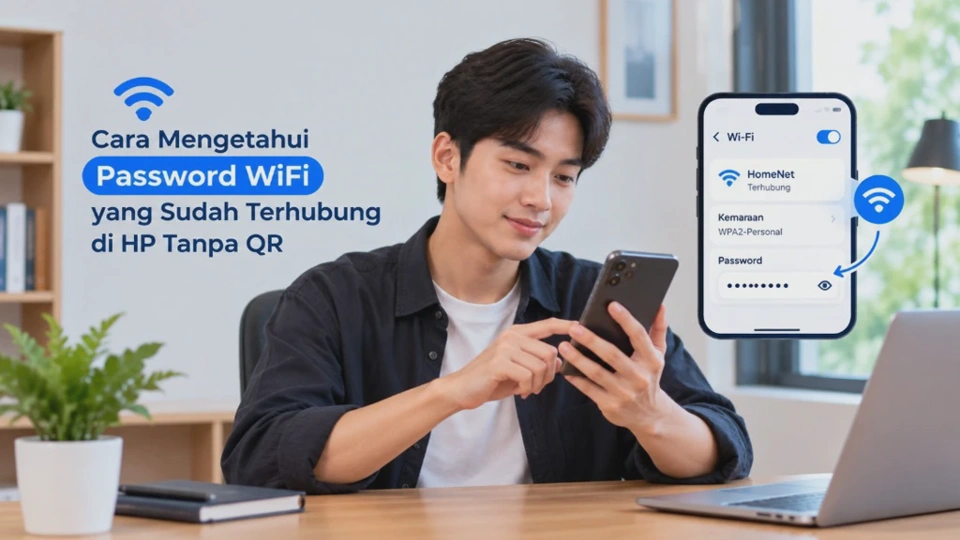
Cara Mengetahui Password WiFi yang Sudah Terhubung di HP Tanpa QR sebenarnya bergantung pada versi Android dan antarmuka ponsel yang digunakan. Beberapa HP dapat menampilkan informasi jaringan dari menu Wi-Fi, sedangkan perangkat lain hanya menyediakan fitur berbagi melalui kode QR.
Jika tujuan Anda adalah mengetahui kembali kata sandi jaringan yang sebelumnya sudah tersimpan, tidak perlu langsung memasang aplikasi tambahan atau melakukan root pada HP. Ada beberapa cara aman yang bisa dicoba, mulai dari Pengaturan, menu jaringan tersimpan, hingga mengecek router atau perangkat lain yang sudah terhubung.
Apakah Password WiFi yang Sudah Terhubung Bisa Dilihat Tanpa QR?
Jawabannya adalah bisa pada perangkat atau sistem tertentu, tetapi tidak semua HP Android menyediakan tampilan password dalam bentuk teks. Android secara resmi menyediakan fitur untuk membagikan informasi Wi-Fi dari Pengaturan, tetapi implementasinya dapat berbeda menurut versi Android dan antarmuka masing-masing produsen.
Pada Android tertentu, setelah memilih jaringan Wi-Fi yang tersimpan dan menekan Bagikan, perangkat akan meminta verifikasi keamanan sebelum menampilkan informasi jaringan. Pada beberapa perangkat, password dapat terlihat sebagai teks di bawah kode QR, sedangkan perangkat lain hanya menampilkan kode QR.
Artinya, istilah tanpa QR perlu dipahami sebagai tanpa harus memindai kode QR untuk mengetahui password. Jika HP Anda menampilkan password dalam bentuk teks, Anda cukup membacanya tanpa menggunakan kamera atau perangkat lain.
Sebaliknya, jika menu bawaan hanya menghasilkan QR tanpa password teks, tidak ada satu metode universal di Android untuk memaksa password tersebut muncul. Dalam kondisi seperti ini, cara paling praktis adalah menggunakan sumber lain yang memang memiliki informasi kata sandi.
Cara Mengecek Jaringan WiFi yang Tersimpan di HP

Sebelum mencari password, pastikan jaringan yang dimaksud memang masih tersimpan di HP. Android dapat menyimpan jaringan yang pernah digunakan sehingga perangkat bisa terhubung kembali secara otomatis ketika jaringan tersebut berada dalam jangkauan.
Pada Android dengan tampilan yang mendekati versi standar, buka Pengaturan, kemudian pilih Jaringan & internet dan masuk ke Internet. Daftar jaringan yang tersedia akan muncul, sementara jaringan yang pernah digunakan dapat dikenali sebagai jaringan tersimpan.
Pada beberapa HP, nama menunya berbeda sehingga Anda mungkin menemukan pilihan seperti Wi-Fi, Jaringan Wi-Fi, Koneksi, atau Wi-Fi tersimpan. Perbedaan tersebut biasanya disebabkan oleh antarmuka seperti One UI, HyperOS, ColorOS, MIUI, atau antarmuka Android lainnya.
Jika Nama WiFi Tidak Ada
Jaringan yang pernah tersambung bisa saja sudah dihapus dari daftar tersimpan. Hal tersebut dapat terjadi setelah pengguna memilih opsi Lupakan jaringan, melakukan reset pengaturan jaringan, atau menghapus konfigurasi tertentu.
Jika nama WiFi tidak ditemukan, jangan menganggap password pasti masih dapat dipulihkan dari HP tersebut. Periksa perangkat lain yang masih terhubung atau gunakan informasi yang tersedia pada router.
Cara Memastikan Jaringan Masih Tersimpan
Anda juga dapat mendekati router atau lokasi WiFi terlebih dahulu agar jaringan muncul dalam daftar. Jika HP langsung tersambung tanpa meminta password, berarti konfigurasi jaringan masih tersimpan pada perangkat.
Kondisi ini penting karena metode pada konten ini ditujukan untuk jaringan yang memang pernah digunakan pada HP tersebut. Jangan menghapus jaringan sebelum berhasil memperoleh informasi yang dibutuhkan.
Cara Mengetahui Password WiFi yang Sudah Terhubung di HP Tanpa QR
Cara pertama yang layak dicoba adalah melalui menu Wi-Fi bawaan HP karena tidak membutuhkan aplikasi pihak ketiga. Langkahnya mungkin sedikit berbeda, tetapi konsepnya sama, yaitu membuka detail jaringan yang sedang atau pernah digunakan.
Langkah 1: Buka Pengaturan Wi-Fi
Buka Pengaturan, kemudian cari menu Wi-Fi atau Internet. Pastikan Wi-Fi dalam keadaan aktif agar daftar jaringan dapat dimuat dengan benar.
Pilih nama jaringan yang sedang terhubung atau masuk ke daftar jaringan tersimpan jika HP menyediakan menu tersebut. Tujuannya adalah membuka halaman detail jaringan yang menyimpan konfigurasi koneksi.
Langkah 2: Cari Menu Bagikan atau Detail Jaringan
Pada halaman jaringan, cari pilihan Bagikan, Share, ikon QR, atau menu serupa. Android secara resmi menyediakan mekanisme berbagi jaringan melalui halaman ini dan biasanya meminta verifikasi identitas terlebih dahulu.
Masukkan PIN, pola, kata sandi layar, atau gunakan metode biometrik jika diminta. Pemeriksaan tersebut merupakan bagian dari perlindungan agar informasi jaringan tidak mudah diakses oleh orang lain yang sedang memegang HP.
Langkah 3: Periksa Apakah Password Ditampilkan
Setelah verifikasi berhasil, perhatikan seluruh informasi yang muncul pada layar. Pada perangkat tertentu, password WiFi dapat terlihat sebagai teks di bawah informasi atau QR yang ditampilkan.
Jika password muncul, Anda dapat mencatatnya tanpa perlu memindai kode QR. Jika hanya terdapat QR dan tidak ada teks password, berarti antarmuka HP tersebut tidak menyediakan tampilan plaintext pada halaman tersebut.
Jangan Menggunakan Aplikasi yang Meminta Akses Berlebihan
Hindari aplikasi yang mengklaim dapat membongkar seluruh password WiFi hanya dengan satu tombol. Aplikasi semacam itu dapat meminta akses yang tidak relevan dengan kebutuhan Anda dan berpotensi menimbulkan risiko terhadap privasi.
Untuk jaringan milik sendiri atau jaringan yang memang Anda berhak gunakan, menu bawaan Android merupakan pilihan yang lebih aman. Tidak ada alasan untuk memberikan akses root kepada aplikasi hanya demi melihat satu password WiFi.
Cara Melihat Password WiFi Tersimpan di HP Samsung melalui Pengaturan
Pada HP Samsung Galaxy, lokasi pengaturan Wi-Fi berada di bagian Pengaturan > Koneksi > Wi-Fi. Samsung menyediakan pengaturan jaringan yang memungkinkan pengguna melihat dan mengelola jaringan Wi-Fi dari perangkat Galaxy.
Buka Pengaturan, pilih Koneksi, kemudian ketuk Wi-Fi. Pastikan HP sudah terhubung ke jaringan yang ingin diperiksa agar opsi informasi jaringan yang relevan dapat muncul.
Ketuk ikon roda gigi di sebelah jaringan yang sedang digunakan. Pada beberapa versi One UI, Anda akan menemukan opsi untuk membagikan jaringan atau menampilkan kode QR.
Jika halaman tersebut menampilkan password dalam bentuk teks, Anda dapat langsung membacanya tanpa melakukan pemindaian. Namun, apabila Samsung hanya menyediakan QR, fitur bawaan pada versi One UI tersebut memang tidak memberikan password plaintext pada layar tersebut.
Jika Samsung Hanya Menampilkan QR
Jangan buru-buru menganggap password tidak bisa diketahui sama sekali. QR WiFi sebenarnya berisi informasi yang digunakan perangkat lain untuk bergabung ke jaringan, tetapi kebutuhan Anda dalam kasus ini adalah mendapatkan password dalam bentuk teks.
Jika tidak ada teks password, lanjutkan dengan cara melalui router atau perangkat lain yang sudah terhubung. Pilihan tersebut lebih masuk akal daripada memasang aplikasi yang menawarkan akses tidak resmi ke konfigurasi Wi-Fi.
Cara Mengecek Password WiFi di Android Versi Terbaru
Android versi terbaru tetap menyediakan fitur untuk berbagi informasi jaringan melalui menu Jaringan & internet > Internet > pilih Wi-Fi > Bagikan. Dokumentasi resmi Google menjelaskan bahwa setelah jaringan dipilih, perangkat dapat menghasilkan kode QR untuk membagikan koneksi Wi-Fi.
Pada perangkat seperti Google Pixel, langkahnya hampir sama, yaitu membuka Jaringan & internet, memilih Internet, kemudian memilih jaringan Wi-Fi dan menekan Bagikan. Sistem dapat meminta verifikasi identitas sebelum informasi jaringan dibagikan.
Perlu diperhatikan bahwa Android tidak mempunyai satu tampilan Pengaturan yang identik pada semua merek HP. Produsen dapat mengubah nama menu, posisi tombol, dan informasi yang ditampilkan pada halaman berbagi Wi-Fi.
Karena itu, jika tutorial dari HP lain menunjukkan tombol Lihat Password, tetapi HP Anda hanya menunjukkan Bagikan melalui QR, bukan berarti sistem mengalami kerusakan. Bisa saja memang antarmuka perangkat Anda tidak menyediakan tampilan password dalam bentuk teks.
Ringkasan Perbedaan Menu
| Jenis perangkat | Lokasi umum | Kemungkinan informasi |
|---|---|---|
| Android standar | Jaringan & internet > Internet | QR dan informasi jaringan |
| Google Pixel | Jaringan & internet > Internet | QR setelah verifikasi |
| Samsung Galaxy | Koneksi > Wi-Fi | QR atau informasi jaringan |
| Android dengan antarmuka lain | Wi-Fi/Jaringan | Bergantung versi sistem |
| Windows yang terhubung | Network & Internet | Password dapat ditampilkan |
Windows bahkan menyediakan opsi resmi untuk menampilkan password jaringan Wi-Fi yang sedang digunakan melalui pengaturan jaringan.
Solusi Jika Password WiFi Tidak Bisa Ditampilkan di HP
Jika password tidak muncul setelah membuka menu Wi-Fi, periksa terlebih dahulu apakah Anda sudah memilih jaringan yang benar. Jaringan yang berbeda tentu memiliki konfigurasi dan password masing-masing.
Selanjutnya, cek apakah HP meminta autentikasi layar. Pada beberapa perangkat, informasi jaringan hanya dapat dibagikan setelah pengguna memasukkan PIN, pola, atau metode keamanan lain.
Jika hanya muncul QR, jangan menghapus jaringan tersebut karena tindakan Lupakan jaringan akan menghapus konfigurasi tersimpan dan membuat HP harus melakukan autentikasi kembali ketika ingin tersambung. Android sendiri menyediakan opsi tersebut untuk menghapus jaringan yang tersimpan.
Periksa Versi Android dan Update Sistem
Versi Android dan antarmuka produsen dapat memengaruhi posisi maupun bentuk menu Wi-Fi. Anda dapat membuka Pengaturan > Tentang ponsel untuk mengetahui versi Android yang digunakan.
Jika tersedia Update Sistem, memperbarui perangkat dapat membantu apabila masalah yang terjadi berkaitan dengan bug antarmuka. Namun, update sistem bukan jaminan bahwa password akan berubah menjadi tampilan teks karena fitur tersebut tetap bergantung pada implementasi perangkat.
Jangan Reset Pengaturan Jaringan Terlebih Dahulu
Reset jaringan sebaiknya bukan pilihan pertama ketika tujuan Anda hanya ingin mengetahui password. Tindakan tersebut dapat menghapus konfigurasi Wi-Fi tersimpan, Bluetooth tertentu, dan pengaturan jaringan lainnya.
Simpan langkah reset sebagai pilihan terakhir ketika memang terdapat masalah koneksi. Jika password belum berhasil diketahui, lebih baik cari sumber password lain terlebih dahulu.
Cara Mengetahui Password WiFi dari Router atau Perangkat yang Terhubung
Ketika HP tidak mampu menampilkan password dalam bentuk teks, router menjadi salah satu sumber informasi paling masuk akal. Untuk jaringan pribadi, periksa label pada router karena sebagian perangkat mencantumkan nama jaringan dan password bawaan.
Jika password sudah pernah diubah, label router mungkin tidak lagi sesuai. Dalam kondisi tersebut, informasi dapat diperiksa melalui perangkat yang masih terhubung dan memiliki kemampuan menampilkan password.
Menggunakan Komputer Windows yang Sudah Terhubung
Jika tersedia PC atau laptop Windows yang sudah tersambung ke jaringan tersebut, password WiFi dapat dilihat dari pengaturan Windows. Microsoft menyediakan opsi Perlihatkan pada bagian password jaringan Wi-Fi di Windows 10 dan Windows 11.
Pada Windows 11, buka Pengaturan > Jaringan & internet > Wi-Fi, kemudian masuk ke properti jaringan yang digunakan. Microsoft juga menyediakan akses password untuk jaringan yang pernah disimpan melalui daftar jaringan yang dikenal.
Cara ini berguna ketika HP hanya menghasilkan QR tetapi Anda membutuhkan password dalam bentuk karakter. Pastikan komputer tersebut memang milik Anda atau Anda memiliki izin untuk mengakses jaringan tersebut.
Mengecek Informasi pada Router
Untuk router pribadi, periksa bagian bawah atau belakang perangkat. Beberapa router mencetak SSID, password Wi-Fi, dan informasi administrasi pada label.
Jika password sudah diganti, Anda mungkin perlu menggunakan halaman administrasi router dengan kredensial administrator yang sah. Hindari mengubah konfigurasi router jika Anda tidak mengetahui dampaknya karena perubahan tertentu dapat membuat perangkat lain kehilangan koneksi.
Meminta Password dari Pemilik Jaringan
Jika jaringan bukan milik Anda, pilihan paling sederhana adalah meminta password kepada pemilik atau administrator jaringan. Cara ini lebih aman daripada mencoba membongkar konfigurasi perangkat.
Untuk WiFi rumah, sekolah, kantor, atau tempat umum, administrator biasanya memiliki informasi akses yang benar dan dapat memastikan apakah password memang masih berlaku. Jangan mencoba mengakses jaringan yang tidak Anda miliki atau tidak mendapat izin untuk digunakan.
Pertanyaan Umum Seputar Cara Mengetahui Password WiFi yang Sudah Terhubung di HP Tanpa QR
Apakah password WiFi yang sudah terhubung bisa dilihat tanpa QR?
Bisa pada sebagian HP jika sistem menyediakan tampilan password dalam bentuk teks. Namun, beberapa Android dan antarmuka produsen hanya menyediakan QR sehingga tidak ada cara bawaan yang sama untuk semua perangkat.
Kenapa HP saya hanya menampilkan QR code?
Kemungkinan antarmuka Android atau versi sistem pada HP tersebut memang dirancang untuk membagikan jaringan melalui QR. Fitur Wi-Fi Android resmi sendiri menggunakan QR sebagai salah satu metode berbagi koneksi.
Apakah HP Samsung bisa melihat password WiFi tanpa scan QR?
Tergantung versi One UI dan model Galaxy yang digunakan. Jika halaman berbagi hanya menampilkan QR tanpa password teks, gunakan informasi dari router atau perangkat lain yang masih terhubung sebagai alternatif.
Apakah jaringan WiFi yang tersimpan bisa dilihat meskipun HP sedang tidak terhubung?
Pada Android, jaringan yang pernah digunakan dapat tetap tersimpan dan ditampilkan sebagai jaringan tersimpan. Namun, kemampuan melihat atau membagikan detail password tetap bergantung pada versi Android dan antarmuka perangkat.
Apakah aman menggunakan aplikasi untuk melihat password WiFi?
Sebaiknya prioritaskan fitur bawaan HP, router, atau perangkat yang memang sudah terhubung. Aplikasi yang meminta akses root atau izin luas tidak diperlukan untuk kebutuhan sederhana seperti memeriksa password jaringan milik sendiri.
Apakah reset HP bisa membuat password WiFi terlihat?
Tidak. Reset HP justru dapat menghapus data dan konfigurasi jaringan sehingga bukan solusi yang tepat untuk mencari password WiFi.
Bagaimana jika password WiFi sudah diganti pemiliknya?
Password yang tersimpan di HP mungkin tidak lagi sesuai dengan password terbaru. Dalam kondisi tersebut, Anda perlu mendapatkan password terbaru dari pemilik atau administrator jaringan.
Kesimpulan
Cara mengetahui password WiFi yang sudah terhubung di HP tanpa QR paling baik dimulai dari menu Pengaturan > Wi-Fi dan halaman detail jaringan. Jika perangkat menampilkan password sebagai teks, Anda dapat langsung mencatatnya tanpa perlu memindai QR.
Namun, tidak semua HP Android memberikan pilihan tersebut karena tampilan dan fitur Wi-Fi berbeda berdasarkan versi Android serta antarmuka produsen.
Jika HP hanya menampilkan QR, gunakan alternatif seperti mengecek router atau melihat password dari komputer Windows yang sudah terhubung. Dengan begitu, Anda tidak perlu memasang aplikasi tidak dikenal, melakukan root, atau mengubah pengaturan sistem hanya untuk mendapatkan kembali password WiFi.












