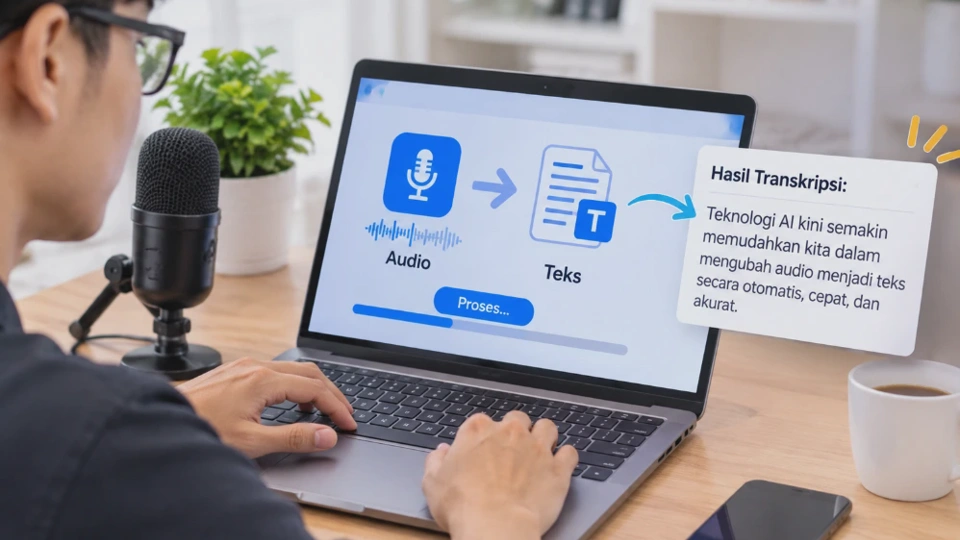
Mengubah audio menjadi teks menggunakan AI bisa menjadi solusi praktis ketika Anda harus menyalin rekaman wawancara, rapat, kuliah, podcast, atau catatan suara yang panjang. Teknologi ini mampu mengenali ucapan dalam rekaman dan mengubahnya menjadi tulisan tanpa perlu mengetik setiap kalimat secara manual.
Proses tersebut dikenal sebagai speech-to-text atau transkripsi otomatis. Anda cukup menyiapkan file audio, mengunggahnya ke layanan yang mendukung transkripsi, lalu memeriksa teks yang dihasilkan sebelum menyimpannya sebagai dokumen.
Keunggulannya bukan hanya menghemat waktu. Hasil transkripsi juga dapat digunakan untuk membuat notulen rapat, menyusun artikel, mencari informasi dari percakapan, hingga menghasilkan subtitle video. Namun, akurasi tetap bergantung pada kejernihan suara, bahasa yang digunakan, jumlah pembicara, dan kemampuan alat AI yang dipilih.
Apa Itu Konversi Audio ke Teks Menggunakan AI dan Apa Manfaatnya?
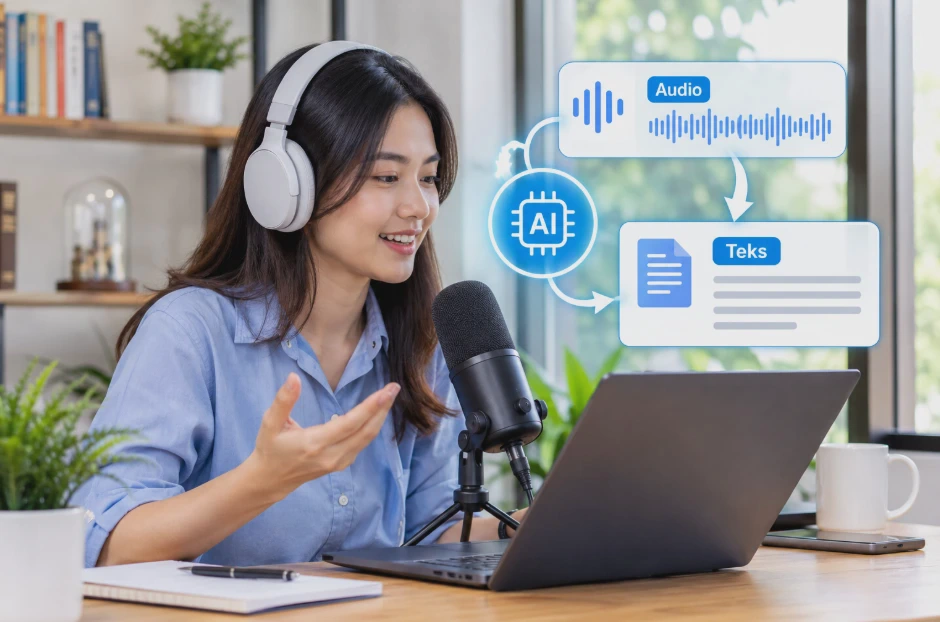
Konversi audio ke teks menggunakan AI adalah proses mengubah ucapan dalam rekaman suara menjadi tulisan secara otomatis. Teknologi ini menggunakan model pengenalan suara untuk mengenali kata, membentuk kalimat, dan menghasilkan transkrip berdasarkan audio yang diberikan.
Berbeda dengan aplikasi perekam suara biasa, alat transkripsi AI dirancang untuk mengenali bahasa lisan. Beberapa layanan juga menyediakan fitur tambahan, seperti pemisahan pembicara, pemberian penanda waktu, penerjemahan, dan pembuatan ringkasan.
Perbedaan transkripsi manual dan otomatis
Transkripsi manual mengharuskan seseorang mendengarkan rekaman berulang kali sambil mengetik setiap kalimat. Metode ini memberikan kendali penuh atas penulisan, tetapi membutuhkan waktu lebih lama, terutama untuk rekaman berdurasi panjang.
Sementara itu, transkripsi otomatis memanfaatkan AI untuk menghasilkan draf teks dalam waktu relatif singkat. Pengguna hanya perlu memeriksa bagian yang kurang tepat, seperti nama orang, istilah teknis, angka, dan kalimat yang tidak terdengar jelas.
| Aspek | Transkripsi manual | Transkripsi AI |
|---|---|---|
| Kecepatan | Bergantung pada pendengar | Umumnya lebih cepat |
| Biaya | Membutuhkan waktu atau tenaga manusia | Bergantung pada layanan dan kuota |
| Akurasi | Bergantung pada ketelitian penulis | Bergantung pada kualitas audio dan model |
| Identifikasi pembicara | Dilakukan secara manual | Tersedia pada layanan tertentu |
| Pengeditan | Langsung saat mengetik | Biasanya dilakukan setelah transkripsi |
| Cocok untuk | Dokumen yang membutuhkan kontrol ketat | Rekaman rapat, wawancara, kuliah, dan podcast |
AI bukan berarti selalu lebih akurat daripada manusia. Untuk rekaman yang berisi percakapan tumpang tindih, suara pelan, atau istilah khusus, pemeriksaan manual tetap diperlukan.
Manfaat mengubah audio menjadi teks
1. Mempercepat pekerjaan dokumentasi
Rekaman rapat atau wawancara yang panjang dapat diubah menjadi teks untuk memudahkan pencatatan informasi. Anda tidak perlu memutar ulang seluruh rekaman hanya untuk menemukan satu pembahasan.
2. Memudahkan pembuatan artikel dan laporan
Jurnalis, penulis, dan pembuat konten dapat menggunakan transkrip sebagai bahan awal tulisan. Setelah itu, teks bisa disusun ulang menjadi artikel, laporan, atau materi publikasi tanpa kehilangan informasi penting dari rekaman.
3. Membantu proses belajar
Mahasiswa dan pelajar dapat mengubah rekaman penjelasan menjadi catatan tertulis. Materi tersebut lebih mudah dicari, ditandai, dan dipelajari kembali dibandingkan harus mendengarkan rekaman dari awal.
4. Mendukung pembuatan subtitle
Transkrip dapat menjadi dasar untuk membuat subtitle video. Jika alat AI menyediakan penanda waktu dan format ekspor yang sesuai, proses penyuntingan subtitle juga menjadi lebih praktis.
5. Memudahkan pencarian informasi
Teks hasil transkripsi dapat dicari menggunakan fitur pencarian dokumen. Hal ini sangat berguna ketika Anda perlu menemukan nama, topik, atau keputusan tertentu dari rekaman berdurasi panjang.
Meskipun praktis, pastikan Anda memiliki izin yang sesuai sebelum mengunggah rekaman percakapan orang lain. Rekaman yang berisi informasi pribadi, data pelanggan, atau pembahasan rahasia sebaiknya diproses menggunakan layanan yang memenuhi kebutuhan privasi Anda.
Cara Mengubah Audio Menjadi Teks Menggunakan AI
Cara paling praktis untuk mengubah audio menjadi teks adalah menggunakan layanan transkripsi berbasis web. Metode ini cocok untuk pengguna yang sudah memiliki file rekaman dan ingin memperoleh transkrip tanpa harus memasang software tambahan.
Langkahnya bisa sedikit berbeda pada setiap layanan. Namun, secara umum prosesnya dimulai dari menyiapkan file, mengunggah audio, memilih bahasa, menjalankan transkripsi, lalu memeriksa hasilnya.
1. Siapkan file audio yang akan ditranskripsikan
Pastikan rekaman suara sudah tersimpan di laptop atau HP. Anda bisa menggunakan rekaman wawancara, catatan suara, audio rapat, atau file lain yang berisi percakapan.
Periksa format file sebelum mengunggahnya. Format yang umum digunakan oleh layanan transkripsi antara lain MP3, WAV, M4A, dan beberapa format audio atau video lainnya, bergantung pada dukungan masing-masing platform.
Jika suara terlalu pelan atau dipenuhi kebisingan, pertimbangkan untuk memperbaiki kualitas rekaman terlebih dahulu. Audio yang lebih jelas membantu AI mengenali kata-kata dengan lebih baik.
2. Pilih layanan AI untuk transkripsi
Gunakan layanan yang mendukung unggahan file audio dan pengenalan bahasa Indonesia. Untuk kebutuhan sederhana, pilih alat dengan antarmuka yang mudah digunakan serta menyediakan cara untuk menyalin atau mengunduh hasil transkripsi.
Jika Anda menangani rekaman panjang, periksa batas durasi, ukuran file, kuota penggunaan, dan format ekspor yang tersedia. Beberapa layanan gratis membatasi durasi setiap rekaman atau jumlah menit transkripsi.
3. Unggah file audio
Buka layanan pilihan, lalu cari tombol seperti Upload Audio, Import File, atau Transcribe. Pilih file rekaman dari perangkat dan tunggu sampai proses unggahan selesai.
Pastikan file yang dipilih benar. Jika Anda memiliki beberapa rekaman dengan nama serupa, ubah nama file terlebih dahulu agar tidak tertukar.
4. Atur bahasa audio
Jika tersedia pilihan bahasa, pilih Bahasa Indonesia untuk rekaman yang menggunakan bahasa tersebut. Pengaturan ini membantu sistem memproses audio sesuai bahasa yang diharapkan.
Untuk rekaman yang mencampurkan bahasa Indonesia dan Inggris, gunakan layanan yang mendukung percakapan multibahasa. Jangan menganggap semua alat dapat mengenali perpindahan bahasa dengan tingkat akurasi yang sama.
5. Jalankan proses transkripsi
Klik tombol untuk memulai transkripsi, kemudian tunggu sampai layanan menyelesaikan pemrosesan. Waktu yang dibutuhkan bergantung pada durasi rekaman, kualitas audio, kapasitas layanan, dan batas penggunaan akun.
Setelah selesai, teks hasil pengenalan suara biasanya muncul di layar. Sebagian alat juga menampilkan pembagian paragraf, penanda waktu, atau label pembicara.
6. Periksa hasil transkripsi
Jangan langsung menggunakan teks tanpa memeriksanya. Putar kembali bagian rekaman yang dirasa janggal, terutama jika hasilnya memuat nama orang, angka, istilah teknis, atau kalimat yang maknanya tidak masuk akal.
Perbaiki tanda baca, ejaan, dan pemisahan paragraf agar teks lebih mudah dibaca. Jika transkrip akan digunakan untuk dokumen resmi, cocokkan informasi penting dengan audio aslinya.
7. Simpan teks dalam format yang diperlukan
Setelah pemeriksaan selesai, salin teks ke Microsoft Word, Google Docs, atau aplikasi pengolah dokumen lainnya. Jika layanan menyediakan fitur ekspor, pilih format yang sesuai dengan kebutuhan.
- TXT: Cocok untuk teks sederhana tanpa banyak pemformatan.
- DOCX: Cocok untuk laporan, transkrip wawancara, dan dokumen yang masih perlu diedit.
- SRT atau VTT: Cocok untuk subtitle apabila layanan menyediakan penanda waktu yang sesuai.
Jika transkripsi gagal: Periksa koneksi internet, ukuran file, format audio, dan batas penggunaan layanan. Jika file terlalu besar, kompres audio atau bagi rekaman menjadi beberapa bagian tanpa memotong kalimat di tengah pembicaraan.
Cara Mengubah Rekaman Suara dan Wawancara Menjadi Teks Otomatis
Rekaman wawancara biasanya lebih menantang dibandingkan audio satu orang yang berbicara dengan jelas. Ada kemungkinan dua orang berbicara bersamaan, menyebut nama khusus, menggunakan istilah asing, atau berpindah topik dengan cepat. Untuk memperoleh hasil yang lebih baik, gunakan alur kerja yang mempertimbangkan jenis rekaman dan tujuan akhirnya.
Transkripsi rekaman suara dari HP
Jika rekaman tersimpan di Android atau iPhone, Anda dapat memindahkan file ke layanan transkripsi melalui browser atau aplikasi yang mendukung unggahan audio.
Berikut langkah yang bisa diterapkan:
- Buka aplikasi perekam suara dan pastikan rekaman tersimpan dengan benar.
- Cari file melalui aplikasi File atau pengelola penyimpanan perangkat.
- Unggah rekaman ke layanan AI yang mendukung format file tersebut.
- Pilih bahasa yang sesuai, lalu jalankan transkripsi.
- Periksa teks dan simpan hasilnya ke dokumen.
Nama menu untuk membagikan atau mengekspor rekaman berbeda-beda menurut perangkat dan aplikasi perekam yang digunakan. Jika file tidak dapat ditemukan, periksa folder rekaman atau menu berbagi pada aplikasi asal.
Mengubah rekaman wawancara menjadi transkrip
Untuk wawancara, sebaiknya gunakan layanan yang dapat membedakan pembicara apabila fitur tersebut tersedia. Kemampuan ini dikenal sebagai speaker diarization, yaitu proses mengelompokkan bagian percakapan berdasarkan suara masing-masing pembicara.
Sebagai contoh, hasil transkripsi dapat diberi label Pewawancara dan Narasumber. Label tersebut memudahkan Anda mengikuti alur percakapan tanpa harus menebak siapa yang menyampaikan setiap kalimat.
Namun, identifikasi pembicara oleh AI tidak selalu benar. Jika beberapa orang memiliki karakter suara yang mirip atau berbicara bersamaan, periksa kembali label pembicara dengan mendengarkan rekamannya.
Cara menangani rekaman berdurasi panjang
Rekaman rapat atau wawancara yang berlangsung selama satu hingga dua jam bisa memerlukan penanganan khusus, terutama jika layanan memiliki batas ukuran file atau durasi.
Jika file tidak dapat diproses sekaligus, bagi rekaman menjadi beberapa bagian. Usahakan setiap bagian berakhir pada jeda alami atau pergantian topik agar konteks percakapan tidak terputus.
Berikan nama file secara berurutan, misalnya wawancara-bagian-01, wawancara-bagian-02, dan seterusnya. Setelah seluruh bagian ditranskripsikan, gabungkan teks sesuai urutan rekaman dan periksa apakah ada kalimat yang terpotong pada batas antarbagian.
Mengubah hasil transkripsi menjadi notulen atau artikel
Transkrip mentah biasanya masih memuat pengulangan, kata pengisi, dan kalimat tidak lengkap. Jika tujuan akhirnya adalah notulen atau artikel, Anda dapat menggunakan AI untuk membantu menyusun ulang teks tersebut.
Misalnya, gunakan instruksi berikut setelah transkrip selesai diperiksa:
Susun transkrip ini menjadi notulen rapat dengan bagian agenda, poin pembahasan, keputusan, dan tindak lanjut. Pertahankan fakta sesuai transkrip dan tandai informasi yang belum jelas tanpa mengarang detail.
Langkah ini membantu mengubah transkrip menjadi dokumen yang lebih terstruktur. Meski demikian, periksa kembali nama, keputusan, angka, dan pembagian tanggung jawab agar proses peringkasan tidak mengubah maksud pembicara.
Rekomendasi Tools AI untuk Mengubah Audio Menjadi Teks Bahasa Indonesia
Ada beberapa tools AI yang dapat digunakan untuk mentranskripsikan audio berbahasa Indonesia. Setiap layanan memiliki keunggulan berbeda, mulai dari kemudahan penggunaan melalui browser hingga fitur pengenalan pembicara dan ekspor dokumen.
Sebelum memilih, tentukan terlebih dahulu kebutuhan Anda. Untuk rekaman pendek, alat gratis mungkin sudah mencukupi, sedangkan wawancara panjang atau pekerjaan dokumentasi rutin membutuhkan layanan dengan batas pemrosesan yang lebih besar.
1. TurboScribe
TurboScribe cocok untuk pengguna yang ingin mengubah file audio menjadi teks tanpa memasang aplikasi tambahan. Layanan ini mendukung bahasa Indonesia, unggahan audio dan video, serta pengenalan pembicara.
Cara menggunakannya cukup sederhana:
- Buka TurboScribe.
- Pilih file audio dari perangkat atau seret file ke area unggahan.
- Atur bahasa audio menjadi Bahasa Indonesia.
- Pilih mode transkripsi yang tersedia sesuai kebutuhan.
- Jalankan proses transkripsi, lalu periksa hasilnya.
- Ekspor teks ke format yang tersedia, seperti DOCX, TXT, PDF, atau SRT.
TurboScribe menyediakan opsi penggunaan gratis dengan batas tertentu. Menurut informasi layanan tersebut, pengguna gratis dapat melakukan hingga tiga transkripsi per hari, sedangkan fitur dan kuota paket berbayar berbeda. TurboScribe
- Kelebihan: Mendukung berbagai format file, menyediakan pengenalan pembicara, dan memudahkan ekspor transkrip.
- Kekurangan: Fitur dan batas penggunaan bergantung pada paket yang dipilih. Karena audio diunggah ke layanan daring, periksa kebijakan privasi sebelum memproses rekaman sensitif.
2. Notta
Notta merupakan layanan transkripsi yang dapat digunakan untuk rekaman audio, video, dan pertemuan daring. Selain menghasilkan teks, layanan ini menyediakan fitur tambahan seperti ringkasan AI, identifikasi pembicara, dan pengelolaan catatan rapat. Untuk mulai menggunakannya, buka situs resmi Notta, kemudian masuk atau buat akun jika diperlukan.
Unggah rekaman yang ingin diubah menjadi teks, pilih pengaturan bahasa yang sesuai, lalu jalankan transkripsi. Setelah selesai, periksa hasilnya dan gunakan fitur ekspor jika tersedia pada paket akun Anda.
Notta memiliki paket gratis dengan kuota tertentu. Halaman harga resminya mencantumkan batas penggunaan transkripsi dan durasi rekaman yang berbeda antara paket gratis dan berbayar. Periksa ketentuan terbaru sebelum mengandalkannya untuk pekerjaan rutin. Notta
- Kelebihan: Cocok untuk dokumentasi rapat dan wawancara yang membutuhkan transkrip sekaligus ringkasan.
- Kekurangan: Kuota gratis dan akses ke sejumlah fitur dibatasi. Pastikan dukungan bahasa dan fitur yang diperlukan tersedia pada paket yang digunakan.
3. Google Docs Voice Typing
Google Docs menyediakan fitur Voice Typing atau pengetikan suara yang dapat mengubah ucapan menjadi teks secara langsung. Fitur ini cocok untuk mendiktekan catatan atau menuliskan isi rekaman yang diperdengarkan melalui mikrofon.
Berbeda dengan layanan pengunggah audio, Voice Typing pada dasarnya menangkap suara melalui mikrofon. Jadi, fitur ini bukan pilihan paling praktis jika Anda ingin mengunggah file rekaman dan mentranskripsikannya secara otomatis.
Untuk menggunakannya:
- Buka Google Docs melalui browser yang mendukung fitur tersebut.
- Buat dokumen baru.
- Pilih menu Alat (Tools) > Pengetikan suara (Voice typing) jika tersedia.
- Pilih Bahasa Indonesia pada pengaturan bahasa.
- Klik ikon mikrofon dan mulai berbicara atau perdengarkan audio melalui perangkat lain.
- Periksa hasil tulisan dan koreksi kesalahan yang muncul.
Google mencantumkan Bahasa Indonesia sebagai salah satu bahasa yang didukung Voice Typing. Namun, hasilnya tetap dipengaruhi kualitas mikrofon, kebisingan, dan kejelasan ucapan. Google Help
- Kelebihan: Praktis untuk dikte langsung dan hasilnya dapat segera diedit dalam dokumen.
- Kekurangan: Tidak dirancang sebagai alat unggah file audio untuk transkripsi otomatis. Memutar rekaman melalui speaker juga dapat menghasilkan kesalahan pengenalan.
4. OpenAI Audio Transcription API
Bagi pengembang atau pengguna yang ingin mengintegrasikan transkripsi ke aplikasi sendiri, OpenAI Audio API menyediakan kemampuan mengubah rekaman suara menjadi teks melalui API.
Layanan ini lebih cocok untuk kebutuhan teknis, misalnya membangun sistem transkripsi internal, aplikasi pencatat rapat, atau alur pemrosesan audio otomatis.
Dokumentasi resmi menyediakan panduan penggunaan model transkripsi, format file yang didukung, serta opsi pengolahan hasil. Untuk implementasi baru, OpenAI merekomendasikan model gpt-transcribe untuk transkripsi file audio. OpenAI Developers Anda dapat mempelajari cara kerjanya melalui dokumentasi resmi OpenAI Speech-to-Text.
- Kelebihan: Cocok untuk integrasi aplikasi, otomatisasi, dan pengembangan sistem transkripsi yang lebih fleksibel.
- Kekurangan: Memerlukan pemahaman teknis mengenai API, autentikasi, dan pemrosesan file. Penggunaan API juga dapat dikenai biaya berdasarkan ketentuan layanan.
Tools mana yang paling cocok untuk Anda?
Gunakan perbandingan berikut sebagai titik awal sebelum memilih layanan.
| Kebutuhan | Tools yang disarankan | Alasan |
|---|---|---|
| Transkripsi audio bahasa Indonesia secara daring | TurboScribe | Mendukung unggahan file dan ekspor transkrip |
| Catatan rapat dan ringkasan AI | Notta | Menyediakan fitur transkripsi dan ringkasan |
| Mengubah ucapan langsung menjadi teks | Google Docs Voice Typing | Praktis untuk dikte melalui mikrofon |
| Mengintegrasikan transkripsi ke aplikasi | OpenAI Audio API | Mendukung implementasi melalui API |
Rekomendasi: Jika Anda baru mencoba transkripsi AI dan memiliki file rekaman berbahasa Indonesia, mulailah dengan layanan yang mendukung unggahan file secara langsung. Pilih TurboScribe atau Notta, kemudian bandingkan hasilnya pada sampel audio yang sama sebelum menggunakannya untuk pekerjaan penting.
Cara Mengedit dan Memeriksa Akurasi Hasil Transkripsi Audio dari AI
Hasil transkripsi AI tidak selalu sama persis dengan ucapan dalam rekaman. Sistem dapat salah mengenali nama, melewatkan kata pendek, mengubah angka, atau menambahkan tanda baca yang kurang sesuai. Karena itu, tahap pemeriksaan tetap diperlukan sebelum teks digunakan sebagai laporan, artikel, notulen, atau dokumen resmi.
Periksa bagian yang paling berisiko salah
Anda tidak harus membaca transkrip secara terburu-buru dari awal hingga akhir. Prioritaskan bagian yang dapat mengubah makna atau menimbulkan kesalahan informasi.
- Nama orang dan tempat: Cocokkan ejaan dengan informasi yang tersedia.
- Angka dan tanggal: Pastikan jumlah, waktu, harga, dan tanggal sesuai dengan rekaman.
- Istilah teknis: Periksa nama produk, singkatan, dan istilah khusus yang mungkin tidak dikenali AI.
- Kalimat yang tidak masuk akal: Putar ulang bagian audio untuk memastikan kata yang sebenarnya diucapkan.
- Pergantian pembicara: Pastikan label pembicara tidak tertukar.
Kata yang terdengar mirip dapat menghasilkan makna berbeda. Oleh karena itu, jangan memperbaiki kalimat hanya berdasarkan perkiraan jika rekaman aslinya masih dapat didengarkan.
Gunakan rekaman sebagai acuan utama
Putar ulang audio pada bagian yang meragukan, kemudian bandingkan setiap kalimat dengan teks hasil AI. Jika memungkinkan, gunakan pemutar audio yang mendukung pengaturan kecepatan agar ucapan sulit lebih mudah diperiksa.
Hindari mempercepat audio secara berlebihan karena hal tersebut dapat membuat pengucapan semakin sulit dipahami. Untuk wawancara panjang, gunakan penanda waktu jika tersedia agar Anda dapat langsung menuju bagian yang perlu dikoreksi.
Rapikan teks tanpa mengubah maksud pembicara
Setelah kata-kata yang salah diperbaiki, lanjutkan dengan penyuntingan bahasa. Perbaiki tanda baca, huruf kapital, pemisahan paragraf, dan penulisan istilah agar hasil transkripsi lebih nyaman dibaca.
Namun, bedakan transkrip verbatim dengan transkrip yang sudah diedit.
- Transkrip verbatim: Mempertahankan ucapan sedekat mungkin dengan rekaman, termasuk pengulangan atau kata pengisi jika diperlukan.
- Transkrip yang diedit: Merapikan struktur kalimat agar lebih mudah dibaca tanpa mengubah informasi atau maksud pembicara.
Jika transkrip digunakan untuk penelitian, wawancara jurnalistik, atau dokumen hukum, ikuti standar pencatatan yang berlaku. Jangan menghapus bagian percakapan hanya karena dianggap tidak penting tanpa mempertimbangkan tujuan dokumentasinya.
Gunakan AI untuk membantu pemeriksaan teks
Anda dapat menggunakan asisten AI untuk memperbaiki ejaan dan format transkrip. Namun, AI penyunting teks tidak dapat memastikan bahwa setiap kata sesuai dengan rekaman jika tidak memiliki akses ke audio aslinya.
Gunakan instruksi yang jelas, misalnya:
Periksa ejaan, tanda baca, dan pemisahan paragraf dalam transkrip berikut. Jangan mengubah fakta, angka, nama, atau maksud pembicara. Jika ada kalimat yang tidak jelas, tandai untuk diperiksa kembali, bukan menebak isinya.
Setelah penyuntingan selesai, bandingkan hasilnya dengan transkrip awal. Perhatikan apakah AI mengubah pernyataan, menghilangkan kata penting, atau menambahkan informasi yang sebenarnya tidak pernah disampaikan.
Tips meningkatkan akurasi transkripsi
Akurasi tidak hanya ditentukan oleh kecanggihan model AI. Kualitas rekaman dan pengaturan sebelum transkripsi juga memiliki pengaruh besar.
- Gunakan rekaman yang jelas. Kurangi suara latar jika memungkinkan dan pastikan ucapan terdengar cukup kuat.
- Pilih bahasa yang sesuai. Jangan membiarkan sistem menebak bahasa jika tersedia pengaturan bahasa manual.
- Gunakan fitur pengenalan pembicara. Fitur ini berguna untuk wawancara atau rapat dengan beberapa orang, tetapi hasil labelnya tetap perlu diperiksa.
- Bagi rekaman panjang dengan benar. Potong pada jeda alami, bukan di tengah kalimat.
- Periksa hasil sebelum dipublikasikan. Berikan perhatian khusus pada informasi yang dapat memengaruhi keputusan atau pemahaman pembaca.
Satu hal yang tidak boleh diabaikan adalah privasi. Jika rekaman memuat data pribadi, percakapan internal, atau informasi rahasia, periksa kebijakan penyimpanan dan pemrosesan data pada layanan yang digunakan.
FAQ Seputar Cara Mengubah Audio Menjadi Teks Menggunakan AI
1. Bagaimana cara mengubah audio menjadi teks menggunakan AI secara gratis?
Gunakan layanan yang menyediakan kuota transkripsi gratis, seperti TurboScribe, atau fitur dikte Google Docs jika Anda ingin mengubah ucapan langsung menjadi teks. Periksa batas penggunaan dan dukungan format sebelum memulai.
2. Apakah audio bahasa Indonesia bisa diubah menjadi teks secara otomatis?
Bisa. Sejumlah layanan transkripsi AI mendukung bahasa Indonesia, termasuk TurboScribe dan Google Docs Voice Typing. Akurasi hasilnya bergantung pada kualitas rekaman, aksen, dan kejelasan ucapan.
3. Apakah AI bisa mengubah rekaman wawancara menjadi teks?
Bisa. Unggah file wawancara ke layanan transkripsi yang mendukung format rekaman Anda, lalu pilih bahasa yang sesuai. Untuk wawancara dengan beberapa pembicara, gunakan fitur identifikasi pembicara jika tersedia dan periksa kembali hasilnya.
4. Apakah hasil transkripsi AI bisa langsung digunakan untuk artikel?
Sebaiknya tidak langsung digunakan tanpa pemeriksaan. Koreksi kesalahan pengenalan kata, nama, angka, dan tanda baca terlebih dahulu. Setelah itu, Anda dapat menyusun transkrip menjadi artikel dengan tetap menjaga keakuratan informasi.
5. Mengapa hasil transkripsi AI banyak salah?
Kesalahan dapat terjadi karena suara terlalu pelan, kebisingan, pembicara berbicara bersamaan, aksen yang kurang dikenali, atau penggunaan istilah khusus. Memperbaiki kualitas audio dan memilih bahasa yang tepat dapat membantu meningkatkan hasil.
6. Apakah audio berdurasi satu jam bisa ditranskripsikan menggunakan AI?
Bisa, selama layanan yang digunakan mendukung durasi dan ukuran file tersebut. Jika terdapat batas unggahan, bagi rekaman menjadi beberapa bagian pada jeda alami, lalu gabungkan hasil transkripsinya sesuai urutan.
7. Apa perbedaan transkripsi audio dan terjemahan audio?
Transkripsi mengubah ucapan menjadi teks dalam bahasa yang diucapkan. Terjemahan audio mengubah isi ucapan ke bahasa lain. Beberapa layanan menyediakan keduanya, tetapi hasil dan pengaturannya berbeda.
8. Apakah transkripsi AI aman untuk rekaman pribadi?
Keamanannya bergantung pada layanan, kebijakan privasi, pengaturan akun, dan cara data diproses. Hindari mengunggah rekaman rahasia ke layanan yang belum Anda evaluasi, serta pastikan Anda memiliki izin yang sesuai untuk memproses percakapan orang lain.
Kesimpulan
Cara mengubah audio menjadi teks menggunakan AI dapat dilakukan dengan mengunggah rekaman ke layanan transkripsi, memilih bahasa yang sesuai, menjalankan pemrosesan, lalu memeriksa hasilnya. Metode ini membantu menghemat waktu ketika menangani wawancara, rapat, kuliah, podcast, maupun catatan suara.
Untuk kebutuhan praktis, TurboScribe dan Notta dapat dipertimbangkan karena mendukung transkripsi file, sedangkan Google Docs Voice Typing lebih sesuai untuk mengubah ucapan langsung menjadi teks. Pengembang yang membutuhkan integrasi aplikasi dapat mempertimbangkan OpenAI Audio API.
Apa pun alat yang dipilih, jangan menganggap hasil transkripsi AI selalu benar. Periksa kembali nama, angka, istilah teknis, dan kalimat yang meragukan agar teks akhir tetap akurat, mudah dibaca, dan sesuai dengan isi rekaman asli.