Mengatur kualitas video YouTube secara default dapat membantu Anda mendapatkan pengalaman menonton yang lebih nyaman tanpa harus mengganti resolusi setiap kali membuka video baru. Anda bisa memilih kualitas yang lebih tinggi untuk gambar yang tajam atau kualitas yang lebih rendah untuk menghemat kuota internet.
YouTube menyediakan pengaturan preferensi kualitas video, terutama melalui aplikasi Android dan iPhone. Sementara itu, pada laptop atau PC, pemilihan resolusi biasanya dilakukan melalui menu pengaturan pada pemutar video, sehingga pengaturannya tidak selalu sama dengan aplikasi seluler.
Jika Anda ingin video lebih sering diputar dalam kualitas HD, ada beberapa pengaturan yang bisa dicoba. Namun, perlu dipahami bahwa memilih preferensi kualitas tinggi tidak menjamin setiap video selalu diputar pada resolusi yang sama, karena YouTube dapat menyesuaikannya dengan kondisi jaringan dan perangkat.
Apa Itu Pengaturan Kualitas Video YouTube Secara Default?
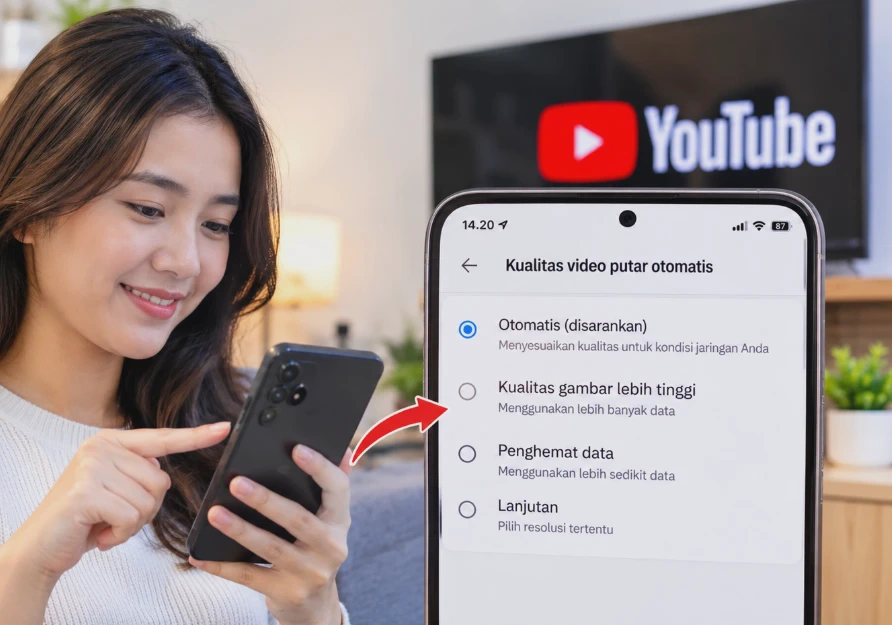
Pengaturan kualitas video YouTube secara default adalah preferensi yang menentukan kualitas pemutaran video tanpa harus memilih resolusi secara manual setiap kali menonton. Pada aplikasi YouTube di HP, pengguna dapat mengatur preferensi kualitas untuk jaringan seluler dan Wi-Fi secara terpisah.
Fitur ini berguna karena kebutuhan setiap pengguna berbeda. Ada yang mengutamakan gambar tajam saat menonton melalui Wi-Fi, sementara pengguna dengan kuota terbatas mungkin lebih memilih kualitas yang hemat data ketika menggunakan jaringan seluler.
Mengenal pilihan kualitas video YouTube
Sebelum mengubah pengaturan, kenali empat pilihan kualitas yang tersedia pada aplikasi YouTube.
| Pilihan | Fungsi | Cocok untuk |
|---|---|---|
| Otomatis (Auto) | Menyesuaikan kualitas berdasarkan kondisi pemutaran | Penggunaan sehari-hari |
| Kualitas gambar lebih tinggi | Mengutamakan kualitas gambar dengan konsumsi data lebih besar | Menonton melalui Wi-Fi |
| Penghemat data (Data saver) | Mengutamakan kualitas lebih rendah agar penggunaan data lebih hemat | Kuota internet terbatas |
| Lanjutan (Advanced) | Memungkinkan pemilihan resolusi tertentu untuk video yang sedang diputar | Pengguna yang ingin mengatur resolusi secara manual |
Nama pilihan tersebut dapat sedikit berbeda tergantung bahasa aplikasi dan versi YouTube yang digunakan. Opsi Lanjutan juga tidak selalu tersedia untuk semua video.
Perlu dibedakan antara preferensi kualitas default dan resolusi tertentu. Preferensi default membantu YouTube menentukan kualitas yang diprioritaskan, sedangkan pilihan seperti 720p atau 1080p melalui menu Lanjutan biasanya berlaku untuk video yang sedang ditonton. Informasi resmi mengenai pilihan tersebut dapat dibaca melalui panduan Bantuan YouTube tentang kualitas video.
Cara Mengatur Kualitas Video YouTube Secara Default di HP Android dan iPhone
Cara paling praktis untuk mengatur kualitas video secara default adalah melalui menu preferensi kualitas video di aplikasi YouTube. Langkahnya hampir sama pada HP Android maupun iPhone, meskipun tampilan dan letak beberapa menu dapat berbeda.
1. Buka aplikasi YouTube
Jalankan aplikasi YouTube di HP, kemudian pastikan Anda menggunakan aplikasi yang sudah diperbarui jika tampilan menunya berbeda dari panduan ini.
Pengaturan kualitas default tersedia melalui menu pengaturan aplikasi. Anda tidak perlu membuka video terlebih dahulu untuk mengubah preferensi bagi pemutaran berikutnya.
2. Masuk ke menu pengaturan
Ketuk foto profil atau tab akun yang tersedia pada aplikasi. Selanjutnya, buka menu Setelan (Settings) untuk menemukan berbagai preferensi pemutaran video.
Pada beberapa versi antarmuka, tombol akun dapat ditampilkan sebagai tab Anda (You) di bagian bawah layar. Jika tampilannya berbeda, cari ikon profil dan buka pengaturan dari sana.
3. Pilih Preferensi kualitas video
Di dalam menu Setelan, cari Preferensi kualitas video (Video quality preferences). Menu ini digunakan untuk menentukan kualitas yang diutamakan saat menonton melalui jaringan seluler maupun Wi-Fi.
Jika menu tersebut tidak langsung terlihat, periksa bagian pengaturan pemutaran video. Pastikan Anda tidak sedang membuka menu kualitas dari pemutar video karena menu itu hanya mengatur video yang sedang ditonton.
4. Atur kualitas untuk jaringan seluler
Pada bagian kualitas video untuk jaringan seluler, pilih preferensi sesuai kebutuhan. Jika ingin menghemat kuota, gunakan Penghemat data (Data saver). Pilihan ini mengutamakan penggunaan data yang lebih rendah, sehingga kualitas gambar bisa lebih rendah dibandingkan saat memilih kualitas tinggi.
Sebaliknya, jika kuota internet mencukupi dan Anda mengutamakan gambar yang lebih tajam, pilih Kualitas gambar lebih tinggi (Higher picture quality). YouTube akan memprioritaskan kualitas gambar, tetapi pemutaran tetap dipengaruhi oleh kondisi jaringan dan video yang tersedia.
5. Atur kualitas untuk Wi-Fi
Pada bagian kualitas video untuk Wi-Fi, Anda dapat menentukan preferensi yang berbeda dari jaringan seluler. Untuk penggunaan di rumah atau kantor dengan koneksi stabil, Kualitas gambar lebih tinggi bisa menjadi pilihan yang sesuai. Jika jaringan Wi-Fi lambat atau digunakan bersama banyak perangkat, opsi Otomatis dapat membantu menyesuaikan pemutaran.
Setelah selesai, pengaturan tersebut akan menjadi preferensi untuk video yang ditonton melalui aplikasi. Anda tidak perlu mengulangi langkah ini setiap kali membuka video baru.
Rekomendasi pengaturan untuk Android dan iPhone
Berikut contoh pengaturan yang dapat digunakan sesuai kebutuhan sehari-hari.
| Kondisi penggunaan | Jaringan seluler | Wi-Fi |
|---|---|---|
| Menghemat kuota | Penghemat data | Kualitas gambar lebih tinggi |
| Mengutamakan gambar tajam | Kualitas gambar lebih tinggi | Kualitas gambar lebih tinggi |
| Koneksi sering tidak stabil | Otomatis | Otomatis |
| Penggunaan campuran | Otomatis | Kualitas gambar lebih tinggi |
Pengaturan tersebut bukan aturan wajib. Anda dapat menyesuaikannya berdasarkan paket data, kecepatan internet, dan kenyamanan menonton.
Catatan: Memilih kualitas gambar lebih tinggi tidak berarti seluruh video akan selalu berjalan pada resolusi 1080p atau 4K. YouTube masih dapat menurunkan kualitas ketika koneksi tidak memadai atau resolusi yang dipilih tidak tersedia.
Cara Mengatur Kualitas Video YouTube Secara Default di Laptop atau PC
Berbeda dengan aplikasi seluler, YouTube melalui browser laptop atau PC tidak menyediakan menu preferensi kualitas default global yang sama seperti aplikasi Android dan iPhone. Karena itu, pengguna biasanya perlu memilih kualitas melalui pengaturan pemutar video.
Meskipun demikian, Anda dapat mengatur resolusi secara manual saat menonton video. Cara ini berguna ketika YouTube memilih kualitas yang kurang sesuai dengan kebutuhan.
1. Buka YouTube melalui browser
Jalankan browser seperti Google Chrome, Microsoft Edge, atau Mozilla Firefox. Setelah itu, buka YouTube dan pilih video yang ingin ditonton. Pastikan koneksi internet berjalan normal. Jika menggunakan Wi-Fi, periksa apakah perangkat lain dapat mengakses internet dengan baik.
2. Buka pengaturan pemutar video
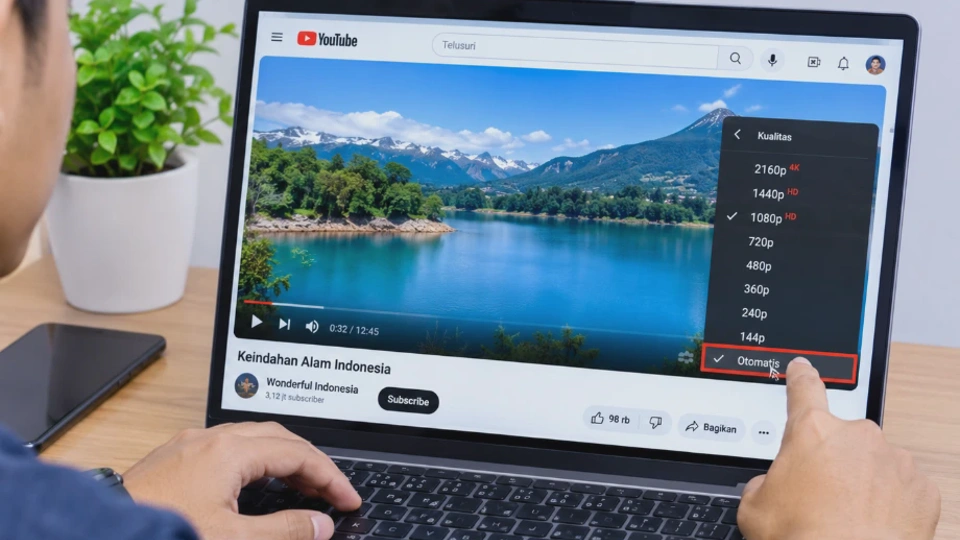
Putar video yang dipilih, lalu arahkan kursor ke pemutar video agar tombol kontrol muncul. Klik ikon roda gigi atau Setelan (Settings) di bagian pemutar. Menu ini berisi pilihan seperti kecepatan pemutaran, subtitle, dan kualitas video.
3. Pilih menu Kualitas
Klik Kualitas (Quality) untuk menampilkan resolusi yang tersedia pada video tersebut. Pilihan yang muncul bergantung pada kualitas asli video, dukungan browser, perangkat, dan format video yang digunakan YouTube.
4. Pilih resolusi yang diinginkan
Jika ingin gambar lebih tajam, pilih resolusi yang sesuai dengan kebutuhan. Contohnya, 720p untuk HD atau 1080p untuk Full HD jika opsi tersebut tersedia.
Untuk layar yang lebih besar, resolusi tinggi biasanya memberikan detail gambar yang lebih baik. Namun, kualitas yang lebih tinggi juga membutuhkan data lebih banyak dan koneksi yang memadai.
Penting: Pemilihan resolusi melalui pemutar video tidak menjamin pilihan tersebut akan berlaku untuk semua video berikutnya. YouTube dapat kembali memilih kualitas secara otomatis ketika Anda membuka video lain.
Jika ingin mengatur resolusi tertentu secara konsisten di browser, Anda mungkin menemukan ekstensi pihak ketiga yang menawarkan fitur tambahan. Namun, periksa izin akses dan reputasi ekstensi sebelum memasangnya karena ekstensi dapat meminta akses terhadap aktivitas penjelajahan.
Cara Mengatur Kualitas Video YouTube agar Selalu HD
Jika tujuan Anda adalah menonton video dalam kualitas HD sesering mungkin, langkah pertama adalah memilih preferensi kualitas gambar lebih tinggi pada aplikasi HP.
Pengaturan ini membantu YouTube memprioritaskan kualitas gambar, tetapi tidak memaksa semua video berjalan pada resolusi tertentu. Pada laptop atau PC, Anda dapat memilih resolusi HD secara manual melalui menu kualitas di pemutar video.
Pilih kualitas gambar lebih tinggi di aplikasi HP
Buka YouTube, masuk ke Setelan, lalu pilih Preferensi kualitas video. Atur jaringan seluler dan Wi-Fi sesuai kebutuhan. Pilih Kualitas gambar lebih tinggi jika ingin mengutamakan ketajaman gambar. Jika Anda membutuhkan resolusi tertentu pada video yang sedang diputar, buka menu Setelan > Kualitas > Lanjutan, kemudian pilih resolusi yang tersedia.
Pastikan video memang tersedia dalam HD
Tidak semua video memiliki resolusi HD. Jika pembuat video mengunggah rekaman dengan resolusi rendah, YouTube tidak dapat menyediakan kualitas 720p atau 1080p yang tidak terdapat pada sumber aslinya.
Setelah mengunggah video, YouTube juga dapat memerlukan waktu untuk memproses kualitas yang lebih tinggi. Karena itu, pilihan HD mungkin belum muncul segera setelah video diterbitkan.
Perhatikan kecepatan koneksi internet
Koneksi internet yang lambat dapat membuat YouTube menurunkan kualitas agar video tetap dapat diputar. Hal ini dapat terjadi meskipun Anda telah memilih preferensi kualitas gambar lebih tinggi.
Jika video sering mengalami buffering, coba gunakan jaringan Wi-Fi yang lebih stabil, hentikan unduhan besar yang sedang berjalan, atau pilih resolusi yang lebih rendah untuk sementara.
Pahami perbedaan resolusi HD dan Full HD
Berikut perbedaan beberapa resolusi yang umum tersedia di YouTube.
| Resolusi | Kategori | Keterangan |
|---|---|---|
| 360p | Resolusi rendah | Cocok untuk menghemat data |
| 480p | SD | Kualitas standar |
| 720p | HD | Gambar lebih tajam dibandingkan SD |
| 1080p | Full HD | Detail lebih tinggi, terutama pada layar besar |
| 1440p | QHD | Cocok untuk layar dengan resolusi lebih tinggi |
| 2160p | 4K UHD | Membutuhkan dukungan video dan koneksi yang memadai |
Ketersediaan resolusi tidak hanya bergantung pada perangkat. Format video, browser, kualitas unggahan, dan kemampuan pemutaran juga dapat memengaruhi pilihan yang muncul.
Jadi, jika ingin kualitas HD, prioritaskan pengaturan kualitas gambar lebih tinggi dan koneksi yang stabil. Untuk mendapatkan resolusi spesifik seperti 1080p, periksa menu kualitas saat video diputar.
Penyebab Kualitas Video YouTube Tidak Berubah Otomatis dan Cara Mengatasinya
Ada beberapa alasan mengapa kualitas video YouTube tetap rendah meskipun Anda sudah mengubah pengaturan default. Penyebabnya dapat berasal dari koneksi internet, keterbatasan video, aplikasi yang bermasalah, atau perbedaan antara preferensi default dan pengaturan video tertentu. Agar tidak membuang waktu, lakukan pemeriksaan dari penyebab yang paling umum terlebih dahulu.
1. Koneksi internet tidak stabil
YouTube menyesuaikan kualitas berdasarkan kondisi pemutaran, termasuk kecepatan internet. Jika koneksi tidak stabil, video dapat ditampilkan dalam resolusi lebih rendah untuk mengurangi gangguan pemutaran.
Cara mengatasinya:
-
Coba buka situs atau aplikasi lain untuk memastikan koneksi berjalan normal.
-
Beralih dari jaringan seluler ke Wi-Fi jika tersedia.
-
Dekatkan perangkat ke router Wi-Fi.
-
Hentikan sementara unduhan besar atau aktivitas streaming lain.
Setelah koneksi membaik, buka kembali menu kualitas dan periksa apakah resolusi yang lebih tinggi sudah tersedia.
2. Video tidak menyediakan resolusi HD
Jika pilihan 720p atau 1080p tidak muncul, kemungkinan video memang belum tersedia dalam resolusi tersebut. Periksa video lain sebagai pembanding. Jika video lain menyediakan opsi HD, masalahnya kemungkinan terletak pada video yang pertama, bukan pada pengaturan perangkat Anda.
3. Pengaturan hanya berlaku untuk video yang sedang diputar
Pada HP, memilih resolusi melalui menu Lanjutan tidak sama dengan mengatur preferensi default untuk semua video. Untuk mengubah preferensi global di aplikasi seluler, buka foto profil atau tab akun > Setelan > Preferensi kualitas video. Atur jaringan seluler dan Wi-Fi secara terpisah.
Sementara itu, pada laptop atau PC, perubahan melalui pemutar video biasanya berlaku pada video yang sedang ditonton. Jangan menganggap pemilihan 1080p pada satu video otomatis mengunci seluruh pemutaran berikutnya pada resolusi yang sama.
4. Aplikasi YouTube belum diperbarui
Versi aplikasi yang lama dapat memiliki tampilan menu berbeda atau mengalami gangguan tertentu. Jika Anda menggunakan Android, buka Google Play Store untuk memeriksa pembaruan YouTube. Pada iPhone, periksa pembaruan melalui App Store. Setelah pembaruan selesai, buka kembali aplikasi dan periksa menu Preferensi kualitas video.
5. Cache aplikasi menimbulkan gangguan
Pada Android, cache adalah data sementara yang membantu aplikasi memuat konten lebih cepat. Cache yang bermasalah terkadang dapat menyebabkan gangguan aplikasi.
Jika menu kualitas tidak berfungsi dengan benar, Anda dapat mencoba membersihkan cache melalui Pengaturan HP > Aplikasi > YouTube > Penyimpanan > Hapus cache. Nama menu dapat berbeda berdasarkan merek dan versi Android.
Hindari memilih Hapus data jika belum memahami dampaknya. Tindakan tersebut dapat mengatur ulang data lokal aplikasi dan membuat Anda perlu masuk kembali ke akun.
Pada iPhone, jika masalah tetap muncul setelah aplikasi diperbarui dan perangkat dimulai ulang, Anda dapat mempertimbangkan memasang ulang aplikasi. Pastikan Anda mengetahui informasi akun yang diperlukan untuk masuk kembali.
6. Browser atau perangkat membatasi kualitas video
Pada laptop atau PC, browser dan perangkat tertentu mungkin tidak mendukung semua format video YouTube. Akibatnya, pilihan resolusi yang tersedia dapat berbeda meskipun video yang diputar sama.
Coba perbarui browser, kemudian buka video yang sama. Anda juga dapat mencoba browser lain untuk mengetahui apakah masalah hanya terjadi pada browser tertentu. Jika kualitas tetap terbatas, periksa apakah video tersebut menyediakan resolusi tinggi dan apakah perangkat mendukung pemutarannya.
7. Pengaturan sudah benar, tetapi kualitas masih berubah
Kualitas video yang berubah selama pemutaran tidak selalu menunjukkan kerusakan aplikasi. YouTube memang dapat menyesuaikan kualitas berdasarkan kecepatan jaringan, ukuran pemutar, dan kondisi perangkat.
Jika Anda ingin kualitas lebih tinggi, pilih preferensi yang sesuai dan pastikan koneksi stabil. Namun, jika jaringan tiba-tiba melambat, YouTube masih dapat menurunkan resolusi untuk menjaga video tetap berjalan.
FAQ Seputar Cara Mengatur Kualitas Video YouTube Secara Default
1. Bagaimana cara mengatur kualitas video YouTube agar tidak perlu diubah setiap kali?
Pada HP Android dan iPhone, buka YouTube > Setelan > Preferensi kualitas video. Pilih preferensi untuk jaringan seluler dan Wi-Fi. Di laptop atau PC, Anda umumnya perlu memilih resolusi melalui menu kualitas pada setiap video.
2. Apakah kualitas video YouTube bisa diatur permanen ke 1080p?
Aplikasi seluler menyediakan preferensi kualitas gambar lebih tinggi dan pilihan resolusi melalui menu Lanjutan untuk video yang sedang diputar. Namun, pengaturan tersebut tidak menjamin semua video selalu berjalan pada 1080p.
3. Mengapa YouTube selalu memutar video dalam kualitas 480p?
Penyebabnya dapat berupa koneksi internet, preferensi kualitas, ukuran pemutar, atau kualitas video asli. Coba pilih Kualitas gambar lebih tinggi pada aplikasi HP atau ubah resolusi secara manual melalui menu pemutar video.
4. Apakah kualitas video YouTube yang lebih tinggi menghabiskan lebih banyak kuota?
Ya. Video beresolusi lebih tinggi umumnya menggunakan lebih banyak data daripada video beresolusi rendah. Jika menggunakan paket data terbatas, pilih Penghemat data untuk jaringan seluler.
5. Apakah pengaturan kualitas YouTube di HP berlaku untuk laptop?
Tidak selalu. Preferensi kualitas default pada aplikasi HP tidak sama dengan pengaturan kualitas di browser komputer. Pada laptop atau PC, Anda biasanya memilih resolusi melalui menu kualitas pemutar video.
6. Mengapa pilihan 1080p atau 4K tidak muncul di YouTube?
Video mungkin belum tersedia dalam resolusi tersebut, atau perangkat dan browser tidak mendukung format yang diperlukan. Periksa video lain dan pastikan aplikasi atau browser sudah diperbarui.
7. Apakah memilih kualitas gambar lebih tinggi membuat video selalu lancar?
Tidak. Pengaturan tersebut mengutamakan kualitas gambar, tetapi koneksi yang lambat tetap dapat menyebabkan buffering. Jika pemutaran sering terhenti, gunakan koneksi yang lebih stabil atau turunkan resolusi sementara.
Kesimpulan
Cara mengatur kualitas video YouTube secara default paling mudah dilakukan melalui menu Preferensi kualitas video di aplikasi Android dan iPhone. Anda dapat memilih kualitas gambar lebih tinggi untuk mengutamakan ketajaman atau Penghemat data untuk mengurangi konsumsi kuota.
Pada laptop dan PC, pemilihan resolusi umumnya dilakukan melalui menu Setelan > Kualitas pada pemutar video. Pengaturan tersebut tidak menjamin semua video berikutnya menggunakan resolusi yang sama.
Jika kualitas video tidak berubah sesuai preferensi, periksa koneksi internet, resolusi asli video, versi aplikasi, dan dukungan browser. Dengan pengaturan yang sesuai, Anda dapat menonton YouTube dengan kualitas gambar yang lebih nyaman tanpa mengabaikan kebutuhan kuota dan kestabilan pemutaran.