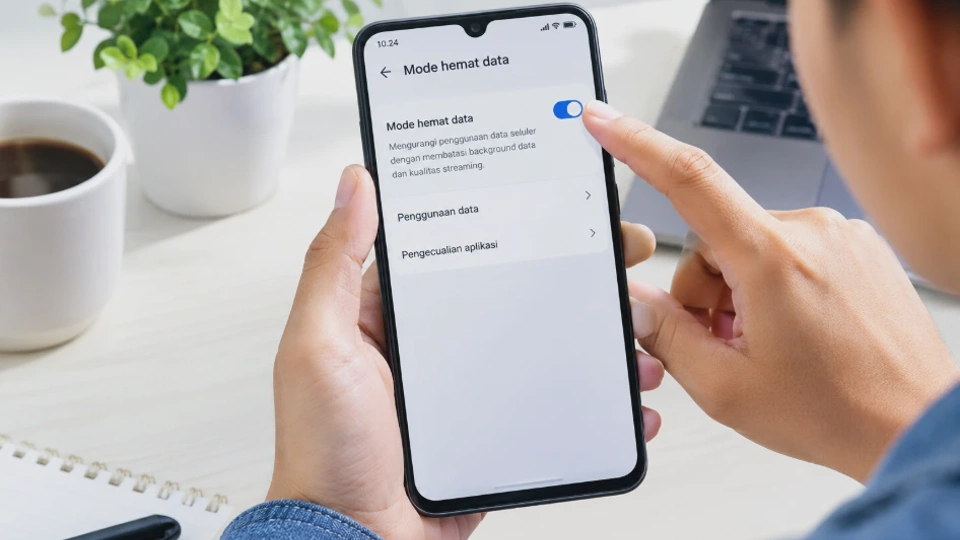
Kuota internet cepat berkurang padahal penggunaan terasa biasa saja? Salah satu cara mengatasinya adalah cara mengaktifkan mode hemat data di Android melalui fitur Penghemat Data atau Data Saver.
Fitur ini membantu mengurangi penggunaan data seluler, terutama dari aktivitas aplikasi di latar belakang. Saat aktif, sebagian besar aplikasi dan layanan dapat dibatasi agar tidak menggunakan data seluler secara bebas ketika sedang tidak digunakan.
Nama menu dapat sedikit berbeda tergantung versi Android dan merek HP. Karena itu, jika posisi pengaturan tidak sama dengan panduan di bawah, gunakan kolom pencarian yang tersedia di aplikasi Setelan.
Apa Itu Mode Hemat Data di Android?
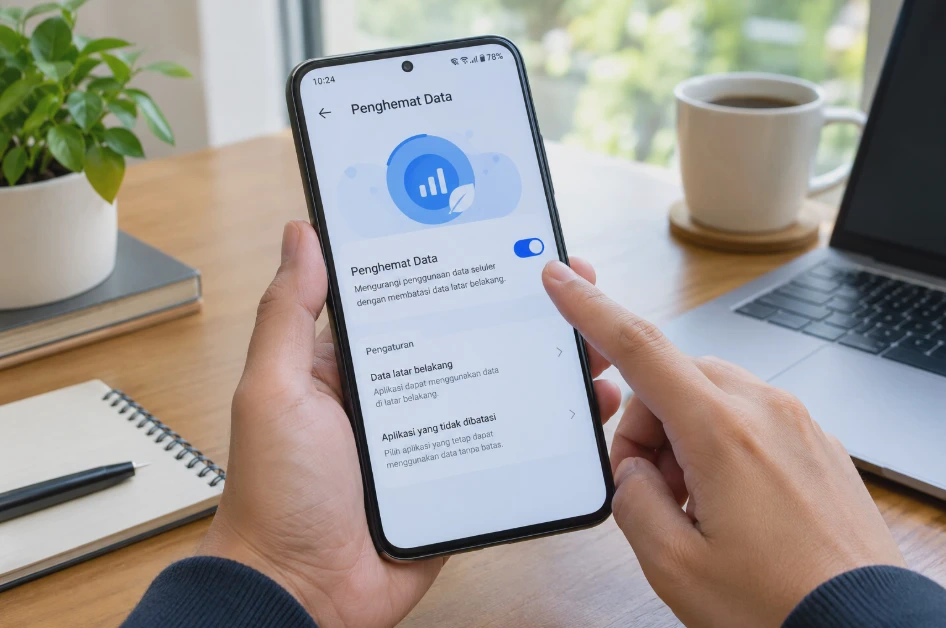
Mode Hemat Data atau Penghemat Data adalah fitur Android yang dirancang untuk membantu mengurangi pemakaian data seluler. Ketika fitur ini aktif, sebagian besar aplikasi dan layanan dibatasi dalam menggunakan data di latar belakang. Aplikasi yang sedang dibuka tetap dapat menggunakan data seluler sesuai kebutuhan.
Data latar belakang adalah aktivitas aplikasi ketika aplikasi tidak sedang tampil di layar. Misalnya, aplikasi dapat melakukan sinkronisasi, memperbarui informasi, atau mengambil data baru tanpa dibuka secara langsung.
Dengan membatasi aktivitas tersebut, penggunaan kuota dapat lebih terkendali. Namun, beberapa aplikasi mungkin menerima pembaruan atau notifikasi dengan sedikit keterlambatan jika tidak diberikan akses data tanpa batas.
Apakah Mode Hemat Data sama dengan mematikan data seluler?
Tidak. Mematikan data seluler akan menghentikan koneksi internet melalui jaringan seluler. Sementara itu, Mode Hemat Data tetap memungkinkan internet digunakan, tetapi Android berusaha mengurangi penggunaan data yang tidak diperlukan. Jadi, fitur ini lebih cocok ketika Anda masih membutuhkan internet tetapi ingin menghemat kuota.
Manfaat Mengaktifkan Mode Hemat Data di Android
Mengaktifkan Penghemat Data dapat membantu ketika paket internet memiliki kuota terbatas. Manfaat utamanya adalah mengurangi aktivitas data yang terjadi tanpa disadari. Aplikasi yang jarang digunakan tidak bebas melakukan aktivitas di latar belakang menggunakan data seluler.
Beberapa manfaat yang bisa dirasakan antara lain:
- Mengurangi penggunaan kuota seluler.
- Membatasi data latar belakang aplikasi.
- Membantu mencegah kuota cepat habis.
- Memberikan kontrol lebih besar terhadap penggunaan data.
- Berguna ketika kuota tinggal sedikit.
- Membantu mengontrol aplikasi yang terlalu banyak menggunakan internet.
Google menjelaskan bahwa aplikasi dan layanan yang berjalan di latar belakang pada kondisi Penghemat Data aktif umumnya hanya mendapatkan data melalui Wi-Fi. Namun, aplikasi yang sedang aktif tetap dapat menggunakan data seluler.
Kapan sebaiknya fitur ini digunakan?
Mode Hemat Data cocok digunakan ketika kuota bulanan terbatas, sedang bepergian, atau mendekati batas paket internet. Fitur ini juga berguna jika Anda menemukan aplikasi tertentu menggunakan data meskipun jarang dibuka.
Namun, jangan menganggap Penghemat Data sebagai solusi untuk seluruh penggunaan kuota. Streaming video, video call, mengunduh file besar, dan aktivitas internet lainnya tetap dapat menggunakan banyak data ketika dilakukan secara aktif.
Cara Mengaktifkan Mode Hemat Data di Android
Cara mengaktifkan mode hemat data di Android pada perangkat dengan antarmuka Android yang mendekati versi standar dapat dilakukan melalui menu Setelan.
Berikut langkah-langkahnya:
- Buka aplikasi Setelan atau Settings di HP Android.
- Pilih Jaringan & internet.
- Ketuk Penghemat Data atau Data Saver.
- Aktifkan tombol Gunakan Penghemat Data atau pilihan yang serupa.
- Pastikan status fitur berubah menjadi aktif.
Pada perangkat Pixel, Google menempatkan fitur tersebut melalui Setelan > Jaringan & internet > Penghemat Data. Setelah aktif, Android akan membatasi penggunaan data latar belakang sesuai mekanisme Penghemat Data.
Jika menu Penghemat Data tidak ditemukan
Jangan langsung menganggap HP tidak mempunyai fitur tersebut. Perbedaan antarmuka dapat membuat nama dan lokasi menu berubah. Cara paling mudah adalah membuka Setelan, kemudian menggunakan kolom pencarian dan mengetik:
Penghemat Data
Jika HP menggunakan bahasa Inggris, coba cari:
Data Saver
Pada beberapa perangkat, pengaturan penggunaan data dapat berada di bagian Kartu SIM & jaringan seluler, Koneksi, Jaringan seluler, atau menu dengan nama serupa.
Cara mengaktifkan dari Setelan Cepat
Pada perangkat yang mendukungnya, Penghemat Data juga dapat ditambahkan ke Setelan Cepat. Caranya biasanya dengan membuka panel notifikasi, mengetuk tombol edit atau ikon pensil, kemudian mencari Penghemat Data dan menambahkannya ke daftar tombol. Fitur dan susunan tombol Setelan Cepat dapat berbeda berdasarkan merek serta versi Android.
Cara Mengaktifkan Hemat Data untuk Jaringan Seluler
Penghemat Data terutama berguna ketika HP menggunakan jaringan seluler karena tujuannya mengontrol pemakaian kuota operator.
Pada Android dengan antarmuka standar, Anda dapat memeriksa pengaturan jaringan melalui:
Setelan > Jaringan & internet > Internet
Kemudian pilih kartu SIM atau operator yang digunakan. Pada perangkat Pixel, informasi penggunaan data dan pengaturan jaringan seluler dapat ditemukan melalui menu jaringan tersebut.
Jika menggunakan dua kartu SIM, perhatikan kartu mana yang ditetapkan sebagai sumber data seluler. Penggunaan data akan dihitung berdasarkan jaringan seluler yang digunakan perangkat.
Aktifkan Penghemat Data
Setelah memastikan SIM yang digunakan untuk internet sudah benar, kembali ke menu Penghemat Data. Aktifkan fitur tersebut agar Android membatasi penggunaan data latar belakang melalui jaringan seluler.
Perlu diketahui, aplikasi yang sedang digunakan tetap dapat mengakses internet. Jadi, Penghemat Data tidak membuat pemakaian kuota menjadi nol.
Gunakan peringatan dan batas data
Android pada perangkat tertentu juga menyediakan pengaturan peringatan penggunaan data dan batas data. Pada perangkat Pixel, misalnya, pengguna dapat membuka pengaturan jaringan, memilih peringatan dan batas penggunaan data, kemudian menentukan jumlah data yang menjadi batas.
Fitur batas data berbeda dari Penghemat Data. Penghemat Data membatasi aktivitas penggunaan data, sedangkan batas data dapat digunakan untuk menghentikan data seluler setelah mencapai angka tertentu pada perangkat yang mendukungnya.
Tips: Jika kuota bulanan sangat terbatas, gunakan kombinasi Penghemat Data dan pemantauan penggunaan data. Dengan begitu, Anda tidak hanya mengurangi konsumsi tetapi juga mengetahui aplikasi mana yang paling banyak menggunakan kuota.
Cara Membatasi Penggunaan Data pada Aplikasi Tertentu
Mengaktifkan Penghemat Data tidak selalu cukup. Jika ada aplikasi tertentu yang sangat boros kuota, periksa penggunaan data aplikasi tersebut secara langsung.
Langkah umumnya adalah:
- Buka Setelan.
- Masuk ke menu Jaringan & internet atau Koneksi.
- Pilih Internet, Jaringan seluler, atau menu penggunaan data.
- Buka Penggunaan data aplikasi.
- Pilih aplikasi yang ingin diperiksa.
- Periksa penggunaan data seluler dan aktivitas latar belakang.
- Jika tersedia, batasi atau nonaktifkan penggunaan data latar belakang.
Pada perangkat Pixel, Google menyediakan grafik dan rincian penggunaan data melalui menu Jaringan & internet > Internet > Setelan operator > Penggunaan data aplikasi.
Jangan membatasi semua aplikasi secara sembarangan
Beberapa aplikasi membutuhkan data latar belakang agar fungsi tertentu tetap berjalan. Misalnya, aplikasi komunikasi dapat membutuhkan koneksi latar belakang agar pesan atau notifikasi diterima tepat waktu. Google juga menyediakan opsi Data tidak dibatasi untuk aplikasi tertentu ketika Penghemat Data aktif.
Jika sebuah aplikasi penting tidak menerima notifikasi setelah Penghemat Data diaktifkan, periksa apakah aplikasi tersebut perlu diberi akses Data tidak dibatasi.
Kapan aplikasi perlu diberi akses tanpa batas?
Gunakan opsi tersebut hanya untuk aplikasi yang memang perlu tetap aktif.
Caranya pada perangkat yang menyediakan menu ini biasanya:
Setelan > Jaringan & internet > Penghemat Data > Data tidak dibatasi
Kemudian aktifkan aplikasi yang diperlukan. Jalur tersebut merupakan contoh pada Android/Pixel dan dapat berbeda pada perangkat dari produsen lain.
Semakin banyak aplikasi yang diberi akses tanpa batas, semakin kecil manfaat Penghemat Data. Karena itu, pilih hanya aplikasi yang benar-benar membutuhkan koneksi latar belakang.
Cara Mengecek Penggunaan Data Setelah Mode Hemat Data Diaktifkan
Setelah Penghemat Data aktif, jangan langsung berasumsi kuota pasti jauh lebih hemat. Periksa penggunaan data secara berkala untuk melihat aplikasi mana yang masih menjadi sumber konsumsi terbesar.
Pada perangkat Pixel, Anda dapat membuka:
Setelan > Jaringan & internet > Internet > pilih operator > Penggunaan data aplikasi Di sana akan tersedia informasi mengenai jumlah data yang digunakan dan rincian berdasarkan aplikasi.
Perhatikan periode penggunaan
Perhatikan rentang waktu yang digunakan saat membaca statistik. Misalnya, jika Anda baru mengaktifkan Penghemat Data hari ini, jangan membandingkan data hari ini dengan seluruh penggunaan selama satu bulan. Gunakan periode yang sebanding agar hasilnya lebih mudah dipahami.
Google juga menyediakan informasi penggunaan data jaringan untuk layanan Google Play dalam rentang waktu tertentu. Pada perangkat Android 7 atau lebih baru, penggunaan tersebut dapat diperiksa melalui pengaturan aplikasi Layanan Google Play.
Cari aplikasi yang paling banyak menggunakan kuota
Jika satu aplikasi menggunakan data jauh lebih besar daripada aplikasi lain, buka detail aplikasi tersebut. Periksa apakah penggunaan terbesar berasal dari aktivitas latar belakang atau saat aplikasi sedang digunakan.
Jika penggunaan latar belakang terlalu tinggi, pembatasan data latar belakang dapat menjadi pilihan. Namun, pertimbangkan terlebih dahulu apakah pembatasan tersebut akan mengganggu notifikasi atau fungsi aplikasi.
Jika kuota tetap cepat habis
Jika penggunaan data masih tinggi setelah Penghemat Data aktif, lakukan pemeriksaan berikut:
- Periksa aplikasi dengan konsumsi data terbesar.
- Cek penggunaan data untuk streaming video.
- Periksa aplikasi yang melakukan sinkronisasi otomatis.
- Lihat apakah ada pembaruan aplikasi menggunakan data seluler.
- Periksa penggunaan hotspot.
- Pastikan tidak ada aplikasi yang berjalan atau mengunduh file besar tanpa disadari.
Perlu diingat bahwa Penghemat Data bukan fitur yang memblokir seluruh aktivitas internet. Aplikasi yang sedang digunakan tetap dapat memakai data seluler.
Mode Hemat Data tidak ditemukan atau tidak bekerja
Jika langkah di atas tidak sesuai dengan HP Anda, periksa versi Android dan antarmuka perangkat. Google menyebutkan bahwa beberapa langkah pengaturan data hanya berlaku pada versi Android tertentu dan perangkat yang menggunakan Android kustom dapat mempunyai jalur pengaturan berbeda.
Cara paling aman adalah membuka Setelan, lalu mencari Penghemat Data, Data Saver, atau Penggunaan data menggunakan fitur pencarian bawaan.
Jangan mengubah pengaturan jaringan lain seperti APN hanya karena menu Penghemat Data tidak ditemukan. APN berkaitan dengan konfigurasi koneksi operator dan bukan merupakan langkah yang diperlukan untuk mengaktifkan fitur Penghemat Data.
FAQ Seputar Cara Mengaktifkan Mode Hemat Data di Android
Bagaimana cara mengaktifkan mode hemat data di Android?
Buka Setelan > Jaringan & internet > Penghemat Data, kemudian aktifkan tombol Penghemat Data. Pada HP dengan antarmuka berbeda, cari Penghemat Data atau Data Saver melalui kolom pencarian Setelan.
Apakah Mode Hemat Data membuat internet menjadi lebih lambat?
Tidak selalu. Fitur ini terutama membatasi penggunaan data latar belakang. Aplikasi yang sedang digunakan tetap dapat menggunakan data seluler sehingga pengalaman internet dapat berbeda tergantung aplikasi dan koneksi.
Apakah Mode Hemat Data menghemat kuota?
Ya, fitur tersebut dirancang untuk membantu mengurangi penggunaan data seluler, terutama dengan membatasi aktivitas data aplikasi di latar belakang.
Apakah semua aplikasi berhenti menggunakan data ketika Penghemat Data aktif?
Tidak. Aplikasi yang sedang aktif masih dapat menggunakan data seluler. Aplikasi tertentu juga dapat diberikan akses Data tidak dibatasi agar tetap dapat menggunakan data latar belakang.
Mengapa notifikasi aplikasi terlambat setelah Hemat Data diaktifkan?
Salah satu kemungkinan adalah aktivitas data latar belakang aplikasi dibatasi. Jika aplikasi tersebut penting untuk notifikasi, periksa pengaturan Data tidak dibatasi dan izinkan akses data sesuai kebutuhan.
Apakah Mode Hemat Data harus selalu diaktifkan?
Tidak harus. Anda dapat mengaktifkannya ketika kuota terbatas atau penggunaan data perlu dikendalikan. Jika fitur tersebut mengganggu fungsi aplikasi tertentu, Anda dapat menonaktifkannya atau memberikan akses tanpa batas hanya pada aplikasi yang diperlukan.
Bagaimana cara melihat aplikasi yang paling banyak menggunakan kuota?
Buka Setelan, masuk ke pengaturan jaringan atau internet, lalu cari menu Penggunaan data aplikasi. Pada perangkat Pixel, menu tersebut menampilkan grafik dan rincian penggunaan data berdasarkan aplikasi.
Apakah Mode Hemat Data juga berlaku untuk Wi-Fi?
Penghemat Data terutama ditujukan untuk mengurangi penggunaan data seluler. Android juga memiliki pengaturan terpisah untuk memperlakukan jaringan Wi-Fi tertentu sebagai jaringan dengan penggunaan terukur atau metered.
Mengapa menu Penghemat Data berbeda di HP saya?
Android menggunakan antarmuka yang dapat dimodifikasi oleh produsen. Karena itu, posisi menu pada Samsung, Xiaomi, OPPO, vivo, realme, dan merek lainnya dapat berbeda dari Android standar. Google juga menyarankan memeriksa panduan produsen jika langkah pada perangkat kustom tidak sesuai.
Kesimpulan
Cara mengaktifkan mode hemat data di Android dapat dilakukan melalui menu Setelan > Jaringan & internet > Penghemat Data, meskipun nama dan posisi menu bisa berbeda pada setiap merek HP.
Setelah fitur aktif, Android akan membatasi sebagian penggunaan data di latar belakang. Untuk hasil yang lebih efektif, periksa statistik penggunaan data dan batasi aplikasi yang paling banyak mengonsumsi kuota.
Jika aplikasi penting mengalami keterlambatan notifikasi, gunakan opsi Data tidak dibatasi hanya untuk aplikasi tersebut. Dengan kombinasi Penghemat Data, pemantauan penggunaan, dan pembatasan aplikasi yang tepat, pemakaian kuota seluler dapat dikontrol tanpa harus mematikan koneksi internet sepenuhnya.












