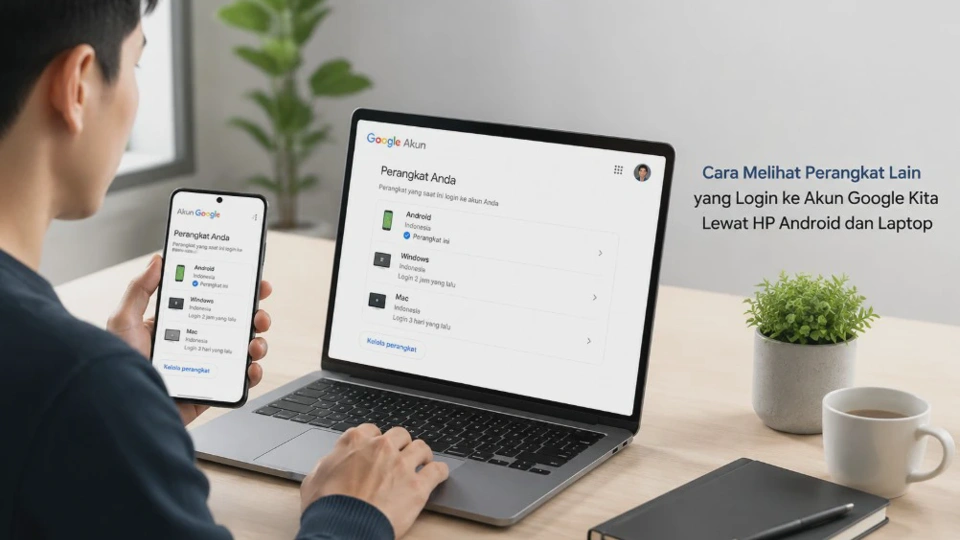
Akun Google saat ini digunakan untuk mengakses berbagai layanan seperti Gmail, Google Drive, Google Photos, YouTube, hingga Google Play Store sehingga menjaga keamanannya menjadi hal yang sangat penting.
Karena itu, memahami cara melihat perangkat lain yang login ke Akun Google kita lewat HP Android dan laptop dapat membantu mencegah penyalahgunaan akun oleh pihak yang tidak bertanggung jawab.
Tidak sedikit pengguna yang lupa pernah login di komputer kantor, laptop teman, atau ponsel lama yang sudah dijual. Kondisi seperti ini dapat meningkatkan risiko kebocoran data apabila perangkat tersebut masih memiliki akses ke akun Google Anda.
Google sebenarnya menyediakan fitur yang memungkinkan pengguna memantau seluruh perangkat yang sedang atau pernah terhubung dengan akun mereka. Melalui fitur tersebut, Anda juga dapat melihat aktivitas login, mengenali perangkat asing, hingga mengeluarkannya dari akun hanya dalam beberapa langkah.
Panduan berikut membahas seluruh proses secara lengkap mulai dari alasan mengapa riwayat perangkat perlu diperiksa, cara mengecek melalui Android maupun laptop, hingga langkah mengamankan akun apabila ditemukan aktivitas yang mencurigakan.
Mengapa Perlu Memeriksa Perangkat yang Login ke Akun Google?
Sebagian besar pengguna baru memeriksa perangkat yang terhubung ketika merasa akun Google mengalami masalah. Padahal, pemeriksaan secara berkala merupakan salah satu cara paling efektif untuk menjaga keamanan data pribadi.
Akun Google biasanya menyimpan informasi penting seperti email, kontak, file kerja, foto, riwayat lokasi, hingga data sinkronisasi browser Chrome. Apabila akun diakses oleh orang lain tanpa izin, seluruh informasi tersebut berpotensi diketahui bahkan disalahgunakan.
Risiko Jika Akun Login di Perangkat yang Tidak Dikenal
Perangkat yang masih terhubung ke akun Google dapat mengakses berbagai layanan sesuai izin yang diberikan. Semakin lama akses tersebut dibiarkan, semakin besar pula kemungkinan data digunakan oleh pihak lain.
Beberapa risiko yang dapat terjadi antara lain:
- Email dibuka tanpa sepengetahuan pemilik akun.
- File di Google Drive dapat diakses.
- Data sinkronisasi Chrome ikut terbuka.
- Riwayat pencarian dapat terlihat.
- Akun digunakan untuk login ke layanan lain.
Risiko tersebut tidak selalu terjadi, tetapi tetap perlu diantisipasi. Oleh sebab itu, mengecek daftar perangkat secara rutin menjadi langkah keamanan yang sangat disarankan.
Kapan Sebaiknya Melakukan Pemeriksaan?
Tidak ada batasan waktu tertentu untuk memeriksa perangkat yang login ke akun Google. Namun, ada beberapa kondisi yang sebaiknya segera diikuti dengan pengecekan keamanan akun.
Misalnya setelah login di komputer umum, meminjamkan ponsel kepada orang lain, kehilangan perangkat, membeli HP baru, atau mengganti kata sandi. Pemeriksaan juga penting dilakukan apabila Google mengirimkan notifikasi adanya login dari perangkat baru.
Informasi Apa Saja yang Ditampilkan Google?
Google tidak hanya menampilkan nama perangkat yang terhubung, tetapi juga berbagai informasi lain yang membantu pengguna mengenali aktivitas login. Informasi tersebut memudahkan Anda membedakan perangkat sendiri dengan perangkat yang tidak dikenal.
Biasanya informasi yang ditampilkan meliputi:
| Informasi | Keterangan |
|---|---|
| Nama perangkat | HP Android, laptop, tablet, atau perangkat lain |
| Jenis perangkat | Android, Windows, macOS, iPhone, dan lainnya |
| Lokasi perkiraan | Wilayah tempat login dilakukan |
| Waktu aktivitas | Login terakhir atau aktivitas terbaru |
| Status perangkat | Masih login atau sudah logout |
Apabila terdapat perangkat yang tidak dikenali, jangan langsung mengabaikannya. Segera lakukan pemeriksaan lebih lanjut sebelum memutuskan untuk menghapus akses perangkat tersebut.
Cara Melihat Perangkat yang Terhubung ke Akun Google Lewat HP Android
Bagi pengguna Android, pengecekan perangkat dapat dilakukan langsung melalui menu pengaturan akun tanpa perlu menginstal aplikasi tambahan. Langkah ini hampir sama pada berbagai merek seperti Samsung, Xiaomi, OPPO, vivo, realme, hingga Google Pixel, meskipun tampilan antarmukanya bisa sedikit berbeda.
Pastikan ponsel telah terhubung ke internet melalui Wi-Fi atau data seluler agar informasi perangkat dapat dimuat secara lengkap. Selain itu, gunakan akun Google yang ingin diperiksa sehingga daftar perangkat yang muncul sesuai dengan akun tersebut.
Langkah Melihat Daftar Perangkat Login
Ikuti langkah berikut untuk melihat seluruh perangkat yang pernah maupun sedang login ke akun Google.
- Buka Pengaturan (Settings) pada HP Android lalu pilih menu Google atau Kelola Akun Google. Tunggu beberapa saat hingga halaman pengelolaan akun berhasil dimuat.
- Masuk ke tab Keamanan (Security) dengan menggeser menu di bagian atas layar. Pada beberapa versi Android, posisi menu dapat sedikit berbeda tetapi nama fiturnya tetap sama.
- Gulir layar hingga menemukan bagian Perangkat Anda (Your Devices). Google akan menampilkan jumlah perangkat yang masih memiliki akses ke akun.
- Ketuk opsi Kelola Semua Perangkat untuk melihat daftar lengkap perangkat. Di halaman ini akan terlihat perangkat aktif maupun perangkat yang pernah digunakan untuk login.
- Pilih salah satu perangkat apabila ingin melihat informasi lebih detail. Anda dapat mengetahui jenis perangkat, lokasi perkiraan, serta waktu aktivitas terakhir.
Tujuan Setiap Langkah
Masing-masing langkah memiliki fungsi yang berbeda sehingga sebaiknya tidak dilewati. Dengan memahami tujuan setiap proses, Anda juga lebih mudah mengetahui apabila terjadi kendala saat pengecekan.
Sebagai contoh, menu Perangkat Anda berfungsi menampilkan daftar perangkat yang masih memiliki akses ke akun. Sementara halaman detail perangkat digunakan untuk memastikan apakah perangkat tersebut benar-benar milik Anda atau justru perangkat asing.
Jika Daftar Perangkat Tidak Muncul
Ada kalanya halaman perangkat tidak langsung menampilkan informasi meskipun akun sudah login dengan benar. Penyebabnya bisa berasal dari koneksi internet, sinkronisasi akun yang belum selesai, atau aplikasi Google yang belum diperbarui.
Cobalah memastikan koneksi internet stabil terlebih dahulu. Jika masalah masih terjadi, lakukan Update Sistem atau perbarui aplikasi Google melalui Google Play Store, kemudian coba akses kembali menu keamanan akun.
Perbedaan Tampilan pada Berbagai Merek Android
Setiap produsen Android menggunakan antarmuka yang berbeda sehingga letak menu pengaturan dapat sedikit berubah. Meskipun demikian, fitur keamanan akun Google tetap berasal dari layanan Google sehingga fungsi utamanya tetap sama.
Sebagai contoh, pada Samsung menu Google biasanya berada di bagian bawah pengaturan. Sementara pada Xiaomi, OPPO, vivo, atau realme, menu tersebut bisa berada di halaman Akun atau langsung muncul sebagai menu Google.
Cara Mengecek Perangkat yang Login ke Akun Google Melalui Laptop atau PC
Selain menggunakan HP Android, pengecekan perangkat juga dapat dilakukan melalui browser di laptop atau komputer. Cara ini lebih nyaman apabila Anda ingin melihat informasi perangkat dengan tampilan yang lebih lengkap.
Pastikan menggunakan browser yang sudah diperbarui agar seluruh fitur keamanan Google dapat berjalan dengan baik. Browser seperti Google Chrome, Microsoft Edge, Mozilla Firefox, maupun Safari pada macOS dapat digunakan untuk mengakses halaman pengelolaan akun Google.
Langkah-Langkah Melalui Browser
Buka browser lalu login menggunakan akun Google yang ingin diperiksa. Setelah berhasil masuk, buka halaman pengelolaan akun kemudian masuk ke menu Security untuk melihat daftar perangkat yang sedang terhubung.
Pada bagian Your Devices, pilih Manage All Devices untuk membuka seluruh daftar perangkat. Halaman tersebut akan menampilkan perangkat aktif, waktu login terakhir, sistem operasi yang digunakan, serta aktivitas terbaru dari masing-masing perangkat.
Hasil yang Diharapkan Setelah Pemeriksaan
Setelah proses selesai, Anda akan mengetahui seluruh perangkat yang masih memiliki akses ke akun Google. Informasi ini memudahkan Anda mengenali apakah seluruh perangkat tersebut benar-benar digunakan sendiri atau terdapat perangkat yang sudah tidak seharusnya memiliki akses.
Jika seluruh perangkat dikenali, berarti akun relatif aman dari akses yang tidak diinginkan. Sebaliknya, apabila muncul perangkat yang terasa asing, sebaiknya segera lakukan pemeriksaan aktivitas login sebelum mengambil tindakan untuk mengeluarkannya dari akun Google.
Cara Mengetahui Aktivitas Login yang Mencurigakan di Akun Google
Mengetahui daftar perangkat saja belum cukup untuk memastikan akun benar-benar aman. Anda juga perlu memeriksa riwayat aktivitas login agar dapat mengenali akses yang tidak dilakukan sendiri.
Google biasanya mencatat waktu login, jenis perangkat, hingga lokasi perkiraan berdasarkan alamat IP yang digunakan. Informasi tersebut membantu pengguna membedakan aktivitas normal dengan aktivitas yang patut dicurigai.
Tanda-Tanda Aktivitas Login yang Perlu Diwaspadai
Tidak semua login dari lokasi berbeda berarti akun diretas. Namun, beberapa kondisi berikut sebaiknya segera diperiksa lebih lanjut.
- Login dari kota atau negara yang belum pernah dikunjungi.
- Perangkat yang tidak pernah digunakan sebelumnya.
- Notifikasi login baru padahal Anda tidak sedang membuka akun.
- Perubahan pengaturan keamanan tanpa sepengetahuan Anda.
- Email pemberitahuan perubahan sandi yang tidak pernah dilakukan.
Jika menemukan salah satu kondisi tersebut, jangan menunggu terlalu lama. Semakin cepat akun diamankan, semakin kecil risiko data pribadi disalahgunakan.
Cara Memeriksa Detail Aktivitas Login
Buka halaman Keamanan pada Akun Google kemudian pilih perangkat yang ingin diperiksa. Di halaman detail, Google akan menampilkan informasi aktivitas terakhir beserta waktu akses yang tercatat.
Bandingkan informasi tersebut dengan perangkat yang Anda gunakan sehari-hari. Apabila ada aktivitas yang tidak dikenali, segera lakukan logout pada perangkat tersebut dan ubah kata sandi akun.
Langkah Mengeluarkan (Logout) Perangkat Lain dari Akun Google
Google memungkinkan pengguna menghapus akses perangkat tertentu tanpa memengaruhi perangkat lain. Fitur ini sangat berguna apabila Anda lupa logout setelah menggunakan komputer umum atau perangkat milik orang lain.
Sebelum mengeluarkan perangkat, pastikan Anda benar-benar mengenali perangkat yang masih digunakan sendiri. Kesalahan memilih perangkat dapat menyebabkan Anda harus login ulang pada perangkat tersebut.
Cara Logout Perangkat Melalui Android
Masuk ke menu Kelola Semua Perangkat pada halaman keamanan akun Google. Pilih perangkat yang ingin dikeluarkan lalu tekan Logout atau Sign Out dan konfirmasikan tindakan tersebut.
Setelah proses selesai, perangkat tersebut tidak lagi memiliki akses ke akun Google. Jika seseorang ingin menggunakannya kembali, mereka harus memasukkan kata sandi akun terlebih dahulu.
Cara Logout Perangkat Lewat Laptop
Langkah pada laptop hampir sama dengan Android karena menggunakan halaman keamanan yang sama. Perbedaannya hanya terletak pada tampilan antarmuka browser yang lebih luas.
Klik perangkat yang ingin dihapus aksesnya kemudian pilih Sign Out. Tunggu hingga muncul pemberitahuan bahwa perangkat berhasil dikeluarkan dari akun.
Apa yang Harus Dilakukan Setelah Logout?
Logout perangkat hanya menghapus akses pada perangkat tertentu. Jika Anda menduga akun telah diketahui orang lain, sebaiknya lakukan langkah keamanan tambahan.
Segera ubah kata sandi dengan kombinasi yang kuat, aktifkan verifikasi dua langkah (2-Step Verification), dan periksa kembali informasi pemulihan akun seperti email serta nomor telepon.
Tips Menjaga Keamanan Akun Google Setelah Menemukan Perangkat Asing
Menemukan perangkat asing bukan berarti akun sudah diretas sepenuhnya. Namun, kondisi tersebut harus menjadi peringatan agar keamanan akun segera ditingkatkan.
Langkah pencegahan jauh lebih baik dibanding harus memulihkan akun yang sudah diambil alih orang lain. Beberapa kebiasaan sederhana juga dapat mengurangi risiko kebocoran data.
Gunakan Kata Sandi yang Sulit Ditebak
Hindari menggunakan tanggal lahir, nama, atau kombinasi angka sederhana sebagai kata sandi. Gunakan perpaduan huruf besar, huruf kecil, angka, dan simbol agar lebih sulit ditebak.
Apabila memungkinkan, gunakan kata sandi yang berbeda untuk setiap layanan. Cara ini mencegah akun Google ikut terdampak apabila salah satu akun lain mengalami kebocoran.
Aktifkan Verifikasi Dua Langkah
Verifikasi dua langkah memberikan lapisan keamanan tambahan saat proses login. Meskipun seseorang mengetahui kata sandi Anda, mereka tetap membutuhkan kode verifikasi sebelum dapat mengakses akun.
Google menyediakan beberapa metode verifikasi seperti kode SMS, aplikasi autentikator, hingga passkey. Pilih metode yang paling nyaman digunakan tetapi tetap aman.
Periksa Keamanan Akun Secara Berkala
Jangan hanya memeriksa daftar perangkat ketika menerima notifikasi mencurigakan. Pemeriksaan rutin setiap beberapa minggu dapat membantu menemukan akses yang sudah tidak diperlukan.
Selain daftar perangkat, periksa juga aplikasi pihak ketiga yang memiliki izin mengakses akun Google. Cabut izin aplikasi yang sudah tidak digunakan agar keamanan tetap terjaga.
Kesalahan yang Sering Terjadi Saat Memeriksa Riwayat Login Akun Google
Sebagian pengguna mengira semua perangkat yang muncul merupakan tanda akun diretas. Padahal, daftar tersebut sering kali berisi perangkat lama yang pernah digunakan untuk login.
Kesalahan lain adalah langsung menghapus seluruh perangkat tanpa memastikan mana yang masih dipakai. Akibatnya, pengguna harus login ulang di semua perangkat yang sebenarnya masih aman digunakan.
Beberapa kesalahan yang paling sering terjadi antara lain:
- Tidak mengecek nama dan jenis perangkat sebelum logout.
- Mengabaikan notifikasi keamanan dari Google.
- Tidak mengganti kata sandi setelah menemukan aktivitas asing.
- Menyimpan akun tetap login di komputer umum.
- Tidak mengaktifkan verifikasi dua langkah.
Menghindari kesalahan tersebut membuat proses pemeriksaan akun menjadi lebih efektif. Anda juga dapat mengambil tindakan yang tepat tanpa mengganggu perangkat yang masih digunakan.
Jawaban Lengkap Seputar Cara Melihat Perangkat Lain yang Login ke Akun Google
Apakah saya bisa melihat semua perangkat yang login ke akun Google?
Ya, Google menyediakan daftar perangkat yang masih maupun pernah memiliki akses ke akun. Informasi tersebut dapat dilihat melalui menu Keamanan pada halaman pengelolaan Akun Google.
Apakah logout perangkat akan menghapus data di HP atau laptop?
Tidak, proses logout hanya menghapus akses akun Google dari perangkat tersebut. File pribadi yang tersimpan di perangkat tidak ikut terhapus.
Mengapa muncul perangkat yang tidak saya kenal?
Perangkat tersebut bisa berasal dari perangkat lama, browser yang pernah digunakan, atau benar-benar akses yang tidak dikenal. Periksa detail aktivitasnya sebelum mengambil keputusan.
Apakah mengganti kata sandi akan mengeluarkan semua perangkat?
Mengganti kata sandi dapat memaksa sebagian perangkat untuk login kembali, tetapi tidak selalu langsung menghapus seluruh sesi. Untuk hasil yang lebih aman, lakukan logout pada perangkat asing kemudian ubah kata sandi.
Bagaimana jika akun tetap menunjukkan aktivitas mencurigakan?
Segera ubah kata sandi, aktifkan verifikasi dua langkah, dan periksa informasi pemulihan akun. Jika diperlukan, gunakan fitur pemeriksaan keamanan (Security Checkup) dari Google untuk mendapatkan rekomendasi perlindungan tambahan.
Kesimpulan
Cara melihat perangkat lain yang login ke Akun Google dapat dilakukan dengan mudah melalui HP Android maupun laptop menggunakan menu keamanan akun. Dari halaman tersebut, Anda bisa memeriksa daftar perangkat, melihat aktivitas login, hingga menghapus akses perangkat yang sudah tidak digunakan.
Pemeriksaan rutin merupakan langkah sederhana yang memberikan manfaat besar dalam menjaga keamanan akun. Dengan menggabungkan kebiasaan memantau perangkat, mengganti kata sandi secara berkala, dan mengaktifkan verifikasi dua langkah, risiko penyalahgunaan Akun Google dapat diminimalkan sehingga data pribadi tetap terlindungi.












