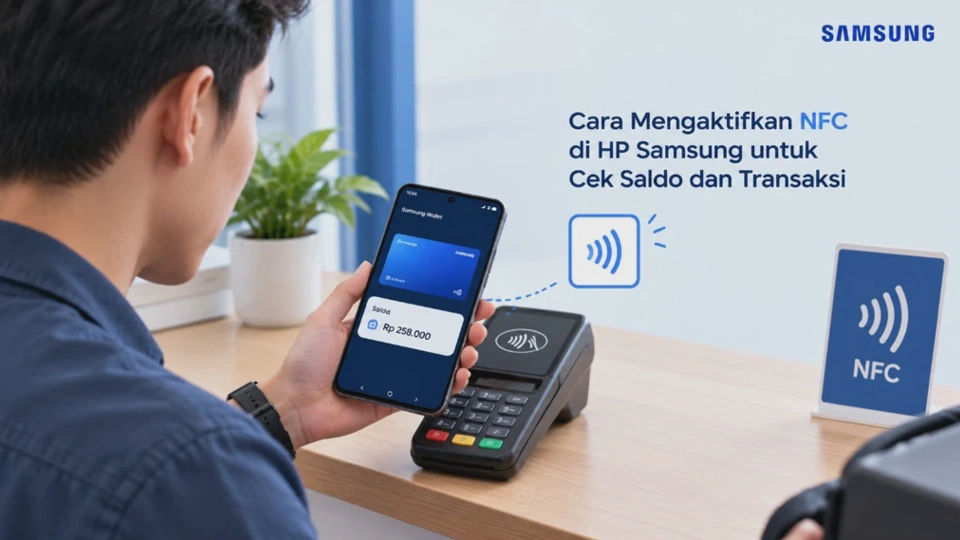
NFC menjadi salah satu fitur yang cukup berguna pada HP Samsung, terutama untuk pengguna yang sering memakai kartu elektronik atau layanan pembayaran digital. Cara mengaktifkan NFC di HP Samsung untuk cek saldo dan transaksi sebenarnya tidak sulit, tetapi letak pengaturannya bisa berbeda tergantung model dan versi One UI yang digunakan.
Selain untuk membaca kartu elektronik, NFC dapat digunakan untuk berbagai kebutuhan lain seperti koneksi perangkat tertentu dan fitur pembayaran yang didukung oleh layanan di wilayah pengguna. Karena itu, langkah pertama yang perlu dilakukan adalah memastikan HP Samsung memang mempunyai NFC dan fitur tersebut tersedia pada sistem.
Apa Itu NFC di HP Samsung dan Apa Saja Fungsinya?
NFC atau Near Field Communication adalah teknologi komunikasi nirkabel jarak dekat yang memungkinkan dua perangkat bertukar informasi ketika didekatkan. Pada HP Samsung, NFC bekerja menggunakan komponen khusus yang tertanam di perangkat dan biasanya dapat dikendalikan melalui menu koneksi.
Jarak komunikasi NFC relatif sangat dekat sehingga pengguna biasanya perlu menempelkan atau mendekatkan bagian belakang HP ke kartu atau perangkat yang ingin dibaca. Mekanisme ini membuat NFC praktis digunakan tanpa proses pairing seperti pada Bluetooth.
Fungsi NFC pada HP Samsung
Penggunaan NFC pada Samsung bergantung pada model perangkat, sistem operasi, aplikasi, serta layanan yang tersedia. Beberapa fungsi yang umum ditemukan antara lain:
- Membaca informasi dari kartu elektronik yang kompatibel.
- Mengecek saldo kartu transportasi atau kartu uang elektronik tertentu.
- Mendukung pembayaran nirsentuh melalui layanan yang kompatibel.
- Menghubungkan perangkat atau aksesori tertentu dengan lebih cepat.
- Membaca NFC tag yang berisi informasi atau perintah tertentu.
- Mendukung berbagai aplikasi yang membutuhkan komunikasi NFC.
Untuk kebutuhan cek saldo kartu elektronik, HP Samsung harus memiliki NFC yang aktif dan aplikasi yang digunakan harus mendukung pembacaan kartu tersebut. Jadi, mengaktifkan NFC saja belum tentu membuat semua jenis kartu otomatis dapat terbaca.
Cara Mengetahui HP Samsung yang Mendukung Fitur NFC
Tidak semua HP Samsung memiliki NFC, khususnya beberapa model dari kelas tertentu atau varian regional tertentu. Karena itu, jangan langsung mencari tombol NFC jika perangkat yang digunakan memang tidak menyediakan komponen tersebut.
Cara paling mudah adalah memeriksa spesifikasi model HP Samsung yang digunakan. Nomor model dapat dilihat melalui Pengaturan > Tentang ponsel, kemudian gunakan informasi tersebut untuk memastikan apakah perangkat mempunyai NFC.
Periksa Menu Koneksi
Pada Samsung yang mendukung NFC, opsi pengaturannya umumnya berada di bagian Koneksi. Buka Pengaturan, lalu cari menu seperti NFC dan pembayaran tanpa kontak, NFC, atau opsi serupa.
Nama menu dapat berubah berdasarkan versi One UI, model perangkat, dan wilayah penjualan. Jika pencarian di Pengaturan tidak menemukan NFC, gunakan fitur pencarian pengaturan dengan mengetik kata NFC.
Perhatikan Spesifikasi Model
Jika NFC tidak ditemukan di Pengaturan, jangan langsung menyimpulkan bahwa fitur tersebut rusak. Bisa saja model Samsung yang digunakan memang tidak memiliki NFC.
Berikut beberapa indikator yang dapat digunakan untuk memastikan dukungan NFC:
| Pemeriksaan | Hasil yang Dicari |
|---|---|
| Pengaturan Samsung | Terdapat menu NFC |
| Pencarian Pengaturan | NFC muncul dalam hasil |
| Spesifikasi perangkat | NFC tercantum sebagai fitur |
| Informasi model | Varian perangkat sesuai spesifikasi |
| Aplikasi kartu | Perangkat memenuhi syarat pembacaan |
Catatan penting: varian perangkat yang memiliki nama model sama belum tentu mempunyai fitur yang identik di semua negara. Karena itu, pemeriksaan berdasarkan nomor model lebih akurat daripada hanya melihat nama seri Samsung.
Cara Mengaktifkan NFC di HP Samsung untuk Cek Saldo dan Transaksi
Setelah memastikan perangkat mendukung NFC, pengguna dapat mengaktifkan fitur tersebut melalui panel cepat atau menu Pengaturan. Metode pertama biasanya lebih cepat ketika NFC hanya perlu dinyalakan sementara untuk membaca kartu.
Tarik panel notifikasi dari bagian atas layar, kemudian cari tombol NFC jika tersedia. Ketuk tombol tersebut sampai statusnya aktif, lalu NFC siap digunakan oleh aplikasi yang kompatibel.
Jika Tombol NFC Tidak Terlihat
Pada beberapa versi One UI, tombol NFC mungkin tidak langsung muncul di panel cepat. Pengguna dapat membuka panel cepat secara penuh, kemudian mencari opsi untuk mengedit atau menambahkan tombol.
Jika NFC tersedia tetapi tidak berada di halaman utama, tambahkan tombol tersebut ke panel cepat. Setelah itu, pengguna dapat mengaktifkan atau menonaktifkan NFC tanpa harus masuk ke menu Pengaturan setiap kali diperlukan.
Apa yang Terjadi Setelah NFC Aktif?
Ketika NFC sudah aktif, HP Samsung mulai dapat mendeteksi perangkat atau kartu yang menggunakan teknologi NFC dalam jarak dekat. Namun, pembacaan tetap bergantung pada kompatibilitas kartu dan aplikasi yang digunakan.
Untuk cek saldo, buka aplikasi yang mendukung kartu elektronik kemudian ikuti petunjuk pembacaan kartu. Biasanya pengguna diminta mendekatkan bagian belakang HP ke posisi kartu NFC sampai informasi berhasil dibaca.
Cara Mengaktifkan NFC melalui Menu Pengaturan Samsung
Jika tombol NFC tidak tersedia pada panel cepat, metode melalui Pengaturan menjadi pilihan yang lebih mudah karena dapat digunakan untuk memastikan status fitur secara langsung. Lokasi menu dapat sedikit berbeda sehingga jangan terpaku pada satu nama menu jika antarmuka Samsung yang digunakan berbeda.
Buka Pengaturan, kemudian pilih Koneksi. Cari opsi NFC dan pembayaran tanpa kontak atau menu yang memiliki kata NFC, lalu ketuk tombol pengaktifannya.
Langkah Aktivasi NFC
Urutan yang umum digunakan adalah sebagai berikut:
- Buka Pengaturan pada HP Samsung.
- Pilih menu Koneksi.
- Cari NFC dan pembayaran tanpa kontak.
- Aktifkan tombol NFC.
- Jika tersedia, periksa pengaturan pembayaran tanpa kontak.
- Tutup Pengaturan dan coba baca kartu yang kompatibel.
Tujuan dari langkah tersebut adalah memastikan modul NFC dalam kondisi aktif sebelum digunakan oleh aplikasi. Jika tombol berubah menjadi aktif, berarti sistem sudah mengizinkan komunikasi NFC pada perangkat.
Pada Samsung dengan versi One UI berbeda, nama menu atau susunan pengaturan dapat berubah. Jika menu tidak ditemukan, gunakan kolom pencarian di Pengaturan dan masukkan kata NFC agar sistem langsung menampilkan lokasi pengaturannya.
Tips praktis: jangan menempelkan kartu terlalu jauh dari bagian belakang HP ketika melakukan pengujian pertama. Posisi antena NFC berbeda pada setiap model Samsung, sehingga pengguna mungkin perlu menggeser kartu beberapa sentimeter sampai titik pembacaan ditemukan.
Cara Menggunakan NFC untuk Cek Saldo Kartu Elektronik
Mengaktifkan NFC hanyalah tahap awal karena pengecekan saldo membutuhkan aplikasi yang memang mendukung kartu elektronik tersebut. Tidak semua kartu dapat dibaca menggunakan aplikasi yang sama, sehingga pengguna perlu memastikan jenis kartu dan aplikasi yang digunakan kompatibel.
Pastikan NFC sudah aktif, kemudian buka aplikasi yang menyediakan fitur cek saldo kartu. Pilih menu untuk mengecek saldo atau membaca kartu, lalu tempelkan kartu pada bagian belakang HP Samsung.
Posisi Kartu Sangat Berpengaruh
Kesalahan yang cukup sering terjadi adalah pengguna menempelkan kartu pada posisi yang tidak sesuai dengan antena NFC. Setiap model Samsung mempunyai desain internal berbeda sehingga lokasi antena NFC tidak selalu berada tepat di tengah bodi.
Coba dekatkan kartu secara perlahan ke bagian belakang HP sambil menunggu beberapa detik. Hindari menggeser kartu terlalu cepat karena aplikasi membutuhkan waktu untuk mendeteksi dan membaca chip NFC.
Jika Saldo Tidak Muncul
Apabila kartu tidak terbaca, periksa beberapa hal berikut:
- Pastikan NFC masih aktif.
- Pastikan aplikasi mendukung jenis kartu tersebut.
- Perbarui aplikasi melalui Google Play Store jika tersedia pembaruan.
- Lepaskan casing yang terlalu tebal atau memiliki material tertentu.
- Pastikan kartu ditempelkan pada area antena NFC.
- Coba tutup aplikasi lalu buka kembali.
- Restart HP jika pembacaan tetap gagal.
Perlu diperhatikan bahwa kemampuan membaca saldo tidak hanya ditentukan oleh HP Samsung. Sistem kartu, aplikasi, dan layanan penerbit kartu juga harus mendukung komunikasi NFC agar saldo dapat ditampilkan.
Cara Melakukan Transaksi Menggunakan NFC di HP Samsung
NFC juga dapat digunakan untuk transaksi nirsentuh apabila perangkat, aplikasi pembayaran, rekening, kartu, dan terminal pembayaran semuanya mendukung layanan tersebut. Jadi, keberadaan NFC pada HP tidak otomatis berarti semua metode pembayaran dapat digunakan.
Untuk melakukan transaksi, pengguna biasanya perlu menyiapkan layanan pembayaran yang kompatibel terlebih dahulu. Setelah konfigurasi selesai, NFC dan metode pembayaran yang dipilih dapat digunakan ketika melakukan pembayaran pada terminal yang mendukung transaksi nirsentuh.
Periksa Pengaturan Pembayaran
Pada beberapa perangkat Samsung, menu NFC menyediakan opsi terkait pembayaran tanpa kontak. Jika tersedia, periksa layanan pembayaran yang dipilih dan pastikan konfigurasi akun sudah benar.
Untuk keamanan, gunakan hanya aplikasi pembayaran resmi dan jangan memberikan PIN, kode keamanan, atau kredensial akun kepada orang lain. Jika transaksi tidak dapat dilakukan, periksa dukungan layanan pembayaran di wilayah pengguna sebelum mengubah pengaturan sistem lainnya.
Kapan NFC Sebaiknya Digunakan?
NFC cocok digunakan ketika pengguna membutuhkan proses komunikasi jarak dekat yang cepat dan praktis. Contohnya adalah pembayaran nirsentuh, membaca kartu yang kompatibel, atau menjalankan fungsi tertentu melalui NFC tag.
Untuk penggunaan sehari-hari, NFC tidak harus selalu aktif jika memang tidak dibutuhkan. Menonaktifkannya setelah selesai digunakan juga dapat membantu pengguna menghindari pemicu pembayaran atau pembacaan NFC yang tidak disengaja.
Solusi Jika NFC Samsung Tidak Bisa Aktif atau Tidak Terbaca
Masalah NFC pada Samsung dapat berasal dari pengaturan sederhana sampai masalah kompatibilitas perangkat. Karena itu, sebaiknya mulai dari pemeriksaan paling mudah sebelum melakukan langkah yang dapat mengubah konfigurasi sistem.
1. Pastikan NFC Memang Didukung
Pertama, cari NFC melalui Pengaturan menggunakan kolom pencarian. Jika opsi NFC sama sekali tidak tersedia, periksa spesifikasi berdasarkan nomor model karena kemungkinan perangkat memang tidak mempunyai fitur tersebut.
2. Restart HP Samsung
Jika NFC sebelumnya dapat digunakan tetapi tiba-tiba tidak berfungsi, lakukan restart perangkat. Langkah sederhana ini dapat membantu memulihkan layanan sistem yang mengalami gangguan sementara tanpa menghapus data pribadi.
3. Perbarui Sistem
Buka Pengaturan > Pembaruan perangkat lunak dan periksa apakah tersedia Update Sistem. Pembaruan firmware atau One UI terkadang membawa perbaikan kompatibilitas dan bug pada fitur perangkat.
Jangan mematikan HP secara paksa ketika proses pembaruan sedang berlangsung. Pastikan baterai mencukupi dan ikuti instruksi yang ditampilkan Samsung sampai proses selesai.
4. Lepaskan Casing atau Aksesori Magnetik
Casing yang terlalu tebal atau aksesori tertentu dapat mengganggu komunikasi NFC. Jika kartu sulit terbaca, lepaskan casing terlebih dahulu lalu lakukan pengujian ulang.
Langkah ini penting terutama ketika pengguna memakai casing dengan komponen tambahan. Jika NFC kembali normal setelah casing dilepas, kemungkinan masalah berada pada aksesori tersebut, bukan pada modul NFC HP.
5. Pastikan Aplikasi Mendukung Kartu
Jika NFC aktif tetapi saldo tidak muncul, masalah belum tentu berasal dari Samsung. Aplikasi yang digunakan mungkin tidak mendukung kartu elektronik tertentu atau layanan pembacaan sedang mengalami gangguan.
Periksa kompatibilitas kartu melalui informasi resmi aplikasi yang digunakan. Hindari memasang aplikasi tidak dikenal hanya karena menawarkan fitur cek saldo, terutama jika aplikasi meminta akses yang tidak relevan.
6. Coba Uji dengan Kartu atau Perangkat NFC Lain
Jika tersedia perangkat NFC lain yang memang kompatibel, lakukan pengujian untuk mengetahui apakah masalah terjadi pada HP atau kartu. Jika beberapa kartu tetap tidak terbaca, fokus pemeriksaan sebaiknya diarahkan ke perangkat dan pengaturan NFC.
Sebaliknya, jika kartu lain dapat terbaca sementara satu kartu tertentu gagal, kemungkinan masalah berada pada kartu atau dukungan aplikasi. Dengan cara ini, pengguna dapat mempersempit sumber masalah tanpa langsung melakukan reset HP.
Checklist Sebelum Menganggap NFC Rusak
Sebelum membawa HP ke pusat servis, pastikan beberapa hal berikut sudah diperiksa:
-
Model Samsung mendukung NFC.
-
NFC sudah diaktifkan.
-
One UI dan sistem sudah diperbarui.
-
Aplikasi pembaca kartu kompatibel.
-
Casing sudah dilepas saat pengujian.
-
Posisi kartu sudah digeser untuk mencari antena NFC.
-
HP sudah direstart.
-
Kartu lain sudah dicoba jika tersedia.
Jika seluruh pemeriksaan tersebut sudah dilakukan tetapi NFC tetap tidak aktif atau tidak dapat membaca perangkat yang kompatibel, kemungkinan terdapat masalah pada perangkat keras atau sistem yang membutuhkan pemeriksaan lebih lanjut.
Pertanyaan yang Sering Diajukan Cara Mengaktifkan NFC di HP Samsung untuk Cek Saldo dan Transaksi
Apakah semua HP Samsung memiliki NFC?
Tidak semua HP Samsung dilengkapi NFC, karena dukungan fitur bergantung pada model dan varian perangkat. Cara paling aman adalah memeriksa spesifikasi berdasarkan nomor model atau mencari NFC melalui menu Pengaturan.
Kenapa NFC Samsung tidak muncul di Pengaturan?
NFC yang tidak muncul dapat disebabkan perangkat memang tidak mendukung fitur tersebut atau antarmuka One UI menggunakan susunan menu berbeda. Coba gunakan pencarian di Pengaturan dengan kata NFC sebelum menyimpulkan bahwa fiturnya tidak tersedia.
Apakah NFC Samsung bisa digunakan untuk cek saldo kartu elektronik?
Bisa untuk kartu dan aplikasi yang memang mendukung pembacaan NFC. Kompatibilitas tidak hanya bergantung pada HP, tetapi juga jenis kartu serta aplikasi atau layanan penerbitnya.
Kenapa NFC sudah aktif tetapi kartu tidak terbaca?
Beberapa penyebabnya adalah posisi kartu tidak tepat, casing mengganggu antena, aplikasi tidak kompatibel, atau kartu memang tidak mendukung pembacaan melalui aplikasi tersebut. Coba lepaskan casing dan geser kartu secara perlahan di bagian belakang HP.
Apakah NFC harus selalu diaktifkan di HP Samsung?
Tidak harus. NFC dapat dinonaktifkan ketika tidak digunakan dan diaktifkan kembali melalui panel cepat atau Pengaturan saat pengguna membutuhkan fungsi pembacaan kartu maupun layanan pembayaran yang kompatibel.
Kesimpulan
Cara mengaktifkan NFC di HP Samsung pada dasarnya cukup sederhana, baik melalui panel cepat maupun menu Pengaturan > Koneksi. Setelah aktif, fitur tersebut dapat dimanfaatkan untuk membaca kartu elektronik dan berbagai layanan transaksi yang memang mendukung NFC.
Jika NFC tidak terbaca, jangan langsung melakukan reset pabrik karena langkah tersebut dapat menghapus data dan bukan solusi pertama untuk masalah NFC. Periksa dukungan model, aplikasi, posisi kartu, casing, pembaruan sistem, serta kompatibilitas layanan terlebih dahulu sebelum mempertimbangkan pemeriksaan perangkat keras.












