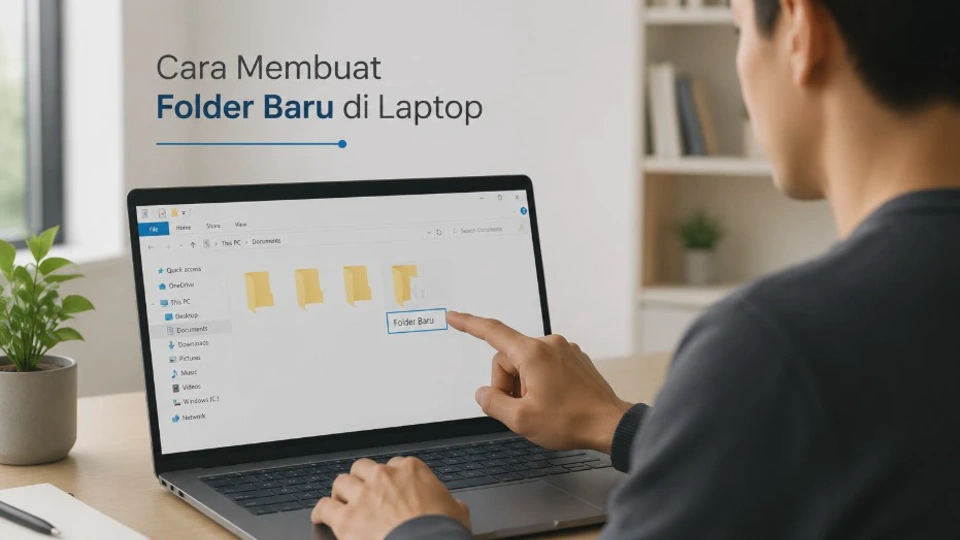
Membuat folder baru di laptop sebenarnya hanya membutuhkan beberapa detik, tetapi cara yang paling tepat bergantung pada lokasi dan kebiasaan pengguna. Cara Membuat Folder Baru di Laptop dapat dilakukan melalui klik kanan, File Explorer, kombinasi keyboard, Command Prompt, PowerShell, bahkan langsung dari jendela penyimpanan aplikasi.
Folder bukan sekadar tempat menaruh file, melainkan struktur dasar untuk mengelompokkan dokumen, foto, video, tugas, aplikasi, dan berbagai data lain. Dengan susunan folder yang konsisten, pencarian file menjadi lebih cepat dan risiko salah menyimpan dokumen juga dapat dikurangi.
Panduan ini berfokus pada Windows 10 dan Windows 11, termasuk metode yang paling mudah sampai cara berbasis perintah. Langkah-langkahnya disusun agar pengguna pemula dapat mengikuti tanpa harus memahami istilah teknis secara mendalam.
Mengapa Perlu Membuat Folder Baru di Laptop?
Folder berfungsi sebagai wadah untuk mengelompokkan file berdasarkan jenis, proyek, waktu, atau kebutuhan tertentu. Tanpa struktur folder yang jelas, Desktop dan folder Unduhan dapat dipenuhi berbagai dokumen sehingga file penting sulit ditemukan.
Misalnya, pengguna yang sering mengerjakan tugas sekolah dapat membuat folder Tugas Sekolah, lalu membaginya menjadi Matematika, Bahasa Indonesia, dan IPA. Struktur sederhana seperti ini membuat lokasi penyimpanan lebih mudah dipahami ketika jumlah file sudah bertambah banyak.
Folder juga membantu memisahkan file berdasarkan tingkat kepentingannya. Dokumen pribadi, materi belajar, foto, video, dan file pekerjaan sebaiknya tidak dicampur dalam satu lokasi.
Windows menyediakan File Explorer sebagai pengelola utama file dan folder. Microsoft menjelaskan bahwa File Explorer dapat digunakan untuk menemukan, membuka, menata, serta mengelola file dan folder pada komputer maupun penyimpanan cloud.
Persiapan Sebelum Membuat Folder Baru agar File Lebih Rapi
Sebelum membuat folder, tentukan terlebih dahulu di mana folder tersebut akan digunakan. Lokasi yang tepat biasanya bergantung pada jenis data, misalnya Documents untuk dokumen atau Pictures untuk koleksi gambar.
Hindari membuat terlalu banyak folder tanpa tujuan yang jelas. Struktur yang terlalu dalam justru dapat membuat pengguna harus membuka banyak tingkatan folder hanya untuk menemukan satu file.
Tentukan Nama Folder yang Mudah Dipahami
Gunakan nama yang langsung menjelaskan isinya, seperti Tugas Sekolah, Dokumen Pribadi, Foto 2026, atau Proyek Website. Hindari nama seperti Folder Baru, Data, atau File Penting jika isinya tidak spesifik.
Nama folder yang baik juga membantu Windows Search menemukan data dengan lebih mudah. Windows menyediakan pencarian melalui taskbar dan File Explorer untuk menemukan file berdasarkan nama atau kata kunci tertentu.
Tentukan Lokasi Penyimpanan
Untuk mengetahui lokasi folder, perhatikan path atau jalur penyimpanan yang terlihat pada File Explorer. Contohnya, folder dapat berada di C:\Users\Nama\Documents\Tugas.
Jika data berukuran besar seperti video, jangan otomatis menumpuk semuanya di drive C. Pengguna dapat mempertimbangkan drive lain apabila laptop memiliki penyimpanan tambahan, tetapi pastikan lokasi tersebut memang tersedia dan memiliki ruang yang cukup.
Cara Membuat Folder Baru di Laptop dengan Berbagai Metode
Windows menyediakan beberapa cara untuk membuat folder baru, sehingga pengguna tidak harus selalu menggunakan mouse. Metode paling praktis untuk kebanyakan pengguna adalah melalui klik kanan atau shortcut Ctrl + Shift + N.
Microsoft juga mencantumkan Windows + E untuk membuka File Explorer dan Ctrl + Shift + N untuk membuat folder baru sebagai shortcut resmi Windows.
1. Membuat Folder Baru dengan Klik Kanan
Cara ini cocok untuk pengguna yang lebih nyaman menggunakan mouse atau touchpad.
- Buka lokasi tempat folder akan dibuat.
- Klik kanan pada area kosong.
- Pilih New atau Baru.
- Pilih Folder.
- Ketik nama folder.
- Tekan Enter.
Pada Windows 10, menu klik kanan biasanya langsung menampilkan pilihan New > Folder. Windows 11 memiliki menu konteks yang lebih ringkas, sehingga beberapa perintah lama dapat ditemukan melalui Show more options atau Tampilkan opsi lainnya.
Jika folder langsung muncul dengan nama seperti New folder, jangan khawatir. Itu berarti Windows sudah membuat folder dan sedang menunggu pengguna memberikan nama.
2. Membuat Folder Menggunakan File Explorer
File Explorer merupakan cara utama untuk mengelola folder pada Windows, tekan Windows + E pada keyboard untuk membukanya. Setelah itu, masuk ke lokasi yang diinginkan, misalnya Documents, Desktop, Downloads, atau drive tertentu.
Pada Windows 11, pilih menu New > Folder dari toolbar File Explorer. Pada Windows 10, opsi New folder juga tersedia melalui bagian atas File Explorer.
Setelah folder dibuat, ketik nama yang diinginkan kemudian tekan Enter. Microsoft secara resmi mendokumentasikan pembuatan folder melalui File Explorer untuk Windows 10 dan Windows 11.
3. Membuat Folder dengan Keyboard
Jika ingin membuat folder dengan cepat, gunakan kombinasi: Ctrl + Shift + N, pertama, buka File Explorer dan masuk ke lokasi tujuan. Kemudian tekan kombinasi tersebut dan Windows akan langsung membuat folder baru.
Metode ini sangat berguna ketika pengguna sering membuat folder dalam jumlah banyak. Shortcut tersebut bekerja pada File Explorer Windows 10 dan Windows 11.
4. Membuat Folder Saat Menyimpan File
Folder juga dapat dibuat langsung ketika menyimpan dokumen dari aplikasi tertentu. Misalnya, ketika menggunakan fitur Save As, pengguna dapat memilih lokasi penyimpanan kemudian membuat folder baru dari jendela tersebut.
Microsoft menjelaskan bahwa pada dialog Save As, pengguna dapat memilih New Folder, memasukkan nama folder, lalu menyimpan dokumen ke lokasi tersebut.
Cara ini praktis karena pengguna tidak perlu keluar dari aplikasi hanya untuk membuat folder. Folder yang dibuat dapat langsung digunakan sebagai lokasi penyimpanan file.
5. Membuat Folder melalui Command Prompt
Pengguna yang terbiasa menggunakan perintah Windows dapat membuat folder melalui Command Prompt, buka Command Prompt, arahkan ke lokasi yang diinginkan, lalu gunakan perintah berikut:
mkdir NamaFolderContohnya:
mkdir TugasSekolahPerintah tersebut membuat folder bernama TugasSekolah pada lokasi kerja Command Prompt saat itu. Metode ini lebih cocok untuk pengguna yang membutuhkan pembuatan folder secara cepat atau otomatis.
6. Membuat Folder melalui PowerShell
PowerShell juga dapat digunakan untuk membuat folder baru.
Contoh perintahnya:
New-Item -ItemType Directory -Name Tugas SekolahPowerShell lebih fleksibel untuk pengelolaan file dalam jumlah besar karena mendukung otomatisasi. Namun, untuk kebutuhan sehari-hari, File Explorer biasanya lebih mudah dipahami pengguna pemula.
Cara Mengganti Nama, Memindahkan, dan Mengatur Folder dengan Mudah
Setelah folder dibuat, pekerjaan belum selesai karena struktur penyimpanan perlu dipelihara. Folder yang memiliki nama jelas dan ditempatkan pada lokasi tepat akan lebih mudah ditemukan beberapa minggu atau bulan kemudian.
Mengganti Nama Folder
Klik folder yang ingin diubah namanya, kemudian tekan F2. Ketik nama baru dan tekan Enter, alternatifnya, klik kanan folder lalu pilih opsi Rename atau Ganti nama. Microsoft mencantumkan F2 sebagai shortcut untuk mengganti nama item yang dipilih di Windows.
Memindahkan Folder
Pilih folder, kemudian tekan Ctrl + X. Buka lokasi tujuan dan tekan Ctrl + V, cara tersebut pada dasarnya menggunakan fungsi Cut dan Paste, sehingga folder berpindah dari lokasi awal ke lokasi baru. Microsoft juga menjelaskan metode Potong dan Tempel untuk memindahkan file maupun folder di File Explorer.
Menyalin Folder
Jika ingin mempertahankan folder asli, gunakan Ctrl + C, buka lokasi tujuan, kemudian tekan Ctrl + V. Berbeda dari Cut, metode ini membuat salinan sehingga folder asli tetap berada di lokasi awal.
Perhatikan kapasitas storage ketika menyalin folder besar. Video, foto beresolusi tinggi, dan arsip dapat membutuhkan ruang penyimpanan cukup besar.
Menyematkan Folder yang Sering Digunakan
Folder yang sering dibuka dapat disematkan ke Quick access atau Akses cepat. Caranya, klik kanan folder lalu pilih Pin to Quick access, fitur ini berguna untuk folder yang sering digunakan karena pengguna tidak perlu menelusuri drive dari awal. Microsoft menyediakan fitur tersebut pada File Explorer Windows 10 dan Windows 11.
Kesalahan yang Sering Terjadi Saat Membuat Folder Baru dan Cara Mengatasinya
Kesalahan membuat folder biasanya bukan karena prosesnya sulit, melainkan karena lokasi dan penamaan kurang diperhatikan. Berikut beberapa masalah yang paling sering muncul.
Folder Dibuat di Lokasi yang Salah
Pengguna terkadang membuat folder di Desktop ketika sebenarnya folder tersebut seharusnya berada di Documents. Solusinya adalah memindahkan folder menggunakan Cut dan Paste, bukan membuat ulang dari awal.
Nama Folder Tidak Bisa Digunakan
Windows memiliki aturan tertentu untuk nama file dan folder. Hindari karakter khusus tertentu seperti /, \, :, *, ?, <, >, dan |.
Jika nama ditolak, sederhanakan nama folder menggunakan kombinasi huruf, angka, spasi, atau tanda yang sesuai. Hindari juga nama yang terlalu panjang agar path tidak menjadi sulit dikelola.
Menu New Tidak Menampilkan Folder
Jika menu konteks terlihat berbeda, khususnya pada Windows 11, gunakan Show more options untuk melihat menu konteks klasik. Alternatif paling cepat adalah langsung menekan Ctrl + Shift + N.
File Explorer Tidak Merespons
Jika File Explorer macet, jangan langsung menghapus atau memindahkan data. Tunggu beberapa saat, lalu coba tutup dan buka kembali File Explorer.
Jika masalah berulang, periksa Windows Update dan lakukan restart perangkat. Microsoft juga menyarankan pemeriksaan pembaruan serta memulai ulang perangkat dalam langkah pemecahan masalah File Explorer.
Tips Mengelola Folder di Laptop agar Penyimpanan Lebih Terorganisir
Folder yang rapi sebaiknya memiliki pola yang konsisten. Misalnya, gunakan struktur berdasarkan kategori terlebih dahulu, kemudian tahun atau proyek jika jumlah file sudah banyak.
Contoh struktur sederhana:
Dokumen
├── Sekolah
│   ├── 2026
│   └── Arsip
├── Pribadi
│   ├── Identitas
│   └── Keuangan
└── Proyek
    ├── Website
    └── Desain
Jangan membuat struktur terlalu dalam apabila tidak diperlukan. Jika pengguna harus membuka lima atau enam folder bertingkat hanya untuk mengakses satu file, struktur tersebut mungkin sudah terlalu kompleks.
Gunakan Nama Folder yang Konsisten
Pilih satu pola penamaan dan pertahankan pola tersebut. Contohnya, gunakan Foto 2026, Dokumen 2026, dan Proyek 2026 daripada mencampur format seperti 2026Foto, Dokumen-Tahun-2026, dan projectbaru.
Bedakan File Aktif dan Arsip
Folder Aktif dapat digunakan untuk dokumen yang masih dikerjakan, sedangkan Arsip menyimpan file yang sudah selesai. Pemisahan ini mengurangi kemungkinan pengguna mengedit dokumen lama secara tidak sengaja.
Jangan Menjadikan Desktop sebagai Gudang Utama
Desktop sebaiknya digunakan untuk akses cepat, bukan sebagai tempat penyimpanan semua file. Jika terlalu banyak file berada di Desktop, pencarian visual menjadi lebih sulit dan struktur data cepat berantakan.
Manfaatkan Search Windows
Ketika lupa lokasi folder, jangan selalu membuka drive satu per satu. Windows Search dapat digunakan dari taskbar maupun File Explorer untuk mencari dokumen dan file berdasarkan nama atau kata kunci.
Checklist singkat folder yang rapi:
- Nama folder mudah dipahami.
- Lokasi penyimpanan sesuai jenis data.
- Folder aktif dipisahkan dari arsip.
- File tidak menumpuk semuanya di Desktop.
- Folder penting dapat disematkan ke Akses cepat.
- Data penting memiliki cadangan di lokasi lain.
Pertanyaan yang Sering Terlintas Seputar Cara Membuat Folder Baru di Laptop
Bagaimana cara membuat folder baru di laptop Windows?
Buka lokasi yang diinginkan melalui File Explorer, klik kanan area kosong, pilih New > Folder, kemudian masukkan nama folder. Cara tercepat adalah menekan Ctrl + Shift + N.
Apa shortcut untuk membuat folder baru?
Shortcut yang digunakan adalah Ctrl + Shift + N. Pastikan File Explorer atau lokasi penyimpanan sedang aktif agar perintah diterapkan pada lokasi yang benar.
Apakah cara membuat folder Windows 10 dan Windows 11 sama?
Secara fungsi hampir sama, tetapi tampilan File Explorer dan menu klik kanan berbeda. Windows 11 menggunakan menu konteks yang lebih ringkas sehingga beberapa perintah dapat berada di Show more options.
Bagaimana cara membuat folder di Desktop laptop?
Masuk ke Desktop, klik kanan area kosong, pilih New > Folder, kemudian ketik nama folder. Shortcut Ctrl + Shift + N juga dapat digunakan setelah Desktop menjadi lokasi yang aktif.
Apakah folder bisa dibuat melalui CMD?
Bisa. Gunakan perintah mkdir NamaFolder pada Command Prompt untuk membuat direktori baru di lokasi yang sedang aktif.
Mengapa folder baru tidak bisa dibuat?
Penyebabnya dapat berupa File Explorer yang bermasalah, lokasi penyimpanan yang tidak dapat ditulis, izin akses terbatas, atau media penyimpanan mengalami masalah. Coba lokasi lain terlebih dahulu sebelum melakukan perubahan sistem yang lebih kompleks.
Apakah membuat folder baru mengurangi storage laptop?
Hampir tidak ada dampak berarti terhadap kapasitas storage karena folder kosong hanya membutuhkan ruang metadata yang sangat kecil. Kapasitas baru bertambah ketika file dimasukkan atau disalin ke dalam folder tersebut.
Kesimpulan
Membuat folder baru di laptop Windows 10 dan Windows 11 dapat dilakukan dengan berbagai cara, mulai dari klik kanan, File Explorer, shortcut Ctrl + Shift + N, dialog Save As, Command Prompt, hingga PowerShell. Untuk penggunaan sehari-hari, klik kanan dan shortcut keyboard merupakan dua pilihan yang paling praktis.
Yang lebih penting daripada sekadar membuat folder adalah menentukan nama, lokasi, dan struktur penyimpanan sejak awal. Dengan pengelompokan yang konsisten, file lebih mudah dicari, dipindahkan, dicadangkan, dan dikelola ketika jumlah data semakin besar.
Perlu diperhatikan bahwa dukungan resmi Windows 10 telah berakhir pada 14 Oktober 2025, sehingga pengguna Windows 10 sebaiknya mempertimbangkan perpindahan ke Windows 11 jika perangkat kompatibel.












