
HP yang awalnya lancar bermain game bisa terasa semakin lambat setelah digunakan cukup lama, terutama ketika storage hampir penuh, RAM terbebani, atau suhu perangkat meningkat. Karena itu, cara mengatasi HP lemot agar kembali lancar saat main game sebaiknya dimulai dari mencari penyebabnya, bukan langsung menghapus banyak aplikasi atau melakukan reset.
Lag saat bermain juga tidak selalu berarti spesifikasi HP sudah tidak mampu menjalankan game. Pengaturan grafis yang terlalu tinggi, aplikasi yang berjalan di background, koneksi internet tidak stabil, cache menumpuk, hingga pembaruan sistem yang belum terpasang dapat ikut memengaruhi pengalaman bermain.
Penyebab HP Lemot dan Lag Saat Digunakan untuk Main Game
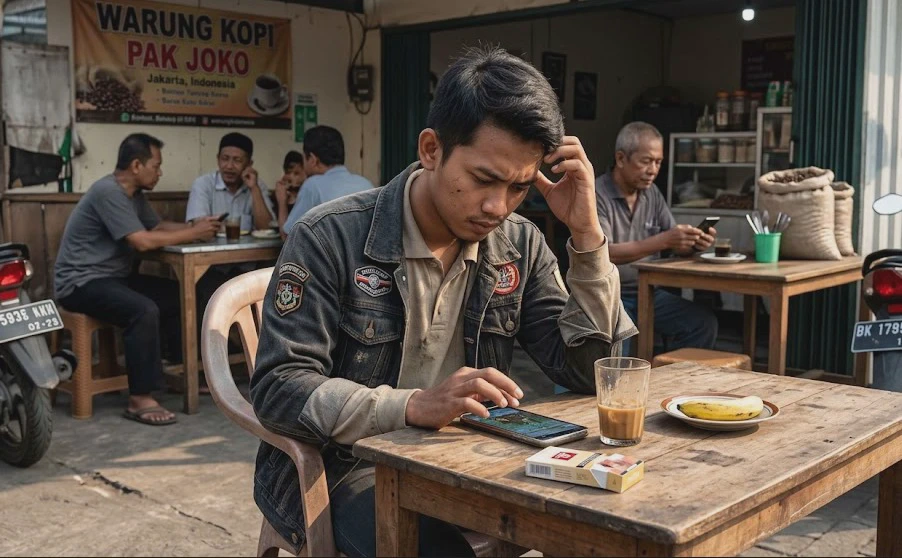
Ada perbedaan antara HP yang benar-benar mengalami penurunan performa dan game yang mengalami gangguan karena koneksi internet. Jika karakter bergerak patah-patah tetapi indikator jaringan buruk, masalahnya bisa berasal dari koneksi, bukan kemampuan perangkat.
Sebaliknya, apabila menu HP ikut terasa lambat, aplikasi membutuhkan waktu lebih lama untuk dibuka, dan game mengalami frame drop setelah beberapa menit, kemungkinan beban kerja perangkat menjadi penyebab utama.
Storage Hampir Penuh
Penyimpanan internal yang terlalu penuh dapat membuat sistem bekerja kurang optimal. Selain menyimpan aplikasi dan game, storage juga digunakan sistem untuk file sementara, cache, pembaruan, dan berbagai proses lainnya.
Sebaiknya sisakan ruang kosong yang cukup agar sistem tidak terus bekerja dalam kondisi storage yang sangat terbatas. Tidak ada angka universal yang wajib diterapkan pada semua HP, tetapi semakin lega ruang penyimpanan, semakin mudah perangkat mengelola file sementara.
RAM Terlalu Banyak Digunakan
RAM digunakan untuk menyimpan data aplikasi yang sedang aktif agar dapat diakses dengan cepat. Ketika banyak aplikasi berjalan bersamaan, ruang RAM yang tersedia untuk game dapat berkurang.
Kondisi ini lebih terasa pada HP dengan kapasitas RAM terbatas. Game kemudian bisa mengalami reload, frame drop, atau terasa berat ketika berpindah dari satu aplikasi ke aplikasi lain.
Suhu HP Terlalu Tinggi
Panas merupakan salah satu faktor yang sering tidak disadari ketika bermain game dalam waktu lama. Saat temperatur perangkat meningkat, sistem dapat menurunkan performa prosesor secara otomatis untuk membantu mengendalikan panas.
Proses tersebut dikenal sebagai thermal throttling. Akibatnya, game yang awalnya lancar bisa mulai mengalami penurunan frame rate setelah dimainkan selama beberapa waktu.
Grafis Game Terlalu Berat
Pengaturan seperti resolusi tinggi, shadow, efek visual, anti-aliasing, dan frame rate tinggi membutuhkan kemampuan pemrosesan yang lebih besar. Jika kemampuan GPU tidak seimbang dengan pengaturan tersebut, game dapat berjalan tidak stabil.
Menurunkan kualitas grafis bukan berarti pengalaman bermain pasti menjadi buruk. Pada banyak kasus, pengaturan medium dengan frame rate stabil justru terasa lebih nyaman daripada grafis tinggi tetapi sering mengalami lag.
Aplikasi dan Sistem Belum Dioptimalkan
Aplikasi yang berjalan di latar belakang, cache yang menumpuk, bug pada game, atau sistem yang belum diperbarui juga dapat memengaruhi performa. Namun, update tidak selalu otomatis membuat HP lebih cepat karena hasilnya bergantung pada perangkat dan versi software yang digunakan.
Cara Mengecek Kondisi RAM dan Penyimpanan Sebelum Bermain Game
Sebelum melakukan perubahan besar, periksa terlebih dahulu kondisi perangkat. Langkah ini penting agar solusi yang dipilih sesuai dengan masalah sebenarnya dan tidak membuat pengguna menghapus data yang masih diperlukan.
Pada sebagian besar HP Android, informasi tersebut dapat ditemukan melalui Pengaturan, meskipun nama menu dan posisinya bisa berbeda antara Samsung, Xiaomi, OPPO, vivo, realme, dan merek lainnya.
Periksa Kapasitas Storage
Buka Pengaturan, kemudian cari menu Penyimpanan, Storage, atau menu dengan nama serupa. Perhatikan kapasitas yang sudah digunakan dan kategori file yang paling banyak menghabiskan ruang.
Prioritaskan file yang memang tidak dibutuhkan, seperti video berukuran besar, file unduhan lama, atau aplikasi yang sudah tidak pernah digunakan. Jangan langsung menghapus folder sistem hanya karena namanya terlihat asing.
Periksa Penggunaan RAM
Beberapa perangkat menyediakan informasi RAM melalui menu Tentang Ponsel, Perawatan Perangkat, atau Opsi Pengembang. Jika fitur tersebut tersedia, lihat aplikasi mana yang menggunakan RAM paling banyak.
Jika RAM terus terbebani ketika hanya beberapa aplikasi yang dibuka, periksa aplikasi yang aktif di background. Aplikasi media sosial, browser dengan banyak tab, layanan sinkronisasi, dan aplikasi berat dapat menggunakan memori secara bersamaan.
Tes Sebelum dan Sesudah Perubahan
Cara sederhana untuk mengetahui apakah solusi berhasil adalah membandingkan kondisi sebelum dan sesudah optimasi. Gunakan game yang sama, mode permainan yang serupa, dan pengaturan grafis yang sama saat melakukan pengujian.
Perhatikan apakah waktu loading berkurang, frame rate lebih stabil, HP tidak cepat panas, dan perpindahan menu terasa lebih responsif. Dengan cara ini, pengguna tidak hanya mengandalkan perasaan saat menentukan apakah HP sudah membaik.
Cara Mengatasi HP Lemot agar Kembali Lancar Saat Main Game
Setelah mengetahui kondisi perangkat, lakukan perbaikan dari yang paling aman terlebih dahulu. Cara ini lebih baik daripada langsung melakukan reset karena sebagian besar masalah performa dapat ditangani tanpa menghapus seluruh isi HP.
Mulailah dengan restart HP sebelum bermain. Restart akan menghentikan proses aplikasi yang berjalan dan memberikan kesempatan sistem memulai kembali dengan kondisi yang lebih bersih.
Bersihkan Storage yang Tidak Diperlukan
Hapus aplikasi yang sudah tidak digunakan dan pindahkan foto atau video berukuran besar jika penyimpanan mulai penuh. Gunakan fitur pembersihan bawaan perangkat jika tersedia agar file yang dihapus memang teridentifikasi sebagai file yang tidak diperlukan.
Cache juga dapat dibersihkan pada aplikasi tertentu melalui menu informasi aplikasi. Namun, cache berbeda dengan data aplikasi sehingga jangan memilih Hapus Data jika belum memahami konsekuensinya.
Perbarui Game dan Sistem
Periksa pembaruan game melalui Google Play Store atau toko aplikasi bawaan perangkat. Update dapat membawa perbaikan bug dan optimasi, meskipun pada kondisi tertentu versi baru juga bisa membutuhkan sumber daya lebih besar.
Periksa pula Update Sistem melalui Pengaturan. Sebelum melakukan pembaruan besar, pastikan baterai mencukupi dan koneksi Wi-Fi stabil agar proses tidak terganggu.
Matikan Fitur yang Tidak Dibutuhkan
Sebelum bermain, nonaktifkan fitur yang memang tidak sedang digunakan, seperti Bluetooth, lokasi, atau sinkronisasi tertentu. Langkah ini bukan jaminan utama untuk meningkatkan FPS, tetapi dapat membantu mengurangi aktivitas background pada kondisi tertentu.
Jangan menggunakan aplikasi RAM booster secara berlebihan. Sistem Android modern sudah memiliki mekanisme pengelolaan memori sendiri, sehingga menutup semua aplikasi secara paksa terus-menerus belum tentu membuat HP lebih cepat.
Gunakan Mode Performa Jika Tersedia
Sebagian HP gaming atau perangkat tertentu memiliki fitur seperti Performance Mode, Game Turbo, Game Booster, atau nama lain yang sejenis. Fitur ini dapat memprioritaskan sumber daya perangkat untuk aktivitas bermain game.
Nama dan kemampuan fitur berbeda berdasarkan merek serta model HP. Jika tersedia, gunakan mode tersebut ketika bermain game berat dan perhatikan temperatur perangkat agar tidak memaksakan performa dalam waktu terlalu lama.
Cara Mengatur Grafis Game agar Performa HP Lebih Stabil
Grafis merupakan salah satu pengaturan paling mudah diubah ketika game terasa patah-patah. Prinsipnya bukan sekadar menurunkan semua opsi ke level paling rendah, melainkan mencari kombinasi visual dan performa yang seimbang.
Untuk HP yang mengalami frame drop, turunkan Shadow, Effects, Anti-Aliasing, dan kualitas tekstur terlebih dahulu. Pengaturan tersebut dapat memberikan beban tambahan pada GPU, terutama ketika banyak objek tampil bersamaan.
Jika tersedia pilihan Frame Rate, prioritaskan kestabilan dibanding angka tertinggi. Frame rate yang lebih rendah tetapi konsisten biasanya terasa lebih nyaman daripada frame rate tinggi yang sering turun secara drastis.
| Kondisi HP | Pengaturan yang Disarankan |
|---|---|
| HP sering frame drop | Grafis Low/Medium, frame rate stabil |
| HP cepat panas | Turunkan efek dan frame rate |
| RAM terbatas | Tutup aplikasi background |
| Storage hampir penuh | Kosongkan ruang sebelum bermain |
| Game relatif ringan | Gunakan Medium jika stabil |
Lakukan perubahan satu per satu agar mudah mengetahui pengaturan mana yang paling berpengaruh. Setelah setiap perubahan, mainkan beberapa menit dan lihat apakah frame drop berkurang.
Cara Mengurangi Aplikasi Latar Belakang yang Membebani RAM
Aplikasi background dapat tetap melakukan sinkronisasi, menerima notifikasi, memperbarui konten, atau menjalankan proses tertentu meskipun tidak sedang terlihat di layar. Aktivitas tersebut tidak selalu bermasalah, tetapi jumlah aplikasi yang terlalu banyak dapat meningkatkan beban perangkat.
Sebelum membuka game, tutup aplikasi berat yang memang tidak diperlukan. Browser dengan banyak tab, editor video, aplikasi belanja, media sosial, dan aplikasi lain yang menggunakan banyak memori dapat ditutup sementara.
Batasi Aplikasi yang Jarang Digunakan
Jika terdapat aplikasi yang hampir tidak pernah digunakan tetapi sering aktif di background, pertimbangkan untuk menonaktifkan aktivitas background melalui pengaturan baterai atau aplikasi. Hindari membatasi aplikasi penting seperti layanan sistem jika tidak mengetahui fungsinya.
Pada beberapa HP, menu tersebut dapat berada di Pengaturan > Aplikasi, Baterai, atau Manajemen Aplikasi. Nama menu berbeda-beda, sehingga gunakan fitur pencarian di Pengaturan jika lokasi opsinya tidak ditemukan.
Kurangi Widget dan Sinkronisasi yang Tidak Penting
Widget yang terus memperbarui informasi dapat melakukan aktivitas berkala. Sinkronisasi akun juga dapat berjalan otomatis untuk menjaga data tetap terbaru.
Jika performa HP sangat terbatas, kurangi widget yang tidak diperlukan dan matikan sinkronisasi untuk layanan yang memang tidak sedang digunakan. Jangan menonaktifkan sinkronisasi penting jika data tersebut dibutuhkan untuk perangkat lain.
Cara Mengoptimalkan Suhu HP agar Tidak Overheat Saat Bermain
Panas berlebih dapat membuat performa game menurun setelah beberapa waktu. Karena itu, pengendalian suhu sebaiknya dianggap sebagai bagian dari optimasi performa, bukan hanya masalah kenyamanan tangan.
Hindari bermain sambil mengisi daya jika perangkat menjadi sangat panas. Pengisian daya sendiri menghasilkan panas, sementara game membutuhkan kerja CPU dan GPU yang tinggi sehingga keduanya dapat meningkatkan temperatur secara bersamaan.
Gunakan HP di tempat dengan sirkulasi udara baik dan lepaskan casing yang sangat tebal jika casing tersebut membuat panas sulit keluar. Jangan menempelkan HP pada permukaan yang dapat menghambat pelepasan panas.
Jika HP terasa sangat panas, berhenti bermain dan biarkan perangkat kembali ke temperatur normal. Jangan mencoba mendinginkan perangkat secara ekstrem menggunakan benda yang sangat dingin karena perubahan temperatur mendadak dapat berisiko terhadap perangkat.
Catatan penting: panas dan lag yang muncul sesekali saat menjalankan game berat masih dapat terjadi secara normal. Namun, jika perangkat sering mengalami panas berlebihan, mati sendiri, restart, atau performanya turun drastis, pemeriksaan lebih lanjut diperlukan.
Tips Menjaga Performa HP agar Tetap Lancar untuk Bermain Game
Menjaga performa HP jauh lebih mudah daripada memperbaikinya setelah storage penuh dan sistem mulai terbebani. Kebiasaan sederhana seperti menyisakan ruang penyimpanan dan memperbarui aplikasi secara teratur dapat membantu menjaga perangkat tetap responsif.
Jangan memenuhi storage hingga benar-benar habis. Sisakan ruang kosong untuk kebutuhan sistem, cache, pembaruan aplikasi, dan file sementara agar perangkat tetap memiliki ruang untuk bekerja.
Kebiasaan yang Sebaiknya Dilakukan
- Hapus aplikasi yang sudah tidak digunakan.
- Bersihkan file besar secara berkala.
- Perbarui game dan sistem ketika pembaruan resmi tersedia.
- Hindari memainkan game berat ketika HP sudah sangat panas.
- Gunakan pengaturan grafis sesuai kemampuan perangkat.
- Tutup aplikasi berat yang tidak diperlukan.
- Hindari memasang terlalu banyak aplikasi pembersih atau booster.
- Restart HP secara berkala jika perangkat mulai terasa tidak responsif.
Perhatikan juga perubahan performa setelah memasang aplikasi baru. Jika HP tiba-tiba menjadi berat setelah aplikasi tertentu dipasang, aplikasi tersebut layak diperiksa karena bisa menjadi sumber aktivitas background atau penggunaan sumber daya yang tinggi.
Kesalahan yang Sering Dilakukan
Salah satu kesalahan yang cukup umum adalah langsung melakukan reset HP ketika game mulai lag. Reset memang dapat menyelesaikan masalah software tertentu, tetapi langkah ini menghapus data dan pengaturan sehingga seharusnya menjadi pilihan terakhir setelah solusi sederhana tidak berhasil.
Kesalahan lainnya adalah memaksakan grafis tertinggi karena menganggap spesifikasi HP harus selalu digunakan pada level maksimal. Performa gaming yang baik justru ditentukan oleh keseimbangan antara kualitas grafis, frame rate, temperatur, RAM, dan kemampuan GPU.
Kapan HP Perlu Diperiksa Lebih Lanjut?
Jika HP tetap lemot setelah storage sudah cukup lega, aplikasi background dikurangi, grafis diturunkan, dan sistem diperbarui, kemungkinan masalahnya bukan sekadar pengaturan. Kerusakan storage, baterai yang sudah menurun, masalah sistem, atau keterbatasan hardware dapat menjadi faktor berikutnya.
Jika perangkat sering restart sendiri, mati mendadak, mengalami panas yang tidak wajar, atau masalah terjadi bahkan ketika tidak bermain game, sebaiknya hentikan penggunaan berat dan pertimbangkan pemeriksaan teknisi. Jangan melakukan pembongkaran perangkat sendiri jika tidak memiliki pengetahuan dan peralatan yang sesuai.
Serba-Serbi Seputar Cara Mengatasi HP Lemot agar Kembali Lancar Saat Main Game
Apakah HP lemot bisa kembali lancar untuk main game?
Bisa, terutama jika penyebabnya berasal dari storage penuh, aplikasi background, pengaturan grafis terlalu tinggi, cache, atau suhu perangkat. Namun, jika hardware memang sudah tidak mampu menjalankan game terbaru, optimasi hanya dapat membantu sampai batas kemampuan perangkat.
Apakah menghapus cache bisa membuat game lebih lancar?
Menghapus cache dapat membantu jika cache aplikasi bermasalah atau ukurannya sudah sangat besar, tetapi tidak selalu meningkatkan FPS secara langsung. Cache berbeda dengan data aplikasi, jadi hindari memilih Hapus Data jika tidak ingin kehilangan pengaturan atau data lokal aplikasi.
Apakah RAM besar menjamin HP tidak lag saat bermain game?
Tidak. Performa gaming juga dipengaruhi chipset, GPU, storage, sistem operasi, optimasi game, temperatur, dan koneksi internet untuk game online.
Kenapa game awalnya lancar lalu menjadi lag setelah beberapa menit?
Kondisi tersebut sering berkaitan dengan peningkatan suhu perangkat. Ketika temperatur terlalu tinggi, sistem dapat menurunkan kinerja CPU dan GPU untuk membantu mengendalikan panas.
Apakah aplikasi RAM booster diperlukan agar game lancar?
Umumnya tidak diperlukan jika sistem sudah memiliki pengelolaan RAM yang baik. Menutup aplikasi secara paksa terus-menerus juga tidak selalu memberikan peningkatan performa dan dapat membuat aplikasi harus dimuat kembali.
Apakah bermain sambil mengecas membuat HP lebih lemot?
Pada perangkat yang menjadi sangat panas saat bermain sambil mengecas, sistem dapat menurunkan performa untuk mengendalikan temperatur. Karena itu, bermain sambil mengisi daya sebaiknya dihindari ketika HP menunjukkan tanda panas berlebihan.
Kesimpulan
Mengatasi HP lemot saat main game tidak harus dimulai dengan reset atau mengganti perangkat. Periksa terlebih dahulu kondisi RAM, storage, aplikasi background, pengaturan grafis, pembaruan sistem, dan temperatur untuk menemukan sumber masalah.
Jika game mengalami lag, turunkan grafis dan prioritaskan frame rate yang stabil, kemudian kurangi aktivitas aplikasi yang tidak diperlukan. Dengan storage yang cukup lega, suhu yang terkendali, dan pengaturan game yang sesuai kemampuan hardware, performa perangkat biasanya dapat dijaga lebih konsisten.












