Jika tombol samping atau volume sedang sulit digunakan, cara screenshot Samsung dengan mudah tanpa menekan tombol bisa dilakukan melalui beberapa fitur bawaan Galaxy. Jadi, Anda tidak selalu harus mengandalkan kombinasi tombol fisik untuk menyimpan tampilan layar sebagai gambar.
Samsung menyediakan beberapa metode alternatif, meskipun nama menu dan ketersediaan fiturnya dapat berbeda antara model Galaxy dan versi One UI. Dalam panduan ini, metode yang dibahas dimulai dari yang paling praktis, yaitu gestur telapak tangan, Menu Asisten, hingga bantuan perintah suara.
Apakah HP Samsung Bisa Screenshot Tanpa Menekan Tombol?
Ya, banyak HP Samsung Galaxy dapat mengambil screenshot tanpa menekan tombol fisik menggunakan fitur bawaan perangkat. Samsung sendiri menyediakan metode seperti Palm swipe to capture, sementara perangkat tertentu juga memiliki Menu Asisten dan dukungan perintah suara.
Metode tersebut sangat berguna ketika tombol samping atau volume mengalami masalah, terasa keras, atau pengguna memang ingin mengambil screenshot dengan satu gerakan. Namun, tidak semua model Galaxy memiliki pilihan fitur yang sama sehingga posisi menu perlu disesuaikan dengan perangkat yang digunakan.
Secara umum, ada tiga metode yang paling mudah dicoba:
- Usap telapak tangan, cocok untuk screenshot cepat dengan gestur.
- Menu Asisten, cocok jika ingin menekan tombol virtual di layar.
- Perintah suara, cocok ketika ingin mengambil screenshot secara hands-free.
Jika salah satu metode tidak tersedia, jangan langsung menganggap HP mengalami kerusakan. Bisa jadi fitur tersebut belum diaktifkan atau memang tidak didukung oleh model dan versi perangkat lunak yang digunakan.
Fitur Bawaan Samsung untuk Mengambil Screenshot Tanpa Tombol
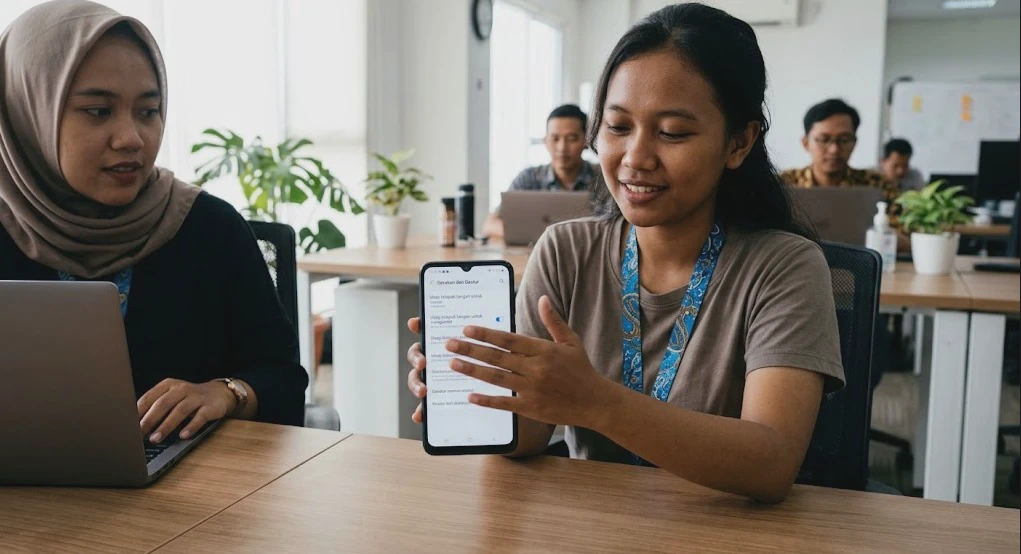
Fitur screenshot pada Galaxy sudah terintegrasi dengan sistem One UI, sehingga pengguna tidak selalu membutuhkan aplikasi screenshot dari pihak ketiga. Samsung menjelaskan bahwa fitur tangkapan layar tersedia pada perangkat Galaxy dengan One UI 2 atau versi lebih baru, meskipun detail menu dapat berubah berdasarkan model dan versi perangkat lunak.
Berikut perbandingan metode yang bisa digunakan:
| Metode | Perlu tombol fisik | Kemudahan | Cocok untuk |
|---|---|---|---|
| Palm Swipe | Tidak | Sangat mudah | Screenshot cepat |
| Menu Asisten | Tidak | Mudah | Tombol fisik bermasalah |
| Perintah suara | Tidak | Praktis | Penggunaan hands-free |
| Tombol Volume + Samping | Ya | Mudah | Cara standar |
Palm Swipe biasanya menjadi pilihan pertama karena cukup melakukan gerakan tangan pada layar. Jika gestur tidak tersedia atau kurang responsif, Menu Asisten menawarkan tombol virtual yang lebih mudah dikontrol.
Sementara itu, perintah suara bisa menjadi alternatif ketika tangan sedang sibuk. Samsung juga mendukung screenshot melalui Bixby Voice atau Google Assistant pada perangkat yang kompatibel.
Cara Screenshot Samsung dengan Mudah Tanpa Menekan Tombol
Sebelum memilih metode tertentu, pastikan sistem HP Samsung sudah diperbarui. Samsung menyarankan pengguna memeriksa pembaruan perangkat lunak melalui Pengaturan > Pembaruan perangkat lunak > Unduh dan instal, karena tampilan serta fitur dapat berubah setelah pembaruan One UI.
Untuk mendapatkan hasil paling cepat, Anda bisa mencoba urutan berikut:
- Coba Palm Swipe terlebih dahulu jika tersedia.
- Jika tidak nyaman, aktifkan Menu Asisten.
- Jika ingin tanpa menyentuh layar, gunakan perintah suara.
- Setelah screenshot berhasil, periksa hasilnya melalui Galeri.
- Jika hasil tidak tersimpan, periksa pengaturan screenshot dan ruang penyimpanan.
Hasil screenshot umumnya dapat ditemukan di aplikasi Galeri, pada album yang berisi tangkapan layar. Samsung juga menyediakan toolbar setelah screenshot untuk melakukan tindakan seperti memotong, menggambar, menambahkan tag, membagikan gambar, atau mengambil tangkapan layar panjang.
Perlu diperhatikan bahwa beberapa aplikasi dapat membatasi screenshot karena alasan hak cipta atau keamanan. Jika screenshot hanya gagal pada aplikasi tertentu, kemungkinan masalahnya bukan pada fungsi screenshot HP.
Cara Menggunakan Gestur Usap Telapak Tangan untuk Screenshot
Palm swipe atau gestur usap telapak tangan merupakan salah satu cara paling praktis untuk mengambil screenshot tanpa menyentuh tombol fisik. Konsepnya sederhana: Anda mengusap bagian tepi telapak tangan melintasi layar secara horizontal.
Mengaktifkan Palm Swipe
Nama menunya dapat sedikit berbeda berdasarkan One UI, tetapi Anda bisa mencoba langkah berikut:
- Buka Pengaturan.
- Pilih Fitur lanjutan.
- Cari opsi yang berkaitan dengan Gerakan dan gestur.
- Temukan Usapkan telapak tangan untuk mengambil atau Palm swipe to capture.
- Aktifkan tombol tersebut.
Setelah aktif, buka halaman yang ingin disimpan. Tempatkan sisi telapak tangan pada salah satu sisi layar, kemudian usapkan secara mendatar ke sisi lainnya.
Jika gerakannya terdeteksi, layar biasanya memberikan animasi atau respons screenshot. Hasil tangkapan kemudian tersimpan seperti screenshot biasa dan dapat dibuka melalui Galeri.
Agar Palm Swipe Lebih Mudah Berhasil
Kesalahan paling umum adalah posisi tangan terlalu datar atau gerakan terlalu pendek. Cobalah menggunakan sisi telapak tangan dan lakukan satu gerakan yang cukup jelas dari satu sisi layar menuju sisi lainnya.
Fitur ini juga tidak tersedia pada seluruh perangkat Galaxy. Samsung secara khusus mencatat bahwa Palm Swipe dapat berbeda berdasarkan model perangkat, sehingga jangan heran jika opsi tersebut tidak ditemukan pada HP tertentu.
Tips praktis: Jika layar menggunakan pelindung yang sangat tebal atau gestur terasa sulit dikenali, gunakan Menu Asisten sebagai alternatif. Metode tersebut tidak bergantung pada gerakan telapak tangan.
Cara Screenshot Menggunakan Menu Asisten atau Assistant Menu
Menu Asisten merupakan pilihan menarik bagi pengguna yang ingin menghindari tombol fisik sekaligus tidak ingin menggunakan gestur. Fitur ini menyediakan menu virtual yang dapat disentuh langsung pada layar.
Mengaktifkan Menu Asisten
Pada perangkat yang menyediakan fitur tersebut, Anda dapat mencoba:
- Buka Pengaturan.
- Gunakan kolom pencarian dan ketik Menu Asisten.
- Pilih menu yang sesuai.
- Aktifkan Menu Asisten.
- Buka pengaturan item Menu Asisten.
- Pastikan opsi Screenshot atau Gambar layar tersedia dan ditambahkan.
Setelah aktif, sebuah tombol virtual akan muncul di layar. Ketuk tombol tersebut, lalu pilih perintah screenshot untuk menangkap tampilan yang sedang terbuka.
Keunggulan metode ini adalah Anda tidak perlu mengingat gestur tertentu. Cukup buka menu virtual dan pilih fungsi tangkapan layar, sehingga cocok untuk pengguna yang lebih nyaman menggunakan kontrol berbasis sentuhan.
Kapan Sebaiknya Menggunakan Menu Asisten?
Menu Asisten sangat berguna ketika tombol samping atau volume tidak nyaman digunakan. Metode ini juga lebih konsisten bagi pengguna yang sering gagal melakukan Palm Swipe.
Kekurangannya, tombol virtual dapat sedikit mengganggu tampilan layar. Jika tombol tersebut menutupi bagian yang ingin ditangkap, pindahkan posisinya terlebih dahulu sebelum mengambil screenshot.
Cara Menggunakan Perintah Suara untuk Mengambil Screenshot di Samsung
Perintah suara bisa digunakan jika Anda ingin mengambil screenshot tanpa menekan tombol dan tanpa melakukan gestur tangan. Samsung menyebut Bixby Voice dan Google Assistant sebagai pilihan yang dapat digunakan untuk screenshot melalui perintah suara pada perangkat yang mendukungnya.
Menggunakan Bixby
Jika Bixby tersedia dan sudah dikonfigurasi, aktifkan asisten suara dengan perintah pemanggil yang sesuai. Setelah asisten aktif, berikan perintah seperti Take a screenshot.
Jika perintah dikenali dan perangkat mendukung fungsi tersebut, sistem akan mengambil tangkapan layar dari tampilan yang sedang terbuka.
Menggunakan Google Assistant
Google Assistant juga dapat digunakan pada perangkat yang mendukung perintah tersebut. Aktifkan asisten dengan Hey Google, kemudian berikan perintah screenshot.
Perlu diingat bahwa respons asisten dapat berbeda berdasarkan bahasa, akun, wilayah, versi Android, serta konfigurasi perangkat. Jika perintah bahasa Indonesia tidak dikenali, gunakan bahasa yang didukung oleh asisten yang sedang digunakan.
Metode suara paling cocok ketika Anda sedang mengikuti tutorial, memasak, atau berada dalam kondisi ketika menyentuh tombol maupun layar terasa kurang praktis. Namun, untuk penggunaan sehari-hari, Palm Swipe atau Menu Asisten biasanya lebih sederhana.
Solusi Jika Fitur Screenshot Tanpa Tombol Tidak Berfungsi
Jika screenshot tanpa tombol tidak berhasil, jangan langsung menginstal aplikasi tambahan. Periksa beberapa penyebab yang paling umum terlebih dahulu karena masalahnya sering berkaitan dengan fitur yang belum aktif, gestur yang tidak tepat, atau perbedaan versi One UI.
1. Pastikan fiturnya memang tersedia
Tidak semua model Samsung menyediakan fitur yang identik. Samsung juga menegaskan bahwa menu dan tampilan screenshot dapat berbeda menurut model perangkat dan versi perangkat lunak.
Jika opsi Palm Swipe tidak ditemukan, coba gunakan pencarian di Pengaturan dengan kata kunci screenshot, telapak tangan, atau Menu Asisten.
2. Perbarui sistem Samsung
Buka Pengaturan > Pembaruan perangkat lunak > Unduh dan instal. Pembaruan sistem dapat memperbaiki bug sekaligus menghadirkan perubahan pada menu dan fungsi perangkat.
Setelah pembaruan selesai, restart HP lalu coba kembali fitur screenshot. Jangan mematikan perangkat ketika proses update sistem sedang berjalan.
3. Coba metode lain
Jika Palm Swipe tidak merespons, gunakan Menu Asisten. Jika Menu Asisten tidak tersedia, periksa apakah perintah suara melalui Bixby atau Google Assistant dapat digunakan, langkah ini membantu menentukan apakah masalah berasal dari satu fitur saja atau fungsi screenshot secara keseluruhan.
4. Periksa aplikasi yang sedang dibuka
Beberapa aplikasi dapat memblokir screenshot karena pembatasan keamanan atau hak cipta. Samsung juga menyatakan bahwa aplikasi tertentu dapat membatasi fungsi tangkapan layar.
Cobalah mengambil screenshot dari Home Screen atau halaman Pengaturan. Jika berhasil di sana tetapi gagal pada aplikasi tertentu, kemungkinan pembatasan berasal dari aplikasi tersebut.
5. Periksa ruang penyimpanan
Screenshot merupakan file gambar yang membutuhkan Storage. Jika penyimpanan internal hampir penuh, bersihkan file yang tidak diperlukan dan coba ambil screenshot kembali.
Anda dapat memeriksa penggunaan penyimpanan melalui Pengaturan > Perawatan perangkat atau menu Storage, tergantung versi One UI yang digunakan.
Checklist sebelum menyimpulkan HP bermasalah
- Pastikan fitur screenshot alternatif sudah aktif.
- Coba screenshot dari Home Screen.
- Restart perangkat.
- Perbarui One UI.
- Periksa ruang penyimpanan.
- Coba metode screenshot lainnya.
- Jika tetap gagal, gunakan aplikasi Samsung Members untuk mencari bantuan atau mengirim laporan masalah. Samsung menyediakan Samsung Members sebagai salah satu jalur untuk melaporkan perilaku perangkat yang tidak biasa.
Pertanyaan Singkat Tentang Cara Screenshot Samsung Tanpa Menekan Tombol
Apakah semua HP Samsung bisa screenshot tanpa tombol?
Tidak semuanya memiliki fitur alternatif yang sama. Palm Swipe, Menu Asisten, dan perintah suara bergantung pada model Galaxy, versi Android atau One UI, serta fitur yang tersedia pada perangkat tersebut.
Bagaimana cara screenshot Samsung tanpa tombol volume?
Cara termudah adalah mengaktifkan Palm Swipe jika tersedia. Anda juga dapat menggunakan Menu Asisten untuk menampilkan tombol screenshot virtual pada layar.
Kenapa Palm Swipe Samsung tidak bisa digunakan?
Kemungkinan fitur tersebut belum diaktifkan, gerakan tangan tidak terbaca dengan benar, atau perangkat memang tidak mendukung Palm Swipe. Periksa kembali menu gerakan dan gestur di Pengaturan.
Apakah screenshot Samsung bisa menggunakan suara?
Bisa pada perangkat yang mendukung Bixby Voice atau Google Assistant. Samsung mendokumentasikan penggunaan perintah suara untuk mengambil screenshot melalui kedua asisten tersebut.
Apakah Menu Asisten bisa digunakan untuk screenshot tanpa tombol?
Ya, pada perangkat yang menyediakan fungsi tersebut. Setelah Menu Asisten diaktifkan, Anda dapat memilih perintah screenshot dari menu virtual tanpa menekan tombol samping dan volume.
Apakah screenshot tanpa tombol membutuhkan aplikasi tambahan?
Tidak selalu. Samsung sudah menyediakan sejumlah fitur bawaan untuk mengambil tangkapan layar, sehingga aplikasi pihak ketiga sebenarnya tidak diperlukan untuk metode dasar.
Di mana hasil screenshot Samsung disimpan?
Hasil tangkapan layar umumnya dapat ditemukan melalui aplikasi Galeri. Samsung juga menyediakan opsi untuk mengedit, memotong, membagikan, dan mengambil tangkapan layar panjang melalui toolbar screenshot pada perangkat yang mendukungnya.
Mengapa screenshot tidak bisa dilakukan pada aplikasi tertentu?
Sebagian aplikasi dapat membatasi screenshot karena keamanan, privasi, atau perlindungan hak cipta. Jika fungsi tersebut berjalan normal pada Home Screen tetapi gagal di aplikasi tertentu, pembatasan aplikasi kemungkinan menjadi penyebabnya.
Apakah cara screenshot Samsung berbeda di setiap seri Galaxy?
Bisa. Samsung menyatakan bahwa tampilan menu dan fitur screenshot dapat berbeda berdasarkan model perangkat dan versi perangkat lunak. Karena itu, nama menu pada Galaxy A, S, Z, atau seri lainnya tidak selalu persis sama.
Kesimpulan
Mengambil screenshot di HP Samsung tidak harus selalu menggunakan tombol samping dan volume. Jika ingin cara yang paling cepat, Palm Swipe layak dicoba, sedangkan Menu Asisten lebih cocok untuk pengguna yang menginginkan tombol virtual di layar.
Ketika kedua metode tersebut tidak tersedia atau kurang nyaman, perintah suara melalui Bixby atau Google Assistant dapat menjadi alternatif pada perangkat yang mendukungnya. Jika fitur tidak berfungsi, periksa kompatibilitas model, aktifkan kembali fitur, perbarui sistem, dan uji screenshot pada Home Screen terlebih dahulu.
Yang terpenting, pilih metode berdasarkan kondisi penggunaan, bukan sekadar mengikuti satu cara. Dengan memanfaatkan fitur bawaan Galaxy, Anda tetap bisa mengambil screenshot meskipun tombol fisik sedang sulit digunakan.












