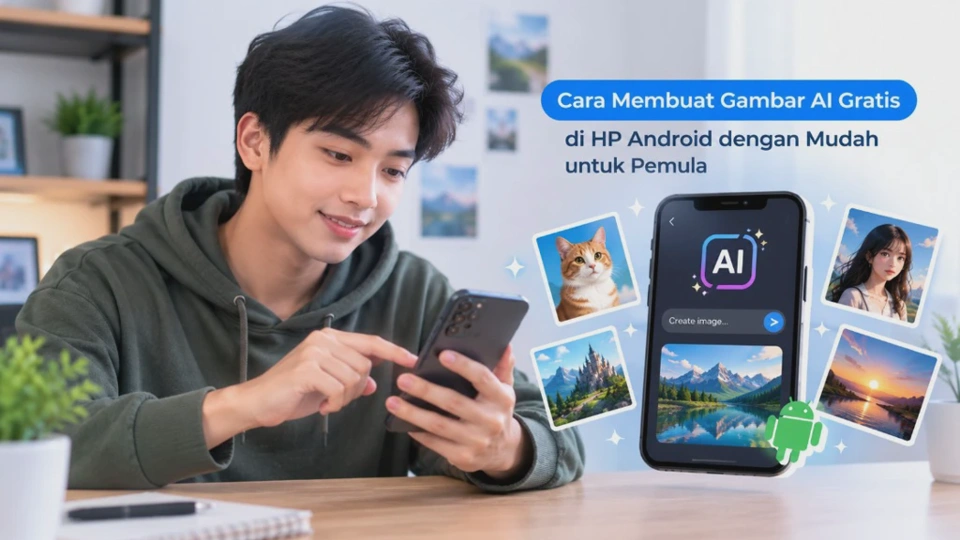
Membuat gambar AI sekarang tidak harus menggunakan laptop atau aplikasi desain yang rumit karena Cara Membuat Gambar AI Gratis di HP Android dengan Mudah untuk Pemula bisa dilakukan langsung dari ponsel. Cukup siapkan koneksi internet, aplikasi AI yang mendukung pembuatan gambar, dan ide yang ingin diwujudkan menjadi visual.
Bagi pemula, bagian yang biasanya paling membingungkan bukan sekadar menekan tombol Generate, tetapi memilih platform dan menulis prompt yang tepat. Dengan memahami alurnya, Anda dapat membuat ilustrasi, foto bergaya realistis, pemandangan, konsep desain, hingga visual untuk konten hanya melalui HP Android.
Apa Itu Gambar AI dan Bagaimana Cara Kerjanya di HP Android?
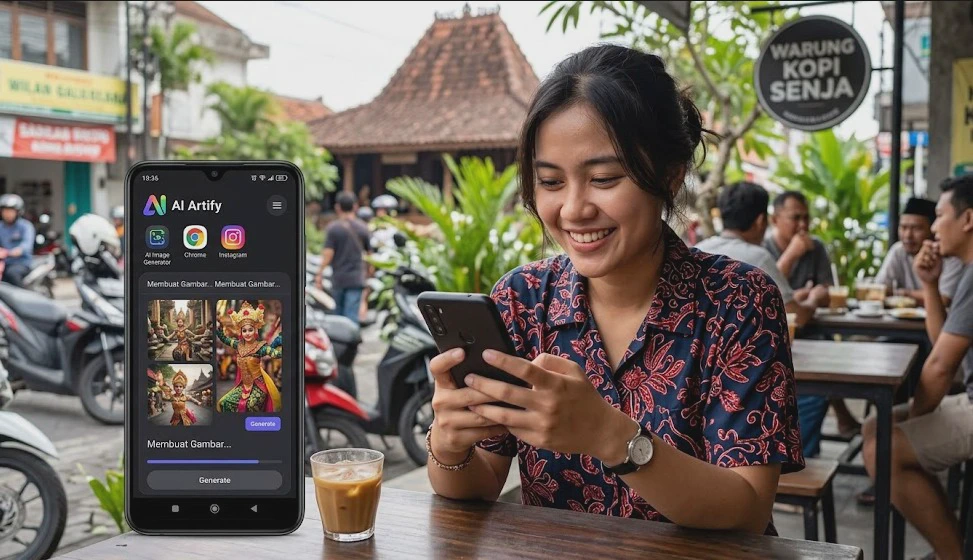
Gambar AI adalah visual yang dibuat atau dimodifikasi menggunakan kecerdasan buatan berdasarkan instruksi pengguna. Instruksi tersebut biasanya berbentuk teks atau prompt yang menjelaskan objek, suasana, gaya, warna, pencahayaan, dan komposisi gambar.
Di HP Android, proses tersebut umumnya dilakukan melalui layanan berbasis cloud sehingga perangkat tidak perlu menjalankan model AI berukuran besar secara langsung. Karena itu, koneksi internet yang stabil menjadi salah satu hal penting ketika menggunakan generator gambar AI.
Bagaimana teks bisa berubah menjadi gambar?
Ketika pengguna memasukkan prompt seperti rumah kayu di tengah hutan saat pagi hari, sistem AI akan menganalisis kata-kata tersebut dan menghubungkannya dengan pola visual yang telah dipelajari.
AI kemudian menghasilkan gambar berdasarkan interpretasi terhadap instruksi tersebut. Hasilnya bisa berbeda dari bayangan pengguna sehingga revisi prompt sering diperlukan untuk mendapatkan visual yang lebih sesuai.
Apakah HP Android harus memiliki spesifikasi tinggi?
Tidak selalu. Selama aplikasi AI atau browser dapat berjalan dengan baik, HP Android dengan spesifikasi menengah pun umumnya dapat digunakan untuk mengakses generator gambar berbasis cloud.
Namun, RAM dan storage tetap berpengaruh terhadap kenyamanan penggunaan aplikasi. Jika sering mengunduh gambar beresolusi tinggi, pastikan ruang penyimpanan masih mencukupi.
Aplikasi dan Platform AI Gratis untuk Membuat Gambar di Android
Ada beberapa platform yang dapat digunakan untuk membuat gambar AI melalui Android. Namun, istilah gratis tidak selalu berarti seluruh fitur tersedia tanpa batas karena setiap layanan memiliki ketentuan penggunaan masing-masing.
Salah satu pilihan yang praktis adalah Google Gemini. Google menyediakan kemampuan membuat dan mengedit gambar melalui Gemini, termasuk melalui perangkat Android, dengan ketersediaan fitur yang dapat bergantung pada akun, wilayah, bahasa, dan jenis layanan. (support.google.com)
Pilihan lainnya adalah Microsoft Designer, yang menyediakan fitur pembuatan serta pengeditan gambar berbasis AI. Microsoft menyatakan Designer tersedia untuk penggunaan personal secara gratis, tetapi penggunaan yang lebih sering dan fitur tertentu dapat memiliki batas atau membutuhkan langganan. (support.microsoft.com)
Ada pula Adobe Firefly yang cocok untuk pengguna yang membutuhkan fitur generatif dalam kebutuhan kreatif dan desain. Adobe menyediakan akses gratis dengan batas generasi tertentu, sedangkan jumlah kredit dan fitur dapat berbeda berdasarkan paket yang digunakan. (adobe.com)
| Platform | Cocok untuk | Kelebihan | Perlu diperhatikan |
|---|---|---|---|
| Gemini | Pemula dan ide visual cepat | Pembuatan dan pengeditan gambar melalui percakapan | Ketersediaan fitur dapat berbeda |
| Microsoft Designer | Konten dan desain sederhana | Generator dan editor AI dalam satu layanan | Penggunaan gratis memiliki batas |
| Adobe Firefly | Kebutuhan kreatif | Banyak fitur generatif | Paket gratis memiliki batas penggunaan |
Untuk pemula, sebaiknya gunakan satu platform terlebih dahulu. Setelah memahami cara kerja prompt dan revisi gambar, Anda dapat mencoba platform lain untuk membandingkan hasilnya.
Cara Membuat Gambar AI Gratis di HP Android dengan Mudah untuk Pemula
Cara membuat gambar AI di Android pada dasarnya cukup sederhana. Anda hanya perlu membuka platform yang mendukung image generation, menuliskan prompt, membuat gambar, kemudian memperbaiki hasil jika belum sesuai.
Sebagai contoh, alur berikut dapat diterapkan pada Gemini Android karena Google menyediakan panduan resmi mengenai pembuatan dan pengunduhan gambar melalui perangkat Android.
1. Buka aplikasi AI
Buka aplikasi AI yang ingin digunakan melalui HP Android. Jika menggunakan aplikasi, pastikan versinya sudah diperbarui melalui Google Play Store apabila terdapat update.
Langkah ini bertujuan memastikan Anda menggunakan versi aplikasi yang masih didukung. Jika fitur pembuatan gambar belum muncul, masalahnya belum tentu berasal dari HP karena ketersediaan fitur dapat berbeda menurut akun atau wilayah.
2. Pilih fitur pembuatan gambar
Masuk ke fitur pembuatan gambar yang tersedia pada platform tersebut. Pada Gemini, pengguna dapat menggunakan fitur gambar dari antarmuka yang tersedia di aplikasi atau versi web.
Untuk percobaan pertama, jangan langsung menggunakan prompt yang sangat panjang. Mulai dari satu objek dan satu suasana agar Anda lebih mudah memahami hubungan antara prompt dengan gambar yang dihasilkan.
3. Masukkan prompt
Tuliskan gambaran visual yang ingin dibuat. Contohnya:
Buat gambar realistis seorang siswa sedang belajar menggunakan laptop di meja kayu, suasana kamar rapi, cahaya matahari pagi dari jendela, fotografi natural.
Prompt tersebut sudah menjelaskan subjek, aktivitas, lokasi, pencahayaan, dan gaya. Detail seperti ini membantu AI memahami konteks gambar dengan lebih jelas.
4. Generate gambar
Kirim prompt dan tunggu sampai proses pembuatan gambar selesai. Waktu yang dibutuhkan dapat berbeda berdasarkan koneksi internet, layanan yang digunakan, beban server, dan kompleksitas permintaan.
Jika hasil pertama belum sesuai, jangan langsung menghapusnya. Perhatikan bagian mana yang salah agar Anda dapat memperbaiki prompt dengan lebih terarah.
5. Berikan instruksi tambahan
Jika wajah, latar, warna, atau komposisi belum sesuai, berikan instruksi lanjutan. Misalnya, ubah pencahayaan menjadi lebih natural dan pertahankan posisi objek utama.
Metode revisi bertahap biasanya lebih mudah daripada membuat prompt baru dari awal. Namun, apabila revisi tidak memberikan perubahan yang diinginkan, buat prompt baru dengan instruksi yang lebih spesifik.
Cara Membuat Prompt AI agar Hasil Gambar Lebih Sesuai Keinginan
Prompt merupakan instruksi yang diberikan kepada AI untuk menjelaskan gambar yang ingin dibuat. Semakin jelas konteksnya, semakin mudah AI memahami tujuan visual, meskipun prompt panjang tidak selalu menghasilkan gambar yang lebih baik.
Cara sederhana membuat prompt adalah menggunakan pola subjek + aktivitas + lokasi + gaya + pencahayaan + komposisi. Misalnya, daripada menulis buat gambar kucing, gunakan kucing oren duduk di dekat jendela rumah, cahaya pagi lembut, fotografi realistis, latar belakang sedikit blur.
Gunakan kata yang bisa divisualisasikan
Hindari kata yang terlalu umum seperti bagus, keren, atau menarik. Kata tersebut memiliki interpretasi yang luas sehingga hasil AI bisa jauh dari ekspektasi.
Gunakan istilah yang lebih spesifik seperti cahaya alami, latar belakang buram, fotografi realistis, sudut pengambilan dari depan, atau komposisi horizontal.
Jelaskan subjek utama
Jika gambar menampilkan manusia, jangan hanya menyebut seorang guru. Jelaskan aktivitas dan tempatnya, misalnya seorang guru sedang menjelaskan materi kepada siswa di ruang kelas, dengan begitu, AI mendapatkan konteks yang lebih lengkap mengenai posisi dan aktivitas karakter dalam gambar.
Jangan membuat prompt terlalu rumit
Prompt dengan terlalu banyak objek dan gaya dapat membuat hasil kurang konsisten. Mulailah dengan konsep utama lalu tambahkan detail yang benar-benar diperlukan.
Jika gambar pertama sudah mendekati keinginan, lakukan revisi kecil. Cara tersebut juga membantu mengetahui bagian prompt yang paling memengaruhi hasil.
Contoh prompt sederhana:
Buat foto realistis sebuah kedai kopi kecil di pinggir jalan pada pagi hari, interior kayu, cahaya matahari lembut, suasana hangat.
Contoh prompt lebih detail:
Buat foto realistis seorang barista sedang menyiapkan kopi di kedai minimalis, interior kayu terang, cahaya pagi masuk dari jendela, latar belakang sedikit blur, fotografi natural, komposisi horizontal.
Perlu diperhatikan bahwa tulisan yang dibuat AI di dalam gambar tidak selalu sempurna. Microsoft juga menyebutkan bahwa teks pada gambar yang dihasilkan AI dapat mengalami kesalahan ejaan atau bahasa, sehingga tulisan pada poster dan desain sebaiknya diperiksa kembali.
Cara Mengubah Ide atau Foto Menjadi Gambar AI di HP
Selain membuat gambar dari teks, beberapa platform AI memungkinkan pengguna mengunggah foto atau gambar sebagai bahan referensi. Fitur tersebut berguna jika Anda sudah mempunyai foto tetapi ingin mengubah suasana, gaya, warna, atau elemen tertentu.
Gemini, misalnya, mendukung penambahan gambar atau file ke dalam perintah pada Android. Pengguna dapat menggabungkan gambar dengan instruksi teks untuk melakukan proses pembuatan atau pengeditan, dengan kemampuan yang dapat bergantung pada layanan dan akun.
Mengubah foto menjadi konsep baru
Misalnya Anda memiliki foto sebuah kamar dan ingin mengubahnya menjadi ruang kerja minimalis. Unggah foto tersebut lalu berikan instruksi yang menjelaskan perubahan yang diinginkan.
Contohnya, ubah ruangan ini menjadi ruang kerja minimalis dengan meja kayu, rak sederhana, tanaman kecil, dan pencahayaan pagi, tetapi pertahankan posisi jendela.
Instruksi tersebut memberi batasan agar AI tidak mengubah seluruh struktur ruangan. Jika hasilnya terlalu berbeda, tambahkan instruksi agar elemen utama pada foto tetap dipertahankan.
Mengubah ide tanpa foto
Jika tidak mempunyai gambar referensi, Anda tetap dapat membuat visual hanya berdasarkan ide. Cukup jelaskan objek, lingkungan, gaya, suasana, dan detail penting.
Teknik ini dapat digunakan untuk membuat gambar artikel, konsep konten, ilustrasi presentasi, ide desain, dan berbagai kebutuhan visual lainnya.
Catatan penting: hindari mengunggah foto orang lain atau gambar yang mengandung informasi pribadi tanpa izin. Perhatikan pula hak cipta dan ketentuan layanan sebelum menggunakan hasil AI untuk kebutuhan tertentu.
Cara Menyimpan dan Menggunakan Hasil Gambar AI dari HP Android
Setelah mendapatkan gambar yang sesuai, simpan hasilnya sebelum meninggalkan percakapan atau aplikasi. Langkah ini penting agar hasil yang sudah dibuat tidak perlu digenerate ulang ketika Anda membutuhkannya.
Pada Gemini Android, pengguna dapat menyentuh lama gambar yang dihasilkan lalu memilih opsi Simpan untuk mengunduhnya ke perangkat. Tersedia pula opsi berbagi apabila gambar ingin langsung dikirim ke aplikasi lain.
Setelah mengunduh, buka Galeri atau Google Photos untuk memastikan gambar sudah tersimpan. Jika tidak terlihat, periksa folder Download karena lokasi penyimpanan dapat berbeda tergantung aplikasi dan versi Android.
Periksa gambar sebelum digunakan
Jangan langsung menggunakan gambar hanya karena tampilannya terlihat bagus pada thumbnail. Perbesar gambar dan periksa bagian wajah, tangan, objek kecil, tulisan, serta elemen yang berada di tepi gambar.
Hal tersebut penting karena kesalahan kecil yang tidak terlihat pada ukuran kecil dapat menjadi jelas ketika gambar digunakan sebagai cover website atau materi desain.
Untuk kebutuhan website, pilih resolusi yang sesuai dengan ukuran tampilan. Gambar yang terlalu besar dapat membuat ukuran file membengkak dan berpotensi memperlambat proses pemuatan halaman.
Tips Membuat Gambar AI yang Lebih Detail, Realistis, dan Berkualitas
Kualitas gambar AI bukan hanya ditentukan oleh aplikasi. Cara menulis prompt, memilih komposisi, melakukan revisi, serta memeriksa hasil akhir juga sangat menentukan.
1. Tentukan objek utama
Mulailah prompt dengan menjelaskan objek atau karakter yang menjadi fokus utama. Setelah itu baru tambahkan lokasi, aktivitas, pencahayaan, dan detail pendukung.
2. Jelaskan pencahayaan
Pencahayaan dapat mengubah suasana gambar secara signifikan. Anda dapat menggunakan deskripsi seperti cahaya pagi, soft light, cahaya alami dari jendela, atau pencahayaan studio sesuai kebutuhan.
3. Tentukan sudut pengambilan
Untuk gambar bergaya fotografi, Anda dapat menjelaskan sudut pengambilan seperti close-up, medium shot, atau wide shot. Pilih istilah yang benar-benar mendukung konsep gambar.
4. Gunakan gaya visual yang konsisten
Jika menginginkan gambar realistis, gunakan deskripsi yang mendukung gaya fotografi realistis. Jangan mencampurkan terlalu banyak gaya yang bertolak belakang dalam satu prompt.
5. Lakukan revisi bertahap
Jangan mengubah seluruh prompt ketika hanya satu bagian gambar yang bermasalah. Pertahankan bagian yang sudah benar kemudian ubah elemen seperti warna, posisi, pencahayaan, atau latar.
6. Jangan mengejar detail secara berlebihan
Prompt yang sangat panjang tidak otomatis menghasilkan gambar yang lebih baik. Terlalu banyak instruksi justru dapat membuat AI kesulitan menentukan prioritas.
7. Bandingkan beberapa hasil
Jika platform memberikan beberapa variasi, periksa semuanya sebelum memilih. Bandingkan komposisi, detail objek, pencahayaan, ekspresi, dan kesesuaian gambar dengan kebutuhan Anda.
Checklist sebelum gambar digunakan
-
Objek utama sudah sesuai.
-
Tidak terdapat bagian tubuh yang terlihat tidak wajar.
-
Tulisan dalam gambar sudah diperiksa.
-
Resolusi sesuai kebutuhan.
-
Tidak ada informasi pribadi yang tidak sengaja masuk.
-
Penggunaan gambar sesuai dengan ketentuan layanan.
Perlu diingat bahwa layanan AI memiliki batas penggunaan yang berbeda. Adobe, misalnya, menerapkan generative credits pada sejumlah fitur dan menyediakan akses gratis dengan batas tertentu yang dapat berubah mengikuti kebijakan layanan. (adobe.com)
Jika hasil gambar masih terlihat kurang realistis, tidak perlu langsung mengganti aplikasi. Coba perbaiki prompt dengan memperjelas subjek, lingkungan, pencahayaan, perspektif, dan gaya visual.
Pertanyaan yang Sering Diajukan Seputar Cara Membuat Gambar AI Gratis di HP
Apakah membuat gambar AI di HP Android bisa dilakukan secara gratis?
Ya, beberapa platform AI menyediakan fitur pembuatan gambar yang dapat digunakan secara gratis. Namun, biasanya terdapat batas penggunaan, jumlah generasi, atau fitur tertentu yang hanya tersedia pada paket berbayar.
Aplikasi apa yang bisa digunakan untuk membuat gambar AI di Android?
Anda dapat menggunakan platform seperti Gemini, Microsoft Designer, atau Adobe Firefly. Pilihan terbaik bergantung pada kebutuhan karena setiap layanan memiliki fitur, batas penggunaan, dan mekanisme pembuatan gambar yang berbeda.
Apakah membuat gambar AI harus menggunakan HP dengan RAM besar?
Tidak selalu. Banyak generator gambar AI memproses gambar melalui server sehingga beban utama tidak sepenuhnya ditanggung HP Android. Yang lebih penting adalah aplikasi dapat berjalan dengan baik dan koneksi internet stabil.
Bagaimana cara membuat gambar AI agar terlihat realistis?
Gunakan prompt yang menjelaskan objek, lokasi, pencahayaan, sudut pengambilan, dan gaya visual secara spesifik. Untuk gambar bergaya fotografi, gunakan deskripsi seperti cahaya alami, fotografi realistis, dan suasana natural.
Kenapa hasil gambar AI tidak sesuai dengan prompt?
AI menafsirkan prompt berdasarkan konteks yang diberikan sehingga hasilnya tidak selalu sama dengan bayangan pengguna. Sederhanakan instruksi, prioritaskan objek utama, kemudian lakukan revisi secara bertahap.
Kesimpulan
Membuat gambar AI gratis di HP Android dapat dilakukan dengan mudah selama Anda memilih platform yang sesuai dan memahami cara memberikan instruksi. Pemula tidak harus menguasai desain grafis karena proses pembuatan dapat dilakukan melalui prompt, gambar referensi, dan beberapa kali revisi.
Kunci untuk mendapatkan hasil yang lebih baik adalah membuat prompt spesifik, melakukan perubahan secara bertahap, serta memeriksa gambar sebelum digunakan. Dengan cara tersebut, HP Android sudah cukup untuk membantu menghasilkan berbagai visual AI tanpa harus menggunakan laptop atau software desain yang kompleks.












