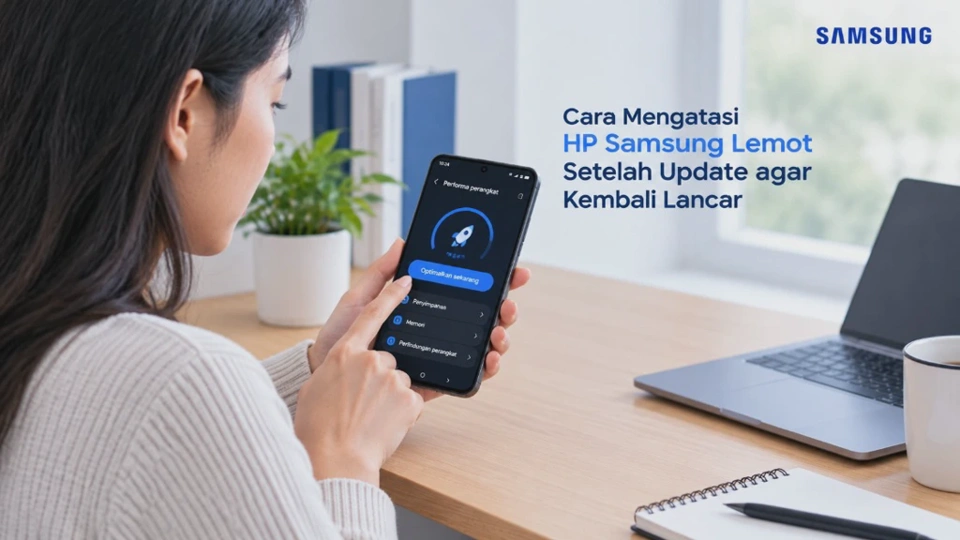
Setelah melakukan pembaruan sistem, sebagian pengguna mungkin merasa HP Samsung justru lebih lambat dari sebelumnya. Jika Anda sedang mencari cara mengatasi HP Samsung lemot setelah update agar kembali lancar, masalahnya tidak selalu berarti perangkat mengalami kerusakan karena ada beberapa proses sistem dan aplikasi yang perlu disesuaikan setelah pembaruan.
Samsung sendiri menyebut perangkat Galaxy yang lambat dapat dipengaruhi oleh aplikasi yang berjalan di latar belakang, memori yang tidak mencukupi, software yang belum diperbarui, hingga kesalahan sistem sementara. Karena itu, penanganannya sebaiknya dilakukan bertahap, mulai dari pemeriksaan sederhana sebelum masuk ke langkah yang berisiko mengubah data atau pengaturan.
Ringkasan cepat: restart HP, perbarui semua aplikasi, periksa RAM dan storage, bersihkan cache aplikasi yang bermasalah, batasi aplikasi latar belakang, lalu gunakan Samsung Members jika performa tetap buruk.
Kenapa HP Samsung Menjadi Lemot Setelah Update?
Pembaruan Android atau One UI mengubah sejumlah komponen perangkat lunak yang mengatur cara aplikasi, memori, baterai, dan sistem bekerja. Setelah update selesai, beberapa aplikasi mungkin belum sepenuhnya menyesuaikan diri dengan sistem baru sehingga penggunaan RAM atau prosesor dapat meningkat.
Pada kondisi tertentu, HP juga perlu menyelesaikan berbagai proses di latar belakang setelah pembaruan. Akibatnya, perangkat dapat terasa hangat, baterai lebih cepat berkurang, aplikasi membuka lebih lambat, atau animasi terasa kurang responsif untuk sementara.
Aplikasi belum kompatibel dengan sistem terbaru
Aplikasi yang terpasang sebelum pembaruan belum tentu langsung menggunakan versi yang paling sesuai dengan sistem baru. Karena itu, aplikasi seperti media sosial, browser, game, atau aplikasi perpesanan dapat menjadi sumber perlambatan.
Samsung menyarankan pengguna memperbarui aplikasi setelah pembaruan perangkat lunak selesai agar kompatibilitas dengan sistem terbaru tetap terjaga. Aplikasi Samsung dapat diperbarui melalui Galaxy Store, sedangkan aplikasi lainnya dapat diperbarui melalui Google Play Store.
RAM dan storage mulai terbebani
RAM digunakan untuk menjalankan aplikasi dan proses aktif, sedangkan storage merupakan ruang untuk menyimpan sistem, aplikasi, foto, video, serta file lainnya. Jika terlalu banyak aplikasi aktif atau ruang penyimpanan tersisa sangat sedikit, respons perangkat dapat ikut menurun.
Update sistem juga dapat membutuhkan ruang penyimpanan tambahan selama proses instalasi dan pengelolaan file. Karena itu, storage yang hampir penuh perlu diperiksa sebelum menyimpulkan bahwa update menjadi penyebab utama HP lambat.
Cache atau proses sementara mengalami masalah
Cache sebenarnya berguna agar aplikasi dapat membuka data tertentu dengan lebih cepat. Namun, cache aplikasi yang bermasalah setelah perubahan sistem dapat menyebabkan aplikasi lambat, force close, atau terasa berat ketika digunakan.
Inilah alasan membersihkan cache aplikasi tertentu bisa menjadi langkah troubleshooting yang masuk akal. Berbeda dengan Hapus data, membersihkan cache tidak dimaksudkan untuk mengatur ulang aplikasi ke kondisi awal.
Perangkat mengalami panas berlebih
HP yang terlalu panas dapat terasa lebih lambat karena perangkat berusaha mengendalikan konsumsi daya dan suhu. Setelah update, aktivitas sistem, sinkronisasi, pemulihan data, atau penggunaan aplikasi berat dapat membuat suhu perangkat meningkat.
Samsung juga menyarankan mengurangi aktivitas latar belakang dan menggunakan fitur Perawatan perangkat ketika perangkat mengalami panas berlebih.
Cara Mengecek Penyebab HP Samsung Lambat Setelah Pembaruan
Jangan langsung melakukan reset pabrik ketika HP Samsung terasa lambat setelah update. Langkah pertama yang lebih aman adalah mencari tahu apakah masalahnya berasal dari RAM, storage, aplikasi, suhu, atau sistem.
1. Periksa penggunaan RAM
Buka Pengaturan > Perawatan perangkat atau Perawatan perangkat dan baterai, kemudian masuk ke bagian Memori, perhatikan apakah banyak aplikasi yang masih berjalan di latar belakang. Jika penggunaan memori sangat tinggi, coba gunakan opsi untuk membersihkan memori dan lihat apakah respons HP membaik.
Samsung menyediakan fitur Perawatan perangkat untuk membantu memeriksa penggunaan memori dan menutup proses yang tidak diperlukan. Nama menu dapat berbeda tergantung model dan versi One UI.
2. Periksa kapasitas storage
Masuk ke Pengaturan > Perawatan perangkat > Penyimpanan. Lihat berapa banyak ruang yang masih tersedia, jika storage sudah hampir penuh, prioritaskan menghapus video berukuran besar, file unduhan yang tidak diperlukan, aplikasi yang jarang digunakan, atau data lain yang memang sudah tidak dibutuhkan.
3. Lihat aplikasi yang paling banyak menggunakan baterai
Masuk ke bagian Baterai pada Perawatan perangkat. Periksa aplikasi yang menggunakan baterai secara tidak wajar ketika Anda hampir tidak menggunakannya.
Aplikasi yang terus aktif di latar belakang dapat ikut membebani perangkat. Samsung menyediakan pengaturan Batas penggunaan latar belakang untuk membatasi aplikasi yang jarang digunakan.
4. Bandingkan kondisi sebelum dan sesudah restart
Setelah restart, jangan langsung membuka banyak aplikasi. Gunakan HP selama beberapa menit untuk aktivitas ringan seperti membuka Pengaturan atau browser.
Jika HP kembali lancar setelah restart tetapi lambat lagi setelah beberapa aplikasi digunakan, kemungkinan masalah berkaitan dengan proses latar belakang atau aplikasi tertentu.
Cara Mengatasi HP Samsung Lemot Setelah Update agar Kembali Lancar
Setelah penyebab awal diketahui, lakukan perbaikan dari yang paling sederhana. Cara ini lebih aman daripada langsung menghapus data atau melakukan reset pabrik.
Restart HP Samsung
Mulailah dengan melakukan restart biasa melalui menu daya. Restart akan menutup proses yang sedang berjalan dan memuat ulang sistem.
Samsung juga merekomendasikan restart sebagai salah satu langkah ketika perangkat Galaxy lambat atau tidak responsif. Jika HP benar-benar membeku dan menu restart tidak dapat digunakan, kombinasi tombol Samping dan Volume Turun dapat digunakan untuk melakukan reboot paksa.
Perbarui seluruh aplikasi
Setelah update sistem, buka Google Play Store dan periksa pembaruan aplikasi. Untuk aplikasi Samsung, buka Galaxy Store dan lakukan pembaruan yang tersedia.
Langkah ini penting karena masalah performa tidak selalu berasal dari firmware. Aplikasi versi lama yang berjalan pada sistem baru dapat menjadi sumber konflik atau penggunaan sumber daya yang tidak normal.
Gunakan fitur Optimalkan sekarang
Buka Pengaturan > Perawatan perangkat kemudian pilih Optimalkan sekarang jika opsi tersebut tersedia, fitur ini membantu memeriksa beberapa aspek perangkat, termasuk aplikasi yang berjalan, penggunaan memori, baterai, dan kondisi perangkat. Samsung menyebut fitur Perawatan perangkat dapat membantu menutup aplikasi latar belakang serta menemukan penggunaan yang tidak normal.
Periksa apakah HP terlalu panas
Jika HP terasa panas meskipun hanya digunakan untuk aktivitas ringan, hentikan sementara aplikasi berat dan biarkan suhunya turun, hindari menguji performa dengan menjalankan banyak aplikasi atau game secara bersamaan ketika perangkat sedang panas. Setelah suhu kembali normal, periksa apakah respons perangkat ikut membaik.
Cara Membersihkan Cache Setelah Update Sistem Samsung
Membersihkan cache dapat menjadi solusi ketika aplikasi tertentu terasa lambat atau bermasalah setelah pembaruan. Fokuskan langkah ini pada aplikasi yang memang menunjukkan gejala, bukan menghapus semua data aplikasi secara sembarangan.
Membersihkan cache aplikasi
Buka Pengaturan > Aplikasi, pilih aplikasi yang bermasalah, kemudian masuk ke Penyimpanan dan pilih Hapus cache, samsung menjelaskan bahwa membersihkan cache dapat menghapus file sementara yang tersisa dan berpotensi memperlambat aplikasi. Jalur menu dapat sedikit berbeda sesuai model Galaxy dan versi perangkat lunak.
Setelah cache dihapus, buka kembali aplikasi tersebut. Pada penggunaan pertama, aplikasi mungkin membutuhkan waktu sedikit lebih lama karena harus membuat sebagian file sementara kembali.
Jangan keliru memilih Hapus data
Hapus cache dan Hapus data memiliki fungsi yang berbeda. Hapus data akan mengatur ulang aplikasi dan dapat menghapus pengaturan atau data yang tersimpan di aplikasi tersebut.
Karena itu, jangan memilih Hapus data hanya karena HP terasa lambat. Gunakan opsi tersebut hanya jika Anda memahami konsekuensinya dan sudah memastikan data penting aplikasi telah dicadangkan atau tersinkronisasi.
Cara Mengurangi Aplikasi dan Proses yang Berjalan di Latar Belakang
Semakin banyak aplikasi yang aktif, semakin besar kemungkinan RAM dan baterai digunakan oleh proses yang sebenarnya tidak sedang Anda perlukan. Pengelolaan aplikasi latar belakang menjadi semakin penting pada HP dengan RAM terbatas.
Tutup aplikasi yang tidak digunakan
Tekan tombol Terbaru, kemudian pilih Tutup semua jika banyak aplikasi tidak lagi digunakan. Samsung memasukkan langkah ini sebagai salah satu cara untuk mengurangi beban aplikasi latar belakang.
Namun, Anda tidak perlu terus-menerus menutup semua aplikasi setiap beberapa menit. Fokuskan pada aplikasi yang berat atau aplikasi yang diketahui tetap aktif meskipun tidak sedang digunakan.
Masukkan aplikasi jarang digunakan ke mode tidur
Buka Pengaturan > Perawatan perangkat > Baterai > Batas penggunaan latar belakang. Dari sini, Anda dapat memasukkan aplikasi tertentu ke kategori aplikasi tidur atau tidur pulas jika fitur tersebut tersedia.
Aplikasi tidur pulas memiliki pembatasan aktivitas latar belakang yang lebih ketat. Konsekuensinya, pembaruan atau notifikasi aplikasi tertentu dapat terlambat sampai aplikasi dibuka kembali.
Hapus aplikasi yang tidak diperlukan
Periksa daftar aplikasi yang sudah lama tidak digunakan. Aplikasi yang tidak pernah dibuka tetapi tetap melakukan sinkronisasi atau aktivitas tertentu tidak selalu perlu dipertahankan.
Jika ada aplikasi mencurigakan yang baru dipasang sebelum HP mulai lambat, pertimbangkan untuk menghapusnya. Samsung juga menyarankan pemeriksaan terhadap aplikasi pihak ketiga ketika masalah performa muncul setelah pemasangan aplikasi tertentu.
Cara Mengoptimalkan Penyimpanan agar Performa HP Samsung Meningkat
Storage yang penuh bukan satu-satunya penyebab HP Samsung lambat, tetapi ruang yang terlalu sedikit dapat membuat pengelolaan file dan aplikasi menjadi lebih sulit. Karena itu, membersihkan storage merupakan bagian penting dari troubleshooting.
Hapus file besar yang tidak dibutuhkan
Mulailah dari video, foto duplikat, file unduhan, serta dokumen berukuran besar. Jangan menghapus file hanya berdasarkan nama jika Anda belum memastikan isinya tidak penting.
Jika foto atau video sudah dicadangkan ke layanan yang Anda gunakan, Anda dapat menghapus salinan lokal untuk menghemat ruang. Pastikan proses pencadangan benar-benar selesai sebelum menghapus file asli.
Bersihkan folder unduhan
Folder Download sering berisi file APK, dokumen, gambar, atau video yang hanya digunakan sekali. Periksa isinya secara manual dan hapus file yang memang sudah tidak diperlukan.
Cara ini biasanya lebih aman daripada memasang aplikasi pembersih pihak ketiga yang tidak jelas manfaat dan keamanannya.
Gunakan Perawatan perangkat
Samsung menyediakan fitur Perawatan perangkat untuk memeriksa storage, memori, baterai, serta kondisi perangkat secara lebih terpusat. Anda dapat menggunakan fitur Optimalkan sekarang untuk membantu menemukan area yang membutuhkan perhatian.
Catatan: jangan mengejar storage kosong dengan menghapus file secara membabi buta. Ruang penyimpanan yang kosong memang berguna, tetapi data pribadi yang masih dibutuhkan harus tetap dipertahankan.
Solusi Jika HP Samsung Tetap Lemot Setelah Semua Cara Dicoba
Jika restart, pembaruan aplikasi, pembersihan cache, pengurangan aplikasi latar belakang, dan pengelolaan storage belum menyelesaikan masalah, lanjutkan dengan pemeriksaan yang lebih spesifik.
Coba Mode Aman
Mode Aman atau Safe Mode menjalankan perangkat dengan membatasi aplikasi pihak ketiga. Tujuannya adalah mengetahui apakah aplikasi yang Anda instal menjadi penyebab HP lambat atau tidak responsif.
Jika HP terasa jauh lebih normal dalam Safe Mode, kemungkinan ada aplikasi pihak ketiga yang perlu diperiksa. Samsung juga menggunakan Safe Mode sebagai metode untuk membantu mengidentifikasi aplikasi pihak ketiga yang menyebabkan masalah.
Jalankan Diagnostik Samsung Members
Buka aplikasi Samsung Members, kemudian gunakan fitur Diagnostik ponsel jika tersedia. Pemeriksaan ini dapat membantu menemukan masalah tertentu pada komponen atau fungsi perangkat.
Langkah ini berguna ketika gejalanya tidak lagi sekadar aplikasi lambat, tetapi mulai mencakup masalah lain seperti baterai, sensor, atau fungsi perangkat tertentu.
Kirim laporan kesalahan jika masalah berkaitan dengan software
Jika masalah mulai muncul tepat setelah update dan tetap terjadi meskipun aplikasi sudah diperbarui, gunakan fitur laporan kesalahan melalui Samsung Members.
Sertakan informasi seperti model perangkat, versi One UI, waktu mulai masalah, aplikasi yang sedang digunakan, serta gejala yang muncul. Informasi tersebut membantu proses analisis menjadi lebih jelas.
Pertimbangkan reset pabrik sebagai langkah terakhir
Reset pabrik bukan langkah pertama untuk mengatasi HP Samsung lemot setelah update. Tindakan ini menghapus data dan mengembalikan perangkat ke kondisi awal, sehingga pencadangan harus dilakukan terlebih dahulu.
Jika masalah tetap terjadi setelah semua pemeriksaan software, reset pabrik dapat dipertimbangkan setelah data penting diamankan. Jika setelah reset bersih perangkat tetap bermasalah, pemeriksaan di pusat layanan resmi menjadi pilihan yang lebih tepat.
Kapan sebaiknya dibawa ke layanan Samsung?
Pertimbangkan bantuan teknisi jika HP tetap sangat lambat setelah reset, sering membeku, mengalami restart sendiri, cepat panas tanpa penggunaan berat, atau terdapat gejala perangkat keras lainnya.
Jangan melakukan perubahan sistem yang tidak dipahami hanya untuk mengejar performa. Samsung menyediakan bantuan pembaruan software dan layanan pemeriksaan perangkat melalui layanan resminya.
Pertanyaan Umum Seputar Cara Mengatasi HP Samsung Lemot Setelah Update
Apakah menghapus cache dapat mempercepat HP Samsung?
Menghapus cache dapat membantu jika aplikasi tertentu memiliki file sementara yang bermasalah. Namun, tindakan ini bukan jaminan seluruh sistem langsung menjadi lebih cepat dan sebaiknya dilakukan pada aplikasi yang memang mengalami masalah.
Apakah menghapus data aplikasi aman untuk mengatasi HP Samsung lambat?
Tidak selalu. Hapus data akan mengatur ulang aplikasi dan dapat menghilangkan pengaturan atau data yang tersimpan secara lokal, sehingga sebaiknya tidak dilakukan tanpa memastikan data penting sudah aman.
Mengapa HP Samsung tetap lemot meskipun storage masih kosong?
Storage bukan satu-satunya faktor yang menentukan performa. Aplikasi latar belakang, penggunaan RAM, panas, kondisi baterai, kompatibilitas aplikasi, atau masalah software juga dapat membuat HP terasa lambat.
Apakah update aplikasi setelah update One UI memang diperlukan?
Ya, memperbarui aplikasi membantu menjaga kompatibilitas dengan software terbaru. Samsung secara khusus menyarankan pembaruan aplikasi setelah pembaruan perangkat lunak selesai.
Apakah reset pabrik wajib dilakukan setelah update Samsung?
Tidak. Reset pabrik sebaiknya menjadi pilihan terakhir setelah langkah troubleshooting lain tidak berhasil karena proses tersebut menghapus data pengguna dan memerlukan konfigurasi perangkat dari awal.
Kesimpulan
HP Samsung yang mendadak lambat setelah update belum tentu mengalami kerusakan. Dalam banyak kasus, pemeriksaan RAM, storage, aplikasi latar belakang, cache, suhu perangkat, dan kompatibilitas aplikasi dapat membantu menemukan sumber masalah tanpa harus menghapus seluruh data.
Urutan yang paling aman adalah restart perangkat, perbarui aplikasi, gunakan Perawatan perangkat, periksa RAM dan storage, bersihkan cache aplikasi bermasalah, batasi aktivitas latar belakang, lalu gunakan Safe Mode atau Samsung Members jika masalah masih berlanjut.
Jika performa tetap buruk setelah pemeriksaan software secara menyeluruh, jangan terburu-buru melakukan modifikasi sistem. Cadangkan data terlebih dahulu dan pertimbangkan pemeriksaan teknisi resmi, terutama jika perlambatan disertai panas berlebih, pembekuan, restart berulang, atau gejala perangkat keras lainnya.












