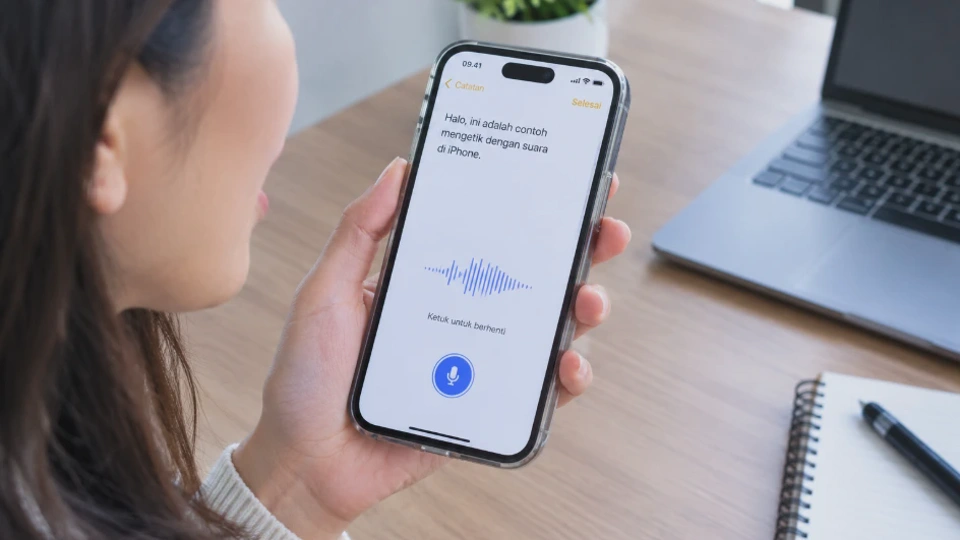
Mengetik pesan panjang di layar iPhone terkadang terasa merepotkan, terutama ketika sedang sibuk atau ingin membalas chat dengan cepat. Untungnya, ada fitur bawaan yang memungkinkan pengguna menulis pesan hanya dengan berbicara tanpa harus mengetik setiap kata secara manual.
Cara mengetik dengan suara di iPhone bisa dilakukan menggunakan fitur Dikte (Dictation) yang tersedia pada keyboard bawaan iOS. Fitur ini dapat mengubah ucapan menjadi teks untuk digunakan di WhatsApp, Notes, Mail, dan berbagai aplikasi lain yang mendukung pengetikan.
Pengguna tidak perlu memasang aplikasi tambahan untuk mulai menggunakannya. Cukup aktifkan pengaturan yang diperlukan, pilih bahasa yang sesuai, lalu tekan ikon mikrofon pada keyboard iPhone.
Apa Itu Fitur Mengetik dengan Suara di iPhone dan Apa Manfaatnya?
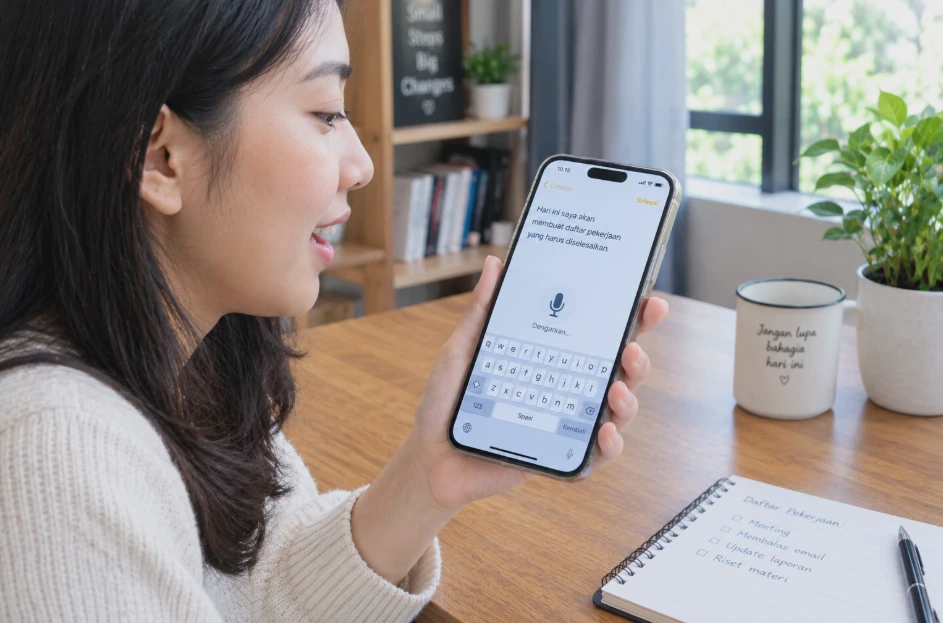
Fitur mengetik dengan suara di iPhone merupakan kemampuan untuk mengubah ucapan menjadi teks secara otomatis. Apple menyediakan fitur ini melalui Dikte atau Dictation yang terintegrasi dengan keyboard iOS.
Ketika fitur aktif, iPhone akan mendengarkan ucapan melalui mikrofon, mengenali kata-kata yang diucapkan, kemudian menampilkannya sebagai teks di kolom yang sedang digunakan. Hasilnya bisa berupa pesan WhatsApp, catatan pribadi, email, atau teks lainnya.
Berbeda dengan Siri yang lebih berfokus pada perintah suara dan bantuan asisten, Dikte dirancang untuk memasukkan teks langsung ke dalam aplikasi. Dengan demikian, pengguna bisa menulis pesan tanpa harus mengucapkan perintah seperti sedang berbicara kepada asisten virtual.
Manfaat mengetik menggunakan suara
Ada beberapa kondisi ketika fitur dikte terasa lebih praktis dibandingkan mengetik secara manual.
-
Menghemat waktu: Pengguna dapat memasukkan kalimat panjang tanpa menekan tombol keyboard satu per satu.
-
Mempermudah pengetikan: Fitur ini membantu ketika tangan sedang sibuk atau pengguna merasa kurang nyaman mengetik di layar kecil.
-
Mendukung aksesibilitas: Dikte bisa menjadi alternatif bagi pengguna yang mengalami kesulitan menggunakan keyboard layar.
-
Mempermudah pembuatan catatan: Ide, daftar pekerjaan, dan pengingat dapat dicatat dengan cepat sebelum terlupakan.
-
Membantu membalas pesan: Pengguna bisa mendiktekan pesan WhatsApp atau email selama aplikasi mendukung input teks.
Meskipun praktis, hasil pengenalan suara tidak selalu sempurna. Nama orang, istilah teknis, kata serapan, dan ucapan dengan pelafalan yang kurang jelas terkadang menghasilkan teks yang keliru.
Karena itu, sebaiknya periksa kembali hasil dikte sebelum mengirim pesan penting atau menggunakan teks tersebut untuk keperluan pekerjaan.
Cara Mengaktifkan Fitur Dikte untuk Mengetik dengan Suara di iPhone
Sebelum menggunakan fitur mengetik dengan suara, pastikan Dikte sudah diaktifkan melalui pengaturan keyboard iPhone. Fitur ini umumnya tersedia sebagai bagian dari sistem iOS sehingga tidak memerlukan aplikasi tambahan. Ikuti langkah berikut untuk mengaktifkannya.
1. Buka pengaturan keyboard iPhone
Buka aplikasi Pengaturan (Settings), kemudian masuk ke menu Umum (General). Setelah itu, pilih Papan Ketik (Keyboard). Di dalam menu ini terdapat berbagai pengaturan untuk keyboard, termasuk fitur dikte. Nama menu bisa sedikit berbeda tergantung bahasa antarmuka dan versi iOS yang digunakan.
2. Aktifkan fitur Dikte
Cari opsi Aktifkan Dikte (Enable Dictation), lalu geser tombolnya hingga berada dalam posisi aktif. Jika muncul konfirmasi, ikuti petunjuk yang ditampilkan di layar.
Langkah ini memungkinkan keyboard iPhone menerima input melalui mikrofon untuk mengubah ucapan menjadi teks. Apabila opsi tersebut sudah aktif sebelumnya, kamu tidak perlu mengubahnya lagi. Langsung lanjutkan ke tahap berikutnya.
3. Buka aplikasi yang memiliki kolom teks
Setelah Dikte aktif, buka aplikasi seperti Notes, Pesan, Mail, atau WhatsApp. Ketuk kolom teks sampai keyboard bawaan iPhone muncul. Perhatikan bagian keyboard untuk menemukan ikon mikrofon Dikte.
Pada banyak model iPhone, ikon ini berada di dekat bagian bawah keyboard. Letak dan tampilannya dapat berbeda sesuai versi iOS, bahasa keyboard, serta konfigurasi perangkat.
4. Mulai mengetik dengan suara
Ketuk ikon mikrofon, lalu ucapkan kata atau kalimat yang ingin dimasukkan. Sebagai contoh, kamu bisa mengucapkan, Saya akan mengirim dokumennya sore ini. iPhone akan mengenali ucapan tersebut dan memasukkannya ke kolom teks.
Setelah selesai, ketuk ikon mikrofon kembali atau gunakan kontrol selesai yang muncul pada antarmuka dikte. Periksa hasilnya, kemudian edit jika ada kata yang salah.
Catatan: Jika ikon mikrofon tidak terlihat, jangan langsung menganggap iPhone mengalami kerusakan. Periksa kembali pengaturan Dikte, pastikan keyboard yang digunakan mendukung fitur tersebut, dan coba tampilkan keyboard bawaan Apple.
Cara Mengetik dengan Suara di WhatsApp, Notes, dan Aplikasi Lain di iPhone
Setelah fitur Dikte aktif, penggunaannya relatif sama di berbagai aplikasi. Perbedaan utamanya terletak pada fungsi kolom teks dan tindakan yang dilakukan setelah ucapan berhasil diubah menjadi tulisan.
Mengetik pesan WhatsApp menggunakan suara
Untuk menulis pesan WhatsApp tanpa mengetik manual, ikuti langkah berikut.
-
Buka WhatsApp di iPhone.
-
Pilih percakapan yang ingin dibuka.
-
Ketuk kolom penulisan pesan agar keyboard muncul.
-
Tekan ikon mikrofon Dikte pada keyboard iPhone.
-
Ucapkan pesan dengan jelas dan kecepatan yang wajar.
-
Hentikan dikte setelah seluruh kalimat selesai dikenali.
-
Periksa teks, perbaiki kesalahan, lalu tekan tombol kirim jika sudah benar.
Misalnya, kamu ingin mengirim pesan, Saya sedang dalam perjalanan dan akan sampai sekitar pukul sepuluh. Ucapkan kalimat tersebut setelah dikte aktif, kemudian periksa hasilnya sebelum dikirim.
Perlu dibedakan bahwa mikrofon pada keyboard iPhone digunakan untuk mengubah ucapan menjadi teks. Sementara itu, tombol mikrofon di WhatsApp yang digunakan untuk merekam pesan suara memiliki fungsi berbeda. Jika tujuanmu adalah mengirim tulisan, gunakan mikrofon pada keyboard, bukan tombol perekam pesan suara WhatsApp.
Menulis catatan di aplikasi Notes
Fitur Dikte juga berguna untuk mencatat ide tanpa perlu mengetik panjang. Caranya, buka aplikasi Notes, buat catatan baru, kemudian ketuk area kosong sampai keyboard muncul. Tekan ikon mikrofon dan ucapkan isi catatan yang ingin disimpan.
Metode ini cocok untuk membuat daftar belanja, mencatat jadwal, menyimpan ide artikel, atau menuliskan poin penting saat belajar. Untuk catatan yang panjang, sebaiknya berhenti sesekali agar kamu bisa memeriksa teks yang telah dikenali. Cara ini membantu mengurangi kesalahan yang baru disadari setelah seluruh catatan selesai dibuat.
Menggunakan dikte di aplikasi lain
Selain WhatsApp dan Notes, fitur Dikte umumnya bisa digunakan pada aplikasi yang menyediakan kolom input teks dan mendukung keyboard iOS.
Contohnya meliputi:
-
Mail: Menulis isi email tanpa mengetik setiap kalimat.
-
Pesan: Membuat SMS atau iMessage menggunakan suara.
-
Safari: Memasukkan teks pada kolom pencarian atau formulir yang mendukung input.
-
Aplikasi dokumen: Menulis paragraf dalam aplikasi pengolah dokumen yang mendukung keyboard iPhone.
-
Aplikasi media sosial: Menulis caption, komentar, atau teks unggahan.
Tidak semua aplikasi memiliki dukungan dan perilaku yang sama. Jika dikte tidak muncul pada aplikasi tertentu, cobalah menggunakannya di Notes untuk memastikan apakah masalah berasal dari keyboard atau aplikasi tersebut.
Cara Mengubah Suara Menjadi Teks dalam Bahasa Indonesia di iPhone
Agar hasil pengetikan suara sesuai dengan ucapan, pengguna perlu memperhatikan bahasa keyboard yang dipakai. Dikte dapat mengenali bahasa tertentu, tetapi ketersediaannya bergantung pada dukungan bahasa, versi iOS, dan konfigurasi perangkat.
1. Tambahkan keyboard bahasa Indonesia
Buka Pengaturan > Umum > Papan Ketik > Papan Ketik. Pada halaman daftar keyboard, pilih Tambah Papan Ketik Baru (Add New Keyboard), kemudian cari dan pilih Indonesia jika tersedia.
Langkah ini menambahkan keyboard bahasa Indonesia ke daftar keyboard yang bisa digunakan. Pengaturan bahasa keyboard tidak selalu sama dengan bahasa utama antarmuka iPhone, sehingga kamu tidak harus mengubah seluruh bahasa sistem untuk menambahkan keyboard Indonesia.
2. Pilih bahasa yang sesuai sebelum mendikte
Buka Notes atau aplikasi lain yang memiliki kolom teks, kemudian tampilkan keyboard. Jika terdapat beberapa keyboard, ketuk dan tahan ikon globe atau ikon pengalih keyboard, lalu pilih keyboard bahasa Indonesia. Pada beberapa konfigurasi, ikon globe cukup diketuk untuk berpindah di antara keyboard yang tersedia.
Setelah itu, tekan ikon mikrofon Dikte dan ucapkan kalimat dalam bahasa Indonesia. Jika tersedia dukungan dikte untuk bahasa tersebut pada perangkatmu, iPhone akan berusaha mengenali ucapan sesuai bahasa yang dipilih.
Penting: Menambahkan keyboard bahasa Indonesia tidak otomatis menjamin semua perangkat atau versi iOS mendukung Dikte bahasa Indonesia. Jika hasilnya masih mengenali ucapan sebagai bahasa lain, periksa pilihan bahasa yang tersedia dan dokumentasi dukungan Apple untuk versi iOS yang digunakan.
3. Ucapkan kalimat dengan jelas
Untuk mendapatkan hasil yang lebih akurat, ucapkan kata dengan pelafalan yang wajar dan hindari berbicara terlalu cepat. Jika terdapat nama orang, nama tempat, singkatan, atau istilah teknis, periksa hasilnya secara manual. Kata-kata tersebut sering kali lebih sulit dikenali dibandingkan kosakata umum.
Apabila kamu menggunakan bahasa Indonesia yang bercampur dengan bahasa Inggris, pertimbangkan untuk mendiktekan kalimat dalam bagian yang lebih pendek. Pengenalan kata bisa berbeda ketika sistem harus menangani beberapa bahasa sekaligus.
4. Perhatikan koneksi internet
Pemrosesan Dikte bergantung pada bahasa dan model perangkat yang digunakan. Sebagian kombinasi bahasa dan perangkat mendukung pemrosesan di perangkat, sedangkan kondisi lainnya mungkin memerlukan koneksi internet.
Karena itu, jangan berasumsi bahwa semua bahasa Dikte selalu berfungsi secara offline. Jika fitur tidak bekerja ketika iPhone tidak terhubung ke internet, coba sambungkan perangkat ke Wi-Fi atau jaringan seluler, lalu uji kembali.
Cara Menggunakan Tanda Baca saat Mengetik dengan Suara di iPhone
Mengetik menggunakan suara tidak hanya tentang mengubah ucapan menjadi kata-kata. Tanda baca juga penting agar pesan lebih mudah dibaca dan tidak menimbulkan salah pengertian.
Pada Dikte, tanda baca tertentu dapat dimasukkan dengan mengucapkan nama tanda baca tersebut. Namun, pengenalan perintah tanda baca bisa berbeda menurut bahasa dan versi sistem.
Mengucapkan tanda baca saat mendikte
Berikut contoh tanda baca yang umum digunakan dalam pengetikan suara.
| Tanda baca | Contoh perintah suara |
|---|---|
| Titik (.) | Titik |
| Koma (,) | Koma |
| Tanda tanya (?) | Tanda tanya |
| Tanda seru (!) | Tanda seru |
| Titik dua (:) | Titik dua |
Sebagai contoh, kamu ingin menulis kalimat, Besok saya berangkat pagi. Apakah kamu ikut? Jika didukung oleh bahasa Dikte yang aktif, kamu dapat mencoba mengucapkan, Besok saya berangkat pagi titik Apakah kamu ikut tanda tanya.
Periksa hasil akhirnya karena tidak semua perintah tanda baca selalu dikenali sesuai harapan. Jika kata-kata seperti titik atau koma justru muncul sebagai teks biasa, masukkan tanda baca tersebut secara manual melalui keyboard.
Tips agar tanda baca lebih akurat
Ada beberapa kebiasaan sederhana yang dapat membantu menghasilkan teks lebih rapi.
-
Berhenti sejenak pada pergantian kalimat agar struktur ucapan lebih mudah dikenali.
-
Ucapkan tanda baca dengan jelas jika bahasa Dikte mendukung perintah tersebut.
-
Gunakan kalimat yang tidak terlalu panjang ketika menulis pesan penting.
-
Periksa penggunaan huruf kapital, tanda baca, dan pemisahan paragraf sebelum teks dikirim.
-
Hindari mendiktekan informasi sensitif di tempat umum jika percakapan dapat terdengar orang lain.
Untuk pesan singkat, koreksi manual biasanya hanya membutuhkan sedikit waktu. Sementara itu, untuk email atau dokumen panjang, pemeriksaan ulang membantu memastikan isi tulisan tetap jelas dan profesional.
Cara Mengatasi Fitur Mengetik dengan Suara yang Tidak Berfungsi di iPhone
Jika ikon mikrofon tidak muncul atau ucapan tidak berubah menjadi teks, lakukan pemeriksaan secara bertahap. Mulailah dari pengaturan sederhana sebelum mencoba langkah yang berpotensi mengubah konfigurasi sistem.
1. Pastikan fitur Dikte sudah aktif
Masuk ke Pengaturan > Umum > Papan Ketik, lalu periksa opsi Aktifkan Dikte. Jika tombolnya mati, aktifkan kembali. Setelah itu, buka Notes dan tampilkan keyboard untuk memeriksa apakah ikon mikrofon sudah tersedia. Jika Dikte sudah aktif tetapi ikon tetap tidak muncul, lanjutkan ke pemeriksaan berikutnya.
2. Periksa koneksi internet
Sambungkan iPhone ke Wi-Fi atau aktifkan data seluler jika Dikte tidak bekerja sebagaimana mestinya. Langkah ini penting apabila pemrosesan dikte untuk bahasa atau konfigurasi perangkatmu memerlukan koneksi internet.
Pastikan juga mode pesawat tidak aktif dan koneksi internet dapat digunakan oleh aplikasi lain. Jika fitur tetap bermasalah, coba gunakan jaringan lain untuk mengetahui apakah gangguan berasal dari koneksi yang sedang digunakan.
3. Periksa mikrofon iPhone
Mikrofon yang terhalang kotoran, tertutup casing, atau mengalami gangguan dapat membuat ucapan sulit dikenali. Coba rekam suara menggunakan aplikasi Memo Suara (Voice Memos) jika tersedia. Dengarkan hasil rekaman untuk memastikan suara terdengar jelas dan tidak terputus-putus.
Jika hasil rekaman juga bermasalah, lepaskan casing yang mungkin menutupi mikrofon dan periksa bagian mikrofon secara hati-hati. Jangan menusukkan benda tajam ke lubang mikrofon karena dapat merusak komponen. Jika suara tetap tidak tertangkap dengan baik, pertimbangkan pemeriksaan perangkat di penyedia layanan resmi.
4. Periksa bahasa keyboard
Buka pengaturan keyboard dan pastikan bahasa yang dipilih sesuai dengan bahasa ucapan. Jika kamu berbicara dalam bahasa Indonesia tetapi keyboard atau bahasa Dikte menggunakan bahasa lain, hasil pengenalan mungkin menjadi tidak akurat atau fitur yang diharapkan tidak tersedia.
Coba gunakan bahasa yang memang didukung pada perangkat, lalu uji kembali di Notes. Cara ini membantu membedakan masalah bahasa dari gangguan pada fitur Dikte.
5. Tutup dan buka kembali aplikasi
Jika Dikte hanya bermasalah di satu aplikasi, tutup aplikasi tersebut dan buka kembali. Cobalah mengetik menggunakan suara di aplikasi lain. Jika fitur bekerja di Notes tetapi tidak di WhatsApp, kemungkinan masalah berkaitan dengan aplikasi tertentu, kolom input, atau versi aplikasinya.
Periksa pembaruan aplikasi melalui App Store jika tersedia. Sebelum memperbarui atau memasang ulang aplikasi, pastikan data penting sudah dicadangkan apabila aplikasi tersebut menyimpan informasi secara lokal.
6. Restart iPhone
Memulai ulang iPhone dapat membantu mengatasi gangguan sementara pada sistem atau keyboard. Matikan perangkat melalui menu daya sesuai model iPhone yang digunakan, tunggu beberapa saat, lalu hidupkan kembali. Setelah perangkat menyala, buka Notes dan coba gunakan Dikte.
Restart tidak dirancang untuk menghapus data pribadi. Namun, pastikan pekerjaan yang belum disimpan sudah diamankan sebelum memulai ulang perangkat.
7. Perbarui iOS jika diperlukan
Jika masalah terus muncul pada beberapa aplikasi, periksa pembaruan sistem melalui Pengaturan > Umum > Pembaruan Perangkat Lunak (Software Update).
Pembaruan iOS dapat membawa perbaikan bug, peningkatan kompatibilitas, dan penyempurnaan fitur. Sebelum memperbarui, pastikan baterai mencukupi, koneksi internet stabil, dan tersedia ruang penyimpanan yang memadai.
Tidak perlu memperbarui sistem hanya karena satu aplikasi mengalami gangguan sesaat. Lakukan langkah ini jika pemeriksaan sebelumnya tidak berhasil dan pembaruan tersedia untuk perangkatmu.
8. Periksa pengaturan sistem yang lebih lanjut
Jika semua langkah di atas gagal, kamu dapat mempertimbangkan Atur Ulang Semua Pengaturan (Reset All Settings) sebagai pilihan terakhir sebelum meminta bantuan teknis.
Opsi ini berbeda dari menghapus seluruh isi iPhone. Reset All Settings mengembalikan berbagai pengaturan sistem ke kondisi awal, tetapi tidak dirancang untuk menghapus foto, pesan, atau aplikasi pribadi.
Meski demikian, pengaturan jaringan, privasi, dan preferensi sistem tertentu dapat berubah sehingga kamu mungkin perlu mengaturnya kembali. Pastikan memahami konsekuensinya sebelum melanjutkan.
Jangan memilih Hapus Konten dan Pengaturan (Erase All Content and Settings) hanya untuk memperbaiki Dikte karena tindakan tersebut dapat menghapus data di perangkat.
Jika mikrofon berfungsi normal, Dikte sudah aktif, bahasa sesuai, dan masalah tetap terjadi setelah pembaruan, hubungi Dukungan Apple atau penyedia layanan resmi untuk pemeriksaan lebih lanjut.
FAQ Seputar Cara Mengetik dengan Suara di iPhone
1. Bagaimana cara mengetik dengan suara di iPhone?
Aktifkan Dikte melalui Pengaturan > Umum > Papan Ketik, kemudian buka aplikasi yang memiliki kolom teks. Ketuk ikon mikrofon pada keyboard, ucapkan kalimat yang diinginkan, lalu periksa hasilnya sebelum digunakan.
2. Apakah mengetik dengan suara di iPhone membutuhkan aplikasi tambahan?
Tidak. iPhone memiliki fitur Dikte bawaan yang dapat digunakan pada banyak aplikasi tanpa memasang aplikasi tambahan, selama perangkat dan bahasa yang dipilih mendukung fitur tersebut.
3. Apakah fitur Dikte iPhone mendukung bahasa Indonesia?
Dukungan bahasa Dikte bergantung pada versi iOS dan konfigurasi perangkat. Tambahkan keyboard Indonesia, periksa pilihan bahasa yang tersedia, dan uji fitur secara langsung untuk memastikan dukungannya.
4. Mengapa ikon mikrofon tidak muncul di keyboard iPhone?
Penyebabnya bisa berupa fitur Dikte yang belum aktif, keyboard yang digunakan tidak sesuai, atau pengaturan sistem tertentu. Periksa menu Papan Ketik, lalu coba tampilkan keyboard bawaan Apple di aplikasi Notes.
5. Apakah fitur mengetik dengan suara di iPhone bisa digunakan di WhatsApp?
Bisa, selama kolom pesan mendukung input dari keyboard iOS. Ketuk kolom pesan, tekan mikrofon Dikte pada keyboard, lalu ucapkan pesan. Jangan tertukar dengan mikrofon WhatsApp yang berfungsi merekam pesan suara.
6. Apakah Dikte di iPhone bisa digunakan tanpa internet?
Tergantung bahasa, model perangkat, dan dukungan pemrosesan di perangkat. Sebagian konfigurasi mendukung Dikte tanpa koneksi internet, sedangkan konfigurasi lainnya mungkin memerlukan jaringan.
7. Bagaimana cara memasukkan tanda titik dan koma saat mendikte?
Coba ucapkan nama tanda baca seperti titik atau koma jika didukung oleh bahasa Dikte yang digunakan. Jika perintah tersebut tidak dikenali, tambahkan tanda baca secara manual setelah ucapan diubah menjadi teks.
8. Apakah hasil mengetik dengan suara bisa langsung dikirim ke WhatsApp?
Tidak secara otomatis. Hasil Dikte masuk ke kolom penulisan pesan, kemudian pengguna perlu memeriksa teks dan menekan tombol kirim. Langkah ini membantu mencegah kesalahan pengenalan suara terkirim tanpa disadari.
9. Mengapa hasil dikte sering salah mengenali kata?
Penyebabnya dapat berupa suara yang kurang jelas, kebisingan sekitar, bahasa keyboard yang tidak sesuai, atau istilah yang sulit dikenali. Coba berbicara dengan jelas, mengurangi kebisingan, dan memperbaiki teks sebelum digunakan.
Kesimpulan
Cara mengetik dengan suara di iPhone dapat dilakukan menggunakan fitur Dikte bawaan tanpa perlu memasang aplikasi tambahan. Aktifkan fitur melalui pengaturan keyboard, buka aplikasi yang ingin digunakan, lalu tekan ikon mikrofon dan ucapkan kalimat yang akan ditulis.
Agar hasilnya lebih akurat, gunakan bahasa yang sesuai, berbicaralah dengan jelas, dan periksa kembali teks sebelum mengirim pesan atau menyimpan catatan. Jika Dikte tidak berfungsi, periksa pengaturan, koneksi internet, mikrofon, dan pembaruan sistem secara bertahap.
Dengan pengaturan yang tepat, fitur ini bisa menjadi alternatif praktis untuk menulis pesan, membuat catatan, dan memasukkan teks panjang tanpa harus selalu mengetik secara manual.












