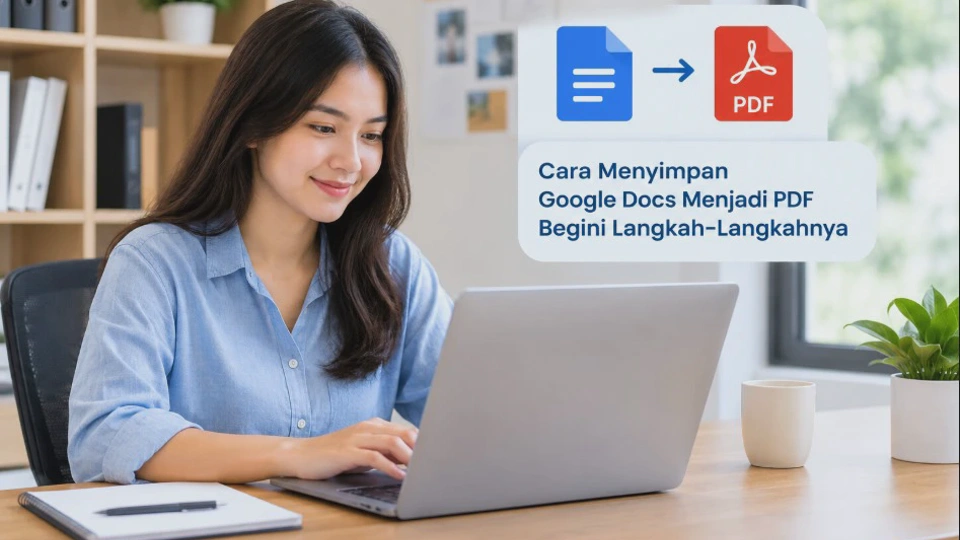
Jika Anda sedang mencari Cara Menyimpan Google Docs Menjadi PDF Begini Langkah-Langkahnya, prosesnya sebenarnya cukup sederhana. Google Docs menyediakan opsi untuk mengunduh dokumen dalam format PDF sehingga file dapat dibagikan, dicetak, atau dibuka di perangkat lain tanpa harus mengubah dokumen aslinya.
Pada komputer, format PDF dapat dipilih langsung melalui menu File > Download, sedangkan dokumen berukuran besar juga dapat disimpan melalui fitur Print. Di HP Android, aplikasi Google Docs menyediakan menu untuk mengunduh salinan dokumen ke perangkat.
Mengenal Fitur Simpan dan Download Dokumen di Google Docs
Sebelum mengikuti langkahnya, ada satu hal yang sering membuat pengguna Google Docs bingung. Google Docs tidak menggunakan tombol Save seperti aplikasi pengolah dokumen tradisional karena perubahan dokumen disimpan secara otomatis ketika perangkat terhubung ke internet.
Artinya, ketika Anda selesai mengetik atau mengedit dokumen, Anda tidak perlu mencari tombol untuk menyimpan perubahan secara manual. File tersebut tetap berada di Google Drive dan dapat dibuka kembali menggunakan akun Google yang sama.
Namun, menyimpan perubahan di Google Docs berbeda dengan menyimpan dokumen sebagai PDF. Penyimpanan otomatis berkaitan dengan dokumen Google Docs, sedangkan download PDF membuat salinan dengan ekstensi .pdf yang dapat disimpan di perangkat.
| Aktivitas | Hasil |
|---|---|
| Mengetik atau mengedit | Perubahan tersimpan di Google Docs |
| Download PDF | Membuat salinan PDF di perangkat |
| Membuat salinan | Membuat dokumen Google baru |
| Print sebagai PDF | Menghasilkan PDF melalui sistem pencetakan |
Format PDF berguna ketika dokumen akan dikirim kepada orang lain, dicetak, dikumpulkan sebagai tugas, atau dibagikan tanpa memberikan akses untuk mengedit dokumen asli.
Google juga menyediakan opsi download dalam beberapa format file. Pada komputer, pengguna dapat membuka menu File > Download kemudian memilih format yang diperlukan.
Apakah file Google Docs asli akan berubah menjadi PDF?
Tidak. Ketika Anda mengunduh dokumen sebagai PDF, file Google Docs tetap berada di Google Drive, jadi, Anda memiliki dua versi yang berbeda: dokumen asli untuk diedit dan file PDF sebagai salinan yang siap dibagikan atau dicetak.
Persiapan Sebelum Menyimpan Google Docs dalam Format PDF
Sebelum melakukan download, sebaiknya periksa dokumen terlebih dahulu. Langkah ini penting terutama jika PDF akan digunakan untuk tugas sekolah, laporan, formulir, surat, atau dokumen resmi.
Pertama, pastikan seluruh isi dokumen sudah selesai. Periksa judul, paragraf, gambar, tabel, nomor halaman, header, footer, serta bagian lain yang kemungkinan berubah ketika dokumen dikonversi menjadi PDF.
Jika dokumen menggunakan format halaman, perhatikan ukuran kertas dan tata letaknya. Tampilan PDF mengikuti hasil ekspor atau pencetakan sehingga dokumen dengan tabel lebar atau gambar besar sebaiknya diperiksa melalui pratinjau terlebih dahulu.
Pastikan koneksi internet cukup stabil
Google Docs bekerja secara otomatis menyimpan perubahan ketika Anda online. Jika koneksi bermasalah, perubahan terbaru mungkin belum tersinkronisasi dengan Google Drive.
Karena itu, jangan langsung menutup tab setelah selesai mengedit. Tunggu hingga perubahan tersimpan, terutama jika dokumen baru saja mengalami banyak perubahan.
Periksa nama dokumen
Nama file yang jelas akan memudahkan Anda menemukan PDF setelah download. Misalnya, daripada menggunakan nama umum seperti Dokumen, gunakan nama seperti Laporan_Kegiatan_2026.pdf.
Jika perlu mengganti nama dokumen Google Docs, klik nama file di bagian atas kemudian masukkan nama baru. Google Docs menyediakan fitur tersebut langsung dari bagian atas dokumen.
Checklist sebelum download
- Pastikan isi dokumen sudah final.
- Periksa gambar dan tabel.
- Cek nomor halaman jika digunakan.
- Pastikan nama dokumen mudah dikenali.
- Pastikan koneksi internet stabil.
- Periksa kembali akun Google yang sedang digunakan.
Persiapan singkat ini dapat mengurangi risiko PDF yang dihasilkan tidak sesuai dengan versi dokumen terakhir.
Cara Menyimpan Google Docs Menjadi PDF
Cara paling langsung dilakukan melalui menu File pada Google Docs versi komputer. Metode ini cocok jika Anda ingin mendapatkan PDF tanpa mengubah dokumen asli.
Download langsung melalui menu File
- Buka dokumen yang ingin disimpan sebagai PDF di Google Docs.
- Pastikan dokumen sudah selesai diedit dan perubahan terbaru telah tersimpan.
- Klik File pada menu bagian atas.
- Pilih Download.
- Pilih PDF Document (.pdf).
- Tunggu hingga proses download selesai.
Setelah format PDF dipilih, Google Docs akan membuat salinan dokumen dalam format PDF dan mengunduhnya ke komputer. Google secara resmi menyediakan metode File > Download > pilih jenis file untuk mengunduh salinan dokumen.
Hasil yang diharapkan: Anda mendapatkan file dengan ekstensi
Mengapa menggunakan menu Download?
Metode ini merupakan pilihan yang praktis jika dokumen tidak terlalu besar dan Anda hanya membutuhkan salinan PDF. Tidak diperlukan aplikasi tambahan atau layanan konversi dari pihak ketiga.
Selain itu, Anda tidak perlu mengubah format dokumen asli. File Google Docs tetap tersimpan di Google Drive dan PDF menjadi salinan terpisah.
Alternatif untuk dokumen berukuran besar
Google menyediakan alternatif melalui fitur Print untuk mengunduh Google Docs berukuran besar sebagai PDF menggunakan Chrome. Caranya adalah membuka File > Print, kemudian memilih Save as PDF pada bagian tujuan.
Langkahnya:
- Buka dokumen Google Docs.
- Klik File.
- Pilih Print atau Cetak.
- Pada bagian Destination/Tujuan, pilih Save as PDF.
- Periksa pengaturan halaman.
- Klik Save/Simpan.
- Tentukan lokasi penyimpanan jika sistem memintanya.
Metode ini juga berguna ketika Anda ingin memastikan pengaturan halaman sebelum membuat file PDF. Google menjelaskan bahwa dokumen dapat dicetak menggunakan browser seperti Chrome atau Safari.
Perhatikan dokumen dengan format pageless
Google Docs dapat menggunakan format dokumen tanpa halaman atau pageless. Dalam kondisi tertentu, tampilan ketika dicetak dapat berbeda dari tampilan saat mengedit.
Google menjelaskan bahwa pada dokumen pageless, gambar dapat menyesuaikan lebar halaman dan tabel lebar dapat diperkecil agar sesuai dengan halaman. Jika ingin lebih mudah mengontrol hasil akhir, gunakan format halaman sebelum membuat PDF.
Cara Download File PDF dari Google Docs ke Perangkat
Setelah proses konversi selesai, lokasi file bergantung pada perangkat dan metode yang digunakan. Pada komputer, browser biasanya menyimpan hasil download ke folder download bawaan atau lokasi yang Anda pilih.
Download PDF di komputer
Jika menggunakan Chrome dan memilih File > Download > PDF Document (.pdf), browser akan menangani proses download, setelah selesai, Anda dapat membuka daftar download pada browser untuk melihat file tersebut.
Jika browser menggunakan folder default, file biasanya berada di folder Downloads pada komputer, apabila Anda memilih metode Print > Save as PDF, lokasi penyimpanan biasanya dapat ditentukan melalui jendela penyimpanan file.
Download Google Docs sebagai PDF di Android
Google Docs versi Android juga mendukung ekspor dokumen ke format PDF. Google mencantumkan PDF sebagai salah satu format yang dapat diekspor melalui aplikasi Google Docs.
Untuk mendapatkan salinan dokumen di HP:
- Buka aplikasi Google Docs.
- Pilih dokumen yang ingin disimpan.
- Ketuk ikon tiga titik atau menu Lainnya.
- Pilih Download.
- Tunggu sampai proses selesai.
- Buka notifikasi download untuk menemukan file jika diperlukan.
Google menjelaskan bahwa pada Android, pengguna dapat membuka menu Lainnya pada file kemudian memilih Download, dan file akan diunduh ke perangkat, jika Anda ingin memastikan hasilnya benar-benar PDF, buka file tersebut menggunakan aplikasi pembaca PDF setelah download selesai.
Bagaimana dengan iPhone atau iPad?
Antarmuka Google Docs di iPhone atau iPad dapat berbeda dari Android. Prinsipnya tetap sama, yaitu menggunakan opsi berbagi atau ekspor dokumen untuk menghasilkan format yang diperlukan.
Jika menu pada aplikasi tidak terlihat sama, periksa versi Google Docs yang terpasang dan lakukan update melalui App Store. Hindari mengikuti panduan Android secara mentah karena posisi menu pada sistem operasi berbeda dapat berubah.
Cara Menentukan Lokasi Penyimpanan File PDF Google Docs
Mengetahui cara menentukan lokasi penyimpanan penting jika Anda sering mengunduh banyak dokumen. Tanpa pengaturan yang jelas, file PDF bisa bercampur dengan berbagai dokumen lain di folder download.
Menentukan lokasi pada Windows
Jika browser menampilkan dialog penyimpanan saat membuat PDF, pilih folder yang mudah ditemukan. Misalnya, Anda dapat membuat folder khusus seperti:
Dokumen > PDF Google Docs
Kemudian beri nama file yang deskriptif, misalnya:
Surat_Permohonan_2026.pdf
Cara ini lebih efektif daripada mengandalkan nama file otomatis karena memudahkan pencarian ketika jumlah dokumen sudah banyak.
Mengatur lokasi download melalui Chrome
Chrome memiliki pengaturan untuk menentukan apakah setiap file akan langsung disimpan atau pengguna diminta memilih lokasi, jika opsi Ask where to save each file before downloading diaktifkan, Anda dapat menentukan folder setiap kali menyimpan file. Fitur tersebut bermanfaat jika dokumen berasal dari berbagai keperluan.
Untuk penggunaan rutin, Anda juga bisa mempertahankan folder download standar kemudian memindahkan PDF ke folder khusus setelah proses selesai.
Jika file tidak terlihat setelah download
Jangan langsung menganggap proses gagal. Periksa daftar download browser terlebih dahulu, kemudian buka folder penyimpanan yang tercantum.
Pada Windows, Anda juga dapat mencari file dengan ekstensi .pdf menggunakan File Explorer. Perhatikan waktu pembuatan file agar lebih mudah menemukan PDF yang baru saja dibuat.
Solusi Jika Google Docs Tidak Bisa Disimpan atau Didownload sebagai PDF
Masalah download PDF biasanya tidak selalu berasal dari Google Docs. Koneksi internet, ukuran dokumen, browser, izin akun, ruang penyimpanan, atau gangguan sementara dapat memengaruhi proses, sebaiknya lakukan pemeriksaan dari penyebab paling sederhana sebelum mengubah pengaturan yang lebih jauh.
1. Pastikan koneksi internet stabil
Google Docs membutuhkan koneksi untuk menyinkronkan perubahan ke Drive ketika digunakan secara online. Jika koneksi tidak stabil, tunggu sampai dokumen selesai tersinkronisasi sebelum mencoba download kembali.
Coba buka halaman web lain untuk memastikan koneksi memang aktif. Jika koneksi terputus, perbaiki jaringan Wi-Fi atau data seluler terlebih dahulu.
2. Muat ulang Google Docs
Jika menu download tidak merespons, lakukan refresh halaman setelah memastikan perubahan dokumen sudah tersimpan, jangan melakukan refresh ketika Anda baru saja mengetik perubahan penting tetapi belum yakin perubahan tersebut sudah tersinkronisasi.
3. Coba browser lain
Jika Google Docs bermasalah di satu browser, buka dokumen menggunakan browser lain yang kompatibel, misalnya, jika proses download gagal di Chrome, Anda dapat mencoba Firefox atau Safari pada perangkat yang mendukungnya. Google menyediakan dukungan pencetakan Google Docs melalui beberapa browser.
4. Gunakan metode Print sebagai alternatif
Jika File > Download > PDF Document (.pdf) tidak berhasil, gunakan: File > Print > Save as PDF google secara khusus merekomendasikan metode ini untuk Google Docs berukuran besar ketika menggunakan Chrome, ini juga dapat menjadi solusi ketika Anda membutuhkan kontrol lebih terhadap hasil halaman PDF.
5. Periksa ruang penyimpanan perangkat
PDF tidak akan tersimpan dengan benar jika perangkat kehabisan ruang storage. Periksa kapasitas penyimpanan komputer atau HP sebelum mencoba berulang kali.
Pada HP, hapus file yang memang sudah tidak diperlukan jika ruang penyimpanan hampir penuh. Hindari menghapus data aplikasi Google Docs secara sembarangan karena langkah tersebut dapat memengaruhi data offline atau pengaturan aplikasi.
6. Periksa izin akses dokumen
Jika dokumen milik orang lain, kemampuan Anda terhadap file dapat bergantung pada izin yang diberikan pemilik. Google Workspace juga memungkinkan administrator organisasi membatasi sebagian aktivitas download atau ekspor pada akun tertentu, jika menu download tidak tersedia, tanyakan kepada pemilik dokumen atau administrator apakah file memang boleh diunduh.
7. Periksa ukuran dokumen
Dokumen yang sangat besar dapat mengalami kendala ketika diekspor. Google menyebutkan bahwa ekspor dapat gagal jika file melebihi batas ukuran maksimum tertentu.
Jika dokumen sangat panjang dan berisi banyak gambar beresolusi tinggi, pertimbangkan untuk mengurangi ukuran gambar atau membaginya menjadi beberapa dokumen jika kebutuhan memungkinkan.
Catatan penting: Jangan menggunakan situs konverter PDF pihak ketiga jika dokumen berisi informasi pribadi, data sekolah, dokumen keuangan, atau informasi rahasia. Mengunduh dokumen ke layanan eksternal berarti file tersebut diproses di luar Google Docs.
Pertanyaan Umum Seputar Menyimpan Google Docs Menjadi PDF
Apakah Google Docs di HP bisa dibuat menjadi PDF?
Bisa. Aplikasi Google Docs mendukung ekspor ke PDF, termasuk pada Android. Menu dan posisi opsi dapat berbeda menurut versi aplikasi dan sistem operasi.
Bagaimana jika file Google Docs berukuran sangat besar?
Gunakan metode File > Print kemudian pilih Save as PDF pada Chrome. Google menyediakan metode tersebut sebagai alternatif untuk Google Docs berukuran besar.
Kenapa hasil PDF berbeda dari tampilan Google Docs?
Perbedaan dapat terjadi karena pengaturan halaman, ukuran gambar, tabel yang terlalu lebar, atau penggunaan format pageless. Google menjelaskan bahwa dokumen pageless dapat mengalami penyesuaian gambar dan tabel ketika dicetak.
Apakah PDF bisa dibuat tanpa menginstal aplikasi tambahan?
Bisa. Pada komputer, Google Docs menyediakan download PDF langsung. Di Chrome, fitur Print > Save as PDF juga dapat digunakan tanpa aplikasi konverter tambahan.
Apakah file PDF bisa diedit kembali di Google Docs?
PDF tidak bekerja seperti dokumen Google Docs biasa. Jika ingin mengubah isi, Anda dapat membuat atau mengonversinya kembali menjadi dokumen yang dapat diedit, tetapi tata letak hasil konversi dapat berbeda.
Kenapa tombol Download tidak tersedia pada dokumen tertentu?
Salah satu kemungkinan adalah pembatasan izin dari pemilik dokumen atau administrator Google Workspace. Akun kantor atau sekolah dapat memiliki kebijakan yang membatasi aktivitas download atau ekspor.
Kesimpulan
Menyimpan Google Docs menjadi PDF dapat dilakukan langsung tanpa aplikasi tambahan. Pada komputer, cara paling sederhana adalah membuka File > Download > PDF Document (.pdf), sedangkan dokumen besar dapat menggunakan File > Print > Save as PDF.
Untuk pengguna Android, aplikasi Google Docs menyediakan opsi download melalui menu Lainnya, sementara hasil file dapat diperiksa melalui notifikasi atau penyimpanan perangkat.
Jika proses gagal, periksa koneksi internet, ruang penyimpanan, browser, ukuran dokumen, serta izin akses terlebih dahulu. Dengan memilih metode download yang sesuai dan memeriksa hasil PDF sebelum dibagikan, dokumen dapat disimpan dalam format yang lebih mudah dibaca dan digunakan di berbagai perangkat.