Membuat daftar gambar otomatis di Word MacBook sangat membantu ketika Anda mengerjakan makalah, laporan, skripsi, proposal, atau dokumen dengan banyak ilustrasi. Fitur ini membuat Word mengambil Caption pada setiap gambar dan menyusunnya menjadi daftar lengkap beserta nomor halaman secara otomatis.
Cara kerjanya sebenarnya cukup sederhana, tetapi ada satu hal yang sering terlewat, yaitu setiap gambar harus diberi Caption menggunakan fitur bawaan Word. Setelah Caption tersedia, Word dapat membuat daftar gambar berdasarkan label tersebut sehingga Anda tidak perlu mengetik judul dan nomor gambar secara manual.
Mengenal Fitur Daftar Gambar Otomatis di Microsoft Word MacBook
Daftar gambar atau Table of Figures adalah fitur Microsoft Word yang digunakan untuk mengumpulkan berbagai gambar yang sudah memiliki Caption ke dalam satu daftar. Word kemudian menyusun daftar tersebut berdasarkan urutan gambar dan nomor halaman tempat gambar berada.
Fitur ini berbeda dengan daftar isi karena sumber datanya bukan Heading, melainkan Caption yang ditempelkan pada gambar. Karena itu, gambar yang hanya diberi teks biasa seperti Gambar 1: Tampilan WhatsApp belum tentu terbaca sebagai item untuk daftar gambar otomatis.
Misalnya, sebuah dokumen memiliki lima gambar dengan Caption Gambar 1, Gambar 2, hingga Gambar 5. Setelah daftar gambar dibuat, Word dapat menampilkan nama Caption tersebut sekaligus nomor halaman masing-masing.
Keuntungan terbesar fitur ini terasa ketika dokumen mengalami banyak perubahan. Jika gambar baru ditambahkan atau posisi gambar berubah, daftar tersebut dapat diperbarui tanpa harus mengubah seluruh isinya secara manual.
Pada Word untuk Mac, nama menu dapat sedikit berbeda tergantung bahasa aplikasi dan versi yang digunakan. Pada antarmuka bahasa Inggris, fitur yang digunakan biasanya berada di References > Insert Caption dan References > Insert Table of Figures, sedangkan versi bahasa Indonesia menggunakan istilah seperti Referensi dan Sisipkan Tabel Gambar.
Catatan: Fitur daftar gambar paling berguna untuk dokumen panjang yang memiliki banyak ilustrasi. Untuk dokumen dengan satu atau dua gambar, membuat daftar otomatis mungkin belum memberikan manfaat yang besar.
Persiapan Sebelum Membuat Daftar Gambar pada Dokumen Word
Sebelum membuat daftar gambar, pastikan gambar sudah berada di dalam dokumen dan memiliki Caption yang konsisten. Word membutuhkan Caption tersebut sebagai penanda untuk menentukan gambar mana saja yang harus dimasukkan ke dalam daftar.
Anda juga sebaiknya menentukan format penamaan gambar sejak awal. Contohnya, gunakan Gambar 1, Gambar 2, dan seterusnya, kemudian tambahkan keterangan singkat yang menjelaskan isi gambar, beberapa hal berikut sebaiknya diperiksa sebelum masuk ke tahap pembuatan daftar:
| Yang perlu disiapkan | Tujuannya |
|---|---|
| Semua gambar sudah dimasukkan | Memastikan objek yang diperlukan tersedia |
| Caption sudah dibuat | Agar Word dapat mengenali gambar |
| Label Caption konsisten | Mencegah sebagian gambar tidak masuk daftar |
| Posisi gambar sudah cukup rapi | Memudahkan pemeriksaan nomor halaman |
| Dokumen sudah disimpan | Mengurangi risiko kehilangan perubahan |
Jika Anda sudah mengetahui gambar mana saja yang akan digunakan, sebaiknya Caption langsung dibuat setelah gambar dimasukkan. Cara ini lebih aman daripada menunda pemberian Caption sampai dokumen selesai karena gambar bisa saja terlewat.
Perhatikan juga perbedaan antara teks biasa dan Caption Word. Mengetik Gambar 1 secara manual di bawah gambar tidak sama dengan menggunakan perintah Insert Caption karena Word menggunakan field khusus untuk mengelola nomor dan daftar tersebut.
Cara Menambahkan Caption pada Gambar di Word MacBook
Caption merupakan bagian paling penting sebelum membuat daftar gambar otomatis. Microsoft menjelaskan bahwa Caption dapat berupa label seperti Figure atau Table yang diikuti nomor berurutan dan keterangan tambahan sesuai kebutuhan.
1. Pilih gambar yang ingin diberi Caption
Buka dokumen Word di MacBook, kemudian klik gambar yang ingin Anda beri keterangan. Pastikan gambar yang dipilih memang merupakan objek yang akan dimasukkan ke dalam daftar gambar.
Tujuannya adalah memberi Word referensi yang jelas mengenai objek mana yang akan diberi nomor. Setelah gambar dipilih, lanjutkan ke tab References atau Referensi.
2. Buka menu Insert Caption
Pada tab References, cari perintah Insert Caption pada bagian Caption. Klik perintah tersebut untuk membuka jendela pengaturan Caption.
Di bagian Label, pilih label yang sesuai untuk gambar. Jika pilihan yang tersedia tidak sesuai kebutuhan, Anda dapat membuat label baru menggunakan opsi New Label pada versi Word yang mendukungnya.
3. Masukkan keterangan gambar
Setelah label dipilih, Word akan menyediakan nomor Caption secara otomatis. Anda cukup menambahkan keterangan setelah nomor tersebut, misalnya Tampilan halaman utama Microsoft Word.
Hindari menghapus nomor yang dibuat Word lalu mengetik nomor sendiri. Nomor tersebut merupakan bagian dari field Word sehingga dapat diperbarui ketika Caption ditambahkan, dipindahkan, atau dihapus.
4. Klik OK
Setelah keterangan selesai, klik OK. Word kemudian menampilkan Caption di dekat gambar sesuai pengaturan yang digunakan, lakukan langkah yang sama untuk gambar berikutnya. Dengan menggunakan fitur Caption bawaan Word, nomor gambar dapat dikelola lebih mudah daripada mengetiknya secara manual.
Tips praktis: Jika semua gambar menggunakan label yang sama, jangan mengganti label secara sembarangan di tengah dokumen. Daftar gambar dibuat berdasarkan label Caption yang dipilih, sehingga penggunaan label yang berbeda dapat membuat sebagian gambar tidak muncul pada daftar tertentu.
Cara Membuat Daftar Gambar Otomatis di Word MacBook, Begini Langkahnya
Setelah semua gambar memiliki Caption, Anda sudah dapat membuat daftar gambar secara otomatis. Word akan mencari Caption yang sesuai di seluruh dokumen dan menyusunnya berdasarkan nomor halaman.
1. Tentukan lokasi daftar gambar
Tempatkan kursor pada halaman yang akan digunakan untuk daftar gambar. Umumnya bagian ini ditempatkan setelah daftar isi atau pada bagian awal dokumen, tetapi posisinya dapat disesuaikan dengan format dokumen.
Sediakan ruang kosong sebelum memasukkan daftar agar Word tidak menempatkannya di tengah paragraf atau bagian dokumen yang tidak diinginkan.
2. Buka tab References
Klik References pada toolbar Word. Kemudian cari perintah Insert Table of Figures atau, pada antarmuka bahasa Indonesia, Sisipkan Tabel Gambar.
Jika tombol tersebut tidak terlihat, periksa apakah jendela Word sedang terlalu sempit. Microsoft mencatat bahwa pada tampilan yang tidak dimaksimalkan, beberapa perintah dapat disembunyikan dari tampilan toolbar.
3. Atur format daftar gambar
Setelah perintah dipilih, Word akan membuka pengaturan Table of Figures. Di bagian ini Anda dapat memilih format tampilan daftar dan menyesuaikan beberapa opsi yang tersedia.
Perhatikan bagian yang berkaitan dengan Caption label jika tersedia. Pastikan label yang dipilih sesuai dengan label yang digunakan pada Caption gambar Anda.
4. Klik OK
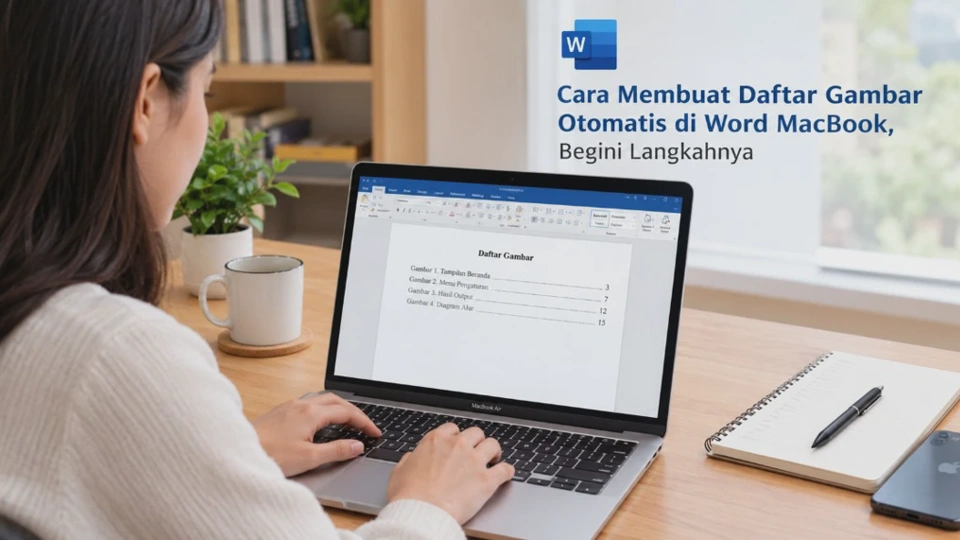
Setelah pengaturan sesuai, klik OK. Word akan membuat daftar gambar berdasarkan Caption yang ditemukan di dalam dokumen, hasilnya biasanya berupa daftar yang berisi Caption gambar di sebelah kiri dan nomor halaman di sebelah kanan. Jika dokumen memiliki banyak gambar, Word akan mengurutkannya berdasarkan struktur Caption dan posisi halaman.
5. Periksa hasilnya
Jangan langsung menganggap proses selesai setelah daftar muncul. Periksa apakah semua gambar yang seharusnya masuk sudah tercantum dan apakah nomor halamannya sesuai.
Jika satu gambar tidak muncul, penyebab paling umum adalah gambar tersebut belum memiliki Caption yang benar atau menggunakan label berbeda. Solusinya bukan mengetik gambar tersebut secara manual ke daftar, tetapi memperbaiki Caption-nya kemudian memperbarui daftar.
Ringkasan cepat: Masukkan gambar → Insert Caption → beri keterangan → ulangi untuk semua gambar → pilih lokasi daftar → References → Insert Table of Figures → OK.
Cara Memperbarui Daftar Gambar Setelah Menambahkan Gambar Baru
Daftar gambar otomatis tidak selalu berubah saat Anda menambahkan gambar baru. Setelah melakukan perubahan pada dokumen, daftar perlu diperbarui agar nomor, keterangan, dan halaman yang ditampilkan sesuai dengan kondisi terbaru.
Misalnya, awalnya terdapat lima gambar dan Anda kemudian menambahkan gambar baru di antara gambar kedua dan ketiga. Word mungkin perlu diperintahkan untuk memperbarui field agar daftar menampilkan perubahan tersebut.
Memperbarui seluruh daftar
Klik daftar gambar yang sudah dibuat. Setelah tabel daftar tersebut aktif, buka tab References kemudian pilih Update Table atau perintah pembaruan yang tersedia pada versi Word Anda.
Jika muncul pilihan pembaruan, gunakan Update entire table apabila Anda menambahkan gambar, mengubah Caption, atau memindahkan gambar. Pilihan ini lebih tepat ketika isi daftar dan nomor halaman sama-sama berpotensi berubah.
Jika hanya nomor halaman yang berubah
Apabila Caption tetap sama tetapi gambar berpindah halaman, Anda dapat menggunakan opsi Update page numbers only jika tersedia. Opsi ini hanya memperbarui nomor halaman tanpa membangun ulang isi daftar, untuk perubahan yang lebih besar, gunakan pembaruan seluruh tabel agar Word memeriksa kembali Caption yang ada di dokumen.
Perlu diketahui: Caption juga menggunakan field Word sehingga nomor Caption dapat diperbarui setelah objek dipindahkan atau dihapus. Microsoft menyediakan mekanisme pembaruan field untuk memastikan informasi seperti Caption, daftar isi, dan elemen otomatis lainnya tetap sinkron.
Solusi Jika Daftar Gambar Otomatis Tidak Muncul atau Bermasalah
Masalah pada daftar gambar biasanya berasal dari Caption, label, atau field yang belum diperbarui. Sebelum mengubah format dokumen secara besar-besaran, periksa beberapa penyebab berikut dari yang paling sederhana.
Gambar tidak muncul dalam daftar
Periksa apakah gambar tersebut memiliki Caption yang dibuat melalui Insert Caption. Jika keterangannya hanya diketik secara manual, Word tidak akan memperlakukannya sebagai Caption otomatis yang dapat digunakan untuk membuat daftar gambar.
Jika Caption sudah ada, periksa labelnya. Contohnya, sebagian gambar menggunakan label Gambar, sedangkan gambar lain menggunakan label Figure, sehingga keduanya dapat diperlakukan sebagai kelompok yang berbeda.
Nomor gambar tidak berurutan
Jika nomor Caption terlihat salah setelah gambar dipindahkan atau dihapus, perbarui field pada dokumen. Microsoft menyarankan pembaruan field ketika Caption mengalami perubahan setelah objek dipindahkan atau dihapus.
Pada situasi tertentu, seluruh dokumen dapat dipilih kemudian field diperbarui menggunakan perintah yang tersedia. Di Word, pembaruan field dapat dilakukan untuk menjaga informasi otomatis tetap sesuai dengan dokumen.
Daftar gambar tidak ikut berubah
Klik daftar gambar terlebih dahulu, kemudian gunakan perintah Update Table. Jika tersedia dua pilihan, gunakan Update entire table ketika Anda menambahkan atau mengubah Caption.
Jangan mengedit teks daftar gambar secara manual jika tujuan Anda adalah mempertahankan fungsi otomatisnya. Perubahan manual dapat membuat isi daftar tidak lagi mencerminkan struktur Caption yang sebenarnya.
Tombol Insert Table of Figures tidak terlihat
Periksa ukuran jendela Word dan posisi toolbar. Microsoft mencatat bahwa pada jendela yang tidak dimaksimalkan, perintah Insert Table of Figures dapat tidak terlihat secara penuh.
Anda juga perlu memastikan menggunakan Word desktop untuk Mac, bukan mengandalkan tampilan aplikasi yang berbeda. Nama dan posisi beberapa fitur dapat berubah berdasarkan versi Microsoft Word dan bahasa antarmuka yang digunakan.
Caption menampilkan kode seperti {SEQ ...}
Jika Caption justru menampilkan kode field, kemungkinan Word sedang menampilkan field code daripada hasil field. Microsoft menyebut kondisi ini dapat terjadi pada Caption dan menyediakan perintah untuk kembali menampilkan hasil field secara normal.
Jangan menghapus Caption tersebut karena mengira isinya rusak. Periksa pengaturan tampilan field terlebih dahulu agar Word kembali memperlihatkan nomor dan teks Caption sebagaimana mestinya.
Checklist sebelum mencetak dokumen
Sebelum dokumen dikirim atau dicetak, lakukan pemeriksaan singkat berikut:
- Pastikan semua gambar mempunyai Caption.
- Pastikan label Caption konsisten.
- Pastikan tidak ada Caption yang diketik manual.
- Perbarui seluruh daftar gambar.
- Periksa nomor halaman satu per satu.
- Pastikan gambar dan Caption berada pada posisi yang benar.
- Simpan dokumen setelah semua perubahan selesai.
Langkah terakhir cukup penting untuk dokumen akademik atau laporan karena perubahan posisi gambar dapat memengaruhi nomor halaman. Dengan pemeriksaan ini, risiko daftar gambar menunjukkan informasi lama dapat dikurangi.
Pertanyaan Umum Seputar Membuat Daftar Gambar Otomatis di Word MacBook
Apakah daftar gambar di Word MacBook bisa dibuat otomatis?
Bisa, selama gambar yang ingin dimasukkan sudah memiliki Caption menggunakan fitur bawaan Word. Setelah itu, gunakan References > Insert Table of Figures untuk membuat daftar secara otomatis.
Mengapa gambar tidak masuk ke daftar gambar Word?
Penyebab paling umum adalah gambar belum diberi Caption atau Caption menggunakan label yang berbeda dari label yang dipilih ketika membuat daftar. Periksa Caption terlebih dahulu sebelum membuat ulang daftar.
Apakah Caption harus dibuat satu per satu?
Caption dapat dibuat untuk setiap gambar secara manual, tetapi Word juga menyediakan fitur AutoCaption pada versi yang mendukungnya untuk menambahkan Caption secara otomatis pada jenis objek tertentu.
Bagaimana jika saya menambahkan gambar baru setelah daftar gambar dibuat?
Tambahkan Caption pada gambar baru terlebih dahulu, kemudian pilih daftar gambar dan gunakan Update Table. Jika tersedia, pilih Update entire table agar isi dan nomor halaman diperbarui.
Apakah daftar gambar akan memperbarui nomor halaman secara otomatis?
Daftar gambar dapat diperbarui agar nomor halaman mengikuti posisi terbaru gambar. Setelah gambar dipindahkan atau dokumen mengalami perubahan, jalankan perintah pembaruan pada daftar tersebut.
Apakah saya boleh mengetik nomor gambar secara manual?
Sebaiknya tidak jika Anda ingin menggunakan daftar gambar otomatis. Caption bawaan Word menggunakan field untuk mengelola penomoran sehingga lebih aman ketika gambar bertambah, dihapus, atau dipindahkan.
Apakah cara ini berlaku untuk semua versi Word di MacBook?
Konsep dasarnya sama, tetapi nama menu dan tampilan toolbar dapat berbeda berdasarkan versi Word dan bahasa antarmuka. Microsoft mencantumkan dukungan Table of Figures pada beberapa versi Word, sementara ketersediaan fitur tertentu dapat berubah mengikuti pembaruan aplikasi.
Kesimpulan
Membuat daftar gambar otomatis di Word MacBook sebenarnya tidak sulit selama struktur dokumen sudah disiapkan dengan benar. Kuncinya adalah menggunakan Insert Caption untuk setiap gambar, bukan sekadar mengetik nomor dan keterangan secara manual.
Setelah Caption tersedia, buka References > Insert Table of Figures untuk membuat daftar gambar secara otomatis. Ketika gambar ditambahkan, dihapus, dipindahkan, atau Caption berubah, gunakan Update Table agar daftar kembali sesuai dengan kondisi dokumen terbaru.
Cara ini jauh lebih praktis untuk skripsi, makalah, laporan kerja, proposal, dan dokumen panjang karena Anda tidak perlu mengatur nomor halaman secara manual setiap kali isi dokumen berubah. Dengan Caption yang konsisten dan pembaruan daftar sebelum dokumen final, daftar gambar akan lebih rapi dan mudah dipelihara.