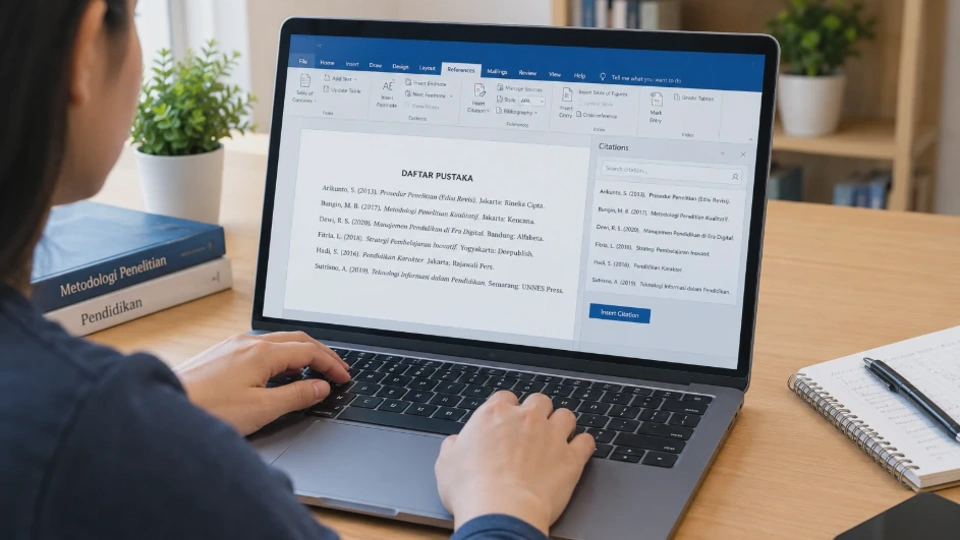
Membuat daftar pustaka secara manual sering merepotkan, terutama ketika jumlah referensi dalam makalah atau skripsi sudah mencapai puluhan sumber. Cara membuat daftar pustaka otomatis di Word dapat menjadi solusi karena Microsoft Word menyediakan fitur untuk menyimpan sumber, membuat kutipan, dan menyusun bibliografi secara otomatis.
Fitur tersebut berada di bagian References dan dapat digunakan untuk berbagai jenis sumber, seperti buku, artikel jurnal, website, laporan, hingga dokumen tertentu. Setelah sumber dimasukkan dengan benar, Word dapat menggunakan data tersebut untuk menghasilkan daftar pustaka berdasarkan gaya sitasi yang dipilih.
Yang perlu diperhatikan adalah data sumber harus diisi dengan teliti. Word memang membantu mengotomatisasi format, tetapi informasi seperti nama penulis, judul, tahun terbit, penerbit, dan URL tetap harus diperiksa agar tidak menghasilkan referensi yang keliru.
Apa Itu Daftar Pustaka Otomatis di Word?
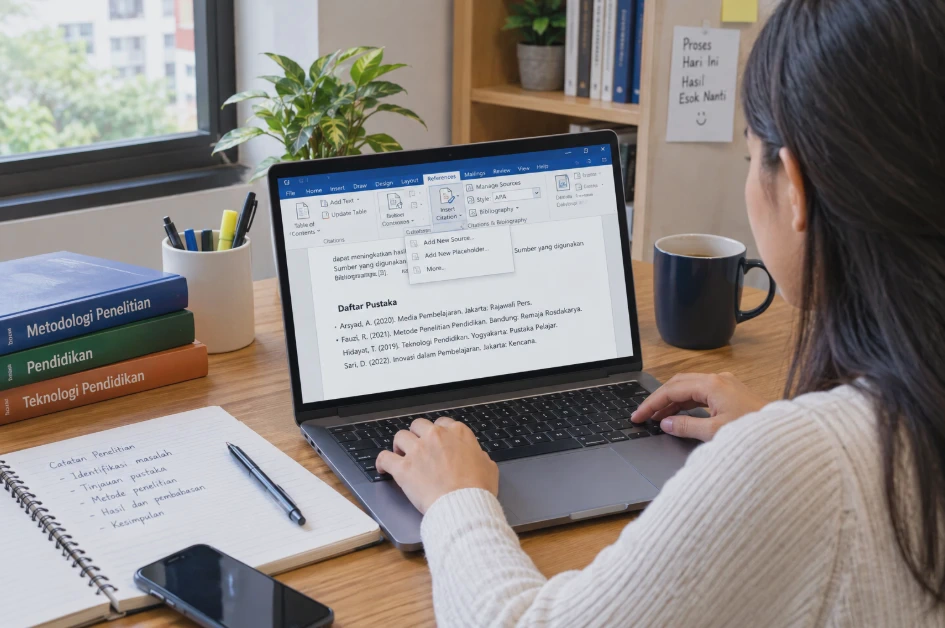
Daftar pustaka otomatis di Microsoft Word adalah fitur yang memungkinkan pengguna membuat bibliografi berdasarkan sumber referensi yang sudah dimasukkan ke dalam dokumen. Pengguna tidak perlu mengetik ulang setiap sumber ketika ingin menambahkan daftar pustaka di halaman akhir.
Word menyimpan informasi sumber dalam Source Manager. Data tersebut kemudian dapat digunakan untuk membuat kutipan di dalam teks dan daftar pustaka berdasarkan gaya yang dipilih.
Misalnya, ketika Anda memasukkan buku sebagai sumber dan menggunakannya dalam tulisan, Word dapat membuat kutipan melalui menu Insert Citation. Setelah seluruh sumber digunakan, daftar referensi dapat dibuat melalui menu Bibliography.
Apa yang sebenarnya dibuat Word?
Ada tiga bagian yang saling berhubungan:
- Sumber referensi, yaitu data buku, jurnal, website, atau sumber lain.
- Kutipan atau citation, yaitu referensi yang muncul di dalam tulisan.
- Bibliography atau daftar pustaka, yaitu kumpulan sumber yang digunakan dalam dokumen.
Hubungan ketiganya membuat pekerjaan menjadi lebih praktis. Ketika data sumber diperbarui, kutipan dan bibliografi dapat disesuaikan tanpa mengetik semuanya dari awal.
Kelebihan Membuat Daftar Pustaka Otomatis di Microsoft Word
Keuntungan terbesar fitur ini adalah mengurangi pekerjaan berulang. Anda cukup memasukkan data sumber sekali, kemudian Word dapat menggunakan informasi tersebut pada bagian kutipan maupun daftar pustaka.
Fitur ini sangat berguna ketika mengerjakan makalah, laporan penelitian, proposal, skripsi, tesis, atau dokumen akademik lain yang memiliki banyak referensi.
Mengurangi kesalahan pengetikan
Menulis daftar pustaka secara manual membuat kesalahan kecil mudah terjadi. Contohnya, format nama penulis tidak konsisten atau tahun publikasi tertukar.
Dengan Source Manager, data referensi dapat disimpan dan digunakan kembali. Namun, otomatis bukan berarti selalu benar, sehingga hasil akhirnya tetap perlu diperiksa.
Lebih mudah mengubah gaya sitasi
Word mendukung beberapa gaya bibliografi yang umum digunakan. Ketika gaya sitasi diubah, format kutipan dan daftar pustaka dapat disesuaikan berdasarkan style tersebut.
Contohnya, dokumen yang awalnya menggunakan APA dapat diubah ke MLA melalui menu Style tanpa harus mengetik ulang seluruh daftar referensi.
Memudahkan dokumen dengan banyak sumber
Bayangkan sebuah skripsi menggunakan 50 sumber. Jika daftar pustaka dibuat manual, setiap perubahan dapat membutuhkan penyuntingan berulang.
Dengan sistem referensi Word, sumber dapat dikelola dari satu tempat. Hal ini membuat proses penambahan, pengeditan, dan penggunaan ulang sumber menjadi lebih teratur.
Cara Mengaktifkan Fitur Referensi di Word
Pada dasarnya, fitur referensi tidak perlu diaktifkan melalui pengaturan khusus. Menu yang dibutuhkan sudah tersedia di tab References pada Word desktop.
Membuka menu References
Buka dokumen Word yang sedang dikerjakan, kemudian perhatikan menu di bagian atas.
- Jalankan Microsoft Word.
- Buka dokumen yang akan digunakan.
- Klik tab References.
- Cari bagian Citations & Bibliography.
- Periksa menu Style, Insert Citation, Manage Sources, dan Bibliography.
Jika menu tersebut tersedia, Anda sudah dapat mulai mengelola referensi. Pada beberapa versi Word, posisi tombol atau ukuran tampilannya bisa berbeda. Microsoft 365 dan Word versi desktop yang lebih lama dapat memiliki tampilan Ribbon yang tidak persis sama.
Pilih style sebelum memasukkan banyak sumber
Sebaiknya tentukan gaya sitasi yang digunakan sejak awal. Misalnya, jika kampus meminta APA, pilih APA sebelum mulai memasukkan banyak kutipan. Langkah ini bukan kewajiban, tetapi dapat mengurangi pekerjaan penyesuaian di kemudian hari.
Catatan: Word tidak otomatis mengetahui aturan khusus dari kampus atau jurnal tertentu. Jika institusi memberikan pedoman format sendiri, hasil dari Word tetap harus dibandingkan dengan pedoman tersebut.
Cara Memasukkan Sumber Referensi di Word
Sebelum membuat daftar pustaka, Anda perlu memasukkan sumber ke database referensi Word. Data inilah yang nantinya digunakan untuk membuat citation dan bibliography.
Menambahkan sumber baru
Ikuti langkah berikut:
- Buka tab References.
- Pilih gaya sitasi pada menu Style.
- Klik Insert Citation.
- Pilih Add New Source.
- Tentukan Type of Source.
- Isi informasi sumber.
- Klik OK.
Jenis sumber dapat disesuaikan dengan referensi yang digunakan, misalnya Book, Journal Article, atau Web site.
Mengisi data sumber dengan benar
Jangan sekadar menyalin informasi secara sembarangan. Periksa halaman judul buku, halaman artikel jurnal, atau halaman website untuk memastikan data yang dimasukkan benar.
Beberapa informasi yang biasanya dibutuhkan meliputi:
- Nama penulis.
- Judul sumber.
- Tahun publikasi.
- Kota atau lokasi publikasi jika diperlukan.
- Penerbit.
- Nama jurnal.
- Volume dan nomor jurnal.
- Halaman.
- URL untuk sumber online.
- Tahun atau tanggal akses apabila format yang digunakan membutuhkannya.
Jika penulis lebih dari satu orang, gunakan fitur pengelolaan nama penulis Word agar data tidak digabung menjadi satu nama.
Cara Membuat Daftar Pustaka Otomatis di Word
Setelah sumber dimasukkan, Anda dapat menghasilkan daftar pustaka secara otomatis. Pastikan kursor berada di bagian dokumen tempat daftar pustaka akan ditempatkan.
Langkah membuat daftar pustaka
- Letakkan kursor pada halaman terakhir dokumen.
- Buat judul Daftar Pustaka jika format tugas Anda mengharuskannya.
- Letakkan kursor di bawah judul.
- Buka tab References.
- Klik Bibliography.
- Pilih salah satu format daftar pustaka yang tersedia.
Word akan memasukkan daftar sumber berdasarkan referensi yang sudah digunakan atau tersimpan dalam dokumen. Jika ingin memasukkan kutipan terlebih dahulu, gunakan Insert Citation pada bagian teks yang membutuhkan referensi. Setelah itu, bibliografi dapat dibuat dari menu Bibliography.
Jangan mengetik ulang daftar pustaka secara manual
Kesalahan yang sering dilakukan adalah menggunakan fitur otomatis untuk sebagian sumber, kemudian mengetik sumber lainnya secara manual di bawahnya.
Cara tersebut membuat format daftar pustaka berpotensi tidak konsisten. Jika sumber memang merupakan referensi dokumen, lebih baik masukkan melalui Source Manager agar dapat dikelola bersama.
Bagaimana dengan sumber yang tidak muncul?
Jika sumber sudah dimasukkan tetapi belum muncul dalam daftar pustaka, periksa apakah sumber tersebut benar-benar digunakan sebagai citation dalam dokumen atau tersedia dalam daftar sumber aktif.
Word memiliki pengelolaan sumber melalui Manage Sources yang dapat digunakan untuk melihat sumber yang tersedia dan memasukkannya kembali.
Cara Mengatur Gaya Sitasi di Word
Gaya sitasi menentukan bagaimana informasi sumber ditampilkan di dalam teks dan daftar pustaka. Word menyediakan pilihan style yang dapat dipilih melalui tab References. Untuk mengganti gaya, buka References → Style, kemudian pilih style yang sesuai.
Beberapa gaya yang umum ditemui antara lain:
| Gaya | Penggunaan umum |
|---|---|
| APA | Ilmu sosial, pendidikan, psikologi, dan bidang terkait |
| MLA | Bahasa, sastra, dan humaniora |
| Chicago | Sejarah, humaniora, dan berbagai kebutuhan akademik |
| IEEE | Teknik dan bidang komputer tertentu |
| Vancouver | Bidang kesehatan dan sains tertentu |
Pemilihan style sebaiknya mengikuti aturan kampus, dosen, jurnal, atau institusi yang meminta dokumen tersebut.
Apakah mengganti style akan mengubah data sumber?
Tidak. Mengganti style pada dasarnya mengubah cara informasi referensi ditampilkan. Data sumber tetap berada dalam pengelolaan referensi Word. Karena itu, Anda tidak perlu memasukkan kembali buku atau jurnal hanya karena mengganti gaya sitasi.
Cara Membuat Kutipan Otomatis di Word
Kutipan otomatis dibuat menggunakan sumber yang sudah disimpan di Word. Fitur ini berguna ketika Anda ingin mencantumkan referensi langsung pada kalimat atau paragraf tertentu.
Menambahkan citation
Tempatkan kursor setelah kalimat yang membutuhkan referensi, kemudian:
- Buka tab References.
- Klik Insert Citation.
- Pilih sumber yang sudah tersimpan.
- Word akan memasukkan citation sesuai style yang aktif.
Format yang muncul akan mengikuti gaya sitasi. Misalnya, gaya tertentu menggunakan nama penulis dan tahun, sementara gaya lainnya dapat menggunakan bentuk berbeda.
Mengubah informasi kutipan
Setelah citation muncul, Anda dapat mengklik citation tersebut untuk menampilkan opsi pengeditan. Beberapa style juga memungkinkan informasi tambahan seperti halaman dimasukkan ke dalam kutipan.
Gunakan opsi yang tersedia daripada mengetik langsung di dalam citation. Tujuannya agar Word tetap mengenali elemen tersebut sebagai citation yang dapat diperbarui.
Citation tidak sama dengan daftar pustaka
Citation berada di bagian isi dokumen, sedangkan bibliography berada di bagian daftar referensi. Keduanya terhubung melalui sumber yang disimpan dalam Word. Karena itu, jangan menghapus citation secara manual jika Anda masih membutuhkan keterkaitannya dengan daftar pustaka.
Cara Menambahkan Sumber Buku, Jurnal, dan Website
Jenis sumber menentukan informasi apa yang perlu dimasukkan. Jangan menggunakan Book untuk jurnal hanya karena formatnya terlihat lebih mudah.
Menambahkan buku
Pilih: References → Insert Citation → Add New Source → Type of Source: Book, kemudian masukkan nama penulis, judul buku, tahun, penerbit, dan informasi lain yang tersedia pada formulir. Periksa halaman judul dan halaman hak cipta buku untuk memastikan nama penulis, penerbit, serta tahun publikasi benar.
Menambahkan jurnal
Untuk artikel ilmiah, pilih jenis sumber yang sesuai seperti Journal Article.
Isi informasi seperti:
- Nama penulis.
- Judul artikel.
- Nama jurnal.
- Tahun publikasi.
- Volume.
- Nomor edisi.
- Halaman.
- Informasi tambahan yang tersedia.
Jika jurnal memiliki DOI, simpan DOI sesuai kebutuhan format akademik yang digunakan. DOI merupakan pengenal digital permanen untuk publikasi ilmiah.
Menambahkan website
Untuk sumber dari internet, pilih jenis sumber website yang tersedia pada Word. Masukkan judul halaman, nama penulis atau organisasi jika tersedia, nama situs, tanggal publikasi apabila ada, dan alamat halaman.
Tips: jangan menggunakan halaman hasil pencarian Google sebagai sumber. Masukkan halaman asli yang menjadi rujukan.
Cara Memperbarui Daftar Pustaka Secara Otomatis
Salah satu kelebihan utama fitur bibliografi Word adalah kemampuan memperbarui daftar referensi setelah sumber berubah. Misalnya, Anda menambahkan jurnal baru setelah daftar pustaka dibuat. Sumber tersebut dapat dimasukkan melalui citation, kemudian bibliografi diperbarui agar informasi terbaru ikut ditampilkan.
Memperbarui bibliography
Klik bagian daftar pustaka yang sudah dibuat. Word biasanya menyediakan opsi Update Citations and Bibliography. Klik opsi tersebut untuk memperbarui isi daftar pustaka berdasarkan perubahan sumber. Jika opsi pembaruan tidak langsung terlihat, klik kanan pada bidang bibliography dan cari perintah Update Field.
Kapan harus memperbarui?
Biasakan memperbarui daftar pustaka setelah:
- Menambahkan sumber baru.
- Menghapus citation.
- Mengedit informasi sumber.
- Mengganti gaya sitasi.
- Memindahkan atau menyunting bagian referensi.
Sebelum mengumpulkan dokumen, lakukan pemeriksaan akhir secara manual. Jangan hanya mengandalkan pembaruan otomatis.
Cara Mengedit atau Menghapus Sumber Referensi
Sumber yang sudah dimasukkan dapat dikelola melalui Manage Sources. Fitur ini berguna jika terdapat kesalahan pada nama penulis, judul, tahun, atau informasi publikasi.
Mengedit sumber
Buka: References → Manage Sources
Pilih sumber yang ingin diperbaiki, kemudian gunakan opsi Edit. Setelah perubahan disimpan, citation dan bibliography yang menggunakan sumber tersebut dapat diperbarui.
Menghapus sumber
Jika sumber tidak lagi diperlukan, Anda dapat menghapusnya melalui Source Manager. Namun, pastikan sumber tersebut memang tidak digunakan lagi pada dokumen.
Jika citation masih terdapat di dalam dokumen, menghapus sumber dari pengelolaan referensi dapat menyebabkan citation tidak lagi tampil sebagaimana mestinya.
Saran: daripada langsung menghapus sumber, periksa terlebih dahulu apakah sumber tersebut masih digunakan pada bagian lain.
Cara Mengatasi Daftar Pustaka Tidak Muncul di Word
Daftar pustaka yang tidak muncul biasanya berkaitan dengan sumber yang belum dimasukkan, citation yang belum digunakan, atau field Word yang belum diperbarui.
1. Pastikan sumber sudah ditambahkan
Buka References → Manage Sources dan periksa apakah referensi tersebut memang tersimpan. Jika belum ada, tambahkan sumber menggunakan Add New Source.
2. Pastikan citation sudah digunakan
Masukkan citation ke dalam paragraf yang relevan menggunakan Insert Citation. Setelah itu, perbarui bibliography.
3. Perbarui field
Klik kanan pada daftar pustaka dan pilih Update Field jika opsi tersebut tersedia. Cara ini berguna ketika daftar pustaka masih menampilkan data lama setelah Anda melakukan perubahan.
4. Periksa style
Pastikan style pada tab References sudah sesuai. Perubahan style dapat membuat tampilan citation dan bibliography berubah secara signifikan.
5. Periksa sumber aktif
Jika Anda memindahkan referensi dari dokumen lain, sumber tersebut dapat berada di daftar sumber yang berbeda. Gunakan Manage Sources untuk memeriksa sumber yang tersedia pada dokumen saat ini.
6. Jangan langsung membuat ulang dari awal
Menghapus bibliography kemudian membuatnya kembali bukan selalu solusi pertama. Biasanya lebih aman memeriksa sumber, citation, dan field terlebih dahulu. Jika dokumen mengalami kerusakan format yang lebih luas, simpan salinan dokumen sebelum melakukan perubahan besar.
Cara Membuat Daftar Pustaka dengan Format APA di Word
APA merupakan salah satu gaya sitasi yang banyak digunakan dalam lingkungan akademik. Word menyediakan pilihan APA melalui menu style.
Mengaktifkan APA
- Buka tab References.
- Cari menu Style.
- Pilih APA dari daftar.
- Masukkan sumber menggunakan Insert Citation.
- Buat bibliography melalui menu Bibliography.
Word kemudian akan menggunakan aturan style APA yang didukung oleh versi aplikasinya. Namun, jangan langsung menganggap hasil tersebut pasti sama dengan pedoman kampus. Versi APA dapat memiliki aturan yang lebih spesifik, terutama untuk jenis sumber tertentu.
Periksa hasil akhir
Setelah bibliography dibuat, periksa:
- Urutan nama penulis.
- Tahun publikasi.
- Judul.
- Nama jurnal atau penerbit.
- DOI atau URL.
- Kapitalisasi.
- Tanda baca.
- Format italic.
- Kelengkapan sumber.
Pemeriksaan ini penting karena database Word hanya memformat data yang Anda masukkan. Jika data awal salah, hasil akhirnya juga dapat salah.
Cara Membuat Daftar Pustaka dengan Format MLA dan Chicago
Selain APA, Word juga menyediakan sejumlah gaya sitasi lain, termasuk MLA dan Chicago, untuk menggunakannya, buka: References → Style → pilih MLA atau Chicago setelah style berubah, citation dan bibliography akan mengikuti format yang didukung oleh Word untuk style tersebut.
MLA
MLA sering digunakan dalam bidang bahasa, sastra, dan humaniora. Detail seperti nama penulis, judul, informasi publikasi, dan sumber online disusun mengikuti aturan MLA.
Chicago
Chicago memiliki beberapa pendekatan dalam dokumentasi sumber. Penggunaan catatan kaki dan bibliografi menjadi salah satu karakteristik yang sering dikaitkan dengan gaya Chicago.
Karena terdapat detail aturan yang cukup spesifik, jangan hanya mengandalkan hasil otomatis Word untuk tugas yang memiliki standar format ketat.
Perbandingan singkat
| Style | Karakteristik umum | Perlu pemeriksaan manual? |
|---|---|---|
| APA | Penulis dan tahun sangat penting | Ya |
| MLA | Banyak digunakan dalam humaniora | Ya |
| Chicago | Memiliki sistem dokumentasi yang beragam | Ya |
Jika dosen atau penerbit memberikan template khusus, gunakan template tersebut sebagai acuan utama.
Tips Membuat Daftar Pustaka agar Rapi dan Sesuai Format
Otomatisasi akan sangat membantu, tetapi kualitas daftar pustaka tetap bergantung pada data yang dimasukkan. Berikut beberapa kebiasaan yang dapat membuat hasil akhir lebih rapi.
Gunakan satu sistem referensi
Jangan mencampur citation otomatis Word dengan sumber yang diketik manual tanpa alasan. Konsistensi akan membuat dokumen lebih mudah diperiksa.
Periksa setiap sumber sebelum finalisasi
Buka satu per satu referensi dan cocokkan dengan sumber asli. Pastikan nama penulis, tahun, judul, penerbit, jurnal, halaman, DOI, atau URL sudah benar.
Jangan asal memilih jenis sumber
Memilih Book untuk artikel jurnal dapat membuat Word menghasilkan struktur bibliografi yang salah. Pilih Type of Source berdasarkan sumber sebenarnya.
Gunakan nama penulis dengan benar
Perhatikan perbedaan antara nama depan dan nama belakang. Kesalahan input pada bagian ini dapat memengaruhi urutan serta tampilan citation.
Perbarui bibliography sebelum menyimpan versi final
Setelah seluruh isi selesai, perbarui citation dan bibliography. Kemudian baca daftar pustaka dari atas sampai bawah.
Simpan dokumen dalam format Word
Jika masih membutuhkan fitur citation dan bibliography untuk diedit, simpan dokumen dalam format yang mempertahankan fitur Word, seperti .docx. Ketika dokumen sudah final dan dikirim sebagai PDF, lakukan pemeriksaan kembali karena tampilan akhir dapat berbeda setelah proses ekspor.
Checklist sebelum mengumpulkan tugas
Gunakan checklist sederhana berikut:
-
Semua sumber sudah dimasukkan.
-
Setiap citation mengarah ke sumber yang benar.
-
Tidak ada sumber fiktif atau data yang salah.
-
Style sudah sesuai permintaan.
-
Daftar pustaka sudah diperbarui.
-
Nama penulis sudah benar.
-
Tahun dan judul sudah diperiksa.
-
DOI atau URL sudah sesuai jika diperlukan.
-
Tidak ada referensi yang tertinggal.
-
Format akhir sudah sesuai pedoman kampus atau jurnal.
FAQ Seputar Cara Membuat Daftar Pustaka Otomatis di Word
Apakah Word bisa membuat daftar pustaka otomatis?
Bisa. Microsoft Word menyediakan fitur Citations & Bibliography untuk menyimpan sumber, membuat citation, dan menghasilkan bibliography secara otomatis.
Bagaimana cara membuat daftar pustaka otomatis di Word?
Buka References, masukkan sumber melalui Insert Citation → Add New Source, lalu letakkan kursor di bagian daftar pustaka dan pilih Bibliography.
Apakah daftar pustaka Word bisa menggunakan APA?
Bisa. Pilih APA pada menu Style di tab References sebelum membuat citation dan bibliography.
Apakah Word bisa membuat format MLA?
Bisa, selama style MLA tersedia pada versi Word yang digunakan. Pilih MLA melalui menu References → Style.
Apakah sumber website bisa dimasukkan ke Word?
Bisa. Pilih jenis sumber website yang sesuai dan masukkan informasi halaman, penulis atau organisasi, tanggal publikasi jika tersedia, serta URL.
Kenapa daftar pustaka tidak muncul?
Periksa apakah sumber sudah ditambahkan, citation sudah digunakan, dan bibliography sudah diperbarui. Anda juga dapat mencoba Update Field pada bagian bibliography.
Apakah daftar pustaka otomatis Word selalu benar?
Tidak selalu. Word mengotomatiskan pemformatan berdasarkan data yang dimasukkan, tetapi pengguna tetap harus memeriksa kelengkapan dan kebenaran informasi sumber.
Apakah sumber yang sudah dibuat bisa diedit?
Bisa. Gunakan References → Manage Sources, pilih sumber yang ingin diperbaiki, kemudian edit informasi yang diperlukan.
Apakah mengganti APA ke MLA harus memasukkan sumber lagi?
Tidak. Data sumber tetap tersimpan. Anda cukup mengganti style pada tab References dan memperbarui citation atau bibliography jika diperlukan.
Apakah daftar pustaka otomatis bisa digunakan untuk skripsi?
Bisa dan sangat membantu untuk skripsi dengan banyak referensi. Namun, format akhir tetap harus disesuaikan dengan pedoman penulisan kampus atau fakultas.
Kesimpulan
Cara membuat daftar pustaka otomatis di Word dapat dilakukan melalui fitur References, khususnya menu Citations & Bibliography. Pengguna cukup memasukkan data buku, jurnal, website, atau sumber lainnya, kemudian menggunakan citation dan bibliography untuk menyusun referensi.
Kunci agar hasilnya tetap akurat adalah memasukkan informasi sumber dengan benar sejak awal. Setelah itu, pilih style seperti APA, MLA, atau Chicago sesuai pedoman yang berlaku dan perbarui bibliography setelah melakukan perubahan.
Sebelum dokumen dikumpulkan, tetap lakukan pemeriksaan manual. Fitur otomatis Word membantu pekerjaan menjadi lebih cepat dan konsisten, tetapi ketepatan data referensi tetap menjadi tanggung jawab penulis.