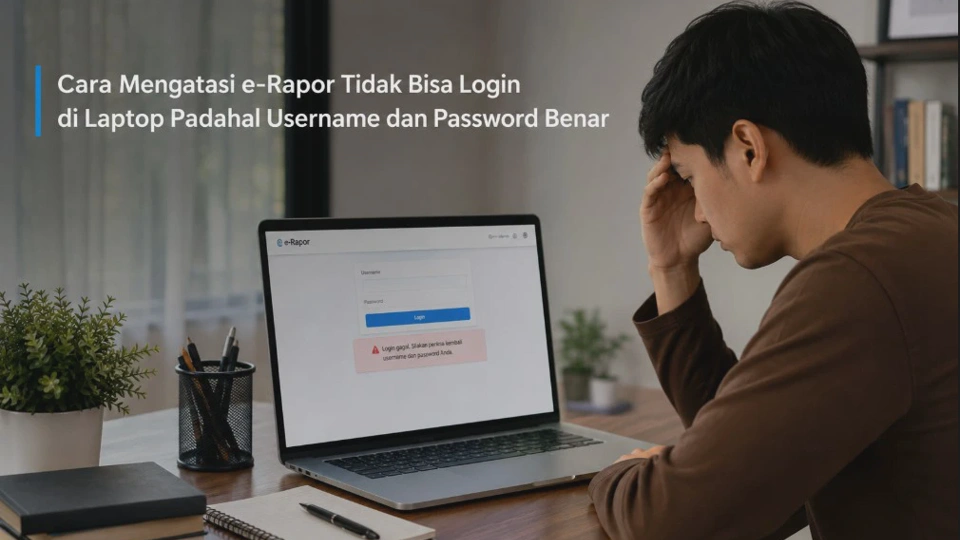
Masalah Cara Mengatasi e-Rapor Tidak Bisa Login di Laptop Padahal Username dan Password Benar cukup sering membuat operator, guru, maupun pengguna sekolah kebingungan karena kesalahan ternyata tidak selalu berasal dari akun. Jika kredensial sudah dipastikan benar, penyebabnya bisa berasal dari koneksi lokal, layanan server, browser, atau komponen aplikasi e-Rapor.
Sebelum mengubah pengaturan atau melakukan instalasi ulang, sebaiknya lakukan pemeriksaan secara bertahap. Cara ini lebih aman karena dapat menemukan sumber masalah tanpa langsung berisiko mengganggu database atau data e-Rapor yang sudah tersimpan.
Penyebab e-Rapor Tidak Bisa Login Meski Username dan Password Benar
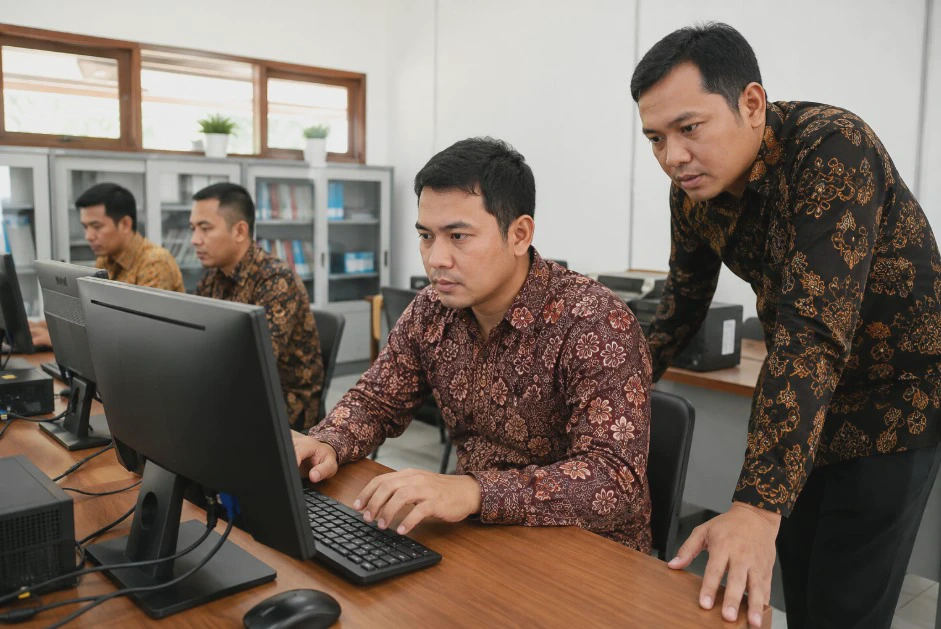
Ketika halaman login e-Rapor muncul tetapi akun tidak dapat masuk, ada beberapa kemungkinan yang perlu diperiksa. Masalah bisa terjadi pada komputer server, jaringan lokal, layanan aplikasi, browser, maupun database yang digunakan e-Rapor.
Penyebab yang paling mudah diperiksa biasanya adalah alamat akses yang salah atau server e-Rapor belum berjalan. Setelah itu, pemeriksaan dapat dilanjutkan ke browser, koneksi jaringan, dan komponen aplikasi apabila masalah masih muncul.
Server e-Rapor Belum Aktif
Pada penggunaan e-Rapor yang mengandalkan komputer server lokal, aplikasi harus berjalan terlebih dahulu sebelum perangkat lain dapat mengaksesnya. Jika layanan server berhenti, halaman login mungkin tidak dapat dibuka atau proses masuk gagal meskipun akun benar.
Periksa komputer yang digunakan sebagai server dan pastikan aplikasi atau layanan e-Rapor sedang aktif. Jika server baru saja dinyalakan ulang, tunggu beberapa saat sebelum mencoba membuka halaman login kembali.
Alamat Login Tidak Sesuai
Kesalahan alamat akses juga dapat membuat pengguna mengira akun mengalami masalah. Kondisi ini dapat terjadi ketika alamat IP komputer server berubah atau pengguna membuka alamat lama yang tidak lagi mengarah ke server.
Pastikan alamat yang digunakan sesuai dengan konfigurasi jaringan e-Rapor di sekolah. Jika sebelumnya akses menggunakan alamat tertentu dan tiba-tiba tidak berfungsi, tanyakan kepada operator atau periksa kembali alamat server yang sedang digunakan.
Koneksi Jaringan Lokal Bermasalah
e-Rapor yang digunakan melalui jaringan sekolah membutuhkan koneksi antara laptop pengguna dan komputer server. Laptop yang tersambung ke Wi-Fi berbeda atau jaringan yang terisolasi dapat mengalami kesulitan mengakses server.
Coba pastikan laptop dan komputer server berada pada jaringan lokal yang sama. Jika menggunakan Wi-Fi, periksa apakah koneksi stabil dan tidak berpindah otomatis ke jaringan lain.
Browser Menyimpan Cache yang Bermasalah
Browser menyimpan cache dan data situs untuk mempercepat proses membuka halaman. Dalam kondisi tertentu, data lama tersebut dapat menyebabkan halaman login tidak bekerja sebagaimana mestinya.
Masalah seperti halaman tidak merespons, tampilan tidak sempurna, atau proses login kembali ke halaman awal dapat berkaitan dengan cache. Menguji e-Rapor menggunakan mode incognito atau browser lain dapat membantu memastikan apakah browser menjadi sumber masalah.
Layanan Aplikasi atau Database Mengalami Gangguan
e-Rapor tidak hanya bergantung pada halaman login karena terdapat layanan aplikasi dan database di belakangnya. Jika salah satu komponen tersebut mengalami gangguan, username dan password yang benar tetap tidak menjamin proses login berhasil.
Kondisi ini biasanya perlu diperiksa pada komputer server. Jangan langsung menghapus folder aplikasi atau database karena tindakan tersebut berisiko menyebabkan data e-Rapor hilang jika tidak memiliki cadangan.
Cara Memeriksa Koneksi dan Server e-Rapor Sebelum Login
Pemeriksaan koneksi sebaiknya dilakukan sebelum mengubah konfigurasi aplikasi. Tujuannya adalah memastikan laptop memang dapat berkomunikasi dengan komputer yang menjalankan e-Rapor.
Pastikan Laptop Terhubung ke Jaringan yang Benar
Lihat ikon Wi-Fi atau jaringan pada taskbar Windows dan pastikan laptop terhubung ke jaringan sekolah yang digunakan untuk mengakses e-Rapor. Jika perangkat menggunakan jaringan berbeda, pindahkan koneksi ke jaringan yang sama dengan server.
Setelah tersambung, buka kembali alamat e-Rapor melalui browser. Jika halaman yang sebelumnya gagal dibuka sekarang dapat muncul, masalah kemungkinan berada pada koneksi jaringan dan bukan pada akun pengguna.
Periksa Apakah Komputer Server Menyala
Jika e-Rapor dipasang pada komputer tertentu sebagai server, perangkat tersebut harus dalam kondisi menyala dan menjalankan layanan yang dibutuhkan. Server yang mati, masuk sleep, atau kehilangan koneksi jaringan dapat membuat pengguna lain tidak bisa login.
Periksa langsung komputer server jika memungkinkan dan pastikan tidak sedang menjalankan proses restart atau update sistem. Setelah server siap, tunggu beberapa saat kemudian coba akses e-Rapor dari laptop pengguna.
Uji Akses dari Browser
Jangan langsung mengganti username atau password berulang kali ketika halaman login gagal. Coba buka halaman tersebut menggunakan browser lain atau mode incognito untuk mengetahui apakah masalah hanya terjadi pada sesi browser sebelumnya.
Jika e-Rapor dapat diakses melalui browser lain, kemungkinan terdapat masalah pada cache, cookie, atau konfigurasi browser sebelumnya. Pada kondisi tersebut, pengguna tidak perlu mengubah database atau melakukan instalasi ulang aplikasi.
Gunakan Perangkat Lain sebagai Pembanding
Pengujian menggunakan laptop lain dapat membantu menentukan lokasi masalah dengan lebih cepat. Jika perangkat lain berhasil login menggunakan akun yang sama, kemungkinan masalah berada pada laptop pertama.
Sebaliknya, jika beberapa perangkat sama-sama tidak dapat masuk, fokus pemeriksaan sebaiknya dialihkan ke server, jaringan, layanan aplikasi, atau database. Metode perbandingan ini lebih aman daripada mengubah banyak pengaturan sekaligus.
Cara Mengatasi e-Rapor Tidak Bisa Login di Laptop Langkah demi Langkah
Setelah koneksi dan server dipastikan tersedia, lanjutkan troubleshooting dari tindakan yang paling sederhana. Jangan langsung melakukan instalasi ulang karena langkah tersebut tidak selalu diperlukan dan dapat berisiko terhadap data jika dilakukan tanpa cadangan.
1. Tutup Browser dan Buka Kembali
Langkah pertama adalah menutup seluruh tab e-Rapor dan membuka browser kembali. Tujuannya untuk menghapus sesi halaman yang mungkin mengalami kesalahan sementara.
Setelah browser dibuka, akses kembali halaman e-Rapor dan masukkan username serta password dengan teliti. Perhatikan juga apakah tombol login memberikan pesan kesalahan tertentu karena informasi tersebut dapat membantu menentukan penyebabnya.
2. Coba Mode Incognito
Mode incognito memungkinkan pengguna mengakses situs tanpa menggunakan sebagian data sesi browser sebelumnya. Cara ini berguna untuk menguji apakah cache atau cookie menjadi penyebab login gagal.
Jika login berhasil melalui mode tersebut, masalah kemungkinan berada pada data browser biasa. Pengguna kemudian dapat membersihkan cache atau data situs e-Rapor tanpa perlu mengubah pengaturan server.
3. Periksa Kembali Username dan Password
Meskipun pengguna yakin kredensial sudah benar, periksa kembali huruf besar, spasi, dan karakter yang digunakan. Hindari menyalin password dari dokumen yang mungkin membawa spasi tambahan tanpa sengaja.
Jika akun tetap gagal setelah pemeriksaan tersebut, jangan terus mencoba secara berulang. Lanjutkan pemeriksaan ke server dan komponen aplikasi agar masalah tidak disimpulkan sebagai kesalahan password semata.
4. Restart Komputer Server Jika Diperlukan
Apabila server mengalami gangguan sementara, melakukan restart dapat membantu memuat kembali layanan yang diperlukan e-Rapor. Namun, langkah ini sebaiknya dilakukan setelah memastikan tidak ada proses penting yang sedang berjalan.
Sebelum melakukan restart, pastikan pekerjaan pengguna lain sudah disimpan dan tidak ada proses pengolahan data yang sedang berlangsung. Setelah komputer kembali menyala, periksa layanan e-Rapor sebelum mencoba login dari laptop.
5. Jangan Menghapus Database Secara Sembarangan
Database merupakan bagian penting karena menyimpan data yang digunakan aplikasi. Menghapus database, folder aplikasi, atau melakukan instalasi ulang tanpa cadangan dapat menyebabkan kehilangan data.
Jika langkah sederhana belum berhasil, buat cadangan terlebih dahulu dan minta bantuan operator atau teknisi yang memahami instalasi e-Rapor. Dengan begitu, proses perbaikan dapat dilakukan tanpa mempertaruhkan data sekolah.
Cara Mengecek Database, Browser, dan Pengaturan e-Rapor yang Bermasalah
Jika langkah dasar belum menyelesaikan masalah, pemeriksaan perlu diarahkan ke komponen yang bekerja di belakang halaman login. Pada tahap ini, sebaiknya lebih berhati-hati karena perubahan pada database atau konfigurasi server dapat memengaruhi data e-Rapor.
Bersihkan Cache Browser
Cache yang rusak atau menyimpan file lama dapat membuat halaman e-Rapor menampilkan perilaku yang tidak normal. Jika login berhasil melalui mode incognito tetapi gagal pada mode biasa, membersihkan cache menjadi langkah yang layak dicoba.
Pada Google Chrome, buka menu tiga titik lalu pilih Setelan, masuk ke bagian privasi dan keamanan, kemudian cari opsi untuk menghapus data penjelajahan. Pilih cache terlebih dahulu dan hindari menghapus data lain jika tidak diperlukan.
Coba Browser Berbeda
Pengujian menggunakan browser lain dapat membantu memastikan apakah masalah berasal dari aplikasi browser yang digunakan. Misalnya, jika e-Rapor gagal dibuka di Chrome tetapi normal di Microsoft Edge, kemungkinan konfigurasi browser sebelumnya perlu diperiksa.
Pastikan browser yang digunakan masih mendapatkan pembaruan dan mendukung fitur web yang diperlukan aplikasi. Untuk komputer sekolah yang menggunakan versi e-Rapor tertentu, ikuti browser yang direkomendasikan oleh dokumentasi atau panduan instalasinya.
Periksa Layanan e-Rapor di Komputer Server
Jika semua laptop mengalami masalah login, pemeriksaan sebaiknya dilakukan pada komputer server. Pastikan layanan yang diperlukan e-Rapor masih berjalan dan tidak berhenti setelah komputer mengalami restart.
Nama layanan dapat berbeda sesuai versi dan metode instalasi e-Rapor yang digunakan. Karena itu, jangan mengubah atau menghentikan layanan secara sembarangan apabila belum mengetahui fungsi masing-masing komponen.
Periksa Database Tanpa Menghapus Data
Database perlu diperiksa ketika aplikasi dapat dibuka tetapi proses login tetap gagal pada beberapa perangkat. Kondisi tersebut dapat menunjukkan adanya masalah komunikasi antara aplikasi dengan database.
Pemeriksaan database sebaiknya dilakukan oleh operator atau teknisi yang memahami struktur instalasi e-Rapor. Jangan menghapus database, mengganti file secara manual, atau melakukan reset tanpa backup karena tindakan tersebut dapat menyebabkan data sekolah hilang.
Pastikan Pengaturan Waktu Windows Benar
Tanggal dan waktu Windows yang tidak sesuai terkadang dapat menimbulkan masalah pada aplikasi berbasis web atau proses autentikasi tertentu. Periksa jam, tanggal, dan zona waktu komputer server maupun laptop pengguna.
Jika waktunya berbeda jauh, aktifkan pengaturan waktu otomatis atau sesuaikan dengan zona waktu yang digunakan. Setelah perubahan dilakukan, tutup browser dan coba akses e-Rapor kembali.
Solusi Jika e-Rapor Tetap Tidak Bisa Login Setelah Data Akun Benar
Apabila username dan password sudah benar tetapi login tetap gagal, jangan langsung mengganti akun atau menghapus aplikasi. Langkah berikutnya adalah mencari tahu apakah masalah hanya terjadi pada satu pengguna atau dialami seluruh akun.
Jika hanya satu akun yang bermasalah, operator dapat memeriksa status akun tersebut sesuai mekanisme administrasi e-Rapor. Namun, jika semua pengguna tidak dapat login, pemeriksaan harus difokuskan pada server, database, jaringan, atau layanan aplikasi.
Periksa Pesan Error yang Muncul
Pesan kesalahan yang ditampilkan pada halaman login dapat memberikan petunjuk penting mengenai sumber masalah. Catat tulisan atau kode error sebelum melakukan perubahan apa pun pada komputer.
Jika memungkinkan, ambil tangkapan layar sebagai bahan pemeriksaan. Informasi tersebut akan membantu operator atau teknisi menentukan apakah masalah berasal dari autentikasi, koneksi, aplikasi, atau database.
Cek Apakah Masalah Terjadi pada Semua Akun
Coba login menggunakan akun lain yang memang memiliki akses ke e-Rapor. Pengujian ini dapat membantu membedakan masalah akun tertentu dengan masalah sistem secara keseluruhan.
Jika akun lain berhasil masuk, masalah kemungkinan berkaitan dengan akun pertama. Sebaliknya, jika semua akun gagal login, fokuskan pemeriksaan pada server dan komponen aplikasi.
Lakukan Backup Sebelum Perbaikan Besar
Backup merupakan langkah penting sebelum melakukan perubahan yang berhubungan dengan database atau instalasi aplikasi. Salinan data dapat menjadi pengaman apabila proses perbaikan menyebabkan konfigurasi berubah atau terjadi kesalahan.
Simpan backup di lokasi yang aman dan jangan hanya mengandalkan file yang berada di komputer server. Jika tidak memahami cara mencadangkan database e-Rapor, lebih baik meminta bantuan operator berpengalaman daripada mencoba secara acak.
Instalasi Ulang Bukan Solusi Pertama
Instalasi ulang terkadang diperlukan jika komponen aplikasi mengalami kerusakan serius. Namun, tindakan ini sebaiknya menjadi pilihan terakhir setelah penyebab lain diperiksa dan data penting sudah diamankan.
Jangan menghapus aplikasi sebelum memastikan database dan file penting telah dicadangkan. Versi installer yang digunakan juga harus sesuai dengan kebutuhan dan data e-Rapor yang sedang dipakai sekolah.
Tips Agar Akun e-Rapor Tidak Mengalami Kendala Login Kembali
Masalah login akan lebih mudah dicegah jika komputer server, jaringan, dan data aplikasi dirawat secara rutin. Kebiasaan sederhana seperti membuat backup dan tidak sembarangan mengubah konfigurasi dapat mengurangi risiko gangguan.
Gunakan akun sesuai hak akses yang diberikan dan jangan membagikan password kepada orang lain. Jika password perlu diganti, simpan informasi baru pada tempat yang aman agar tidak terjadi kesalahan saat login berikutnya.
Jangan Sembarangan Mengubah Konfigurasi Server
Pengaturan server sebaiknya hanya diubah ketika memang diperlukan. Perubahan alamat IP, layanan jaringan, firewall, atau konfigurasi aplikasi tanpa pemahaman yang cukup dapat membuat perangkat lain kehilangan akses.
Jika ada kebutuhan untuk mengubah konfigurasi, catat pengaturan sebelumnya terlebih dahulu. Dokumentasi sederhana akan memudahkan proses pemulihan apabila pengaturan baru ternyata menimbulkan masalah.
Rutin Membuat Cadangan Data
Backup sebaiknya dilakukan secara berkala, terutama sebelum melakukan pembaruan atau perubahan besar pada aplikasi. Cadangan tersebut dapat menjadi penyelamat ketika database mengalami kerusakan atau komputer server bermasalah.
Jangan menunggu sampai aplikasi tidak bisa login baru membuat backup. Kebiasaan mencadangkan data secara rutin jauh lebih aman daripada mencoba memulihkan database setelah mengalami kerusakan.
Gunakan Perangkat dan Browser yang Terawat
Pastikan Windows, browser, dan perangkat server mendapatkan pembaruan yang diperlukan tanpa mengganggu kompatibilitas aplikasi. Hindari memasang software yang tidak diperlukan pada komputer server karena dapat memengaruhi layanan e-Rapor.
Selain itu, pastikan ruang penyimpanan atau Storage komputer masih mencukupi. Penyimpanan yang hampir penuh dapat menyebabkan berbagai aplikasi bekerja tidak normal dan menyulitkan proses pembaruan maupun pencadangan data.
Pertanyaan yang Sering Mmuncul Seputar Cara Mengatasi e-Rapor Tidak Bisa Login di Laptop
Mengapa e-Rapor tidak bisa login padahal password benar?
Penyebabnya tidak selalu berasal dari password karena server, jaringan, browser, atau database juga dapat memengaruhi proses login. Coba akses melalui browser lain dan periksa apakah perangkat lain mengalami masalah yang sama.
Apa yang harus dilakukan jika e-Rapor tidak bisa dibuka sama sekali?
Periksa terlebih dahulu apakah komputer server menyala dan layanan e-Rapor berjalan. Setelah itu, pastikan laptop berada pada jaringan yang sama dan alamat server yang digunakan masih benar.
Apakah membersihkan cache dapat mengatasi login e-Rapor?
Membersihkan cache dapat membantu jika masalah berasal dari data browser yang rusak atau sudah tidak sesuai. Sebelum menghapus data browser, coba gunakan mode incognito sebagai pengujian awal.
Apakah e-Rapor perlu diinstal ulang jika tidak bisa login?
Tidak selalu karena instalasi ulang bukan langkah pertama yang disarankan. Periksa koneksi, server, browser, layanan aplikasi, dan database terlebih dahulu serta buat backup sebelum melakukan perubahan besar.
Bagaimana jika semua akun e-Rapor tidak bisa login?
Jika seluruh akun mengalami masalah yang sama, kemungkinan gangguan berada pada sistem, server, database, atau koneksi. Pemeriksaan sebaiknya dilakukan pada komputer server agar penyebabnya dapat ditemukan tanpa mengubah akun satu per satu.
Kapan harus meminta bantuan teknisi?
Bantuan teknisi sebaiknya diminta ketika masalah sudah menyentuh database, konfigurasi server, atau instalasi aplikasi. Terutama jika tidak tersedia backup, karena kesalahan perubahan file dapat menyebabkan data e-Rapor berisiko hilang.
Kesimpulan
e-Rapor yang tidak bisa login meskipun username dan password benar tidak selalu berarti akun mengalami masalah. Penyebabnya dapat berasal dari koneksi jaringan, komputer server, browser, layanan aplikasi, konfigurasi, hingga database.
Mulailah dari pemeriksaan paling sederhana seperti memastikan server aktif, jaringan terhubung, alamat akses benar, dan mencoba browser berbeda. Jika masalah berlanjut, lakukan pemeriksaan komponen aplikasi secara hati-hati dan selalu prioritaskan backup sebelum mengubah database atau melakukan instalasi ulang.
Dengan mengikuti troubleshooting secara bertahap, sumber masalah biasanya lebih mudah ditemukan tanpa mengambil risiko yang tidak perlu. Jika seluruh perangkat mengalami kendala yang sama, fokuskan pemeriksaan pada server dan layanan e-Rapor daripada terus mengganti username atau password.