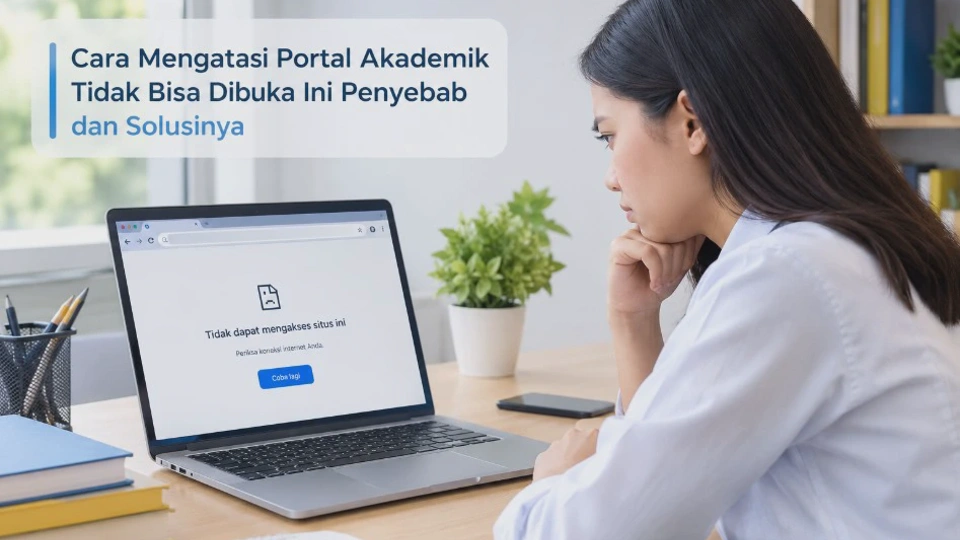
Portal akademik menjadi akses penting bagi mahasiswa untuk mengisi KRS, melihat jadwal kuliah, mengecek nilai, mencetak dokumen, hingga memantau informasi akademik. Jika mengalami masalah, cara mengatasi portal akademik tidak bisa dibuka perlu dimulai dengan mencari sumber gangguannya, bukan langsung mengubah pengaturan perangkat.
Masalah akses dapat muncul dalam berbagai bentuk. Ada portal yang sama sekali tidak terbuka, halaman hanya berwarna putih, proses loading tidak selesai, muncul kode error, atau website dapat dibuka tetapi menu tertentu tidak berfungsi.
Kondisinya juga belum tentu disebabkan oleh HP atau laptop yang digunakan. Portal akademik bisa bermasalah karena koneksi internet, cache browser, DNS, server kampus, pemeliharaan sistem, hingga lonjakan pengguna ketika masa pengisian KRS.
Mengenal Penyebab Portal Akademik Tidak Bisa Dibuka
Sebelum melakukan perbaikan, penting mengetahui gejala yang muncul. Langkah ini membantu mempersempit penyebab sehingga pengguna tidak perlu mencoba terlalu banyak pengaturan secara acak.
Secara umum, masalah dapat berasal dari sisi pengguna atau sisi server. Jika hanya perangkat Anda yang mengalami masalah, kemungkinan gangguan berada pada koneksi, browser, perangkat, atau konfigurasi jaringan.
Sebaliknya, jika portal tidak dapat diakses oleh banyak mahasiswa pada waktu yang sama, kemungkinan masalah berada pada server atau sistem akademik kampus.
1. Koneksi internet tidak stabil
Portal akademik membutuhkan koneksi untuk mengambil halaman, mengirim data login, dan memuat informasi dari server. Koneksi yang terlihat tersambung belum tentu memiliki akses internet yang stabil.
Gangguan kecil seperti packet loss, sinyal Wi-Fi lemah, atau jaringan seluler yang tidak konsisten dapat menyebabkan halaman berhenti di tengah proses.
2. Cache dan cookie browser bermasalah
Browser menyimpan cache, cookie, serta data sesi untuk mempercepat akses website. Namun, data lama terkadang tidak cocok dengan versi portal yang baru diperbarui, akibatnya, portal bisa terus memuat, menampilkan halaman kosong, atau meminta login berulang kali.
3. Server portal akademik sedang gangguan
Website kampus memiliki server yang menangani permintaan pengguna. Ketika server mengalami gangguan, pembaruan sistem, atau beban terlalu tinggi, pengguna bisa mendapatkan error meskipun koneksi internet normal, kondisi ini sering terlihat ketika banyak mahasiswa mengakses portal secara bersamaan, misalnya saat jadwal KRS dibuka.
4. Browser atau sistem belum kompatibel
Versi browser yang terlalu lama dapat menyebabkan beberapa fungsi website tidak berjalan sebagaimana mestinya. Masalah juga dapat muncul akibat ekstensi browser yang mengubah cara halaman dimuat, karena itu, mencoba browser lain sering menjadi cara diagnosis yang lebih aman dibanding langsung mengubah pengaturan sistem.
5. DNS atau jaringan tertentu mengalami masalah
DNS berfungsi menerjemahkan alamat website menjadi alamat server yang dapat dihubungi perangkat. Jika DNS mengalami gangguan, domain portal bisa sulit ditemukan meskipun internet terlihat normal, masalah semacam ini biasanya dapat diketahui dengan mencoba jaringan berbeda.
6. Akun atau sesi login mengalami masalah
Ada kasus ketika halaman portal dapat dibuka, tetapi pengguna tidak bisa masuk ke akun. Penyebabnya dapat berupa sesi login yang kedaluwarsa, password salah, akun belum aktif, atau sistem autentikasi sedang bermasalah, jika hanya proses login yang gagal, jangan langsung menyimpulkan bahwa server portal sepenuhnya sedang down.
Cara Mengecek Koneksi Internet Sebelum Mengakses Portal Akademik
Pemeriksaan koneksi sebaiknya menjadi langkah pertama karena paling mudah dilakukan dan tidak mengubah data portal maupun pengaturan perangkat.
Coba buka beberapa website lain yang biasa digunakan. Jika semuanya ikut sulit diakses, masalah kemungkinan berada pada koneksi internet dan bukan portal akademik kampus.
Coba buka website lain
Gunakan browser untuk membuka beberapa situs berbeda. Jangan hanya mengandalkan indikator Wi-Fi atau ikon jaringan karena perangkat dapat menunjukkan status tersambung meskipun akses internet sedang bermasalah, jika website lain terbuka dengan normal tetapi portal akademik tetap gagal, lanjutkan ke pemeriksaan browser dan portal.
Ganti jaringan internet
Pada HP, matikan Wi-Fi kemudian coba gunakan data seluler. Sebaliknya, jika sebelumnya menggunakan data seluler, sambungkan perangkat ke Wi-Fi yang berbeda.
Jika portal langsung terbuka setelah jaringan diganti, masalah kemungkinan berkaitan dengan koneksi, DNS, router, atau jaringan sebelumnya.
Restart router jika menggunakan Wi-Fi
Jika banyak perangkat di rumah mengalami masalah internet, restart router dapat membantu menyegarkan koneksi. Matikan perangkat selama beberapa detik, kemudian hidupkan kembali dan tunggu sampai koneksi stabil, hindari melakukan reset router ke pengaturan pabrik. Reset berbeda dengan restart dan dapat menghapus konfigurasi jaringan.
Periksa apakah internet benar-benar stabil
Koneksi yang putus-putus bisa menyebabkan portal gagal memuat file tertentu. Jika halaman terbuka tetapi gambar, menu, atau data mahasiswa tidak muncul, kestabilan koneksi perlu diperiksa kembali, setelah koneksi dipastikan normal, lakukan pengujian portal sekali lagi sebelum mengubah pengaturan browser.
Cara Mengatasi Portal Akademik Tidak Bisa Dibuka: Penyebab dan Solusinya
Jika internet normal, lanjutkan dengan solusi dari yang paling sederhana. Tujuannya adalah menemukan sumber masalah tanpa menghapus data penting atau mengubah konfigurasi perangkat secara tidak perlu.
Refresh halaman portal
Tekan tombol refresh pada browser untuk meminta halaman dimuat kembali. Cara ini berguna ketika koneksi sempat terputus atau server sebelumnya tidak memberikan respons dengan sempurna.
Pada laptop Windows, Anda juga dapat menggunakan Ctrl + R. Tunggu beberapa saat setelah halaman dimuat dan hindari menekan tombol berulang kali karena justru dapat menambah permintaan ke server.
Coba mode Incognito atau Private
Buka jendela Incognito di Chrome atau mode Private pada browser lain, lalu masukkan alamat portal akademik secara langsung, mode ini membantu menguji apakah masalah berasal dari cookie, sesi login, atau sebagian data browser. Jika portal dapat dibuka dalam mode tersebut, kemungkinan ada masalah pada data sesi browser biasa.
Gunakan browser berbeda
Jika biasanya menggunakan Chrome, coba Edge, Firefox, atau browser lain yang tersedia. Pada HP, Anda juga dapat mencoba browser berbeda untuk memastikan masalah bukan berasal dari aplikasi browser, jika portal hanya bermasalah pada satu browser, periksa ekstensi, cache, cookie, dan versi browser tersebut.
Hapus cache dan cookie portal
Jika masalah terus terjadi, bersihkan data browser untuk website terkait. Pada Chrome, pengaturan dapat ditemukan melalui menu Settings > Privacy and security > Third-party cookies atau bagian pengaturan data situs, tergantung versi browser.
Perlu diperhatikan bahwa menghapus cookie dapat membuat Anda keluar dari beberapa website. Pastikan password akun tersedia sebelum melakukan langkah ini.
Perbarui browser
Browser yang sudah lama dapat mengalami masalah kompatibilitas dengan sistem website yang baru. Lakukan update melalui pengaturan browser atau toko aplikasi pada perangkat, setelah pembaruan selesai, tutup browser dan buka kembali portal akademik.
Pastikan alamat portal benar
Kesalahan sederhana seperti membuka alamat portal lama atau domain yang salah juga dapat menyebabkan halaman tidak ditemukan, gunakan alamat resmi yang diberikan kampus. Hindari mengakses portal melalui tautan mencurigakan yang dikirim melalui pesan pribadi, terutama jika meminta informasi akun atau password.
Solusi Jika Website Portal Akademik Error atau Mengalami Gangguan
Tidak semua error dapat diperbaiki dari perangkat pengguna. Jika server kampus sedang bermasalah, tindakan seperti menghapus cache berkali-kali tidak akan menyelesaikan sumber masalah.
Perhatikan kode atau pesan yang muncul karena informasi tersebut dapat membantu menentukan lokasi gangguan.
| Pesan/Kondisi | Kemungkinan penyebab | Tindakan awal |
|---|---|---|
| 404 Not Found | Halaman tidak ditemukan | Pastikan alamat portal benar |
| 403 Forbidden | Akses ditolak | Coba login ulang atau tunggu |
| 500 Internal Server Error | Masalah pada server | Tunggu dan hubungi admin |
| 502/503 Error | Server/gateway bermasalah | Coba kembali beberapa saat kemudian |
| Connection Timed Out | Server atau jaringan tidak merespons | Ganti jaringan dan coba lagi |
| Blank putih | Browser, script, atau server | Coba Incognito/browser lain |
| Loading terus | Koneksi atau server lambat | Ganti jaringan dan bersihkan sesi |
Periksa pengumuman resmi kampus
Ketika portal mengalami gangguan massal, kampus biasanya dapat menyampaikan informasi melalui website resmi, media sosial, grup akademik, atau bagian administrasi.
Jika banyak mahasiswa mengalami masalah yang sama pada waktu bersamaan, simpan bukti berupa tangkapan layar. Ini berguna apabila nantinya perlu melaporkan kendala kepada operator.
Jangan terus mencoba login berulang kali
Ketika server sedang bermasalah, menekan tombol login berkali-kali bukan solusi. Pada sistem tertentu, percobaan berulang dapat memicu pembatasan sementara atau membuat sesi autentikasi semakin tidak stabil, tunggu beberapa menit, kemudian lakukan pengujian kembali.
Hubungi administrator jika gangguan berlangsung lama
Jika portal tetap tidak dapat dibuka setelah koneksi dan perangkat dipastikan normal, hubungi bagian akademik atau administrator sistem.
Sampaikan informasi yang jelas, seperti waktu kejadian, alamat portal, jenis perangkat, browser yang digunakan, pesan error, dan tangkapan layar.
Cara Mengatasi Portal Akademik yang Lambat, Blank, atau Terus Memuat
Portal yang lambat belum tentu sepenuhnya tidak dapat diakses. Kondisi ini biasanya ditandai halaman terbuka sebagian, indikator loading tidak berhenti, atau menu membutuhkan waktu sangat lama untuk muncul.
Jika halaman blank atau putih
Pertama, lakukan refresh dan coba mode Incognito. Jika tetap blank, gunakan browser berbeda untuk membandingkan hasil, apabila portal normal di browser lain, masalah kemungkinan berada pada data situs, ekstensi, atau konfigurasi browser pertama.
Jika loading tidak selesai
Periksa jaringan terlebih dahulu. Setelah itu, coba tutup tab portal dan buka kembali menggunakan koneksi yang berbeda, jika semua perangkat mengalami loading yang sama, kemungkinan server sedang lambat. Dalam situasi tersebut, pengguna biasanya perlu menunggu administrator memulihkan sistem.
Jika portal lambat hanya pada jam tertentu
Perhatikan pola waktunya. Portal yang normal pada pagi hari tetapi sangat lambat ketika banyak mahasiswa mengisi KRS dapat mengalami peningkatan beban server.
Untuk transaksi penting, hindari melakukan refresh terus-menerus. Jika kampus menyediakan jadwal akses atau pengumuman resmi, ikuti informasi tersebut.
Jika menu tertentu tidak muncul
Masalah tidak selalu berarti portal sedang down. Bisa saja fungsi tertentu memang sedang dinonaktifkan, akun belum memiliki hak akses, atau periode akademiknya belum dibuka, cek apakah mahasiswa lain dengan status akademik yang sama mengalami masalah serupa sebelum mengubah pengaturan perangkat.
Langkah Mengatasi Gagal Mengakses Portal Akademik melalui HP dan Laptop
Cara mengatasi portal akademik pada HP dan laptop pada dasarnya sama, tetapi beberapa pemeriksaannya berbeda karena sistem operasi dan browser yang digunakan tidak identik.
Mengatasi portal akademik di HP Android
Mulai dengan memastikan Wi-Fi atau data seluler aktif dan dapat digunakan untuk membuka website lain. Setelah itu, tutup browser dari daftar aplikasi terbaru dan buka kembali.
Jika menggunakan Chrome, perbarui aplikasi melalui Google Play Store apabila tersedia pembaruan. Selanjutnya, coba mode Incognito untuk menguji apakah masalah berkaitan dengan sesi browser.
Jika Chrome tetap bermasalah, coba browser lain. Hindari langsung menghapus Data aplikasi Chrome karena tindakan tersebut dapat menghapus pengaturan dan sesi yang tersimpan.
Mengatasi portal akademik di iPhone
Pada iPhone, coba buka portal menggunakan Safari dan pastikan koneksi Wi-Fi atau data seluler berjalan normal. Jika portal gagal dimuat, tutup Safari kemudian buka kembali.
Anda juga dapat mencoba browser lain seperti Chrome untuk membandingkan hasil. Jika masalah hanya terjadi di Safari, pemeriksaan data situs dan pengaturan privasi browser dapat menjadi langkah berikutnya.
Mengatasi portal akademik di laptop Windows
Pada laptop, coba browser berbeda terlebih dahulu. Jika portal hanya gagal pada satu browser, masalah kemungkinan berada pada browser tersebut, bukan koneksi laptop secara keseluruhan.
Periksa juga apakah VPN, ekstensi keamanan, atau perangkat lunak jaringan sedang memengaruhi koneksi. Jika menggunakan jaringan kampus, tanyakan apakah akses portal memang memerlukan jaringan atau VPN tertentu.
Jika semua perangkat gagal mengakses
Cobalah membuka portal dari HP dan laptop menggunakan jaringan berbeda. Jika keduanya tetap gagal sementara website lain dapat dibuka, kemungkinan masalah berada pada portal atau server kampus.
Pada kondisi tersebut, menginstal ulang browser, mengubah Registry Windows, atau mengutak-atik BIOS tidak diperlukan. Langkah teknis yang terlalu jauh justru dapat menimbulkan masalah baru tanpa menyelesaikan gangguan server.
Hal yang Sering Ditanyakan tentang Portal Akademik yang Tidak Bisa Dibuka
Kenapa portal akademik tidak bisa dibuka padahal internet normal?
Internet yang normal tidak menjamin server portal juga normal. Penyebab lainnya dapat berupa server kampus mengalami gangguan, browser bermasalah, DNS, cookie, sesi login, atau portal sedang menjalani pemeliharaan.
Kenapa portal akademik hanya loading terus?
Loading tanpa henti dapat disebabkan oleh koneksi lambat, server kelebihan beban, script website gagal dijalankan, atau data sesi browser bermasalah. Coba jaringan berbeda, mode Incognito, dan browser lain secara berurutan.
Kenapa portal akademik bisa dibuka di HP tetapi tidak di laptop?
Perbedaan tersebut biasanya berkaitan dengan browser, ekstensi, konfigurasi jaringan, VPN, atau data situs pada laptop. Coba browser berbeda untuk memastikan sumber masalahnya.
Apakah menghapus cache bisa memperbaiki portal akademik?
Bisa jika masalah disebabkan data browser lama atau sesi website yang bermasalah. Namun, menghapus cache tidak akan memperbaiki server kampus yang sedang mengalami gangguan.
Kenapa portal akademik error saat banyak mahasiswa login?
Server dapat menerima permintaan dalam jumlah besar secara bersamaan. Jika kapasitas sistem tidak mencukupi atau terdapat proses tertentu yang berat, respons portal dapat menjadi lambat atau gagal.
Apa yang harus dilakukan jika muncul Error 500?
Error 500 umumnya menunjukkan masalah pada sisi server. Coba akses kembali setelah beberapa waktu dan periksa pengumuman kampus. Jika berlangsung lama, laporkan kepada administrator dengan menyertakan tangkapan layar.
Apakah harus mengganti DNS ketika portal akademik tidak bisa dibuka?
Tidak selalu. Penggantian DNS lebih tepat dilakukan setelah masalah koneksi dan browser diperiksa, terutama jika domain portal tidak dapat ditemukan sementara website lain berjalan normal.
Bagaimana jika portal tidak bisa dibuka saat batas akhir KRS?
Simpan bukti gangguan berupa tangkapan layar yang menunjukkan waktu dan pesan error. Jangan melakukan percobaan berulang secara terus-menerus, kemudian segera hubungi bagian akademik atau operator portal untuk melaporkan kendala.
Kesimpulan
Portal akademik yang tidak bisa dibuka dapat disebabkan oleh berbagai hal, mulai dari koneksi internet, cache browser, cookie, kompatibilitas aplikasi, hingga gangguan server kampus. Karena itu, penanganannya sebaiknya dilakukan bertahap dari pemeriksaan jaringan, mencoba browser lain, menggunakan mode Incognito, sampai mengecek kemungkinan gangguan sistem.
Jika portal tidak dapat diakses pada beberapa perangkat dan jaringan sekaligus, kemungkinan masalah berada pada sisi server sehingga pengguna tidak perlu mengubah pengaturan sistem secara berlebihan. Untuk kendala yang muncul ketika proses akademik penting berlangsung, dokumentasikan error dan segera laporkan kepada administrator agar terdapat bukti bahwa akses mengalami masalah.