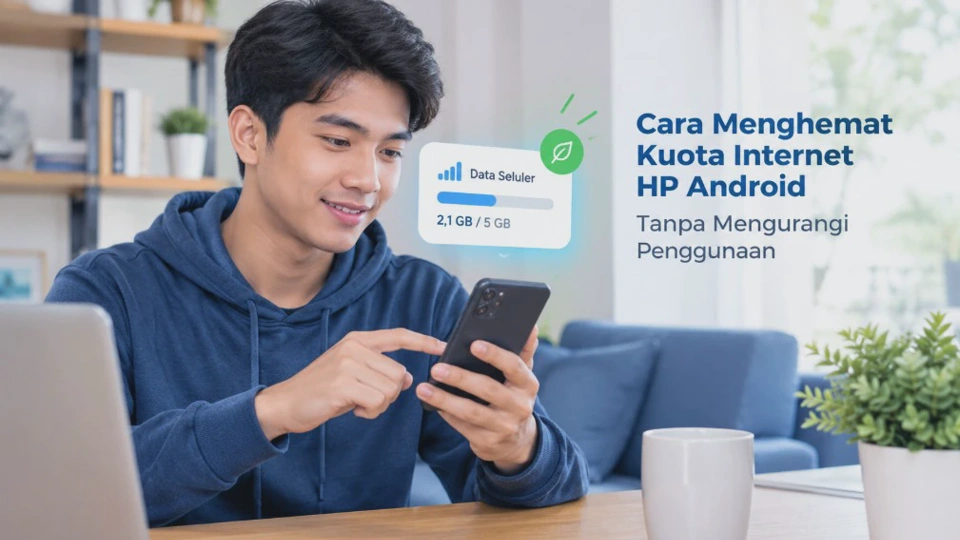
Kuota internet sering cepat habis bukan hanya karena terlalu sering membuka video atau media sosial. Cara menghemat kuota internet HP Android tanpa mengurangi penggunaan justru bisa dilakukan dengan mengatur aplikasi, koneksi, sinkronisasi, kualitas media, dan aktivitas background agar pemakaian data lebih terkendali.
Dengan pengaturan yang tepat, pengguna tetap dapat memakai WhatsApp, Instagram, TikTok, YouTube, browser, Google Maps, maupun aplikasi lainnya seperti biasa. Perbedaannya, aktivitas yang tidak terlalu penting tidak lagi menggunakan data seluler secara diam-diam ketika aplikasi sedang tidak digunakan.
Mengenal Penyebab Kuota Internet HP Android Cepat Habis
Sebelum mengubah pengaturan, penting mengetahui aplikasi atau aktivitas apa yang paling banyak menggunakan data. Android sebenarnya menyediakan informasi penggunaan data sehingga pengguna tidak perlu menebak-nebak penyebab kuota cepat berkurang.
Pemakaian terbesar biasanya berasal dari video, sinkronisasi otomatis, pembaruan aplikasi, pencadangan foto, serta aplikasi yang tetap aktif di latar belakang. Satu aplikasi juga bisa menggunakan data jauh lebih banyak dibandingkan aplikasi lain meskipun frekuensi penggunaannya terlihat sama.
Video dan Streaming Menjadi Penyumbang Terbesar
Video memiliki ukuran data yang jauh lebih besar dibandingkan teks atau gambar beresolusi rendah. Semakin tinggi kualitas video, semakin banyak data yang harus dikirim ke HP.
Menonton video dalam kualitas HD atau lebih tinggi melalui jaringan seluler dapat menghabiskan kuota dengan cepat. Hal serupa berlaku untuk live streaming, video pendek yang diputar berulang, dan layanan musik dengan kualitas audio tinggi.
Karena itu, pengguna yang merasa jarang melakukan download tetapi kuotanya tetap cepat habis sebaiknya memeriksa kebiasaan menonton video terlebih dahulu.
Aplikasi Tetap Menggunakan Data Saat Tidak Dibuka
Sebagian aplikasi dapat melakukan aktivitas background, yaitu bekerja di belakang layar meskipun pengguna tidak sedang membukanya. Aktivitas tersebut dapat berupa sinkronisasi, mengambil notifikasi, memperbarui konten, atau mengunggah file.
Tidak semua penggunaan background merupakan masalah. Namun, jika banyak aplikasi diberikan kebebasan melakukan aktivitas tersebut melalui data seluler, total penggunaan kuota dapat menjadi cukup besar.
Foto dan Video Bisa Melakukan Sinkronisasi Otomatis
Aplikasi penyimpanan foto dapat mencadangkan foto dan video secara otomatis. Fitur ini sangat berguna ketika menggunakan Wi-Fi, tetapi dapat menjadi boros apabila pencadangan juga diperbolehkan melalui jaringan seluler.
Video hasil kamera HP biasanya memiliki ukuran file yang besar. Beberapa rekaman saja dapat menggunakan ratusan MB atau bahkan lebih dari 1 GB jika kualitas dan durasinya tinggi.
Pembaruan Aplikasi Tidak Selalu Terlihat oleh Pengguna
Google Play Store dapat memperbarui aplikasi secara otomatis sesuai pengaturan perangkat. Jika pembaruan dilakukan menggunakan data seluler, kuota dapat berkurang tanpa pengguna membuka aplikasi yang sedang diperbarui.
Masalah serupa dapat terjadi pada update sistem, pengunduhan komponen aplikasi, atau pembaruan konten tertentu. Karena itu, pengaturan pembaruan melalui Wi-Fi menjadi salah satu langkah sederhana yang layak diperiksa.
Cara Mengetahui Aplikasi yang Paling Boros Kuota
Pada sebagian besar HP Android, penggunaan data dapat diperiksa melalui Pengaturan > Jaringan & internet > Penggunaan data atau menu dengan nama serupa.
Pada Samsung, Xiaomi, OPPO, vivo, realme, dan merek lain, nama serta posisi menu dapat berbeda. Gunakan fitur pencarian di Pengaturan dan ketik kata seperti penggunaan data, data seluler, atau data seluler aplikasi.
Perhatikan periode penggunaan yang dipilih agar hasilnya tidak menyesatkan. Jika satu aplikasi menggunakan data jauh lebih besar daripada aplikasi lain, aplikasi tersebut menjadi kandidat pertama yang perlu diatur.
Pengaturan Android yang Bisa Membantu Menghemat Kuota Internet
Android menyediakan beberapa pengaturan yang dapat mengurangi penggunaan data tanpa mengharuskan pengguna menghapus aplikasi. Prinsipnya bukan mematikan seluruh koneksi, tetapi memprioritaskan aktivitas yang memang membutuhkan data seluler.
Aktifkan Penghemat Data
Fitur Penghemat Data atau Data Saver dapat membantu membatasi aktivitas data background pada sebagian besar perangkat Android. Ketika aktif, beberapa aplikasi tidak akan sebebas sebelumnya dalam menggunakan data seluler saat tidak sedang digunakan. Untuk mengaktifkannya, buka Pengaturan, masuk ke bagian Jaringan dan internet atau Koneksi, kemudian cari Penghemat Data.
Nama menu dapat berbeda berdasarkan merek dan versi Android. Jika tidak menemukannya, gunakan pencarian pada halaman Pengaturan dengan kata kunci Penghemat Data. Fitur ini cocok untuk pengguna yang ingin menghemat kuota secara otomatis tanpa mengatur puluhan aplikasi satu per satu.
Namun, ada konsekuensinya. Beberapa aplikasi mungkin menerima notifikasi lebih lambat atau tidak memperbarui konten sampai aplikasi tersebut dibuka.
Matikan Data Seluler untuk Aplikasi yang Tidak Penting
Tidak semua aplikasi membutuhkan akses data seluler sepanjang waktu. Aplikasi belanja, permainan, editor foto, atau aplikasi yang jarang digunakan dapat dibatasi akses datanya jika memang tidak diperlukan.
Buka informasi penggunaan data aplikasi melalui Pengaturan, kemudian cari opsi yang berkaitan dengan Data seluler, Penggunaan data, atau Izinkan penggunaan data latar belakang.
Jangan langsung mematikan data untuk aplikasi yang berkaitan dengan komunikasi penting. WhatsApp, aplikasi perbankan, autentikasi, dan layanan tertentu mungkin membutuhkan koneksi untuk menerima pemberitahuan atau menjalankan fungsi tertentu.
Gunakan Wi-Fi untuk Aktivitas Berukuran Besar
Wi-Fi sebaiknya diprioritaskan untuk aktivitas yang membutuhkan data dalam jumlah besar. Contohnya adalah memperbarui aplikasi, mencadangkan foto, mengunduh permainan, menonton video panjang, atau mengunduh peta. Kebiasaan ini tidak mengurangi fungsi HP. Pengguna hanya memindahkan aktivitas berat dari jaringan seluler ke koneksi Wi-Fi.
Catatan penting: Wi-Fi publik tidak selalu aman. Untuk transaksi perbankan atau aktivitas yang membutuhkan keamanan tinggi, gunakan jaringan yang tepercaya dan hindari koneksi publik yang mencurigakan.
Atur Pembaruan Aplikasi
Buka Google Play Store, masuk ke pengaturan pembaruan aplikasi, kemudian pilih agar pembaruan otomatis dilakukan melalui Wi-Fi jika opsi tersebut tersedia.
Tujuannya bukan menghentikan update. Aplikasi tetap mendapatkan versi terbaru, tetapi proses pengunduhan dilakukan ketika perangkat menggunakan koneksi yang tidak mengurangi kuota seluler. Pembaruan manual juga bisa menjadi pilihan jika pengguna ingin mengontrol aplikasi mana yang diperbarui terlebih dahulu.
Cara Menghemat Kuota Internet HP Android Tanpa Mengurangi Penggunaan
Menghemat kuota tidak berarti harus mengurangi waktu menggunakan HP. Strategi yang lebih efektif adalah mengubah cara aplikasi menggunakan internet, terutama ketika aplikasi tidak sedang digunakan secara aktif.
Gunakan Penghemat Data sebagai Pengaturan Dasar
Langkah pertama adalah mengaktifkan Penghemat Data pada Android. Fitur ini dapat menjadi lapisan perlindungan dasar karena membatasi sebagian aktivitas data yang berjalan di latar belakang.
Setelah diaktifkan, gunakan HP seperti biasa selama beberapa hari. Perhatikan apakah terdapat aplikasi yang mengalami keterlambatan sinkronisasi atau notifikasi.
Jika aplikasi tertentu harus selalu aktif, aplikasi tersebut dapat diberikan pengecualian melalui pengaturan perangkat apabila opsi tersebut tersedia.
Batasi Sinkronisasi yang Tidak Diperlukan
Sinkronisasi membuat informasi pada perangkat tetap diperbarui. Namun, tidak semua akun harus disinkronkan setiap saat menggunakan data seluler.
Periksa akun dan layanan yang terhubung dengan perangkat. Jika terdapat layanan yang jarang digunakan, pertimbangkan untuk mengurangi sinkronisasi otomatisnya.
Hindari mematikan sinkronisasi untuk akun yang benar-benar diperlukan tanpa mengetahui dampaknya. Perubahan tersebut dapat membuat data tertentu tidak segera diperbarui di perangkat.
Jadikan Wi-Fi sebagai Jalur untuk Backup
Pencadangan foto, video, dokumen, dan data aplikasi sebaiknya dilakukan melalui Wi-Fi. Pengaturan ini sangat membantu pengguna yang sering mengambil foto atau merekam video. Jika layanan pencadangan menawarkan pilihan penggunaan data seluler, pilih opsi yang hanya mengizinkan pencadangan melalui Wi-Fi.
Dengan cara tersebut, aktivitas kamera tetap tidak berubah. Pengguna masih bisa mengambil foto dan video sebanyak biasanya, sementara proses pengunggahan besar dilakukan ketika Wi-Fi tersedia.
Nonaktifkan Putar Otomatis Video
Video yang diputar otomatis ketika pengguna membuka media sosial dapat mengonsumsi kuota tanpa benar-benar ditonton sampai selesai. Karena itu, pengaturan autoplay menjadi salah satu bagian penting dalam penghematan data. Pada aplikasi yang menyediakan pilihan kualitas atau pemutaran otomatis, gunakan opsi yang lebih hemat ketika memakai data seluler.
Pengguna tetap dapat menonton video yang diinginkan. Bedanya, video tidak otomatis dimuat dan diputar setiap kali melewati konten tersebut.
Jangan Menghapus Cache Hanya untuk Menghemat Kuota
Menghapus Cache sering dianggap sebagai solusi untuk berbagai masalah Android. Padahal, cache bukan penyebab utama kuota internet cepat habis.
Cache merupakan data sementara yang disimpan aplikasi agar konten tertentu dapat dibuka lebih cepat. Menghapus cache secara berulang justru dapat membuat aplikasi mengunduh kembali sejumlah data yang sebelumnya sudah tersimpan.
Jadi, jika tujuan utama adalah menghemat kuota, fokuslah pada pengaturan jaringan dan penggunaan data, bukan rutin membersihkan cache.
Cara Membatasi Penggunaan Data Seluler di Aplikasi Android
Android memungkinkan pengguna memeriksa penggunaan data berdasarkan aplikasi. Fitur ini berguna ketika ingin mempertahankan semua aplikasi, tetapi mengurangi penggunaan internet oleh aplikasi tertentu.
Periksa Penggunaan Data Setiap Aplikasi
Masuk ke Pengaturan, kemudian cari menu Penggunaan Data atau Jaringan Seluler. Pilih aplikasi yang ingin diperiksa dan lihat jumlah data yang digunakan.
Beberapa perangkat memisahkan penggunaan data latar depan dan data latar belakang. Data latar depan terjadi ketika aplikasi sedang digunakan, sedangkan data latar belakang terjadi ketika aplikasi bekerja tanpa dibuka secara aktif. Perbedaan ini penting karena dapat menunjukkan sumber pemborosan dengan lebih jelas.
Matikan Data Latar Belakang untuk Aplikasi Tertentu
Jika sebuah aplikasi ternyata menggunakan banyak data ketika tidak dibuka, batasi penggunaan data latar belakangnya. Caranya berbeda menurut antarmuka Android. Pada beberapa HP, pilih aplikasi dari menu penggunaan data lalu nonaktifkan opsi Data latar belakang.
Hasilnya, aplikasi tersebut masih dapat digunakan secara normal ketika dibuka. Namun, aktivitas internet di belakang layar akan dibatasi.
Perlu diperhatikan: notifikasi atau pembaruan konten pada aplikasi tersebut mungkin terlambat sampai aplikasi dibuka kembali.
Gunakan Batas Data Jika HP Mendukungnya
Beberapa perangkat menyediakan fitur peringatan dan batas penggunaan data. Fitur ini memungkinkan pengguna mendapatkan pemberitahuan ketika konsumsi data mendekati jumlah tertentu.
Misalnya, jika paket internet bulanan memiliki batas 20 GB, pengguna dapat membuat peringatan sebelum kuota mencapai angka tersebut. Ini membantu mencegah kuota habis lebih awal tanpa disadari. Menu dan kemampuan fitur dapat berbeda menurut versi Android serta antarmuka produsen.
Jangan Membatasi Semua Aplikasi Secara Sembarangan
Membatasi data pada semua aplikasi memang terlihat efektif, tetapi dapat menimbulkan masalah penggunaan. Aplikasi pesan, email, autentikator, navigasi, atau layanan penting mungkin membutuhkan akses internet ketika berjalan di latar belakang. Lebih aman menentukan aplikasi berdasarkan kebutuhan daripada menerapkan pembatasan secara membabi buta.
Tips Menghemat Kuota untuk Streaming, Media Sosial, dan Aplikasi Latar Belakang
Setelah pengaturan Android diperbaiki, tahap berikutnya adalah menyesuaikan kebiasaan penggunaan aplikasi. Perubahan kecil pada kualitas media sering memberikan penghematan yang lebih terasa dibandingkan mengurangi aktivitas secara drastis.
Streaming Video
Untuk YouTube dan layanan video lainnya, gunakan kualitas yang sesuai dengan ukuran layar HP. Kualitas sangat tinggi tidak selalu memberikan perbedaan yang berarti pada layar berukuran kecil.
Jika aplikasi memiliki opsi Data Saver, gunakan mode tersebut ketika sedang memakai jaringan seluler. Mode kualitas otomatis juga dapat membantu karena kualitas video menyesuaikan kondisi koneksi.
Untuk video yang sering ditonton ulang, mengunduhnya melalui Wi-Fi dapat menjadi pilihan jika layanan tersebut secara resmi menyediakan fitur offline.
Media Sosial
Media sosial merupakan salah satu sumber penggunaan data yang sering tidak terasa karena konten terus dimuat ketika pengguna menggulir layar.
Cari pengaturan seperti Data Saver, Use less mobile data, atau pilihan serupa di masing-masing aplikasi. Aktifkan opsi tersebut jika tersedia.
Hindari membuka video berulang kali menggunakan data seluler jika konten tersebut sebenarnya tidak penting. Penghematan terbesar biasanya datang dari pengurangan pemuatan video otomatis, bukan dari membatasi pesan teks.
WhatsApp dapat menggunakan data untuk foto, video, dokumen, pesan suara, dan panggilan. Pengguna dapat mengatur agar media tertentu tidak otomatis diunduh ketika menggunakan data seluler.
Masuk ke pengaturan penyimpanan dan data WhatsApp, kemudian periksa bagian unduh otomatis media. Atur foto, video, audio, atau dokumen sesuai kebutuhan. Untuk grup yang sangat aktif, pengaturan ini cukup membantu karena banyak media dapat masuk tanpa diminta secara manual.
Google Maps
Google Maps dapat menggunakan data ketika mengambil informasi peta dan lalu lintas. Untuk perjalanan yang sudah diketahui, pengguna dapat memanfaatkan peta offline jika wilayah tersebut mendukung fitur tersebut.
Unduh peta melalui Wi-Fi sebelum berangkat. Cara ini tidak menghentikan fungsi navigasi sepenuhnya, tetapi beberapa informasi real-time seperti kondisi lalu lintas tetap membutuhkan koneksi.
Aplikasi yang Berjalan di Latar Belakang
Periksa aplikasi yang jarang digunakan tetapi memiliki penggunaan data tinggi. Aplikasi semacam ini layak dibatasi karena manfaat koneksi latar belakangnya mungkin kecil.
Tidak perlu menghapus aplikasi hanya karena boros data. Cukup batasi aktivitas latar belakang jika fungsi aplikasi tetap berjalan dengan baik setelah pembatasan tersebut.
Checklist Hemat Kuota yang Bisa Langsung Diterapkan
Jika ingin melakukan pengaturan dengan cepat, gunakan urutan berikut:
- Aktifkan Penghemat Data Android.
- Periksa aplikasi dengan penggunaan data terbesar.
- Batasi data latar belakang aplikasi yang tidak penting.
- Atur pembaruan Google Play Store melalui Wi-Fi.
- Gunakan Wi-Fi untuk backup foto dan video.
- Kurangi kualitas streaming saat memakai data seluler.
- Matikan unduhan media otomatis yang tidak diperlukan.
- Aktifkan mode hemat data di aplikasi media sosial.
- Gunakan peta offline untuk perjalanan tertentu.
- Periksa kembali penggunaan data setelah beberapa hari.
Jika Kuota Tetap Cepat Habis
Jika setelah semua pengaturan dilakukan kuota masih cepat berkurang, jangan langsung menyimpulkan bahwa HP bermasalah. Periksa statistik penggunaan data untuk menemukan aplikasi yang benar-benar mengalami peningkatan konsumsi.
Perhatikan juga periode pencatatan kuota. Pengaturan Android dan periode perhitungan operator bisa berbeda sehingga angka pada HP tidak selalu sama persis dengan sisa kuota dari operator.
Jika terdapat perbedaan besar, gunakan aplikasi resmi operator sebagai acuan utama untuk mengetahui sisa paket. Statistik Android lebih tepat digunakan untuk mencari aplikasi yang paling banyak menggunakan data.
Pertanyaan Umum Seputar Cara Menghemat Kuota Internet HP Android
Apakah Penghemat Data Android benar-benar bisa mengurangi penggunaan kuota?
Ya, Penghemat Data dapat mengurangi sebagian aktivitas data latar belakang sehingga aplikasi tidak terlalu bebas menggunakan koneksi seluler ketika tidak sedang dipakai. Besarnya penghematan bergantung pada aplikasi dan pola penggunaan.
Apakah menghemat kuota berarti harus mematikan data seluler?
Tidak. Tujuan penghematan kuota adalah mengurangi penggunaan data yang tidak diperlukan, sementara aktivitas utama tetap berjalan. Data seluler tetap dapat digunakan untuk chat, browsing, navigasi, dan kebutuhan lainnya.
Kenapa kuota tetap habis padahal jarang menonton YouTube?
Penyebabnya bisa berasal dari media sosial, pencadangan foto dan video, pembaruan aplikasi, sinkronisasi, atau aktivitas latar belakang. Periksa menu penggunaan data Android untuk mengetahui aplikasi yang paling banyak menggunakan kuota.
Apakah menghapus Cache dapat menghemat kuota internet?
Tidak secara langsung. Cache merupakan data sementara dan bukan penyebab utama kuota habis. Bahkan, menghapus cache dapat membuat aplikasi mengunduh kembali data tertentu sehingga penggunaan internet sementara bisa meningkat.
Bagaimana cara mengetahui aplikasi yang paling boros kuota di Android?
Buka Pengaturan dan cari menu Penggunaan Data, Data Seluler, atau Jaringan Seluler. Pilih periode penggunaan yang sesuai, kemudian lihat aplikasi dengan konsumsi data terbesar.
Apakah membatasi data latar belakang akan membuat aplikasi rusak?
Umumnya tidak membuat aplikasi rusak, tetapi beberapa fungsi dapat berubah. Notifikasi, sinkronisasi, atau pembaruan konten mungkin terlambat sampai aplikasi dibuka kembali.
Apakah streaming menggunakan Wi-Fi tetap perlu diatur?
Jika tujuan utamanya menghemat kuota seluler, penggunaan Wi-Fi tidak mengurangi paket data seluler. Namun, pengaturan kualitas streaming tetap berguna untuk menghemat bandwidth dan menjaga penggunaan jaringan tetap efisien.
Kenapa penggunaan data di Android berbeda dengan sisa kuota operator?
Android menghitung penggunaan data berdasarkan pencatatan perangkat, sedangkan operator menghitung konsumsi berdasarkan sistem jaringan mereka. Periode pencatatan dan metode perhitungannya dapat berbeda.
Apakah mematikan sinkronisasi otomatis aman?
Untuk layanan yang tidak penting, pembatasan sinkronisasi biasanya tidak menjadi masalah. Namun, layanan yang membutuhkan pembaruan rutin sebaiknya tetap dibiarkan aktif agar informasi tidak terlambat diperbarui.
Apa cara paling efektif menghemat kuota tanpa mengurangi penggunaan HP?
Fokus pada sumber konsumsi terbesar, bukan mengurangi semua aktivitas. Biasanya langkah yang paling terasa adalah membatasi data latar belakang, mengatur streaming, menghentikan unduhan media otomatis, serta menggunakan Wi-Fi untuk pembaruan dan pencadangan.
Kesimpulan
Menghemat kuota internet di HP Android tidak harus dilakukan dengan mengurangi waktu menggunakan smartphone. Cara yang lebih efektif adalah mengendalikan aktivitas yang berjalan otomatis, terutama data latar belakang, streaming, sinkronisasi, pencadangan, dan pembaruan aplikasi.
Mulailah dengan memeriksa penggunaan data untuk menemukan aplikasi paling boros. Setelah itu, aktifkan Penghemat Data, batasi aplikasi yang tidak penting, gunakan Wi-Fi untuk aktivitas berukuran besar, dan manfaatkan fitur hemat data pada aplikasi yang sering digunakan.
Dengan pendekatan tersebut, penggunaan HP sehari-hari tetap bisa berjalan seperti biasa. Kuota yang sebelumnya habis karena aktivitas yang tidak terasa dapat ditekan tanpa harus mengorbankan fungsi utama perangkat.