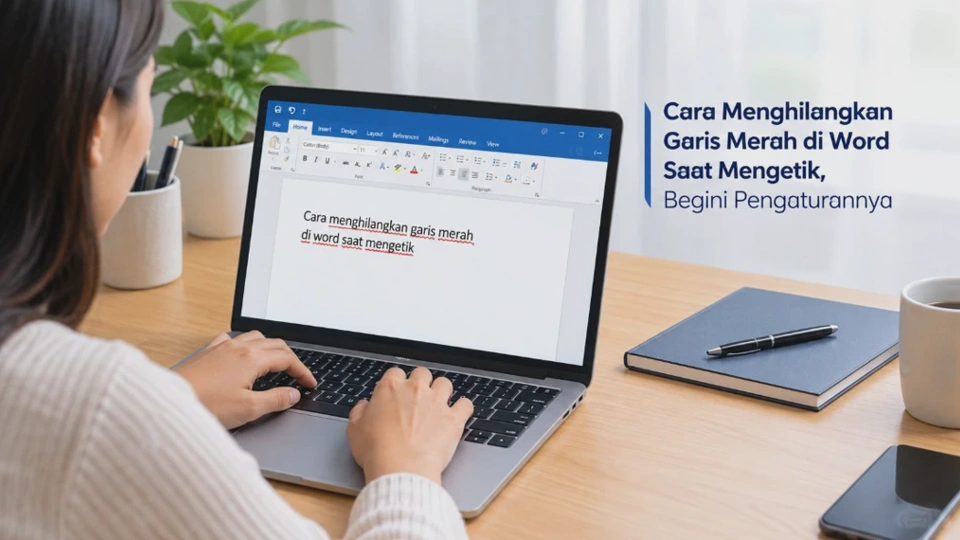
Cara Menghilangkan Garis Merah di Word Saat Mengetik bisa dilakukan hanya dengan mengubah pengaturan pemeriksaan ejaan yang digunakan Microsoft Word. Garis tersebut biasanya bukan tanda kerusakan dokumen, melainkan indikator bahwa Word menganggap kata yang diketik tidak sesuai dengan bahasa pemeriksaan yang sedang aktif.
Jika dokumen menggunakan bahasa Indonesia, tetapi Word masih memeriksa ejaan menggunakan English, cukup banyak kata Indonesia akan ditandai dengan garis merah. Karena itu, pengguna sebenarnya memiliki dua pilihan, yaitu menyesuaikan bahasa pemeriksaan ejaan atau mematikan fitur pemeriksaan otomatis sesuai kebutuhan.
Penyebab Munculnya Garis Merah di Microsoft Word Saat Mengetik
Garis merah pada Word muncul karena fitur spelling checker sedang memeriksa kata yang diketik secara otomatis. Word membandingkan kata tersebut dengan kamus bahasa yang dipilih, kemudian memberikan tanda jika kata dianggap salah atau tidak dikenali.
Kondisi ini paling sering terjadi ketika bahasa dokumen tidak sesuai dengan bahasa yang digunakan untuk mengetik. Misalnya, Anda menulis artikel berbahasa Indonesia, tetapi pemeriksaan ejaan Word menggunakan English (United States).
Bahasa pemeriksaan tidak sesuai
Bahasa pemeriksaan atau proofing language menentukan kamus yang digunakan Word untuk memeriksa tulisan. Jika pengaturannya tidak cocok, kata yang sebenarnya benar tetap bisa dianggap sebagai kesalahan ejaan.
Contohnya, kata seperti menggunakan, pengaturan, atau perangkat dapat diberi garis merah ketika Word menggunakan kamus bahasa Inggris. Hal serupa juga bisa terjadi ketika Anda mengetik bahasa Inggris tetapi pemeriksaan menggunakan bahasa Indonesia.
Kata belum tersedia dalam kamus Word
Tidak semua istilah otomatis dikenali oleh kamus Microsoft Word. Nama aplikasi, istilah teknologi, singkatan, nama produk, istilah pekerjaan, dan kata tertentu bisa tetap diberi garis merah meskipun penulisannya benar.
Kondisi tersebut bukan berarti dokumen mengalami masalah. Word hanya tidak menemukan kata tersebut di dalam kamus pemeriksaan yang sedang digunakan.
Fitur pemeriksaan ejaan otomatis aktif
Microsoft Word memiliki fitur Check spelling as you type yang memeriksa tulisan ketika Anda sedang mengetik. Ketika fitur tersebut aktif, kesalahan yang terdeteksi langsung diberi garis merah sebagai penanda visual.
Fitur ini sebenarnya berguna untuk penulisan dokumen, tetapi dapat terasa mengganggu ketika Anda sedang membuat draft, mengetik istilah teknis, atau menggunakan bahasa yang tidak sesuai dengan kamus Word.
Fungsi Garis Merah dan Biru pada Dokumen Microsoft Word
Sebelum menghilangkannya, penting memahami bahwa garis berwarna pada Word mempunyai fungsi sebagai indikator pemeriksaan tulisan. Garis merah umumnya berkaitan dengan pemeriksaan ejaan, sedangkan garis biru pada versi Word tertentu dapat berkaitan dengan pemeriksaan tata bahasa atau saran penulisan.
Artinya, keberadaan garis tersebut tidak secara otomatis menunjukkan adanya kerusakan pada file Word. Dokumen tetap bisa disimpan, dicetak, dibagikan, dan dibuka di komputer lain seperti biasa.
| Indikator | Umumnya menunjukkan | Tindakan |
|---|---|---|
| Garis merah | Dugaan kesalahan ejaan | Periksa ejaan atau ubah bahasa |
| Garis biru | Tata bahasa atau saran penulisan | Periksa saran Word |
| Tidak ada garis | Tidak ada masalah yang ditandai | Tetap periksa dokumen secara manual |
Perlu diingat bahwa indikator tersebut hanyalah bantuan pemeriksaan otomatis. Word tidak selalu memahami konteks kalimat dengan sempurna, terutama pada istilah teknis, nama orang, nama aplikasi, singkatan, dan bahasa campuran.
Jika Anda sedang menulis dokumen formal seperti tugas sekolah, laporan, atau surat, sebaiknya jangan langsung mematikan semua pemeriksaan. Mengatur bahasa pemeriksaan dengan benar biasanya menjadi pilihan yang lebih baik.
Cara Menghilangkan Garis Merah di Word Saat Mengetik
Cara paling cepat adalah menonaktifkan pemeriksaan ejaan otomatis melalui pengaturan Word. Metode ini cocok jika Anda tidak membutuhkan garis merah selama mengetik atau sedang menggunakan banyak istilah yang tidak terdapat dalam kamus.
Langkah berikut berlaku secara umum pada Word versi desktop modern, meskipun nama beberapa menu dapat sedikit berbeda tergantung versi Microsoft 365 atau Office yang digunakan.
Mematikan garis merah melalui Word Options
- Buka dokumen Microsoft Word yang memiliki garis merah.
- Klik menu File di bagian kiri atas untuk membuka halaman pengaturan Word.
- Pilih Options untuk membuka jendela Word Options.
- Klik bagian Proofing pada menu sebelah kiri.
- Cari bagian When correcting spelling and grammar in Word.
- Hilangkan centang pada Check spelling as you type.
- Klik OK untuk menyimpan perubahan.
Setelah pengaturan diterapkan, Word tidak lagi memberikan garis merah secara otomatis ketika Anda mengetik. Perubahan ini terutama berguna ketika Anda ingin tampilan dokumen lebih bersih selama proses penulisan.
Jika garis merah masih terlihat pada teks yang sudah ada, tutup dan buka kembali dokumen atau periksa pengaturan proofing pada teks tersebut. Pada beberapa kondisi, garis yang sudah ditampilkan membutuhkan Word untuk melakukan pemeriksaan ulang.
Menghilangkan garis merah hanya pada dokumen tertentu
Jika Anda tidak ingin mengubah perilaku Word secara keseluruhan, pemeriksaan dapat diatur hanya untuk teks atau dokumen tertentu. Cara ini lebih aman jika Anda masih membutuhkan spell check ketika mengerjakan dokumen lain.
Blok teks yang ingin diatur, kemudian buka menu Review dan pilih pengaturan bahasa melalui Language atau Set Proofing Language. Pilih opsi Do not check spelling or grammar jika Anda ingin Word berhenti memeriksa bagian tersebut.
Cara ini cocok untuk dokumen yang mengandung kode, nama file, alamat website, perintah terminal, atau istilah teknis. Bagian lain dari dokumen tetap dapat menggunakan pemeriksaan ejaan seperti biasa.
Cara Mengatur Bahasa Pemeriksaan Ejaan di Microsoft Word
Mengubah bahasa pemeriksaan sering kali lebih baik daripada mematikan garis merah sepenuhnya. Dengan bahasa yang sesuai, Word tetap dapat membantu menemukan kesalahan ejaan tanpa memberikan tanda pada hampir setiap kata.
Untuk dokumen berbahasa Indonesia, Anda dapat memilih bahasa pemeriksaan Indonesia jika tersedia pada instalasi Office yang digunakan. Berikut langkah yang dapat dicoba pada Word desktop.
Mengubah bahasa proofing pada teks
Blok seluruh teks menggunakan Ctrl + A, kemudian buka tab Review. Setelah itu, pilih Language dan masuk ke Set Proofing Language, pilih Indonesian jika dokumen ditulis dalam bahasa Indonesia, lalu pastikan opsi pemeriksaan yang diperlukan tetap aktif. Klik OK dan Word akan menggunakan pengaturan tersebut untuk teks yang dipilih.
Jika Anda hanya ingin mengubah beberapa paragraf, jangan gunakan Ctrl + A. Cukup blok bagian tertentu sehingga bahasa pemeriksaan hanya berubah pada teks tersebut.
Mengapa pengaturan bahasa penting?
Kesalahan bahasa merupakan salah satu penyebab utama garis merah muncul terlalu banyak pada dokumen. Ketika kamus dan bahasa tulisan sesuai, Word dapat membedakan lebih baik antara kata yang benar dan kata yang memang berpotensi salah eja.
Namun, istilah seperti nama software, merek, kode program, atau singkatan tetap mungkin ditandai. Dalam kondisi tersebut, Anda dapat mengabaikan saran Word atau menambahkan istilah tertentu ke kamus jika memang tersedia pada versi Office Anda.
Cara Mematikan Fitur Pemeriksaan Ejaan Otomatis di Word
Selain garis merah, Word memiliki beberapa pemeriksaan otomatis yang berkaitan dengan tata bahasa dan penulisan. Jika tujuan Anda adalah membuat dokumen benar-benar bebas dari indikator pemeriksaan, beberapa opsi pada bagian Proofing perlu diperhatikan.
Buka File > Options > Proofing, kemudian lihat pengaturan yang berkaitan dengan pemeriksaan ejaan dan tata bahasa. Anda dapat menyesuaikan fitur tersebut sesuai kebutuhan tanpa harus mengubah isi dokumen.
Mematikan pemeriksaan tata bahasa
Jika garis atau saran lain masih muncul setelah pemeriksaan ejaan dinonaktifkan, periksa opsi Mark grammar errors as you type apabila tersedia pada versi Word Anda. Hilangkan centang tersebut untuk menghentikan penandaan tata bahasa secara langsung ketika mengetik.
Perlu diperhatikan bahwa tampilan dan nama opsi dapat berbeda pada Microsoft 365 atau versi Office tertentu. Jika menu tidak ditemukan persis seperti panduan, gunakan halaman Proofing sebagai titik utama pencarian.
Kapan sebaiknya fitur ini dimatikan?
Menonaktifkan pemeriksaan otomatis cocok ketika Anda sedang mengetik dokumen yang banyak mengandung istilah khusus. Programmer, administrator sistem, mahasiswa, penulis artikel, dan pengguna yang sering mencampur beberapa bahasa dapat merasa lebih nyaman tanpa indikator tersebut.
Sebaliknya, untuk surat resmi, makalah, laporan, atau dokumen pekerjaan, sebaiknya fitur pemeriksaan tetap digunakan. Pemeriksaan otomatis memang tidak sempurna, tetapi dapat membantu menemukan kesalahan sederhana sebelum dokumen dibagikan.
Tips praktis: Jika masalah hanya terjadi karena bahasa Indonesia dianggap salah oleh Word, jangan langsung mematikan spell check. Coba ubah Proofing Language terlebih dahulu agar fungsi pemeriksaan tetap bermanfaat.
Solusi Jika Garis Merah di Word Masih Muncul Setelah Diatur
Jika garis merah tetap muncul setelah pengaturan diubah, jangan langsung menganggap Word mengalami error. Biasanya terdapat pengaturan bahasa pada teks tertentu atau pemeriksaan dokumen belum berubah secara menyeluruh.
Mulailah dengan memilih seluruh isi dokumen menggunakan Ctrl + A, kemudian periksa kembali Review > Language > Set Proofing Language. Pastikan bahasa yang dipilih sesuai dengan bahasa tulisan dan opsi Do not check spelling or grammar tidak aktif jika Anda justru ingin menggunakan spell check.
Periksa pengaturan pada teks yang ditempel
Teks hasil copy-paste dari website, PDF, atau dokumen lain terkadang membawa format dan pengaturan proofing tersendiri. Akibatnya, sebagian teks bisa menggunakan bahasa pemeriksaan berbeda meskipun bagian lain sudah benar.
Blok bagian yang bermasalah dan tetapkan ulang bahasa pemeriksaannya. Jika perlu, salin teks sebagai Keep Text Only agar format tersembunyi dari sumber sebelumnya tidak ikut terbawa.
Pastikan Anda mengubah pengaturan Word yang benar
Ada perbedaan antara mengubah bahasa antarmuka Word dan mengubah bahasa pemeriksaan ejaan. Mengubah bahasa menu Word tidak selalu berarti bahasa proofing dokumen ikut berubah.
Fokuskan pengaturan pada Review > Language > Set Proofing Language atau File > Options > Proofing. Dua lokasi tersebut lebih berkaitan langsung dengan pemeriksaan ejaan dan tata bahasa.
Coba buat dokumen baru
Jika hanya satu file yang mengalami masalah, buat dokumen Word baru lalu ketik beberapa kata untuk mengujinya. Langkah sederhana ini membantu menentukan apakah masalah berasal dari pengaturan dokumen tertentu atau pengaturan aplikasi Word.
Jika dokumen baru tidak memiliki masalah, kemungkinan pengaturan proofing pada file lama yang menjadi penyebab. Anda dapat memindahkan konten secara bertahap sambil mempertahankan format yang diperlukan.
Checklist sebelum menganggap masalah selesai
Pastikan beberapa hal berikut sudah diperiksa:
- Bahasa proofing sesuai dengan bahasa tulisan.
- Check spelling as you type sudah disesuaikan dengan kebutuhan.
- Pengaturan tata bahasa sudah diperiksa jika garis selain merah masih muncul.
- Teks hasil copy-paste tidak membawa pengaturan bahasa berbeda.
- Pengaturan hanya diterapkan pada sebagian teks jika memang diperlukan.
- Word sudah ditutup dan dibuka kembali apabila perubahan belum terlihat.
Pertanyaan Umum Seputar Garis Merah di Microsoft Word
Apakah garis merah di Word berarti dokumen rusak?
Tidak, garis merah biasanya hanya merupakan tanda dari fitur pemeriksaan ejaan otomatis. Dokumen tetap dapat disimpan, dicetak, dan digunakan seperti biasa meskipun garis tersebut terlihat di layar.
Bagaimana cara menghilangkan garis merah di Word tanpa menghapus tulisan?
Anda tidak perlu menghapus tulisan untuk menghilangkan garis merah. Cukup ubah pengaturan proofing atau matikan Check spelling as you type melalui File > Options > Proofing.
Kenapa semua kata bahasa Indonesia bergaris merah di Word?
Kemungkinan besar bahasa pemeriksaan Word sedang menggunakan bahasa Inggris atau bahasa lain. Atur Set Proofing Language ke bahasa yang sesuai dengan dokumen agar kata-kata Indonesia tidak terus dianggap sebagai kesalahan.
Apakah mematikan spell check akan menghapus isi dokumen?
Tidak, menonaktifkan pemeriksaan ejaan hanya mengubah indikator dan pemeriksaan otomatis pada Word. Isi, format, gambar, tabel, dan dokumen yang sudah tersimpan tidak ikut terhapus karena pengaturan tersebut.
Kenapa garis merah tetap muncul setelah spell check dimatikan?
Periksa kembali pengaturan proofing pada teks yang bermasalah karena sebagian teks bisa memiliki bahasa atau aturan pemeriksaan berbeda. Anda juga dapat memilih seluruh teks dengan Ctrl + A lalu mengatur ulang bahasa pemeriksaannya.
Apakah garis merah bisa dihilangkan hanya pada kata tertentu?
Bisa, terutama jika kata tersebut merupakan istilah khusus yang sebenarnya benar tetapi tidak dikenali kamus Word. Anda dapat mengabaikan saran pada kata tersebut atau menggunakan fitur penambahan kata ke kamus apabila tersedia.
Lebih baik mematikan spell check atau mengganti bahasa Word?
Jika masalah disebabkan bahasa pemeriksaan yang salah, mengganti bahasa proofing merupakan pilihan yang lebih baik. Dengan cara tersebut, Word tetap membantu memeriksa kesalahan ejaan tanpa memberikan garis merah pada kata-kata yang sebenarnya benar.
Kesimpulan
Garis merah pada Microsoft Word umumnya muncul karena fitur pemeriksaan ejaan menemukan kata yang tidak sesuai dengan kamus atau bahasa proofing yang sedang digunakan. Jadi, masalah ini bukan kerusakan pada dokumen dan dapat diperbaiki melalui pengaturan Word.
Jika ingin tetap menggunakan bantuan pemeriksaan ejaan, ubah Set Proofing Language sesuai bahasa dokumen terlebih dahulu. Namun, jika garis merah justru mengganggu pekerjaan, buka File > Options > Proofing lalu nonaktifkan Check spelling as you type.
Untuk dokumen yang berisi istilah teknis, kode, nama aplikasi, atau bahasa campuran, pengaturan pemeriksaan per bagian dokumen dapat menjadi pilihan yang lebih praktis. Dengan begitu, Anda tidak perlu mematikan seluruh fitur pemeriksaan Word hanya karena beberapa kata tidak dikenali.