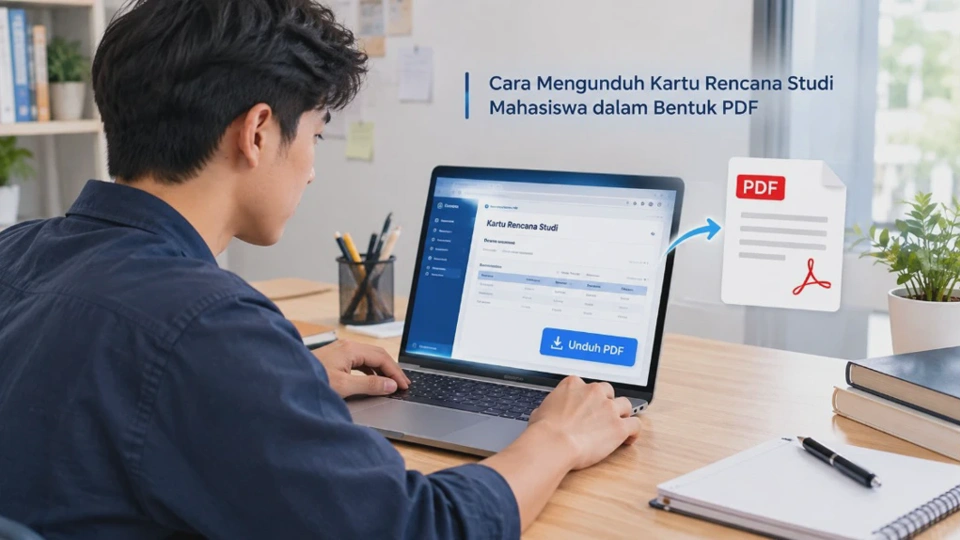
Kebutuhan untuk mengunduh Kartu Rencana Studi mahasiswa dalam bentuk PDF biasanya muncul setelah pengisian mata kuliah selesai dan KRS telah disetujui. File tersebut dapat disimpan di laptop atau HP sehingga mahasiswa tidak perlu berulang kali membuka portal akademik ketika membutuhkan bukti pengambilan mata kuliah.
Setiap kampus mungkin menggunakan SIAKAD atau portal akademik dengan menu dan nama tombol yang berbeda. Meski begitu, alurnya umumnya sama, yaitu login ke akun mahasiswa, memilih semester, membuka KRS, lalu menggunakan menu Cetak, Download, atau fitur print pada browser.
Mengenal Kartu Rencana Studi (KRS) dan Fungsinya bagi Mahasiswa
Kartu Rencana Studi atau KRS adalah dokumen yang berisi daftar mata kuliah yang direncanakan atau diambil mahasiswa pada semester tertentu. Informasi di dalamnya biasanya mencakup kode mata kuliah, nama mata kuliah, jumlah SKS, kelas, dosen, serta status persetujuan apabila sistem kampus menyediakannya.
KRS umumnya dibuat pada awal semester sebelum kegiatan perkuliahan berjalan. Setelah mahasiswa memilih mata kuliah dan proses persetujuan selesai, data tersebut tersimpan di sistem akademik kampus.
Mengapa KRS Sebaiknya Disimpan dalam PDF?
Menyimpan KRS dalam bentuk PDF membuat dokumen lebih mudah diarsipkan dibandingkan hanya mengandalkan tampilan pada SIAKAD. File juga dapat dibuka kembali tanpa harus melakukan login selama dokumen sudah tersimpan di perangkat.
Beberapa kondisi yang membuat file KRS berguna antara lain:
- Sebagai arsip pribadi setiap semester.
- Bukti mata kuliah yang sedang diambil.
- Persyaratan administrasi tertentu.
- Keperluan pengajuan beasiswa.
- Referensi ketika melakukan konsultasi akademik.
- Dokumentasi apabila terjadi perbedaan data akademik.
Catatan penting: KRS yang ditampilkan di portal belum tentu menjadi dokumen final apabila masih menunggu persetujuan dosen wali atau bagian akademik. Pastikan status KRS sudah sesuai sebelum menyimpan dokumennya.
Persiapan Sebelum Mengunduh KRS dalam Format PDF
Sebelum masuk ke tahap pengunduhan, siapkan akun dan perangkat yang akan digunakan. Persiapan sederhana ini dapat mencegah masalah seperti KRS belum muncul, semester yang dipilih keliru, atau file PDF tersimpan tetapi tidak ditemukan.
Siapkan Akun Portal Akademik
Pastikan Anda mengetahui username atau NIM serta kata sandi yang digunakan untuk mengakses SIAKAD. Jika kampus menggunakan akun terintegrasi, login mungkin dilakukan menggunakan akun mahasiswa yang sama dengan layanan akademik lainnya.
Jangan menggunakan akun teman untuk mengakses KRS sendiri. Selain menyangkut privasi data akademik, dokumen yang tampil dapat berasal dari identitas mahasiswa yang berbeda.
Pastikan KRS Sudah Tersimpan
Jika baru selesai memilih mata kuliah, periksa terlebih dahulu apakah data sudah tersimpan. Beberapa SIAKAD menyediakan tombol Simpan, Ajukan, Finalisasi, atau Submit KRS.
Apabila KRS masih berstatus sebagai draf, data yang muncul pada halaman cetak dapat berbeda dengan pilihan terakhir. Jika tersedia informasi persetujuan dosen wali, periksa juga status tersebut sebelum mencetak.
Gunakan Browser yang Stabil
Pengunduhan KRS dapat dilakukan melalui browser seperti Chrome, Edge, Firefox, atau browser bawaan perangkat. Gunakan koneksi Wi-Fi atau jaringan seluler yang stabil agar halaman SIAKAD dan dokumen PDF dapat dimuat dengan sempurna.
Jika menggunakan HP, pastikan Storage masih tersedia. File PDF KRS biasanya berukuran kecil, tetapi ruang penyimpanan yang sangat penuh tetap dapat menyebabkan proses penyimpanan gagal.
Cara Mengunduh Kartu Rencana Studi Mahasiswa dalam Bentuk PDF
Secara umum, ada dua cara untuk menyimpan KRS sebagai PDF. Cara pertama menggunakan tombol Download PDF yang memang disediakan SIAKAD, sedangkan cara kedua menggunakan fitur Print/Cetak pada browser apabila portal tidak menyediakan tombol unduh.
Metode kedua cukup penting karena tidak semua sistem akademik memiliki tombol download. Selama halaman KRS dapat ditampilkan dengan benar, dokumen biasanya dapat disimpan melalui fitur pencetakan virtual ke PDF.
Menggunakan Tombol Download PDF
Setelah KRS terbuka, cari tombol dengan nama seperti Download PDF, Unduh KRS, Cetak KRS, atau Print KRS. Nama menu bergantung pada sistem akademik yang digunakan oleh masing-masing perguruan tinggi.
Jika tersedia pilihan Download PDF, tekan tombol tersebut dan tunggu sampai proses pembuatan dokumen selesai. Browser biasanya akan menyimpan file ke folder Downloads pada komputer atau lokasi unduhan pada HP.
Periksa file setelah selesai diunduh. Buka PDF tersebut untuk memastikan nama mahasiswa, semester, mata kuliah, SKS, dan informasi lainnya tampil dengan benar.
Menggunakan Fitur Print untuk Menyimpan KRS sebagai PDF
Jika SIAKAD tidak menyediakan tombol download, gunakan fitur cetak dari browser. Pada komputer Windows, tekan Ctrl + P, sedangkan pada Mac dapat menggunakan Command + P.
Pada jendela pencetakan, pilih printer virtual seperti Save to PDF atau opsi serupa yang tersedia di browser. Setelah itu, tentukan lokasi penyimpanan dan klik Save.
Metode ini tidak mencetak dokumen menggunakan printer fisik. Browser hanya mengubah halaman KRS menjadi file PDF sehingga Anda tetap mendapatkan dokumen digital.
Pastikan Tampilan PDF Tidak Terpotong
Sebelum menyimpan, perhatikan Print Preview apabila browser menampilkannya. Pastikan tabel mata kuliah tidak terpotong, nama mahasiswa terlihat, dan seluruh halaman KRS masuk ke dalam dokumen.
Jika tampilan terlalu besar atau melebar, ubah pengaturan Layout menjadi Portrait atau Landscape sesuai bentuk dokumen. Anda juga dapat menyesuaikan Scale agar seluruh tabel masuk dalam halaman.
Cara Login ke SIAKAD atau Portal Akademik untuk Mengakses KRS
Langkah awal untuk mendapatkan KRS adalah membuka portal akademik resmi kampus. Gunakan alamat yang diberikan perguruan tinggi dan hindari memasukkan username serta kata sandi pada situs yang alamatnya tidak jelas.
Setelah halaman login terbuka, masukkan akun mahasiswa sesuai kolom yang tersedia. Beberapa portal meminta NIM dan password, sementara sistem lain dapat menggunakan email institusi atau akun terintegrasi.
Jika Login Berhasil
Setelah masuk, cari menu yang berhubungan dengan aktivitas akademik. Nama menu dapat berupa Akademik, KRS, Kartu Rencana Studi, Perkuliahan, atau Rencana Studi.
Jika menu KRS tidak langsung terlihat, periksa menu samping atau ikon navigasi. Pada versi SIAKAD yang digunakan melalui HP, beberapa menu dapat disembunyikan di tombol tiga garis.
Jika Tidak Bisa Login
Kesalahan login paling sering disebabkan username atau password yang salah. Periksa kembali penggunaan huruf besar, angka, serta karakter khusus sebelum mencoba lagi.
Jika password benar tetapi akun tetap tidak dapat digunakan, gunakan fasilitas pemulihan akun yang disediakan kampus. Jangan berulang kali memasukkan password secara acak karena sistem tertentu dapat memberikan pembatasan sementara.
Cara Memilih Semester dan Menampilkan Kartu Rencana Studi
Setelah berhasil masuk ke halaman KRS, pilih semester yang ingin disimpan. Pilihan ini perlu diperhatikan karena mahasiswa biasanya memiliki KRS berbeda untuk setiap semester.
Misalnya, jika ingin menyimpan KRS semester ganjil tahun akademik tertentu, jangan langsung memilih semester aktif tanpa memeriksa periode akademiknya. Beberapa portal menggunakan format Semester 1, 2, 3, sedangkan lainnya menampilkan tahun akademik seperti 2025/2026.
Tampilkan Data KRS
Setelah semester dipilih, tekan tombol seperti Tampilkan, Lihat KRS, Cari, atau Detail. Sistem kemudian akan mengambil data KRS dari database akademik dan menampilkannya pada halaman.
Periksa kembali informasi yang muncul sebelum mengunduh. Setidaknya pastikan identitas mahasiswa, program studi, semester, daftar mata kuliah, SKS, dan status KRS sesuai.
Perhatikan Status Persetujuan
Jika terdapat status seperti Disetujui, Approved, atau Sudah Disetujui, dokumen tersebut biasanya menunjukkan bahwa proses pengajuan telah melewati tahap persetujuan yang ditentukan kampus.
Namun, istilah dan alur persetujuan berbeda-beda pada setiap perguruan tinggi. Jika status masih Menunggu Persetujuan, sebaiknya periksa prosedur kampus sebelum menganggap dokumen tersebut sebagai KRS final.
Solusi Jika KRS Tidak Bisa Diunduh atau File PDF Tidak Muncul
Masalah ketika mengunduh KRS tidak selalu berasal dari akun mahasiswa. Gangguan bisa terjadi karena browser, koneksi, pop-up yang diblokir, server SIAKAD, atau dokumen memang belum tersedia pada semester tersebut, gunakan langkah berikut secara bertahap agar tidak langsung melakukan perubahan yang tidak diperlukan.
1. Muat Ulang Halaman
Tekan tombol Refresh atau gunakan Ctrl + R pada komputer. Setelah halaman dimuat ulang, pilih kembali semester dan buka KRS, cara ini aman dilakukan karena tidak menghapus data KRS yang sudah tersimpan di server. Masalah tampilan sementara sering kali dapat hilang setelah halaman dimuat ulang.
2. Periksa Pop-up dan Tab Baru
Sebagian SIAKAD membuka dokumen KRS pada tab browser baru. Jika tab tersebut tidak muncul, periksa apakah browser memblokir pop-up dari portal akademik, izinkan pop-up hanya untuk situs SIAKAD resmi kampus. Setelah itu, ulangi proses cetak atau download KRS.
3. Coba Browser Lain
Jika tombol cetak tidak bekerja, buka SIAKAD menggunakan browser lain. Misalnya, jika sebelumnya menggunakan Chrome, Anda dapat mencoba Microsoft Edge atau Firefox.
Jangan langsung menghapus seluruh Data aplikasi atau Cache browser apabila belum diperlukan. Menghapus data browser dapat membuat Anda keluar dari berbagai akun yang sedang digunakan.
4. Coba Menggunakan Komputer
Tampilan SIAKAD pada HP terkadang berbeda dengan versi desktop. Menu cetak atau tabel KRS juga dapat kurang nyaman digunakan pada layar kecil.
Jika PDF tidak berhasil dibuat melalui HP, coba buka portal akademik melalui laptop atau komputer. Metode ini juga lebih mudah ketika KRS memiliki tabel panjang atau beberapa halaman.
5. Pastikan KRS Memang Sudah Tersedia
Jika semester sudah dipilih tetapi data KRS kosong, masalahnya belum tentu berasal dari fitur download. Bisa saja semester tersebut belum dibuka, KRS belum difinalisasi, atau data belum mendapatkan persetujuan.
Periksa status akademik terlebih dahulu. Jika informasi tetap kosong padahal seharusnya tersedia, hubungi bagian akademik atau administrator SIAKAD kampus.
6. Jika PDF Terunduh tetapi Tidak Ditemukan
Periksa folder Downloads pada komputer atau bagian unduhan pada browser HP. Gunakan pencarian file dengan kata seperti KRS, Kartu Rencana Studi, atau nama yang diberikan sistem.
Jika file ada tetapi tidak dapat dibuka, pastikan perangkat memiliki aplikasi pembaca PDF. Anda dapat mencoba membuka file menggunakan browser modern atau aplikasi pembaca PDF yang tersedia pada perangkat.
Peringatan: Jangan mengunduh file KRS dari tautan yang dikirim orang lain apabila Anda tidak dapat memastikan sumbernya. Dokumen akademik sebaiknya diambil langsung dari portal resmi kampus untuk menjaga keamanan data pribadi.
Pertanyaan Umum Seputar Download Kartu Rencana Studi Mahasiswa dalam Bentuk PDF
Apakah KRS bisa diunduh melalui HP?
Bisa, selama SIAKAD kampus mendukung akses melalui browser mobile. Jika tombol download tidak muncul, gunakan menu cetak browser dan pilih opsi untuk menyimpan halaman sebagai PDF apabila tersedia.
Bagaimana jika SIAKAD tidak menyediakan tombol Download PDF?
Anda dapat mencoba fitur Print pada browser. Pilih printer virtual Save to PDF atau opsi penyimpanan PDF yang tersedia, kemudian simpan dokumen ke perangkat.
Mengapa KRS yang muncul berbeda dengan mata kuliah yang saya ambil?
Periksa semester yang dipilih dan status penyimpanan KRS. Jika datanya tetap tidak sesuai, kemungkinan perubahan belum tersimpan atau masih menunggu proses sinkronisasi maupun persetujuan sesuai mekanisme kampus.
Apakah KRS yang sudah disimpan sebagai PDF masih bisa berubah?
Bisa. File PDF merupakan salinan dari data pada saat dokumen dibuat, sehingga perubahan KRS setelah itu tidak otomatis mengubah file PDF lama.
Bagaimana cara mengetahui KRS PDF yang disimpan sudah benar?
Buka kembali file PDF dan periksa identitas mahasiswa, semester, daftar mata kuliah, jumlah SKS, serta informasi persetujuan jika tercantum. Jangan hanya memastikan file berhasil terunduh.
Kenapa tombol cetak KRS tidak bekerja?
Penyebabnya dapat berupa pop-up yang diblokir, browser bermasalah, halaman belum selesai dimuat, atau gangguan pada SIAKAD. Coba muat ulang halaman, izinkan pop-up untuk portal resmi, atau gunakan browser lain.
Apakah KRS PDF harus dicetak di kertas?
Tidak selalu. Jika kebutuhan administrasi menerima dokumen digital, PDF dapat disimpan dan dikirim secara elektronik. Ketentuan mengenai dokumen fisik tetap mengikuti permintaan kampus atau instansi yang bersangkutan.
Di mana sebaiknya menyimpan file KRS?
Simpan file dengan nama yang mudah dikenali, misalnya KRS_Nama_Semester_2026.pdf. Anda juga dapat membuat folder khusus dokumen akademik agar KRS setiap semester tidak tercampur dengan file lainnya.
Kesimpulan
Mengunduh KRS mahasiswa dalam bentuk PDF pada dasarnya dapat dilakukan melalui SIAKAD atau portal akademik kampus dengan membuka semester yang sesuai, menampilkan KRS, lalu memilih menu Download atau Cetak.
Jika tombol download tidak tersedia, fitur Print pada browser dapat menjadi alternatif untuk menyimpan halaman KRS sebagai PDF. Sebelum menyimpan, pastikan data mahasiswa, semester, mata kuliah, SKS, dan status persetujuan sudah benar agar dokumen yang diarsipkan sesuai dengan data akademik terbaru.
Untuk masalah seperti PDF tidak muncul, tombol cetak tidak merespons, atau KRS kosong, lakukan pemeriksaan secara bertahap mulai dari memuat ulang halaman, mengecek pop-up, mencoba browser lain, hingga menghubungi admin akademik.
Dengan begitu, mahasiswa tidak perlu mengubah pengaturan perangkat secara berlebihan hanya untuk mengatasi kendala yang sebenarnya berasal dari portal akademik.