Pengguna yang mencari cara membuat sitasi otomatis dengan Mendeley di Microsoft Word untuk skripsi umumnya membutuhkan panduan praktis dari awal sampai akhir. Mereka ingin mengetahui cara memasang Mendeley, memasukkan sumber referensi, menyisipkan kutipan, mengganti citation style, hingga menghasilkan daftar pustaka tanpa mengetik semuanya secara manual.
Karena itu, alurnya dibuat mengikuti proses kerja mahasiswa saat menyusun skripsi. Pembahasan dimulai dari persiapan aplikasi, pengelolaan referensi, penggunaan Mendeley Cite di Word, pengaturan gaya sitasi, kemudian dilanjutkan dengan solusi ketika add-in mengalami masalah.
Mengerjakan skripsi sering membuat bagian sitasi terasa lebih merepotkan daripada menulis isi penelitian itu sendiri, terutama ketika sumber yang digunakan sudah puluhan bahkan ratusan.
Dengan memahami cara membuat sitasi otomatis dengan Mendeley di Microsoft Word untuk skripsi, mahasiswa dapat memasukkan kutipan dan membuat daftar pustaka dengan format yang lebih konsisten tanpa harus mengubah semuanya secara manual.
Mendeley Reference Manager berfungsi untuk menyimpan dan mengelola sumber penelitian, sedangkan Mendeley Cite digunakan sebagai add-in untuk menyisipkan referensi ke Microsoft Word. Mendeley menjelaskan bahwa Mendeley Cite dapat digunakan untuk memasukkan referensi sekaligus membuat bibliografi dari dalam Word.
Apa Itu Mendeley dan Mengapa Berguna untuk Membuat Sitasi Skripsi?
Mendeley adalah aplikasi pengelola referensi yang membantu pengguna menyimpan jurnal, buku, artikel ilmiah, dan dokumen penelitian dalam satu library. Informasi seperti nama penulis, judul, tahun terbit, jurnal, dan DOI dapat digunakan ketika sebuah sumber dimasukkan sebagai sitasi ke dokumen.
Dalam proses penulisan skripsi, fungsi tersebut cukup penting karena format kutipan biasanya harus mengikuti pedoman kampus atau gaya akademik tertentu. Daripada menulis nama penulis dan tahun secara manual, Mendeley dapat membantu menghubungkan sumber yang tersimpan di library dengan dokumen Word.
Mendeley Reference Manager dan Mendeley Cite
Keduanya mempunyai fungsi yang berbeda tetapi saling berkaitan dalam workflow penelitian. Mendeley Reference Manager digunakan untuk mengatur koleksi referensi, sedangkan Mendeley Cite merupakan add-in yang digunakan untuk memasukkan sitasi dan bibliografi ke Word.
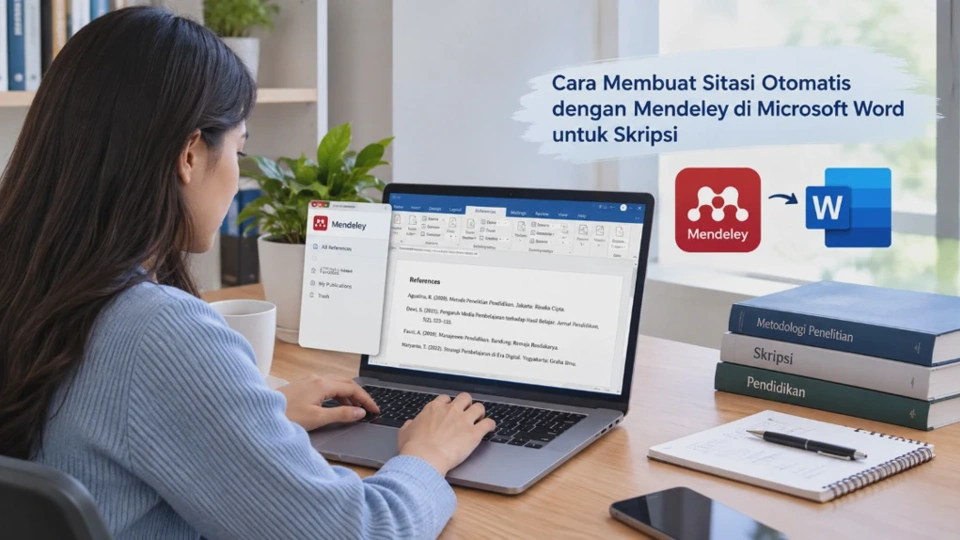
Mendeley Cite juga memungkinkan pengguna mencari referensi dari library tanpa harus terus berpindah dari Word ke aplikasi pengelola referensi. Panel Mendeley Cite dapat muncul di samping dokumen sehingga proses penulisan tetap terlihat ketika pengguna mencari sumber.
Salah satu keuntungan terbesar adalah perubahan gaya sitasi dapat diterapkan tanpa harus mengetik ulang seluruh kutipan. Namun, metadata sumber tetap perlu diperiksa karena aplikasi tidak dapat memperbaiki informasi bibliografis yang sejak awal salah.
Cara Menginstal Mendeley Reference Manager dan Mendeley Cite di Microsoft Word

Sebelum mulai membuat sitasi, siapkan akun Mendeley dan Microsoft Word yang kompatibel. Mendeley Cite saat ini mendukung Microsoft Office 365 serta Word 2016 dan versi yang lebih baru, termasuk Word untuk web dan aplikasi Word di iPad.
1. Instal Mendeley Reference Manager
Unduh Mendeley Reference Manager dari halaman resmi Mendeley sesuai sistem operasi yang digunakan. Untuk Windows, Mendeley mencantumkan dukungan Windows 10 dan versi lebih baru pada halaman unduhnya.
Setelah installer selesai diunduh, jalankan file instalasi dan ikuti instruksi yang muncul di layar. Setelah aplikasi terbuka, masuk menggunakan akun Mendeley agar library referensi dapat tersinkronisasi.
2. Pasang Mendeley Cite di Word
Buka Microsoft Word kemudian buat dokumen kosong atau buka dokumen skripsi yang sedang dikerjakan. Pilih menu Insert, cari opsi Get Add-ins atau Office Add-ins, kemudian cari Mendeley Cite.
Pilih Mendeley Cite dan tambahkan add-in tersebut ke Word. Setelah berhasil, Mendeley Cite biasanya dapat dibuka dari menu Add-ins atau Home, tergantung versi dan tampilan Microsoft Word yang digunakan.
Jika menu tersebut tidak tersedia, gunakan Microsoft AppSource untuk mencari Mendeley Cite. Mendeley menyediakan Mendeley Cite sebagai add-in Word dan terus mengembangkan fitur tersebut melalui pembaruan.
Catatan penting: Jangan langsung memasukkan sitasi sebelum library Mendeley berisi referensi yang benar. Memperbaiki metadata setelah puluhan kutipan dibuat biasanya lebih merepotkan dibanding memeriksanya sejak awal.
Cara Memasukkan Referensi Jurnal dan Buku ke Mendeley
Setelah aplikasi siap, langkah berikutnya adalah memasukkan sumber yang akan digunakan dalam skripsi. Referensi dapat berasal dari jurnal ilmiah, buku, prosiding, laporan, maupun sumber akademik lain yang relevan dengan penelitian.
Memasukkan file PDF
Buka Mendeley Reference Manager kemudian tambahkan file PDF ke library. Mendeley dapat membaca informasi bibliografis dari dokumen, tetapi hasil identifikasi metadata sebaiknya tetap diperiksa sebelum sumber digunakan.
Perhatikan terutama bagian Author, Title, Year, Journal, Volume, Issue, Pages, dan DOI. Kesalahan pada salah satu bagian tersebut dapat menyebabkan tampilan sitasi atau daftar pustaka menjadi tidak sesuai.
Memasukkan referensi secara manual
Jika metadata PDF tidak terbaca dengan baik, buat entri referensi secara manual. Pilih jenis dokumen yang sesuai, kemudian masukkan informasi bibliografis berdasarkan sumber aslinya.
Cara ini berguna untuk buku cetak atau dokumen yang tidak mempunyai metadata digital lengkap. Jangan menebak nama penulis, tahun, penerbit, atau informasi lainnya hanya agar proses impor terlihat selesai.
Gunakan DOI jika tersedia
DOI merupakan pengenal unik untuk banyak artikel ilmiah dan dapat membantu mengidentifikasi sumber dengan lebih akurat. Jika jurnal mempunyai DOI, pastikan informasinya tercatat dengan benar pada data referensi Mendeley.
Mendeley juga menyediakan Web Importer untuk membantu memasukkan referensi dari halaman web akademik tertentu. Fitur tersebut dapat mengambil informasi artikel yang terdeteksi, tetapi hasil impor tetap sebaiknya diperiksa sebelum digunakan dalam skripsi.
Cara Membuat Sitasi Otomatis dengan Mendeley di Microsoft Word untuk Skripsi
Setelah referensi tersimpan, sekarang proses utama dapat dilakukan langsung dari Microsoft Word. Pastikan dokumen skripsi sudah dibuka dan Mendeley Cite dapat dijalankan dari menu Add-ins.
Langkah 1: Tentukan posisi sitasi
Letakkan kursor tepat setelah kalimat atau pernyataan yang membutuhkan sumber. Posisi kursor penting karena sitasi akan ditempatkan pada lokasi tersebut.
Misalnya, Anda menulis pernyataan yang berasal dari sebuah jurnal. Setelah kalimat selesai, tempatkan kursor sebelum tanda baca atau pada posisi yang sesuai dengan pedoman sitasi kampus.
Langkah 2: Buka Mendeley Cite
Buka Mendeley Cite melalui menu Add-ins di Microsoft Word. Panel Mendeley Cite kemudian akan tampil di sisi dokumen dan menyediakan akses ke referensi yang tersimpan dalam library.
Cari judul artikel, nama penulis, atau kata kunci tertentu pada kolom pencarian. Jika sumber sudah tersinkronisasi, referensi yang sesuai akan muncul di panel tersebut.
Langkah 3: Pilih referensi
Centang referensi yang ingin digunakan sebagai sumber kutipan. Anda juga dapat memilih lebih dari satu referensi jika sebuah pernyataan didukung oleh beberapa penelitian.
Setelah sumber dipilih, gunakan opsi untuk memasukkan sitasi ke dokumen. Mendeley Cite kemudian akan menghasilkan format kutipan berdasarkan citation style yang sedang aktif.
Langkah 4: Periksa hasil sitasi
Jangan langsung menganggap pekerjaan selesai setelah sitasi muncul. Periksa nama penulis, tahun, posisi kutipan, serta kesesuaiannya dengan aturan penulisan skripsi.
Mendeley membantu proses formatting, tetapi mahasiswa tetap bertanggung jawab memastikan sumber yang dikutip memang mendukung pernyataan dalam tulisan. Ini juga penting untuk menghindari kesalahan akademik akibat sumber yang tidak relevan.
Bagaimana jika ingin menambahkan halaman?
Beberapa gaya sitasi atau aturan kampus membutuhkan nomor halaman, terutama ketika mengutip bagian tertentu dari buku atau sumber secara spesifik. Jika diperlukan, gunakan pengaturan sitasi yang tersedia pada Mendeley Cite untuk menambahkan informasi yang relevan.
Fitur yang tersedia dapat berbeda menurut citation style yang dipilih. Karena itu, jangan mengubah format secara manual sebelum memastikan aturan kampus memang mengharuskannya.
Cara Mengubah Gaya Sitasi seperti APA, MLA, dan Harvard
Gaya sitasi menentukan bagaimana kutipan dan daftar pustaka ditampilkan. APA, MLA, dan Harvard mempunyai aturan berbeda dalam penempatan nama penulis, tahun, judul, serta informasi publikasi.
Mengubah citation style
Buka Mendeley Cite dari Microsoft Word kemudian masuk ke bagian Citation Settings. Cari opsi untuk mengubah Citation Style, lalu pilih gaya yang diwajibkan oleh kampus atau dosen pembimbing.
Mendeley Cite mendukung berbagai gaya sitasi dan memungkinkan pengguna mengubah style tanpa harus memasukkan kembali seluruh referensi.
| Gaya | Umumnya digunakan untuk | Karakteristik |
|---|---|---|
| APA | Ilmu sosial, pendidikan, psikologi | Menonjolkan penulis dan tahun |
| MLA | Bahasa, sastra, humaniora | Banyak menggunakan penulis dan halaman |
| Harvard | Berbagai bidang akademik | Umumnya menggunakan sistem author-date |
Jangan memilih gaya hanya berdasarkan tampilannya yang dianggap paling rapi. Gunakan pedoman resmi dari kampus karena beberapa institusi mempunyai modifikasi tertentu terhadap APA, Harvard, atau gaya lainnya.
Mendeley juga memiliki dukungan terhadap gaya yang menggunakan catatan kaki atau footnote. Fitur footnote citation pada Mendeley Cite memungkinkan pengguna memasukkan sitasi dengan mekanisme yang sesuai untuk gaya tertentu.
Cara Membuat Daftar Pustaka Otomatis dari Sitasi Mendeley
Setelah seluruh kutipan dimasukkan, Anda dapat membuat daftar pustaka dari referensi yang digunakan. Prinsipnya sederhana, yaitu sumber yang telah dimasukkan sebagai sitasi dapat digunakan untuk membangun bibliografi pada dokumen.
Menambahkan bibliografi
Tempatkan kursor di bagian skripsi yang digunakan untuk daftar pustaka. Biasanya bagian tersebut berada setelah bab terakhir atau sesuai format dokumen yang ditetapkan perguruan tinggi.
Buka Mendeley Cite kemudian gunakan opsi untuk memasukkan Bibliography. Mendeley akan menghasilkan daftar referensi berdasarkan citation style yang sedang dipilih.
Keuntungan cara ini terlihat ketika ada perubahan pada isi skripsi. Ketika referensi ditambahkan atau citation style diganti, daftar pustaka dapat disesuaikan melalui sistem sitasi Mendeley tanpa mengetik ulang seluruh daftar.
Jangan mengetik daftar pustaka secara manual
Kesalahan yang sering terjadi adalah pengguna membuat sitasi dengan Mendeley, tetapi kemudian mengetik ulang daftar pustaka secara manual. Cara tersebut menghilangkan salah satu manfaat utama reference manager karena daftar pustaka dapat menjadi tidak sinkron dengan kutipan di dalam naskah.
Sebelum skripsi dikumpulkan, lakukan pemeriksaan akhir terhadap nama penulis, tahun, judul artikel, nama jurnal, volume, nomor, halaman, DOI, dan format sesuai panduan kampus. Metadata yang salah tetap dapat menghasilkan daftar pustaka yang salah meskipun proses pembuatannya otomatis.
Tips praktis: Simpan satu salinan dokumen sebelum melakukan perubahan besar pada citation style atau struktur skripsi. Langkah sederhana ini membantu mengurangi risiko ketika terjadi masalah formatting atau perubahan dokumen yang tidak diinginkan.
Solusi Jika Mendeley Cite Tidak Muncul atau Tidak Bisa Digunakan di Word
Mendeley Cite tidak muncul bukan berarti referensi atau dokumen skripsi Anda rusak. Masalah biasanya berkaitan dengan add-in, akun, koneksi, versi Word, atau proses sinkronisasi library.
Mendeley Cite tidak muncul di Word
Pertama, pastikan Microsoft Word yang digunakan mendukung Mendeley Cite. Mendeley menyebutkan kompatibilitas dengan Microsoft Office 365 dan Word 2016 ke atas.
Jika versi Word sudah sesuai, buka menu Add-ins atau Office Add-ins dan cari Mendeley Cite kembali. Pastikan add-in tersebut sudah ditambahkan dan tidak sedang dinonaktifkan oleh Word.
Referensi tidak muncul di Mendeley Cite
Jika panel Mendeley Cite terbuka tetapi referensi kosong, periksa akun yang digunakan. Pastikan akun pada Mendeley Reference Manager dan Mendeley Cite adalah akun yang sama sehingga library yang digunakan sesuai.
Berikan waktu untuk proses sinkronisasi apabila baru saja menambahkan banyak referensi. Mendeley menggunakan library yang tersinkronisasi untuk menghubungkan referensi dengan Mendeley Cite.
Sitasi tidak sesuai dengan data sumber
Jika nama penulis atau judul terlihat salah, jangan langsung memperbaikinya dari teks Word. Buka data referensi pada Mendeley Reference Manager, perbaiki metadata sumber, kemudian periksa kembali hasil sitasinya.
Masalah seperti ini sering berasal dari metadata PDF yang tidak lengkap atau salah. Karena itu, memeriksa data sumber sebelum proses penulisan akan menghemat waktu ketika jumlah referensi sudah banyak.
Mendeley Cite tidak dapat memasukkan bibliografi
Pastikan setidaknya terdapat referensi yang sudah digunakan sebagai sitasi pada dokumen. Kemudian periksa apakah citation style sudah dipilih dengan benar dan Mendeley Cite masih terhubung dengan akun library.
Jika masalah tetap terjadi, tutup Word dan buka kembali aplikasi tersebut. Anda juga dapat mencoba membuka dokumen baru untuk mengetahui apakah masalah berasal dari add-in atau hanya terjadi pada file skripsi tertentu.
Kapan sebaiknya menggunakan Mendeley Desktop?
Untuk pengguna baru, Mendeley Reference Manager dan Mendeley Cite merupakan workflow yang relevan untuk Word versi modern. Mendeley juga masih menyediakan informasi mengenai Mendeley Desktop, tetapi kompatibilitasnya bergantung pada versi sistem dan kebutuhan pengguna.
Karena Mendeley Cite dapat bekerja tanpa Mendeley Desktop terpasang, pengguna Word modern tidak harus memasang Desktop hanya untuk membuat sitasi.
Pertanyaan yang Sering Diajukan Seputar Cara Membuat Sitasi Otomatis dengan Mendeley
Apakah Mendeley bisa digunakan untuk membuat sitasi otomatis di Word?
Ya, Mendeley Cite dirancang sebagai add-in Microsoft Word untuk memasukkan referensi dan membuat bibliografi secara langsung dari dokumen. Pengguna dapat mencari sumber dari library kemudian memasukkannya sebagai kutipan sesuai citation style yang dipilih.
Apakah Mendeley Reference Manager harus selalu terbuka ketika membuat sitasi?
Tidak selalu, karena Mendeley Cite dapat digunakan tanpa Mendeley Desktop terbuka atau bahkan tanpa Mendeley Desktop terpasang. Referensi diakses melalui library Mendeley yang digunakan oleh Cite.
Apakah Mendeley bisa membuat daftar pustaka otomatis?
Bisa, Mendeley Cite menyediakan fungsi untuk membuat bibliografi dari referensi yang digunakan dalam dokumen Word. Format bibliografi akan mengikuti citation style yang sedang dipilih.
Mengapa sitasi Mendeley berbeda dengan format kampus?
Kemungkinan kampus menggunakan gaya sitasi yang telah dimodifikasi atau mempunyai aturan tambahan. Dalam kondisi tersebut, ikuti pedoman penulisan skripsi dari kampus dan periksa hasil otomatis Mendeley sebelum naskah dikumpulkan.
Apakah semua data jurnal yang dimasukkan ke Mendeley pasti benar?
Tidak, metadata hasil impor tetap perlu diperiksa. Kesalahan seperti nama penulis, tahun terbit, judul, volume, nomor, halaman, atau DOI dapat membuat sitasi dan daftar pustaka ikut salah.
Apakah citation style bisa diganti setelah skripsi selesai ditulis?
Bisa, salah satu manfaat Mendeley Cite adalah kemampuan mengubah citation style melalui pengaturan sitasi. Namun, tetap periksa kembali hasil akhirnya karena aturan kampus dapat mempunyai ketentuan khusus di luar format standar.
Kesimpulan
Cara membuat sitasi otomatis dengan Mendeley di Microsoft Word untuk skripsi pada dasarnya terdiri dari tiga bagian penting, yaitu menyiapkan library referensi, memasang Mendeley Cite, dan memasukkan sumber melalui panel add-in di Word. Setelah itu, citation style dan bibliografi dapat dikelola dari workflow yang sama.
Kunci agar hasilnya rapi bukan hanya mengandalkan otomatisasi, tetapi memastikan metadata setiap sumber sudah benar sejak awal. Jika proses tersebut dilakukan sebelum skripsi memasuki tahap akhir, perubahan kutipan, gaya sitasi, maupun daftar pustaka akan jauh lebih mudah dikelola.
Untuk Word versi modern, Mendeley Reference Manager dan Mendeley Cite dapat menjadi pilihan praktis karena keduanya dirancang untuk mengelola referensi dan menyisipkannya langsung ke dokumen. Tetap jadikan pedoman kampus dan arahan dosen pembimbing sebagai acuan terakhir karena format akademik dapat berbeda antarprogram studi.