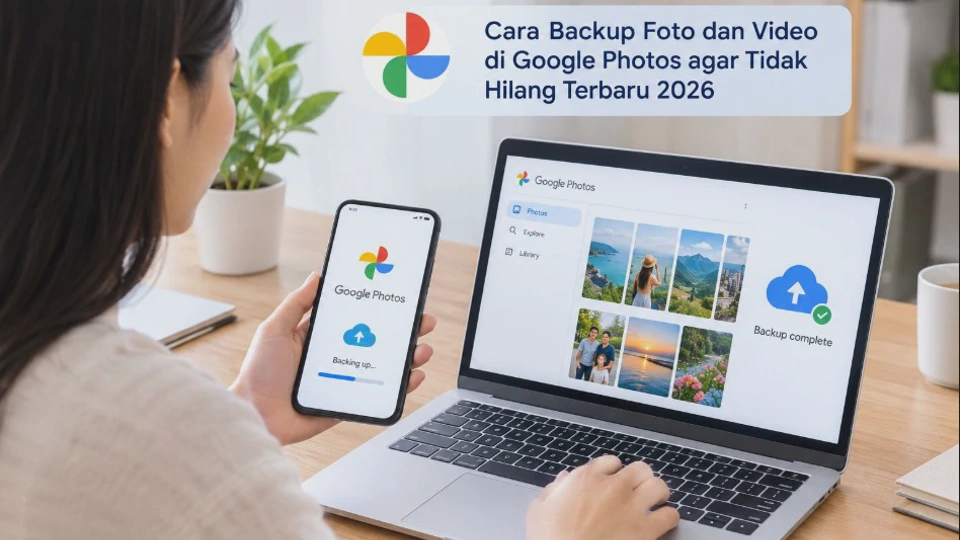
Foto dan video di HP sering menjadi arsip penting yang sulit digantikan ketika perangkat rusak, hilang, atau mengalami masalah storage. Karena itu, memahami Cara Backup Foto dan Video di Google Photos agar Tidak Hilang Terbaru 2026 penting dilakukan agar salinan file tersimpan di Akun Google dan tetap dapat diakses dari perangkat lain.
Google Photos menyediakan fitur pencadangan otomatis untuk menyimpan foto dan video ke akun pengguna. Namun, backup tidak selalu berarti semua file di HP langsung tersimpan karena pengaturan akun, folder perangkat, koneksi internet, kapasitas penyimpanan, dan kualitas backup ikut menentukan prosesnya.
Mengenal Fitur Backup di Google Photos dan Manfaatnya
Backup Google Photos bekerja dengan mengunggah foto dan video dari perangkat ke Akun Google. Setelah berhasil dicadangkan, file dapat dilihat melalui aplikasi Google Photos maupun situs Google Photos menggunakan akun yang sama.
Hal penting yang perlu dipahami adalah backup berbeda dengan sekadar melihat foto di aplikasi. Foto yang tampil di Google Photos belum tentu semuanya sudah tersimpan di cloud, terutama jika proses pencadangan masih berlangsung atau fitur backup belum aktif.
Apa fungsi backup Google Photos?
Fungsi utamanya adalah menyediakan salinan foto dan video di luar penyimpanan internal HP. Dengan begitu, ketika HP mengalami kerusakan atau pengguna berganti perangkat, file yang sudah dicadangkan tetap dapat diakses melalui akun Google.
Backup juga membantu ketika penyimpanan internal mulai penuh. Setelah memastikan foto dan video sudah dicadangkan, pengguna dapat menggunakan fitur pengosongan ruang pada perangkat sesuai kebutuhan tanpa menghapus salinan yang tersimpan di Google Photos.
Google menyediakan penyimpanan akun hingga 15 GB yang digunakan bersama berbagai layanan Google. Foto dan video yang dicadangkan pada kualitas tertentu dapat menggunakan kapasitas tersebut.
Apakah backup berarti foto tidak akan pernah hilang?
Tidak sepenuhnya. Backup memberikan salinan di cloud, tetapi pengguna tetap perlu menjaga akun Google, memastikan kapasitas penyimpanan tersedia, dan memeriksa status pencadangan secara berkala.
Google juga memiliki kebijakan terkait akun yang tidak aktif dalam waktu lama. Karena itu, akun yang menyimpan arsip penting sebaiknya tetap digunakan dan dijaga aksesnya.
Persiapan Sebelum Melakukan Backup Foto dan Video
Sebelum menekan tombol backup, ada beberapa hal yang sebaiknya diperiksa. Persiapan ini membantu mencegah proses berhenti di tengah jalan atau sebagian foto tidak ikut tersimpan.
Pastikan menggunakan Akun Google yang benar
Buka Google Photos dan periksa foto profil di bagian atas. Pastikan akun yang digunakan memang akun tempat Anda ingin menyimpan seluruh foto dan video.
Kesalahan memilih akun cukup sering membuat pengguna mengira foto hilang. Padahal, file tersebut mungkin sudah dicadangkan ke Akun Google lain.
Periksa kapasitas penyimpanan
Google Photos membutuhkan ruang penyimpanan yang cukup untuk file yang akan dicadangkan. Jika kapasitas akun sudah penuh, proses backup dapat berhenti dan file baru tidak dapat dicadangkan.
Sebaiknya cek kapasitas sebelum melakukan backup dalam jumlah besar. Jika ruang hampir habis, bersihkan file yang tidak diperlukan atau pertimbangkan menambah kapasitas penyimpanan.
Gunakan koneksi internet yang stabil
Backup foto dan terutama video dapat menggunakan data dalam jumlah besar. Wi-Fi yang stabil biasanya lebih praktis untuk mencadangkan banyak file sekaligus, jika menggunakan data seluler, perhatikan pengaturan penggunaan data agar proses backup tidak menghabiskan kuota tanpa disadari.
Pastikan baterai cukup
Proses mengunggah ratusan atau ribuan file bisa membutuhkan waktu. Untuk backup pertama kali, sebaiknya perangkat memiliki baterai cukup dan tidak terlalu sering menutup aplikasi, pada iPhone atau iPad, Google menyarankan agar aplikasi Google Photos tidak ditutup ketika sedang melakukan backup.
Periksa folder perangkat di Android
Foto dari kamera biasanya menjadi bagian utama backup, tetapi file dari aplikasi atau folder tertentu perlu diperiksa pengaturannya. Google Photos menyediakan pengaturan Back up device folders untuk menentukan folder perangkat yang ikut dicadangkan, ini penting jika Anda ingin mencadangkan tangkapan layar, gambar hasil unduhan, atau media dari aplikasi tertentu.
Cara Backup Foto dan Video di Google Photos agar Tidak Hilang
Cara berikut dapat digunakan sebagai metode utama untuk mengaktifkan pencadangan otomatis. Nama menu dapat sedikit berbeda tergantung versi aplikasi dan sistem operasi, tetapi prinsipnya tetap sama.
Mengaktifkan backup di Android
- Buka aplikasi Google Photos di HP Android.
- Login menggunakan Akun Google yang ingin digunakan.
- Ketuk foto profil atau inisial akun.
- Masuk ke Setelan Google Photos.
- Pilih Pencadangan atau Backup.
- Aktifkan opsi Backup.
- Periksa akun yang digunakan sebagai tujuan backup.
- Pilih kualitas pencadangan yang sesuai.
- Biarkan Google Photos menyelesaikan proses upload.
Tujuan langkah tersebut adalah memastikan foto dan video mulai diunggah secara otomatis ke akun yang dipilih. Setelah aktif, Google Photos akan menampilkan status proses pencadangan di bagian atas aplikasi.
Jika muncul keterangan seperti Backing up photos, berarti proses masih berjalan. Jangan langsung menganggap file sudah aman sebelum status berubah menjadi Backup complete.
Mencadangkan foto atau video tertentu secara manual
Jika hanya ingin memastikan file tertentu segera tersimpan, Anda dapat membuka foto atau video tersebut lalu memilih opsi Back up now jika tersedia.
Untuk beberapa file sekaligus, pilih beberapa foto atau video, kemudian gunakan opsi pencadangan. Google menyediakan cara ini untuk mencadangkan item tertentu tanpa harus menunggu seluruh koleksi selesai diproses, metode manual berguna ketika ada satu video penting yang harus segera tersimpan, sementara backup keseluruhan masih berlangsung.
Bagaimana dengan iPhone?
Google Photos juga dapat digunakan pada iPhone dan iPad. Setelah aplikasi terpasang dan pengguna login, buka pengaturan Google Photos lalu aktifkan Backup.
Pastikan akses aplikasi terhadap foto sudah diberikan melalui pengaturan privasi iPhone. Selama proses backup berlangsung, sebaiknya aplikasi tidak ditutup agar proses pencadangan dapat berjalan dengan baik.
Catatan: Tampilan menu iPhone dapat berbeda berdasarkan versi iOS dan versi Google Photos yang digunakan. Jika nama menu sedikit berbeda, cari bagian Backup atau Pencadangan di pengaturan Google Photos.
Jangan langsung menghapus foto dari HP
Kesalahan yang perlu dihindari adalah menghapus foto segera setelah mengaktifkan backup. Pastikan terlebih dahulu file benar-benar sudah muncul sebagai item yang dicadangkan.
Google Photos memang dapat membantu mengosongkan ruang setelah file aman di cloud, tetapi tindakan tersebut sebaiknya dilakukan setelah status backup diperiksa.
Cara Memastikan Foto dan Video Sudah Berhasil Dicadangkan
Menyalakan fitur backup belum cukup. Langkah berikutnya adalah memastikan file benar-benar sudah masuk ke cloud sehingga tidak ada foto penting yang tertinggal di perangkat.
Periksa status backup secara keseluruhan
Buka Google Photos dan lihat bagian status pencadangan di bagian atas. Google dapat menampilkan keterangan seperti Preparing backup, Backing up photos, Backup paused, atau Backup complete.
Jika tertulis Backup complete, berarti proses pencadangan yang sedang diproses telah selesai. Jika masih menunjukkan jumlah item yang tersisa, jangan menghapus file sumber terlebih dahulu.
Periksa foto secara individual
Untuk memastikan file tertentu, buka foto atau video yang ingin diperiksa. Kemudian masuk ke informasi atau About dan lihat bagian detail pencadangan, jika file telah dicadangkan, Google Photos akan menampilkan status backup beserta informasi ukurannya, cara ini sangat berguna untuk memeriksa foto penting, terutama jika Anda baru pertama kali menggunakan Google Photos.
Cek dari perangkat lain
Cara tambahan yang cukup meyakinkan adalah membuka Google Photos melalui browser atau perangkat lain dengan Akun Google yang sama. Jika foto dapat ditemukan di sana, berarti file tersebut sudah tersedia melalui layanan Google Photos, di komputer, status backup juga dapat diperiksa melalui Google Photos dan informasi sebuah foto dapat dilihat dari menu informasi.
Cara Mengatur Kualitas dan Penggunaan Penyimpanan Saat Backup
Kualitas backup menentukan bagaimana foto dan video disimpan serta seberapa banyak kapasitas Akun Google yang digunakan. Pilihan ini sebaiknya disesuaikan dengan kebutuhan, bukan sekadar memilih kualitas tertinggi.
Original quality
Original quality menyimpan foto dan video dalam resolusi yang sama seperti file sumber tanpa perubahan kualitas. Pilihan ini cocok untuk pengguna yang membutuhkan kualitas maksimal, misalnya untuk arsip fotografi atau video yang ingin diedit kembali.
Kekurangannya adalah penggunaan storage dapat lebih besar. Google menyebut foto dan video yang dicadangkan dalam kualitas asli menggunakan kapasitas penyimpanan Akun Google.
Storage saver
Storage saver mengurangi ukuran sebagian file untuk menghemat ruang. Foto yang berukuran lebih dari 16 MP dapat diubah ukurannya menjadi 16 MP, sedangkan video dengan resolusi lebih tinggi dari 1080p dapat diturunkan menjadi 1080p, pilihan ini cocok untuk pengguna yang lebih mementingkan kapasitas penyimpanan daripada mempertahankan resolusi asli setiap file.
| Pilihan | Kualitas | Penggunaan storage | Cocok untuk |
|---|---|---|---|
| Original quality | Resolusi asli | Lebih besar | Arsip kualitas maksimal |
| Storage saver | Sedikit dikompresi | Lebih hemat | Koleksi foto sehari-hari |
Perlu diperhatikan bahwa Storage saver bukan berarti semua file selalu dapat dikompresi. Beberapa jenis file dapat tetap menggunakan ukuran aslinya karena tidak memenuhi syarat untuk kompresi.
Cara mengubah kualitas backup
Di Google Photos, masuk ke foto profil → Setelan Google Photos → Backup/Pencadangan → Kualitas foto dan video. Setelah itu pilih kualitas yang diinginkan.
Perubahan pengaturan pada satu perangkat tidak otomatis mengubah pengaturan backup Google Photos di perangkat lain. Karena itu, jika menggunakan beberapa perangkat, periksa pengaturan masing-masing.
Solusi Jika Foto atau Video Gagal Dicadangkan ke Google Photos
Backup yang gagal biasanya memiliki penyebab sederhana. Sebelum mengubah pengaturan yang lebih kompleks, periksa beberapa hal berikut secara berurutan.
1. Periksa kapasitas Akun Google
Jika storage penuh, file baru tidak dapat dicadangkan. Buka pengaturan Google Photos dan periksa bagian pengelolaan penyimpanan, jika ruang sudah kritis, hapus file yang memang tidak diperlukan atau gunakan opsi pengelolaan penyimpanan yang tersedia.
2. Pastikan backup masih aktif
Masuk ke Setelan Google Photos → Backup dan pastikan tombol pencadangan masih aktif. Periksa juga apakah akun tujuan backup sudah benar.
Perubahan akun yang tidak disadari dapat membuat pengguna mengira Google Photos gagal menyimpan foto, padahal file tersimpan di akun berbeda.
3. Periksa folder perangkat
Jika foto kamera sudah dicadangkan tetapi gambar dari folder tertentu tidak muncul, buka pengaturan Back up device folders. Aktifkan folder yang memang ingin dimasukkan ke backup, ini terutama penting untuk file yang berasal dari aplikasi lain, folder unduhan, atau tangkapan layar.
4. Periksa koneksi internet
Jika status backup berhenti atau tertunda, coba gunakan Wi-Fi yang lebih stabil. Untuk sementara, hindari berpindah-pindah jaringan ketika backup sedang mengunggah banyak video, pada Android, pastikan sistem tidak membatasi aktivitas Google Photos karena mode hemat baterai atau pembatasan data.
5. Periksa aplikasi dan Update Sistem
Jika Google Photos mengalami perilaku tidak normal, periksa pembaruan aplikasi melalui Google Play Store untuk Android atau App Store untuk iPhone.
Pengguna Android juga dapat memastikan sistem operasi telah mendapatkan update yang tersedia. Jangan langsung menghapus Data aplikasi karena tindakan tersebut dapat mengubah kondisi aplikasi dan memerlukan konfigurasi ulang.
6. Jika hanya satu file yang gagal
Buka foto atau video tersebut dan periksa detailnya. Jika tersedia, gunakan opsi Back up now secara manual, jika muncul keterangan kapasitas tidak mencukupi, masalah utamanya bukan pada foto tersebut, tetapi pada storage Akun Google. Google juga menyediakan indikator untuk file yang sedang diunggah, masuk antrean, dijeda, atau mengalami kegagalan permanen.
Peringatan: Jangan menghapus file sumber hanya karena file tersebut sudah terlihat di Google Photos. Pastikan statusnya menunjukkan bahwa item benar-benar telah dicadangkan.
Pertanyaan Umum Seputar Backup Foto dan Video di Google Photos 2026
Apakah Google Photos otomatis mencadangkan semua foto di HP?
Tidak selalu. Backup harus diaktifkan dan folder perangkat yang ingin dicadangkan perlu diperiksa, terutama pada Android jika foto berasal dari folder selain kamera.
Bagaimana mengetahui foto sudah tersimpan di Google Photos?
Buka foto tersebut, kemudian periksa bagian informasi atau About. Status backup dan ukuran file akan ditampilkan pada detail jika item sudah dicadangkan.
Apakah Google Photos gratis untuk backup foto?
Akun Google menyediakan hingga 15 GB penyimpanan yang digunakan bersama layanan Google. Foto dan video yang dicadangkan dengan pengaturan saat ini dapat menggunakan kapasitas tersebut.
Lebih baik menggunakan Original quality atau Storage saver?
Pilih Original quality jika Anda membutuhkan resolusi asli untuk arsip atau pekerjaan. Gunakan Storage saver jika tujuan utama adalah menyimpan lebih banyak foto dan video dengan kapasitas yang lebih hemat.
Apakah Storage saver membuat foto menjadi jelek?
Storage saver melakukan kompresi atau perubahan resolusi pada file tertentu. Untuk foto dan video biasa, hasilnya mungkin tetap terlihat baik, tetapi file tidak selalu identik dengan sumber aslinya.
Kenapa video saya belum selesai di-backup?
Video biasanya membutuhkan waktu lebih lama karena ukuran file jauh lebih besar. Periksa koneksi internet, kapasitas storage, status backup, dan biarkan Google Photos menyelesaikan prosesnya.
Apakah foto yang sudah dibackup boleh dihapus dari HP?
Boleh jika tujuannya mengosongkan storage perangkat, tetapi pastikan foto benar-benar sudah dicadangkan terlebih dahulu. Jangan hanya mengandalkan fakta bahwa foto terlihat di aplikasi Google Photos.
Kenapa foto dari WhatsApp tidak ikut dicadangkan?
Foto dari aplikasi lain dapat berada di folder perangkat yang berbeda. Pada Android, periksa Back up device folders dan aktifkan folder yang berisi media tersebut jika memang ingin mencadangkannya.
Apakah backup Google Photos tetap berjalan jika aplikasi ditutup?
Perilakunya bergantung pada perangkat dan sistem operasi. Pada iPhone atau iPad, Google secara khusus menyarankan agar aplikasi Google Photos tidak ditutup ketika sedang melakukan backup.
Apakah backup bisa dilakukan dari komputer?
Bisa. Google Photos versi web dapat digunakan untuk memeriksa status backup, sementara Google juga menyediakan metode pencadangan melalui komputer sesuai fitur yang tersedia saat ini.
Apakah Google Photos bisa menghemat storage HP?
Bisa, setelah memastikan file telah berhasil dicadangkan. Namun, sebelum menghapus salinan lokal, periksa status backup agar foto dan video penting tidak hanya tersimpan di perangkat.
Kesimpulan
Backup Google Photos sebaiknya tidak berhenti pada mengaktifkan tombol Backup. Pengguna perlu memastikan akun Google yang benar, kapasitas storage mencukupi, folder yang diperlukan ikut dicadangkan, serta status berubah menjadi Backup complete.
Untuk penggunaan sehari-hari, Storage saver dapat menjadi pilihan ketika kapasitas terbatas, sedangkan Original quality lebih tepat untuk arsip yang membutuhkan kualitas file asli. Yang paling penting, jangan menghapus foto dari HP sebelum memastikan file tersebut benar-benar sudah tersimpan di Google Photos.
Dengan pemeriksaan tersebut, Google Photos dapat berfungsi sebagai lapisan perlindungan tambahan untuk koleksi foto dan video sehingga risiko kehilangan data akibat HP rusak, hilang, atau storage bermasalah dapat dikurangi.












