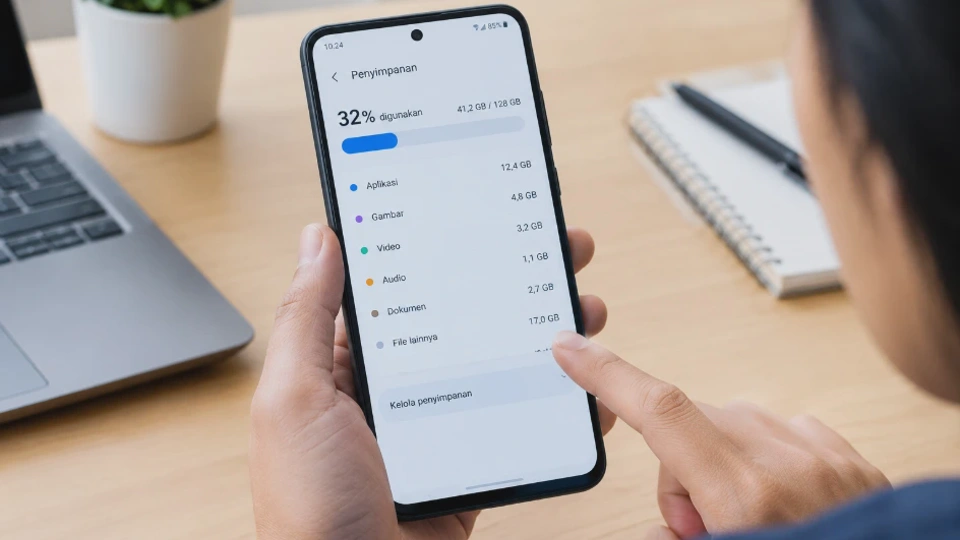
Mengetahui cara cek kapasitas penyimpanan HP penting dilakukan agar pengguna bisa mengetahui total memori internal, ruang yang sudah terpakai, dan sisa kapasitas untuk menyimpan foto, video, aplikasi, serta dokumen. Informasi ini juga membantu ketika HP mulai menampilkan peringatan bahwa ruang penyimpanan hampir penuh.
Pengecekan dapat dilakukan langsung melalui menu Pengaturan tanpa harus memasang aplikasi tambahan. Meskipun begitu, nama menu dan tampilannya bisa berbeda tergantung merek HP, versi Android, serta antarmuka yang digunakan.
Selain melihat kapasitas total, pengguna sebaiknya memeriksa aplikasi yang paling banyak menggunakan ruang penyimpanan. Dengan begitu, ruang yang tersedia dapat dikelola secara lebih efektif tanpa harus menghapus file penting secara sembarangan.
Apa Itu Kapasitas Penyimpanan HP?
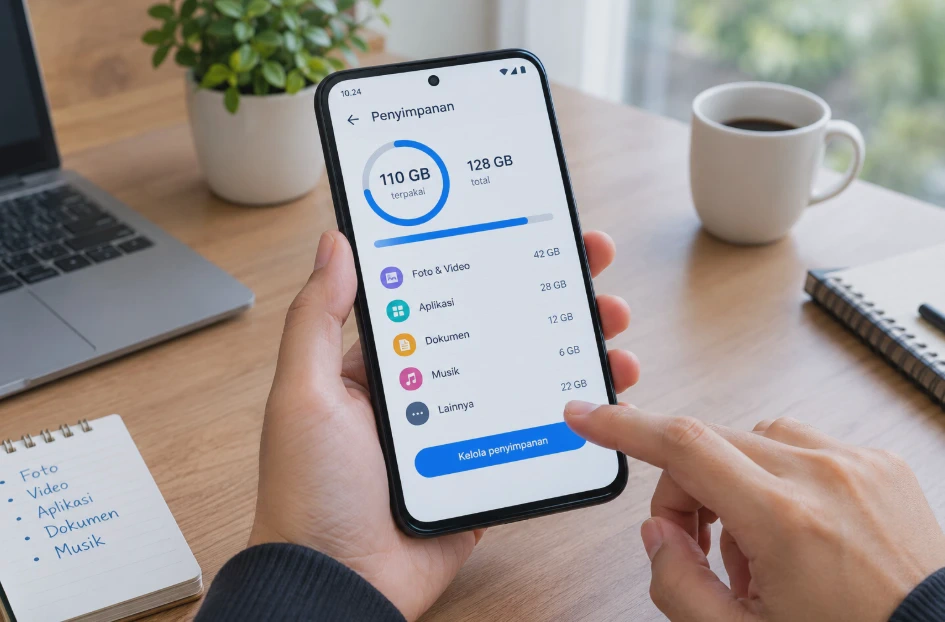
Kapasitas penyimpanan HP adalah jumlah ruang yang tersedia pada perangkat untuk menyimpan berbagai jenis data. Ruang ini dikenal sebagai internal storage atau penyimpanan internal, yang digunakan untuk menyimpan sistem operasi, aplikasi, foto, video, musik, dokumen, dan file lainnya.
Sebagai contoh, HP dengan kapasitas penyimpanan 128 GB dapat digunakan untuk menyimpan ribuan foto, sejumlah aplikasi, dan berbagai dokumen. Namun, ruang yang benar-benar bisa digunakan biasanya lebih kecil karena sebagian kapasitas ditempati oleh sistem operasi dan komponen perangkat lunak bawaan.
Perbedaan Kapasitas Penyimpanan, Memori Internal, dan RAM
Istilah penyimpanan, memori internal, dan RAM sering dianggap sama, padahal ketiganya memiliki fungsi yang berbeda. Memahami perbedaan ini membantu pengguna mengetahui bagian mana yang perlu diperiksa ketika HP terasa lambat atau kehabisan ruang.
|
Komponen |
Fungsi utama |
Contoh penggunaan |
|---|---|---|
|
Penyimpanan internal |
Menyimpan data secara permanen |
Foto, video, aplikasi, dan dokumen |
|
RAM |
Menampung data sementara saat aplikasi berjalan |
Menjalankan beberapa aplikasi sekaligus |
|
Kartu microSD |
Menambah ruang penyimpanan pada HP yang mendukungnya |
Menyimpan foto, video, dan file tertentu |
RAM berbeda dari penyimpanan internal karena kapasitasnya digunakan untuk menjalankan aplikasi, bukan sebagai tempat utama menyimpan file. Ketika HP terasa lambat, penyebabnya bisa berkaitan dengan RAM, prosesor, aplikasi, atau ruang penyimpanan yang hampir habis.
Sementara itu, kapasitas penyimpanan internal berpengaruh terhadap jumlah data yang dapat disimpan di perangkat. Jika ruangnya terlalu sedikit, pengguna mungkin kesulitan memasang aplikasi baru, mengunduh file, atau mengambil foto dan video.
Mengapa Kapasitas Penyimpanan HP Perlu Diperiksa?
Pengecekan penyimpanan membantu pengguna mengetahui kondisi ruang internal sebelum muncul masalah. Informasi ini juga berguna untuk menentukan apakah file perlu dipindahkan, aplikasi perlu dihapus, atau kapasitas tambahan diperlukan.
Beberapa alasan penting untuk memeriksa kapasitas penyimpanan HP antara lain:
-
Mengetahui sisa ruang: Memastikan kapasitas masih cukup untuk menyimpan file baru.
-
Mencegah penyimpanan penuh: Mengantisipasi masalah sebelum HP menolak unduhan atau pembaruan aplikasi.
-
Menemukan file berukuran besar: Mengetahui apakah video, aplikasi, atau dokumen tertentu menggunakan banyak ruang.
-
Mengelola aplikasi: Mengidentifikasi aplikasi yang menyimpan cache dan data dalam jumlah besar.
-
Mempertimbangkan kebutuhan penyimpanan: Membantu menentukan apakah perlu menggunakan microSD, penyimpanan cloud, atau HP dengan kapasitas lebih besar.
Sebagai gambaran, jika HP memiliki kapasitas 128 GB dan sekitar 110 GB sudah terpakai, ruang yang tersisa hanya sekitar 18 GB. Angka tersebut merupakan ilustrasi sederhana dan belum tentu sama dengan angka yang ditampilkan sistem karena perhitungan kapasitas dan penggunaan ruang dapat berbeda.
Cara Cek Kapasitas Penyimpanan HP Android
Cara paling mudah untuk mengecek kapasitas penyimpanan HP Android adalah melalui menu Pengaturan atau Settings. Metode ini dapat digunakan tanpa aplikasi tambahan dan umumnya tersedia pada hampir semua perangkat Android. Ikuti langkah-langkah berikut untuk mengetahui kapasitas total dan ruang penyimpanan yang digunakan.
1. Buka Menu Pengaturan
Langkah pertama untuk melihat informasi penyimpanan perangkat. Buka aplikasi Pengaturan atau Settings dari layar utama HP. Jika ikon tersebut tidak terlihat, buka daftar aplikasi dan cari ikon berbentuk roda gigi.
Setelah menu terbuka, cari bagian yang berkaitan dengan penyimpanan perangkat. Pada beberapa HP, menu ini berada di bagian Perawatan Perangkat, Tentang Ponsel, atau kategori lainnya.
2. Cari Menu Penyimpanan
Menu ini menampilkan informasi kapasitas dan pemakaian ruang. Pada sebagian besar HP Android, pengguna dapat langsung mengetuk menu Penyimpanan, Storage, atau Ruang Penyimpanan. Jika tidak ditemukan, gunakan kolom pencarian pada Pengaturan dan ketik kata penyimpanan.
Tunggu beberapa saat sampai sistem selesai menghitung penggunaan ruang. Perangkat dengan banyak file mungkin membutuhkan waktu lebih lama untuk menampilkan rincian penyimpanan.
3. Periksa Kapasitas Total dan Ruang yang Terpakai
Perhatikan angka total, penggunaan, dan ruang yang masih tersedia. Setelah menu penyimpanan terbuka, biasanya akan muncul informasi kapasitas total dan jumlah ruang yang telah digunakan. Beberapa perangkat juga menampilkan diagram berwarna untuk membedakan aplikasi, gambar, video, dokumen, dan kategori lainnya.
Misalnya, jika perangkat menampilkan kapasitas 256 GB dan ruang yang digunakan sebesar 180 GB, sisa kapasitas secara sederhana adalah sekitar 76 GB. Namun, angka yang ditampilkan sistem bisa berbeda karena sebagian ruang dialokasikan untuk sistem dan kategori khusus.
4. Periksa Rincian Kategori Penyimpanan
Gunakan rincian kategori untuk mengetahui sumber penggunaan ruang. Jika tersedia, ketuk kategori seperti Aplikasi, Gambar, Video, Audio, atau File Lainnya. Sistem akan menampilkan perkiraan ruang yang digunakan oleh setiap kategori sehingga pengguna bisa menentukan bagian mana yang perlu dikelola.
Jangan langsung menghapus seluruh data dalam kategori tertentu. Periksa isi dan fungsi file terlebih dahulu, terutama jika berkaitan dengan dokumen kerja, foto pribadi, atau data aplikasi yang masih dibutuhkan.
Jika menu Penyimpanan tidak ditemukan: gunakan fitur pencarian di Pengaturan. Nama menu dapat berbeda pada Android versi lama, Android versi baru, maupun antarmuka khusus dari setiap produsen.
Cara Melihat Sisa Memori Internal dan Ruang Penyimpanan yang Terpakai
Setelah mengetahui lokasi menu penyimpanan, langkah berikutnya adalah memahami angka yang ditampilkan. Dengan membaca informasi tersebut secara tepat, pengguna dapat memperkirakan seberapa banyak ruang yang masih tersedia sebelum perlu membersihkan file.
Sisa memori internal merupakan ruang penyimpanan yang belum digunakan atau masih tersedia menurut perhitungan sistem. Sementara itu, ruang terpakai menunjukkan jumlah kapasitas yang telah dialokasikan untuk sistem, aplikasi, dan data lainnya.
Memahami Angka Kapasitas di HP
Misalnya, HP memiliki kapasitas nominal 128 GB dan menu penyimpanan menunjukkan penggunaan sebesar 95 GB. Secara sederhana, selisih antara keduanya adalah 33 GB.
Namun, angka sisa ruang pada layar bisa berbeda dari hasil pengurangan tersebut. Hal ini dapat terjadi karena sistem menggunakan sebagian ruang untuk file sistem, partisi khusus, dan kebutuhan internal lainnya.
Perhatikan contoh berikut untuk memahami hubungan kapasitas dan penggunaannya.
|
Informasi penyimpanan |
Contoh angka |
|---|---|
|
Kapasitas nominal HP |
128 GB |
|
Ruang yang digunakan |
95 GB |
|
Sisa menurut pengurangan sederhana |
33 GB |
|
Kondisi penyimpanan |
Masih tersedia ruang |
Angka tersebut hanya ilustrasi, bukan hasil pemeriksaan perangkat tertentu. Untuk mengetahui kondisi sebenarnya, selalu gunakan informasi yang ditampilkan pada menu penyimpanan HP.
Cara Menghitung Persentase Penyimpanan yang Terpakai
Persentase penggunaan penyimpanan membantu pengguna memahami apakah ruang internal masih cukup atau sudah mendekati penuh. Perhitungan ini juga berguna ketika membandingkan penggunaan ruang dari waktu ke waktu.
Rumus sederhananya adalah:
Sebagai contoh, jika kapasitas yang digunakan adalah 96 GB dari total 128 GB, persentase pemakaiannya sekitar 75%. Artinya, sebagian besar kapasitas sudah digunakan, tetapi masih ada ruang yang tersedia untuk data baru.
Tidak ada satu batas persentase yang berlaku untuk semua HP. Namun, jika sisa ruang semakin sedikit dan perangkat mulai gagal mengunduh file atau memperbarui aplikasi, sebaiknya lakukan pemeriksaan dan pengelolaan penyimpanan.
Apa yang Harus Dilakukan Jika Sisa Memori Tidak Sesuai?
Perbedaan antara kapasitas nominal dan ruang yang tersedia tidak selalu menunjukkan kerusakan. Sistem operasi, aplikasi bawaan, file sementara, serta metode penghitungan kapasitas dapat menyebabkan angka yang terlihat berbeda.
Jika ruang penyimpanan terasa berkurang secara tiba-tiba, lakukan pemeriksaan berikut:
-
Buka kembali menu Penyimpanan dan tunggu sampai perhitungan selesai.
-
Periksa apakah ada aplikasi yang baru diperbarui atau mengunduh data tambahan.
-
Periksa folder Download, video, dan media dari aplikasi pesan.
-
Nyalakan ulang HP jika informasi penyimpanan tampak belum diperbarui.
-
Jika ruang terus berkurang tanpa penjelasan, periksa aplikasi yang menggunakan penyimpanan besar.
Jangan langsung melakukan reset pabrik hanya karena angka penyimpanan terlihat berbeda. Reset pabrik menghapus data pengguna dan sebaiknya menjadi pilihan terakhir setelah penyebab masalah diperiksa.
Cara Cek Kapasitas Penyimpanan di HP Samsung, Xiaomi, OPPO, dan Vivo
Setiap merek HP Android dapat menggunakan nama menu dan tampilan yang berbeda. Walaupun demikian, prinsip pemeriksaannya tetap sama, yaitu membuka Pengaturan, mencari menu penyimpanan, kemudian membaca kapasitas total dan ruang yang terpakai. Berikut panduan untuk beberapa merek HP yang umum digunakan.
Cara Cek Penyimpanan HP Samsung
Pada HP Samsung Galaxy, informasi penyimpanan biasanya dapat ditemukan melalui menu Perawatan Perangkat atau bagian Penyimpanan di Pengaturan. Nama menu dapat berbeda tergantung model perangkat dan versi One UI.
Langkah-langkahnya sebagai berikut:
-
Buka Pengaturan.
-
Pilih Perawatan perangkat atau Perawatan perangkat dan baterai, jika tersedia.
-
Ketuk Penyimpanan.
-
Periksa kapasitas yang digunakan serta sisa ruang yang tersedia.
Pada sejumlah versi One UI, menu Penyimpanan juga dapat ditemukan langsung melalui Pengaturan. Jika susunan menu berbeda, gunakan kolom pencarian dan masukkan kata Penyimpanan.
Samsung dapat mengelompokkan file berdasarkan kategori seperti gambar, video, aplikasi, dokumen, dan file lainnya. Informasi ini membantu pengguna mengetahui jenis data yang paling banyak memenuhi memori internal.
Cara Cek Penyimpanan HP Xiaomi
Pada HP Xiaomi, Redmi, atau POCO, lokasi penyimpanan dapat berbeda berdasarkan versi MIUI atau HyperOS yang digunakan. Umumnya, informasi kapasitas tersedia melalui menu Pengaturan.
Ikuti langkah berikut:
-
Buka Pengaturan.
-
Cari menu Tentang telepon atau Penyimpanan, sesuai versi sistem.
-
Jika melalui Tentang telepon, buka bagian penyimpanan apabila tersedia.
-
Periksa jumlah ruang yang telah digunakan dan kapasitas yang masih tersisa.
Jika menu tersebut tidak muncul, gunakan fitur pencarian di Pengaturan. Ketik Penyimpanan atau Storage agar sistem membantu menemukan halaman yang sesuai.
Pada beberapa perangkat Xiaomi, kategori penyimpanan dapat memuat informasi aplikasi, gambar, video, dan file lainnya. Jangan menganggap seluruh kategori File Lainnya sebagai sampah karena sebagian isinya mungkin berupa data aplikasi yang masih diperlukan.
Cara Cek Penyimpanan HP OPPO
HP OPPO menggunakan antarmuka ColorOS, sehingga nama dan susunan menu penyimpanan bisa berbeda berdasarkan versi perangkat lunak. Pengguna biasanya dapat menemukan informasi tersebut melalui Pengaturan.
Cara memeriksanya:
-
Buka Pengaturan.
-
Cari menu Tentang perangkat atau Penyimpanan.
-
Jika kapasitas ditampilkan melalui Tentang perangkat, buka bagian tersebut.
-
Periksa jumlah ruang yang terpakai dan sisa penyimpanan.
Pada sebagian versi ColorOS, menu penyimpanan menampilkan kategori penggunaan ruang serta rekomendasi pembersihan. Fitur ini dapat membantu menemukan file besar atau data yang berpotensi dihapus setelah diperiksa.
Jika menu pembersihan tersedia, jangan langsung menjalankan semua rekomendasi tanpa membaca keterangannya. Pastikan file yang akan dihapus bukan dokumen, foto, atau data aplikasi yang masih dibutuhkan.
Cara Cek Penyimpanan HP Vivo
Pada HP Vivo, informasi kapasitas biasanya tersedia di menu Pengaturan melalui bagian Penyimpanan atau Tentang ponsel. Lokasi pastinya dapat berbeda menurut versi Funtouch OS dan model perangkat.
Berikut cara mengeceknya:
-
Buka Pengaturan.
-
Cari Penyimpanan, Storage, atau bagian terkait di Tentang ponsel.
-
Ketuk menu yang sesuai.
-
Perhatikan kapasitas total, ruang terpakai, dan sisa penyimpanan.
Jika informasi penyimpanan tidak langsung terlihat, gunakan pencarian di Pengaturan. Cara ini lebih praktis daripada membuka setiap kategori menu secara manual.
Ringkasan Lokasi Menu Penyimpanan
|
Merek HP |
Menu yang bisa dicari |
|---|---|
|
Samsung |
Pengaturan → Perawatan perangkat atau Penyimpanan |
|
Xiaomi/Redmi |
Pengaturan → Penyimpanan atau Tentang telepon |
|
OPPO |
Pengaturan → Penyimpanan atau Tentang perangkat |
|
Vivo |
Pengaturan → Penyimpanan atau Tentang ponsel |
Jalur tersebut merupakan panduan umum, bukan susunan menu yang pasti untuk semua perangkat. Jika langkahnya berbeda, gunakan pencarian Pengaturan dengan kata kunci Penyimpanan atau Storage.
Cara Mengetahui Aplikasi yang Paling Banyak Memakan Penyimpanan
Aplikasi dapat menggunakan ruang penyimpanan dalam jumlah besar, terutama aplikasi media sosial, layanan streaming, permainan, dan aplikasi pesan. Selain ukuran aplikasi itu sendiri, data yang diunduh dan cache juga bisa bertambah selama pemakaian.
Karena itu, ketika memori internal hampir penuh, pengguna tidak perlu langsung menghapus banyak foto atau dokumen. Periksa terlebih dahulu aplikasi yang menggunakan ruang paling besar agar tindakan pembersihan lebih tepat sasaran.
1. Buka Informasi Aplikasi di Pengaturan
Masuk ke Pengaturan, lalu pilih menu Aplikasi atau Manajemen aplikasi. Pada beberapa HP, pengguna perlu membuka daftar aplikasi terlebih dahulu sebelum dapat melihat rincian penggunaan ruang.
Pilih aplikasi yang ingin diperiksa, kemudian cari bagian Penyimpanan, Storage, atau Penggunaan penyimpanan. Halaman tersebut biasanya menampilkan ukuran aplikasi dan data yang disimpannya.
2. Periksa Ukuran Aplikasi dan Data
Perhatikan rincian ukuran aplikasi, data aplikasi, dan cache jika ketiganya ditampilkan secara terpisah. Informasi tersebut membantu menentukan apakah ruang digunakan oleh program utama atau data yang terkumpul selama aplikasi dipakai.
Berikut perbedaan istilah yang sering muncul:
|
Jenis data |
Penjelasan |
|---|---|
|
Ukuran aplikasi |
Ruang yang digunakan oleh file aplikasi itu sendiri |
|
Data aplikasi |
Informasi akun, pengaturan, unduhan, dan file yang dikelola aplikasi |
|
Cache |
File sementara yang membantu aplikasi memuat konten lebih cepat |
|
Total penggunaan |
Gabungan penggunaan ruang sesuai perhitungan sistem |
Perlu diperhatikan bahwa menghapus data aplikasi berbeda dari menghapus cache. Menghapus data dapat membuat akun keluar, menghilangkan pengaturan, atau menghapus file lokal yang belum dicadangkan.
3. Tentukan Aplikasi yang Perlu Dibersihkan
Jika tersedia, periksa daftar aplikasi dan urutkan berdasarkan ukuran. Apabila HP tidak menyediakan fitur pengurutan, buka aplikasi yang dicurigai menggunakan banyak ruang satu per satu.
Aplikasi yang sering menyimpan data dalam jumlah besar meliputi:
-
Aplikasi pesan: Foto, video, dokumen, dan file yang diterima melalui percakapan.
-
Media sosial: Cache gambar dan video yang pernah dilihat.
-
Aplikasi streaming: Episode, musik, atau video yang diunduh untuk penggunaan offline.
-
Game: File tambahan, paket data, dan pembaruan konten.
-
Browser: Cache situs, unduhan, serta file yang tersimpan selama penggunaan.
Jangan menilai kebutuhan pembersihan hanya dari ukuran aplikasi. Game berukuran besar mungkin memang dibutuhkan, sedangkan folder unduhan berisi video lama bisa lebih aman untuk dipindahkan setelah diperiksa.
4. Hapus Cache Jika Memang Diperlukan
Jika cache suatu aplikasi sudah besar, pengguna dapat mencoba menghapusnya melalui halaman informasi aplikasi. Pilih Hapus cache atau Clear cache, bukan Hapus data atau Clear storage, jika tujuan Anda hanya membersihkan file sementara.
Cache yang dihapus biasanya akan dibuat kembali ketika aplikasi digunakan. Akibatnya, aplikasi mungkin membutuhkan waktu sedikit lebih lama untuk memuat konten pada penggunaan pertama setelah pembersihan.
Tidak semua cache perlu dihapus secara rutin. Lakukan langkah ini ketika penyimpanan mulai terbatas atau ketika aplikasi mengalami masalah yang relevan, bukan semata-mata karena ingin membuat seluruh angka cache menjadi nol.
Cara Mengatasi Penyimpanan HP yang Hampir Penuh
Penyimpanan HP yang hampir penuh dapat membuat pengguna kesulitan mengambil foto, mengunduh dokumen, memasang aplikasi, atau memperbarui sistem. Beberapa perangkat juga bisa mengalami gangguan kinerja ketika ruang kosong sangat terbatas.
Solusi terbaik adalah memeriksa penggunaan ruang terlebih dahulu, kemudian membersihkan bagian yang paling memungkinkan tanpa menghilangkan data penting. Mulailah dari langkah yang risikonya rendah sebelum mencoba tindakan yang lebih besar.
1. Hapus File yang Tidak Dibutuhkan
Buka aplikasi pengelola file atau File Manager, kemudian periksa folder Download, dokumen, gambar, dan video. Cari file yang sudah tidak digunakan, seperti dokumen duplikat, hasil unduhan lama, atau video yang tersimpan lebih dari satu kali.
Sebelum menghapus file, buka dan pastikan isinya memang tidak lagi diperlukan. Periksa juga folder Sampah atau Recently Deleted karena file yang dihapus mungkin masih menggunakan ruang sampai dihapus permanen atau sampai masa penyimpanannya berakhir.
Catatan: Jangan menghapus folder sistem atau file yang tidak diketahui fungsinya. Menghapus file tertentu secara sembarangan dapat menyebabkan aplikasi kehilangan data atau tidak bekerja sebagaimana mestinya.
2. Pindahkan Foto dan Video Berukuran Besar
Foto dan video, terutama rekaman beresolusi tinggi, dapat menghabiskan banyak ruang internal. Jika jumlahnya sudah besar, pindahkan file yang masih ingin disimpan ke komputer, media penyimpanan eksternal, atau layanan cloud yang tepercaya.
Setelah pemindahan selesai, buka file dari lokasi tujuan untuk memastikan semuanya dapat diakses. Jangan menghapus salinan asli sebelum proses pemindahan atau pencadangan benar-benar berhasil.
Jika menggunakan layanan cloud, pastikan file telah selesai diunggah dan akun yang digunakan benar. Fitur pengosongan ruang pada aplikasi foto juga perlu dipahami agar pengguna tidak menghapus file yang belum memiliki salinan cadangan.
3. Bersihkan Cache Aplikasi
Cache merupakan file sementara yang disimpan aplikasi agar beberapa konten dapat dibuka lebih cepat. Pada aplikasi yang sering digunakan, jumlahnya dapat bertambah seiring waktu.
Untuk membersihkannya, buka Pengaturan → Aplikasi → pilih aplikasi → Penyimpanan → Hapus cache. Nama menu bisa berbeda, tetapi pilih tindakan yang secara khusus menyebut cache agar tidak menghapus data aplikasi secara keseluruhan.
Jika ruang yang berhasil dibebaskan hanya sedikit, lanjutkan dengan memeriksa aplikasi lain dan folder unduhan. Cache bukan selalu penyebab utama penyimpanan penuh, sehingga hasilnya bergantung pada penggunaan perangkat.
4. Hapus Unduhan Offline yang Tidak Lagi Diperlukan
Aplikasi streaming, musik, peta, dan layanan lain dapat menyimpan konten agar dapat diakses tanpa internet. File tersebut terkadang berukuran besar dan tidak selalu terlihat di folder Download biasa.
Buka aplikasi yang digunakan, cari bagian Unduhan atau Offline, lalu pilih konten yang sudah tidak diperlukan. Sebaiknya hapus melalui aplikasi terkait agar pengelolaan file dilakukan dengan benar.
Jika file offline masih diperlukan, pertimbangkan untuk mengurangi jumlah unduhan atau memilih kualitas yang lebih rendah apabila aplikasi menyediakan pengaturan tersebut. Cara ini dapat membantu menghemat ruang tanpa harus menghapus aplikasi.
5. Copot Aplikasi yang Sudah Tidak Digunakan
Periksa daftar aplikasi yang terpasang dan identifikasi aplikasi yang sudah lama tidak dibuka. Menghapus aplikasi yang tidak diperlukan dapat membebaskan ruang dari file program beserta sebagian data terkait.
Caranya, buka Pengaturan → Aplikasi → pilih aplikasi → Copot pemasangan. Alternatifnya, beberapa perangkat menyediakan opsi menghapus aplikasi melalui layar utama atau daftar aplikasi.
Sebelum mencopot pemasangan, pastikan tidak ada data lokal yang masih dibutuhkan. Untuk game atau aplikasi kerja, periksa apakah data telah disinkronkan ke akun atau dicadangkan agar tidak kehilangan kemajuan dan dokumen penting.
6. Gunakan Kartu microSD Jika HP Mendukungnya
Sebagian HP Android memiliki slot kartu microSD yang dapat digunakan untuk menambah ruang penyimpanan. Namun, tidak semua perangkat mendukung kartu memori, dan beberapa model menyediakan slot hybrid yang berbagi tempat dengan kartu SIM kedua.
Jika HP mendukung microSD, kartu tersebut dapat dimanfaatkan untuk menyimpan foto, video, musik, atau dokumen tertentu. Kemampuan memindahkan aplikasi ke kartu memori bergantung pada perangkat, versi Android, dan dukungan aplikasi.
Perlu diketahui bahwa kartu microSD tidak selalu dapat menggantikan memori internal. Sebelum membeli, periksa kapasitas maksimum yang didukung HP dan pilih kartu yang sesuai dengan kebutuhan penggunaan.
7. Restart HP Setelah Pembersihan
Setelah membersihkan file atau menghapus cache, mulai ulang HP jika informasi penyimpanan belum berubah atau perangkat terasa kurang responsif. Restart dapat membantu menyegarkan proses sistem, tetapi tidak otomatis menghapus file pribadi atau membebaskan banyak ruang.
Setelah HP menyala kembali, buka menu Penyimpanan dan tunggu sampai sistem memperbarui perhitungan. Bandingkan angka penggunaan dengan kondisi sebelumnya untuk melihat apakah tindakan yang dilakukan memberikan hasil.
Jika ruang tetap berkurang dengan cepat, periksa aplikasi yang baru dipasang, unduhan otomatis, serta media dari aplikasi pesan. Hindari memasang aplikasi pembersih yang meminta izin berlebihan atau menjanjikan peningkatan kinerja secara tidak masuk akal.
8. Reset Pabrik Jika Masalah Tidak Teratasi
Reset pabrik bukan solusi pertama untuk penyimpanan penuh. Langkah ini hanya layak dipertimbangkan jika terdapat masalah sistem yang lebih serius dan metode pembersihan biasa tidak menyelesaikannya.
Sebelum melakukannya, cadangkan foto, video, dokumen, kontak, serta data aplikasi yang diperlukan. Pastikan juga Anda mengetahui akun Google dan informasi login lain yang dibutuhkan untuk mengakses perangkat kembali.
Reset pabrik akan menghapus data pengguna dan mengembalikan perangkat ke kondisi awal sesuai sistem yang tersedia. Jika masalahnya hanya karena banyak file pribadi, memindahkan atau menghapus file yang tidak diperlukan biasanya lebih tepat daripada melakukan reset.
Kapan Penyimpanan HP Bisa Dianggap Bermasalah?
Penyimpanan yang hampir penuh tidak selalu berarti HP rusak. Namun, pemeriksaan lebih lanjut diperlukan apabila kapasitas terus berkurang tanpa aktivitas yang jelas atau sistem berulang kali gagal menyimpan data.
Perhatikan beberapa tanda berikut:
-
HP menampilkan peringatan ruang penyimpanan hampir penuh.
-
Kamera gagal menyimpan foto atau video baru.
-
Google Play Store tidak dapat memasang atau memperbarui aplikasi karena kekurangan ruang.
-
File unduhan gagal disimpan meskipun koneksi internet berfungsi.
-
Penggunaan penyimpanan bertambah drastis tanpa penambahan file yang jelas.
Jika tanda tersebut muncul, periksa rincian penyimpanan dan aplikasi yang baru digunakan. Apabila ruang terus berkurang setelah file tidak penting dihapus, pertimbangkan bantuan teknisi atau layanan resmi, terutama jika muncul pesan kesalahan sistem lainnya.
FAQ Seputar Cara Cek Kapasitas Penyimpanan HP
1. Bagaimana cara cek kapasitas penyimpanan HP Android?
Buka Pengaturan, kemudian cari menu Penyimpanan atau Storage. Di halaman tersebut, Anda dapat melihat kapasitas total, ruang yang terpakai, serta sisa memori internal yang tersedia.
Jika menu tidak ditemukan, gunakan kolom pencarian pada Pengaturan. Ketik kata penyimpanan untuk menemukan halaman yang sesuai dengan perangkat Anda.
2. Bagaimana cara mengetahui sisa memori internal HP?
Buka menu Penyimpanan melalui Pengaturan dan periksa informasi ruang yang tersedia. Beberapa perangkat menampilkan sisa kapasitas secara langsung, sedangkan perangkat lain lebih menonjolkan jumlah ruang yang telah digunakan.
Jika hanya tersedia angka kapasitas total dan ruang terpakai, Anda dapat memperkirakan sisa ruang dengan mengurangkan keduanya. Perlu diingat bahwa hasilnya bisa berbeda dari angka sistem karena perhitungan kapasitas tidak selalu identik.
3. Apakah kapasitas penyimpanan 128 GB benar-benar tersedia seluruhnya?
Tidak selalu. Sebagian ruang digunakan untuk sistem operasi, aplikasi bawaan, dan kebutuhan internal perangkat sehingga kapasitas yang dapat dipakai pengguna biasanya lebih kecil daripada angka nominal.
Selain itu, aplikasi dan pembaruan sistem dapat membutuhkan ruang tambahan selama penggunaan. Karena itu, periksa menu Penyimpanan untuk mengetahui kapasitas yang benar-benar tersedia pada HP Anda.
4. Apa perbedaan memori internal dan RAM pada HP?
Memori internal digunakan untuk menyimpan data seperti aplikasi, foto, video, dan dokumen. Data tersebut tetap tersimpan meskipun HP dimatikan, kecuali dihapus atau mengalami masalah penyimpanan.
RAM berfungsi menampung data sementara yang dibutuhkan aplikasi saat berjalan. Menambah ruang penyimpanan tidak sama dengan menambah RAM, karena keduanya memiliki fungsi dan cara kerja yang berbeda.
5. Kenapa penyimpanan HP cepat penuh padahal sedikit aplikasi?
Penyebabnya bisa berupa video berukuran besar, media dari aplikasi pesan, unduhan offline, cache, atau data aplikasi yang terus bertambah. File sistem dan pembaruan juga dapat menggunakan sebagian ruang yang tersedia.
Periksa rincian penggunaan penyimpanan untuk mengetahui kategori terbesar. Setelah itu, bersihkan file yang tidak diperlukan atau pindahkan data pribadi ke lokasi lain yang aman.
6. Apakah menghapus cache aman untuk HP?
Menghapus cache umumnya aman karena cache berisi file sementara yang dapat dibuat kembali oleh aplikasi. Setelah dibersihkan, aplikasi tertentu mungkin membutuhkan waktu lebih lama untuk memuat gambar atau konten pada penggunaan berikutnya.
Pastikan Anda memilih Hapus cache, bukan Hapus data atau Hapus penyimpanan. Opsi kedua dapat menghapus pengaturan, data lokal, atau membuat Anda harus masuk kembali ke akun aplikasi.
7. Apakah menghapus foto dari galeri langsung membebaskan penyimpanan?
Biasanya, foto yang dihapus dapat membebaskan ruang setelah benar-benar dihapus dari perangkat. Namun, sebagian aplikasi Galeri memiliki folder Sampah yang masih menyimpan file selama periode tertentu.
Periksa folder Sampah atau Recently Deleted jika ruang belum bertambah. Sebelum menghapus permanen, pastikan foto tersebut sudah tidak diperlukan atau memiliki salinan cadangan.
8. Apakah kartu microSD bisa menambah memori internal HP?
Kartu microSD dapat menambah ruang untuk menyimpan file pada perangkat yang mendukungnya. Foto, video, musik, dan dokumen tertentu dapat dipindahkan ke kartu memori sesuai kemampuan HP.
Namun, microSD tidak selalu dapat digunakan untuk memasang aplikasi atau menggantikan seluruh fungsi penyimpanan internal. Periksa dukungan perangkat sebelum membeli kartu memori.
9. Apakah penyimpanan penuh membuat HP menjadi lambat?
Ruang penyimpanan yang sangat terbatas dapat mengganggu proses tertentu, seperti menyimpan file sementara, memperbarui aplikasi, atau menjalankan fungsi sistem. Namun, HP lambat juga dapat disebabkan oleh RAM terbatas, aplikasi bermasalah, suhu tinggi, atau faktor lain.
Jika perangkat terasa lambat, periksa penggunaan penyimpanan sekaligus kondisi aplikasi. Hapus file yang tidak dibutuhkan dan mulai ulang HP setelah pembersihan jika diperlukan.
10. Apakah perlu aplikasi tambahan untuk mengecek kapasitas penyimpanan HP?
Tidak perlu. Fitur bawaan Android umumnya sudah cukup untuk mengetahui kapasitas total, ruang terpakai, dan sisa penyimpanan. Aplikasi tambahan hanya diperlukan jika Anda membutuhkan informasi khusus yang tidak disediakan perangkat. Pilih aplikasi tepercaya dan periksa izin yang diminta sebelum memasangnya.
Kesimpulan
Cara cek kapasitas penyimpanan HP paling mudah adalah melalui menu Pengaturan, kemudian membuka bagian Penyimpanan atau Storage. Dari sana, pengguna dapat mengetahui kapasitas total, sisa memori internal, dan kategori data yang paling banyak menggunakan ruang.
Jika penyimpanan hampir penuh, mulailah dengan memeriksa folder unduhan, video, aplikasi, serta cache sebelum menghapus file. Pindahkan data penting ke lokasi yang aman dan hindari menghapus data aplikasi atau melakukan reset pabrik tanpa memahami risikonya.
Dengan memeriksa penyimpanan secara berkala, pengguna dapat mengelola ruang internal dengan lebih baik dan mengurangi risiko gagal menyimpan file, memasang aplikasi, atau memperbarui sistem.












