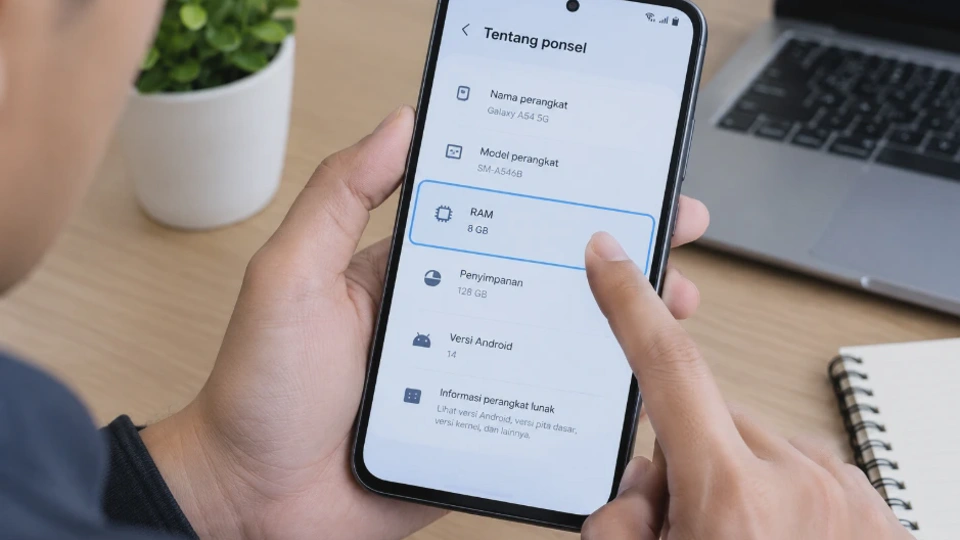
Cara cek RAM HP Android dapat dilakukan melalui menu Pengaturan tanpa harus mengunduh aplikasi tambahan. Informasi ini berguna untuk mengetahui kapasitas memori ponsel, memahami kemampuan perangkat menjalankan aplikasi, dan mencari penyebab HP terasa lambat saat digunakan.
Namun, lokasi informasi RAM berbeda pada setiap merek dan versi Android. Samsung, Xiaomi, OPPO, Vivo, dan Realme memiliki antarmuka masing-masing, sehingga beberapa perangkat menampilkan kapasitas RAM secara langsung, sedangkan perangkat lain memerlukan langkah tambahan.
Apa Itu RAM HP Android dan Apa Fungsinya?
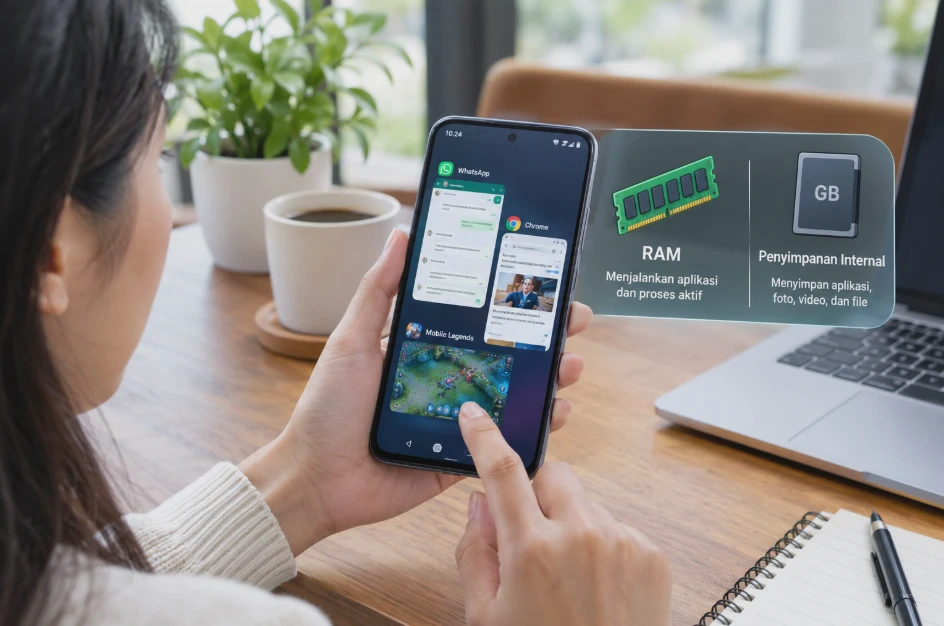
RAM (Random Access Memory) adalah memori sementara yang digunakan HP untuk menyimpan data aplikasi dan proses sistem yang sedang berjalan. Ketika Anda membuka WhatsApp, berpindah ke browser, atau memainkan game, RAM membantu perangkat mengakses data yang diperlukan dengan cepat.
Berbeda dengan penyimpanan internal, RAM tidak dirancang untuk menyimpan foto, video, atau dokumen secara permanen. Data di dalamnya dapat berubah atau hilang ketika proses dihentikan maupun perangkat dimulai ulang.
Perbedaan RAM dan penyimpanan internal
Keduanya sering dianggap sama karena sama-sama berkaitan dengan kapasitas memori HP. Padahal, fungsi RAM dan penyimpanan internal sangat berbeda.
|
Aspek |
RAM |
Penyimpanan internal |
|---|---|---|
|
Fungsi utama |
Menjalankan aplikasi dan proses aktif |
Menyimpan aplikasi serta file |
|
Sifat penyimpanan |
Sementara |
Jangka panjang |
|
Satuan umum |
GB |
GB |
|
Dampak jika terbatas |
Aplikasi lebih sering dimuat ulang atau sistem melambat |
Sulit memasang aplikasi atau menyimpan file |
|
Contoh |
RAM 8 GB |
Storage 128 GB |
Sebagai contoh, HP dengan RAM 8 GB dan penyimpanan internal 128 GB memiliki dua kapasitas berbeda. RAM digunakan untuk mendukung aktivitas aplikasi, sedangkan penyimpanan 128 GB menjadi tempat menyimpan sistem, aplikasi, foto, video, dan dokumen.
Jika penyimpanan internal hampir penuh, menghapus file yang tidak diperlukan dapat membantu mengatasi masalah tersebut. Namun, menghapus foto tidak otomatis menambah kapasitas RAM fisik.
Berapa kapasitas RAM yang dibutuhkan HP Android?
Kebutuhan RAM bergantung pada jenis aplikasi, versi Android, dan kebiasaan penggunaan. HP yang hanya digunakan untuk berkirim pesan tentu memiliki kebutuhan berbeda dibandingkan perangkat untuk bermain game berat atau mengedit video.
Sebagai gambaran umum, berikut kategori penggunaan yang bisa dijadikan pertimbangan.
-
3–4 GB: dapat mencukupi aktivitas ringan pada perangkat dan sistem yang sesuai, tetapi multitasking mungkin lebih terbatas.
-
6 GB: relatif memadai untuk penggunaan harian dan berpindah di antara beberapa aplikasi.
-
8 GB: memberikan ruang lebih lega untuk multitasking, aplikasi produktivitas, dan sejumlah game.
-
12 GB atau lebih: bermanfaat untuk beban kerja berat, meskipun hasilnya tetap bergantung pada chipset, sistem operasi, dan optimasi aplikasi.
Angka tersebut bukan standar mutlak. RAM yang lebih besar tidak otomatis membuat HP lebih cepat jika chipset lambat, penyimpanan bermasalah, atau sistem dipenuhi proses yang tidak diperlukan.
Cara Cek RAM HP Android Melalui Pengaturan
Cara paling praktis untuk mengetahui kapasitas RAM adalah memeriksa menu Pengaturan. Pada sebagian perangkat, informasi ini tersedia di bagian Tentang Ponsel, sedangkan perangkat lainnya menempatkannya di menu perawatan perangkat atau pengelolaan memori. Ikuti langkah berikut untuk memulai pemeriksaan.
1. Buka menu Pengaturan
Buka aplikasi Pengaturan (Settings) dari layar utama atau daftar aplikasi. Jika tersedia kolom pencarian, ketik kata kunci seperti RAM, Memori, atau Tentang Ponsel.
Tujuannya adalah menemukan menu yang menampilkan informasi perangkat tanpa perlu menelusuri semua kategori secara manual. Jika hasil pencarian tidak sesuai, lanjutkan dengan membuka menu informasi perangkat.
2. Periksa menu Tentang Ponsel
Cari menu Tentang Ponsel (About phone), Informasi perangkat, atau nama sejenis. Pada beberapa HP, kapasitas RAM ditampilkan langsung bersama nama model, versi Android, dan informasi perangkat lainnya.
Jika informasi RAM tidak terlihat, cari bagian Spesifikasi, Semua spesifikasi, atau Informasi perangkat keras. Nama menu dapat berbeda bergantung pada antarmuka yang digunakan.
3. Periksa kapasitas RAM yang tercantum
Perhatikan angka RAM yang ditampilkan, misalnya 4 GB, 6 GB, atau 8 GB. Angka tersebut menunjukkan kapasitas memori yang dilaporkan perangkat, tetapi belum tentu seluruhnya tersedia untuk aplikasi.
Sebagian RAM digunakan oleh Android, antarmuka sistem, dan proses latar belakang. Karena itu, jumlah RAM yang dapat digunakan aplikasi biasanya lebih kecil daripada kapasitas total yang tertera.
4. Jika RAM tidak ditemukan, gunakan Opsi Pengembang
Pada beberapa perangkat, informasi penggunaan memori bisa dilihat melalui menu Opsi Pengembang (Developer options). Menu ini menyediakan informasi teknis tambahan, termasuk statistik memori pada versi Android yang mendukungnya.
Untuk mengaktifkan Opsi Pengembang, langkah umumnya adalah sebagai berikut.
-
Buka Pengaturan, kemudian pilih Tentang Ponsel.
-
Cari bagian Nomor bentukan (Build number) atau menu informasi perangkat lunak yang memuatnya.
-
Ketuk bagian tersebut beberapa kali sampai muncul pemberitahuan bahwa mode pengembang telah aktif. Pada sebagian merek, Anda perlu memasukkan PIN atau pola layar.
-
Kembali ke Pengaturan dan buka Opsi Pengembang.
-
Cari menu Memori atau Memory untuk melihat statistik penggunaan yang tersedia.
Nama menu dan jumlah ketukan dapat berbeda menurut produsen. Pada perangkat tertentu, lokasi Nomor bentukan juga berada di submenu Informasi perangkat lunak.
Catatan penting: Mengaktifkan Opsi Pengembang tidak sama dengan melakukan root. Meski demikian, jangan mengubah opsi lain jika belum memahami fungsinya karena beberapa pengaturan dapat memengaruhi perilaku sistem.
Cara Melihat Kapasitas RAM di HP Samsung, Xiaomi, OPPO, Vivo, dan Realme
Jika Anda belum menemukan informasi RAM melalui langkah umum, gunakan panduan sesuai merek HP. Perbedaan antarmuka menjadi alasan utama mengapa lokasi menu tidak selalu sama.
Samsung
Pada HP Samsung Galaxy, Anda dapat memeriksa kapasitas RAM melalui menu perawatan perangkat atau informasi perangkat.
-
Buka Pengaturan.
-
Pilih Perawatan perangkat atau Perawatan perangkat dan baterai, sesuai versi One UI.
-
Cari bagian Memori untuk melihat penggunaan RAM.
-
Jika ingin mengetahui kapasitas perangkat, periksa juga menu Tentang ponsel dan spesifikasi model.
Menu Memori biasanya menunjukkan penggunaan RAM dan proses yang sedang berjalan. Sementara itu, informasi kapasitas total dapat ditampilkan berbeda berdasarkan model Samsung yang digunakan.
Pada beberapa perangkat Galaxy, fitur RAM Plus juga tersedia. Fitur ini berkaitan dengan memori virtual dan tidak boleh dianggap sebagai tambahan RAM fisik.
Xiaomi, Redmi, dan POCO
Pada perangkat Xiaomi, Redmi, dan POCO, informasi RAM dapat ditemukan melalui menu Tentang Ponsel atau pengaturan memori, bergantung pada versi MIUI maupun HyperOS.
-
Buka Pengaturan.
-
Pilih Tentang Ponsel.
-
Periksa informasi memori atau bagian Semua spesifikasi jika tersedia.
-
Jika kapasitas RAM tidak terlihat, gunakan pencarian Pengaturan dengan kata kunci
RAMatauMemori.
Pada sebagian model, kapasitas RAM juga ditampilkan melalui aplikasi keamanan atau menu pengelolaan perangkat. Namun, lokasi dan informasi yang tersedia tidak selalu sama pada semua perangkat.
Jika Anda menemukan opsi Ekstensi memori, Memory Extension, atau fitur serupa, periksa jumlah RAM fisik dan memori tambahan secara terpisah. Jangan langsung menjumlahkannya sebagai kapasitas RAM fisik.
OPPO
Pada HP OPPO, informasi perangkat biasanya tersedia di menu Tentang Perangkat, sedangkan penggunaan memori dapat bergantung pada versi ColorOS.
-
Masuk ke Pengaturan.
-
Pilih Tentang Perangkat atau Tentang Ponsel.
-
Periksa bagian RAM atau spesifikasi perangkat.
-
Jika informasi tidak tersedia, cari menu memori melalui kolom pencarian Pengaturan.
Sejumlah perangkat OPPO juga menyediakan fitur ekspansi RAM. Jika fitur ini aktif, sistem dapat menggunakan sebagian ruang penyimpanan internal sebagai memori virtual.
Vivo
Untuk HP Vivo, Anda dapat memulai pemeriksaan melalui menu Tentang Ponsel atau informasi perangkat.
-
Buka Pengaturan.
-
Pilih Tentang Ponsel.
-
Periksa spesifikasi yang mencantumkan RAM.
-
Jika belum ditemukan, cari kata kunci
RAMatauMemoridi Pengaturan.
Pada beberapa model Vivo, fitur ekspansi memori dapat memiliki nama berbeda. Pastikan Anda membedakan kapasitas RAM bawaan dengan kapasitas tambahan yang menggunakan penyimpanan internal.
Realme
Pada perangkat Realme, menu Tentang Perangkat dan informasi spesifikasi dapat digunakan untuk memeriksa kapasitas RAM.
-
Buka Pengaturan.
-
Pilih Tentang Perangkat atau Tentang Ponsel.
-
Periksa bagian RAM atau informasi perangkat keras.
-
Jika tidak tersedia, gunakan pencarian Pengaturan untuk menemukan menu terkait memori.
Realme juga menyediakan fitur ekspansi RAM pada sejumlah model. Fitur tersebut dapat membantu kebutuhan multitasking tertentu, tetapi tidak menggantikan kecepatan RAM fisik.
Ringkasan lokasi pengecekan RAM
|
Merek HP |
Menu yang bisa diperiksa |
|---|---|
|
Samsung |
Perawatan perangkat, Memori, Tentang Ponsel |
|
Xiaomi, Redmi, POCO |
Tentang Ponsel, Semua Spesifikasi, menu Memori |
|
OPPO |
Tentang Perangkat, Tentang Ponsel |
|
Vivo |
Tentang Ponsel, informasi perangkat |
|
Realme |
Tentang Perangkat, Tentang Ponsel |
Tabel tersebut merupakan titik awal, bukan daftar menu yang berlaku mutlak. Jika nama menu tidak sesuai, pencarian melalui Pengaturan biasanya menjadi cara tercepat untuk menemukan informasi yang relevan.
Cara Mengecek Penggunaan RAM yang Sedang Berjalan
Mengetahui kapasitas RAM saja belum cukup jika tujuan Anda adalah mencari penyebab HP lambat. Anda juga perlu memeriksa berapa banyak memori yang sedang digunakan oleh sistem dan aplikasi.
Android memang dirancang untuk menggunakan RAM sebagai ruang kerja. Karena itu, penggunaan RAM yang tinggi tidak otomatis menandakan masalah, terutama jika aplikasi masih berjalan lancar.
Melihat penggunaan RAM melalui Opsi Pengembang
Pada versi Android yang menyediakan statistik memori, Opsi Pengembang dapat menunjukkan rata-rata penggunaan RAM dalam periode tertentu serta aplikasi yang menggunakannya.
Langkah umumnya sebagai berikut:
-
Aktifkan Opsi Pengembang melalui menu Tentang Ponsel jika belum tersedia.
-
Buka Pengaturan dan masuk ke Opsi Pengembang.
-
Pilih Memori atau Memory.
-
Periksa total memori, rata-rata penggunaan, dan rincian aplikasi jika tersedia.
Informasi yang ditampilkan dapat berbeda menurut versi Android dan produsen. Beberapa perangkat menyediakan rincian lebih lengkap, sedangkan perangkat lainnya membatasi informasi yang bisa dilihat pengguna.
Gunakan statistik ini untuk mengidentifikasi aplikasi yang menghabiskan memori secara tidak wajar. Jangan langsung menghentikan semua proses karena sebagian proses latar belakang diperlukan agar notifikasi dan sinkronisasi tetap berjalan.
Memahami RAM yang terpakai dan RAM yang tersedia
Misalnya, HP memiliki RAM fisik 8 GB dan sistem menunjukkan sebagian besar memori sedang digunakan. Kondisi tersebut belum tentu bermasalah karena Android dapat memanfaatkan RAM kosong untuk cache dan mempertahankan aplikasi agar bisa dibuka kembali dengan cepat.
Yang lebih penting adalah melihat perilaku perangkat. Jika HP tetap responsif, aplikasi tidak sering tertutup sendiri, dan perpindahan aplikasi berjalan lancar, penggunaan RAM yang tinggi belum tentu memerlukan tindakan.
Sebaliknya, jika aplikasi sering memuat ulang, game tertutup tiba-tiba, atau perangkat terasa lambat saat multitasking, pemeriksaan penggunaan memori bisa membantu menemukan penyebabnya. Perhatikan juga suhu perangkat, ruang penyimpanan, dan beban kerja prosesor.
Cara Mengetahui RAM Fisik dan RAM Virtual di Android
Sebagian HP Android menawarkan RAM virtual, yaitu fitur yang menggunakan sebagian ruang penyimpanan internal untuk membantu pengelolaan memori. Fitur ini memiliki nama berbeda, seperti RAM Plus, Memory Extension, Extended RAM, atau ekspansi memori.
Meskipun sama-sama berkaitan dengan memori, RAM fisik dan RAM virtual memiliki karakteristik berbeda. Memahami perbedaannya penting agar Anda tidak salah menilai spesifikasi perangkat.
Apa perbedaan RAM fisik dan RAM virtual?
RAM fisik merupakan komponen memori yang terpasang pada perangkat. Kapasitasnya ditentukan oleh perangkat keras dan tidak dapat ditambah hanya dengan mengubah pengaturan biasa.
RAM virtual memanfaatkan sebagian ruang penyimpanan internal sebagai dukungan memori. Karena penyimpanan internal umumnya memiliki karakteristik kecepatan dan latensi berbeda dari RAM fisik, performanya tidak setara dengan menambah RAM fisik.
Berikut perbandingannya.
|
Aspek |
RAM fisik |
RAM virtual |
|---|---|---|
|
Sumber |
Komponen perangkat keras |
Sebagian ruang penyimpanan |
|
Kecepatan |
Dirancang untuk akses memori utama |
Umumnya lebih lambat daripada RAM fisik |
|
Penambahan kapasitas |
Ditentukan spesifikasi perangkat |
Dapat diatur jika fitur didukung |
|
Dampak pada multitasking |
Menyediakan memori utama |
Dapat membantu dalam kondisi tertentu |
|
Pengaruh terhadap storage |
Tidak memakai ruang file pengguna sebagai fitur ekspansi |
Menggunakan sebagian ruang penyimpanan |
Cara memeriksa RAM virtual
Untuk memeriksa RAM virtual, buka Pengaturan dan cari nama fitur ekspansi memori. Lokasinya dapat berada di menu Tentang Ponsel, Pengaturan Tambahan, atau bagian memori, tergantung merek dan versi sistem.
Jika fitur tersedia, Anda dapat melihat kapasitas tambahan yang dipilih atau mengaktifkan maupun menonaktifkannya sesuai pilihan perangkat. Beberapa model mungkin memerlukan restart agar perubahan diterapkan.
Jangan menganggap angka RAM virtual sebagai kapasitas RAM fisik. Jika spesifikasi menyebut RAM fisik 8 GB dengan ekspansi hingga 8 GB, perangkat tersebut tetap memiliki RAM fisik 8 GB, bukan 16 GB.
Apakah RAM virtual perlu diaktifkan?
RAM virtual dapat membantu perangkat tertentu mempertahankan lebih banyak proses atau mengurangi pemuatan ulang aplikasi dalam kondisi tertentu. Namun, hasilnya bergantung pada kapasitas RAM fisik, kecepatan penyimpanan, optimasi sistem, dan pola penggunaan.
Jika HP sudah berjalan lancar, Anda tidak harus mengaktifkannya hanya karena fitur tersebut tersedia. Sebaliknya, jika sering berpindah aplikasi dan perangkat mendukung ekspansi memori, Anda dapat mencobanya lalu menilai hasilnya.
Perlu diingat, RAM virtual bukan solusi untuk semua masalah performa. Fitur ini tidak otomatis meningkatkan kecepatan chipset atau membuat game berat berjalan lebih lancar.
Cara Mengatasi RAM HP Android yang Cepat Penuh
RAM yang cepat penuh dapat membuat aplikasi sering dimuat ulang atau perangkat terasa kurang responsif. Penyebabnya bisa berupa banyak aplikasi aktif, proses latar belakang, aplikasi yang bermasalah, atau keterbatasan kapasitas memori. Sebaiknya lakukan pemeriksaan secara bertahap, mulai dari tindakan sederhana yang tidak berisiko menghapus data.
1. Tutup aplikasi yang benar-benar tidak diperlukan
Jika banyak aplikasi berat berjalan bersamaan, tutup aplikasi yang sedang tidak digunakan melalui menu aplikasi terbaru. Langkah ini berguna ketika Anda ingin membebaskan sumber daya untuk tugas yang sedang dikerjakan.
Namun, jangan terus-menerus menutup semua aplikasi secara paksa. Android memiliki mekanisme pengelolaan memori sendiri dan dapat menyimpan aplikasi tertentu agar lebih cepat dibuka kembali.
2. Mulai ulang HP
Restart dapat menghentikan proses sementara dan membantu mengatasi gangguan aplikasi yang menggunakan memori secara tidak normal. Simpan pekerjaan terlebih dahulu, kemudian mulai ulang perangkat melalui menu daya.
Setelah HP menyala kembali, gunakan perangkat seperti biasa dan amati apakah masalah muncul lagi. Jika RAM kembali cepat penuh karena aplikasi tertentu, penyebabnya mungkin bukan sekadar proses sementara.
3. Perbarui aplikasi yang bermasalah
Aplikasi yang mengalami bug dapat menggunakan memori secara berlebihan atau berhenti merespons. Buka Google Play Store, periksa pembaruan, lalu perbarui aplikasi yang bermasalah jika versi baru tersedia.
Jika masalah baru muncul setelah pembaruan tertentu, periksa informasi dari pengembang atau tunggu perbaikan resmi. Hindari memasang file APK dari sumber yang tidak tepercaya karena dapat meningkatkan risiko keamanan.
4. Periksa aplikasi yang berjalan di latar belakang
Buka statistik Memori melalui Opsi Pengembang atau gunakan menu pengelolaan perangkat yang tersedia. Cari aplikasi yang menggunakan memori besar dan pastikan penggunaannya masuk akal untuk fungsi aplikasi tersebut.
Jika aplikasi tidak diperlukan, Anda dapat membatasi aktivitas latar belakang melalui pengaturan baterai atau aplikasi. Perlu diketahui, pembatasan ini bisa membuat notifikasi terlambat atau sinkronisasi tidak berjalan sesering biasanya.
5. Bersihkan cache jika aplikasi mengalami masalah
Cache adalah data sementara yang membantu aplikasi memuat konten lebih cepat. Cache yang besar bukan berarti otomatis menyebabkan RAM penuh, tetapi membersihkannya dapat membantu jika aplikasi mengalami gangguan atau menggunakan penyimpanan secara berlebihan.
Untuk melakukannya, buka Pengaturan → Aplikasi → pilih aplikasi → Penyimpanan → Hapus cache. Nama menu dapat berbeda menurut perangkat.
Jangan keliru memilih Hapus data. Opsi tersebut dapat menghapus pengaturan, sesi masuk, atau data lokal aplikasi, sehingga Anda mungkin perlu masuk kembali atau memulihkan data.
6. Kosongkan penyimpanan internal jika hampir penuh
Walaupun storage berbeda dari RAM, ruang penyimpanan yang hampir habis dapat menimbulkan masalah lain yang memengaruhi kenyamanan penggunaan HP. Periksa menu Penyimpanan dan hapus file unduhan, video, atau aplikasi yang memang tidak lagi diperlukan.
Pastikan file penting sudah dicadangkan sebelum menghapusnya. Mengosongkan storage bukan berarti menambah kapasitas RAM fisik, tetapi membantu sistem memiliki ruang kerja yang cukup untuk pengoperasian normal.
7. Kurangi beban aplikasi dan animasi
Jika HP memiliki RAM terbatas, hindari menjalankan terlalu banyak aplikasi berat secara bersamaan. Anda juga dapat mengurangi widget yang tidak diperlukan atau menonaktifkan fitur tambahan yang jarang digunakan.
Mengubah skala animasi di Opsi Pengembang dapat membuat perpindahan antarmuka terasa lebih cepat, tetapi tidak menambah kapasitas RAM. Jangan mengubah pengaturan pengembang lain secara sembarangan karena sebagian opsi dapat memengaruhi kestabilan sistem.
Kapan perlu mempertimbangkan perangkat dengan RAM lebih besar?
Jika HP tetap sering memuat ulang aplikasi meskipun sudah diperbarui dan digunakan secara wajar, kapasitas RAM mungkin tidak lagi sesuai dengan kebutuhan Anda. Hal ini dapat terjadi ketika aplikasi semakin berat atau Anda sering melakukan multitasking.
Sebelum mengganti perangkat, pastikan masalah bukan berasal dari penyimpanan yang penuh, baterai bermasalah, suhu tinggi, atau aplikasi tertentu. Jika memang membutuhkan perangkat baru, pertimbangkan RAM, chipset, kapasitas storage, dukungan pembaruan, dan kebutuhan penggunaan secara bersamaan.
FAQ Seputar Cara Cek RAM HP Android
1. Bagaimana cara cek RAM HP Android tanpa aplikasi?
Buka Pengaturan, lalu cari menu Tentang Ponsel, Semua Spesifikasi, atau Memori. Jika kapasitas tidak ditampilkan, periksa Opsi Pengembang atau menu pengelolaan perangkat sesuai merek HP.
2. Apakah RAM HP bisa dicek melalui kode dial?
Tidak ada satu kode dial universal yang dapat menampilkan kapasitas RAM pada semua HP Android. Cara yang lebih konsisten adalah menggunakan Pengaturan atau informasi perangkat resmi.
3. Bagaimana cara cek RAM HP Samsung?
Buka Pengaturan, kemudian periksa Perawatan Perangkat dan menu Memori. Untuk kapasitas perangkat, lihat juga Tentang Ponsel karena lokasi informasi dapat berbeda menurut model dan versi One UI.
4. Apakah RAM 4 GB cukup untuk HP Android?
RAM 4 GB masih dapat mencukupi aktivitas ringan pada perangkat yang sesuai. Namun, multitasking berat dan aplikasi modern tertentu mungkin membutuhkan kapasitas lebih besar.
5. Mengapa RAM HP selalu terpakai meskipun tidak membuka aplikasi?
Android dan layanan sistem tetap menggunakan RAM untuk menjalankan fungsi perangkat. Sistem juga dapat memanfaatkan memori kosong untuk cache agar aplikasi lebih cepat dibuka kembali.
6. Apakah RAM virtual sama dengan RAM asli?
Tidak. RAM virtual menggunakan sebagian penyimpanan internal sebagai dukungan memori, sedangkan RAM fisik merupakan komponen perangkat keras dengan karakteristik performa berbeda.
7. Apakah menghapus cache bisa menambah RAM?
Menghapus cache terutama membebaskan sebagian ruang penyimpanan yang digunakan data sementara aplikasi. Tindakan ini tidak menambah kapasitas RAM fisik dan tidak selalu mengatasi masalah penggunaan memori.
8. Apakah RAM yang hampir penuh berarti HP rusak?
Tidak. Android dapat menggunakan RAM untuk aplikasi, proses sistem, dan cache. Masalah lebih layak diperiksa jika HP sering macet, aplikasi tertutup sendiri, atau performanya menurun secara nyata.
9. Apakah aplikasi pengecek RAM diperlukan?
Tidak selalu. Pengaturan bawaan Android biasanya cukup untuk melihat kapasitas dan statistik memori yang tersedia. Jika menggunakan aplikasi tambahan, pilih pengembang tepercaya dan periksa izin yang diminta.
10. Bagaimana cara mengetahui RAM HP asli atau hasil ekspansi?
Periksa spesifikasi resmi model HP dan menu ekspansi memori di Pengaturan. Bedakan kapasitas RAM fisik dari tambahan RAM virtual agar tidak salah membaca total memori yang dipasarkan.
Kesimpulan
Cara cek RAM HP Android paling mudah adalah melalui Pengaturan, khususnya menu Tentang Ponsel, Semua Spesifikasi, atau Memori. Pada Samsung, Xiaomi, Redmi, OPPO, Vivo, dan Realme, lokasi menu dapat berbeda sehingga pencarian langsung di Pengaturan sering menjadi pilihan praktis.
Jika ingin mengetahui penyebab HP lambat, periksa juga penggunaan RAM yang sedang berjalan. Bedakan RAM fisik dengan RAM virtual, lalu atasi masalah melalui restart, pembaruan aplikasi, pemeriksaan proses latar belakang, dan pengelolaan penyimpanan secara aman.
Hal terpenting, RAM yang terpakai banyak tidak selalu menandakan kerusakan. Perhatikan performa HP secara keseluruhan dan lakukan perubahan berdasarkan gejala yang benar-benar muncul, bukan hanya angka penggunaan memori.












