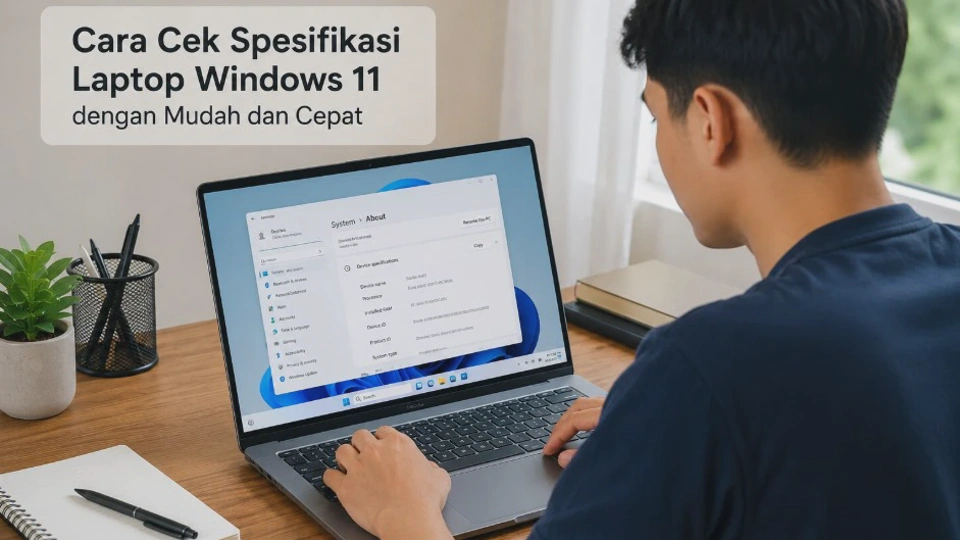
Mengecek perangkat sebelum memasang aplikasi atau game bisa menghindarkan pengguna dari masalah kompatibilitas, dan Cara Cek Spesifikasi Laptop Windows 11 dengan Mudah dan Cepat dapat dilakukan tanpa aplikasi tambahan. Windows 11 sudah menyediakan beberapa alat bawaan untuk melihat prosesor, RAM, tipe sistem, storage, kartu grafis, hingga informasi hardware lainnya.
Informasi tersebut juga berguna ketika ingin membeli laptop bekas, melakukan upgrade RAM atau SSD, mencari driver, maupun memastikan perangkat memenuhi persyaratan sebuah aplikasi. Menariknya, setiap metode memiliki tingkat detail berbeda sehingga pengguna bisa memilih cara yang paling sesuai dengan kebutuhan.
Spesifikasi Laptop Apa Saja yang Perlu Dicek di Windows 11?

Tidak semua informasi hardware harus diperiksa sekaligus, karena kebutuhan pengguna biasanya berbeda-beda tergantung tujuan pengecekan. Untuk penggunaan sehari-hari, beberapa komponen seperti prosesor, RAM, storage, dan GPU biasanya menjadi informasi paling penting.
Prosesor (CPU) menentukan kemampuan laptop dalam menjalankan berbagai tugas, sedangkan RAM berpengaruh terhadap kemampuan perangkat menangani beberapa aplikasi secara bersamaan. Sementara itu, storage menentukan ruang untuk menyimpan sistem operasi, aplikasi, dokumen, foto, dan berbagai file lainnya.
Komponen penting yang sebaiknya diperiksa
| Komponen | Informasi yang perlu dilihat | Kegunaan |
|---|---|---|
| CPU | Nama dan model prosesor | Mengetahui kemampuan pemrosesan |
| RAM | Kapasitas RAM | Menilai kemampuan multitasking |
| Storage | Kapasitas dan jenis drive | Mengetahui ruang penyimpanan |
| GPU | Nama kartu grafis | Menilai kemampuan grafis |
| System Type | 64-bit atau lainnya | Menentukan kompatibilitas software |
| Windows Edition | Edisi Windows 11 | Mengetahui versi sistem operasi |
Jika tujuan Anda adalah memasang game, GPU dan RAM biasanya perlu mendapat perhatian lebih. Namun, jika laptop digunakan untuk pekerjaan kantor, browsing, dan aplikasi ringan, informasi CPU, RAM, serta storage sudah cukup sebagai gambaran awal.
Jangan hanya melihat kapasitas RAM
Kesalahan yang cukup umum adalah menganggap RAM sebagai satu-satunya penentu performa laptop. Padahal, kecepatan dan generasi prosesor, jenis storage, GPU, serta kondisi sistem juga ikut memengaruhi pengalaman penggunaan.
Cara Cek Spesifikasi Laptop Windows 11 melalui Settings
Settings merupakan cara paling sederhana untuk melihat informasi dasar laptop Windows 11. Metode ini cocok bagi pengguna yang hanya membutuhkan informasi seperti nama perangkat, prosesor, RAM, tipe sistem, dan versi Windows.
Langkah melihat spesifikasi melalui Settings
- Klik Start pada taskbar Windows 11.
- Pilih Settings.
- Masuk ke menu System.
- Gulir ke bawah, kemudian pilih About.
- Perhatikan bagian Device specifications dan Windows specifications.
Pada bagian Device specifications, Windows biasanya menampilkan informasi seperti nama perangkat, prosesor, RAM terpasang, serta tipe sistem. Sementara bagian Windows specifications memberikan informasi mengenai edisi, versi, dan build Windows yang digunakan.
Apa yang bisa diketahui dari halaman About?
Halaman ini sangat berguna untuk pengecekan cepat karena informasinya ditampilkan dalam bentuk yang mudah dipahami. Anda tidak perlu membuka Command Prompt, menginstal aplikasi pihak ketiga, atau mengubah pengaturan sistem.
Jika ingin mengetahui spesifikasi laptop untuk dibagikan kepada teknisi atau penjual, halaman About juga bisa menjadi sumber informasi awal. Namun, data yang ditampilkan belum mencakup seluruh detail hardware sehingga pemeriksaan tambahan mungkin tetap diperlukan.
Cara Melihat Prosesor, RAM, dan Tipe Sistem di Windows 11
Jika kebutuhan Anda hanya untuk mengetahui CPU, kapasitas RAM, dan arsitektur sistem, halaman About sebenarnya sudah mencukupi. Ketiga informasi ini sering dibutuhkan ketika hendak memasang aplikasi yang memiliki persyaratan hardware tertentu.
Melihat prosesor dan RAM
Setelah membuka Settings > System > About, cari bagian Device specifications. Pada area tersebut, Anda dapat melihat nama prosesor dan kapasitas RAM yang terpasang pada laptop.
Sebagai contoh, nama prosesor dapat menunjukkan seri dan generasinya, sedangkan RAM biasanya ditampilkan dalam satuan GB. Jika tertulis 16 GB RAM, berarti sistem mengenali kapasitas memori sebesar 16 GB.
Memahami System Type
Bagian System type menunjukkan arsitektur sistem Windows yang digunakan. Pada laptop modern, Anda umumnya akan menemukan sistem 64-bit, yang memiliki kompatibilitas luas dengan aplikasi Windows saat ini.
Informasi ini penting ketika mengunduh software karena beberapa program menyediakan versi berbeda berdasarkan arsitektur sistem. Jangan sembarangan memasang versi aplikasi yang tidak sesuai karena dapat menyebabkan instalasi gagal atau program tidak berjalan sebagaimana mestinya.
Alternatif melalui Task Manager
Windows 11 juga memungkinkan pengguna melihat penggunaan CPU dan RAM secara langsung melalui Task Manager. Tekan Ctrl + Shift + Esc, kemudian buka tab Performance untuk melihat informasi performa komponen secara lebih visual.
Metode ini berguna ketika Anda ingin mengetahui bukan hanya kapasitas RAM, tetapi juga seberapa banyak RAM yang sedang digunakan. Informasi CPU, disk, GPU, dan komponen tertentu lainnya juga dapat dipantau dari halaman tersebut.
Cara Cek Kapasitas Penyimpanan SSD atau HDD Laptop
Kapasitas storage berbeda dengan RAM sehingga keduanya tidak boleh disamakan. Storage digunakan untuk menyimpan Windows, aplikasi, dokumen, video, foto, dan file lainnya secara permanen.
Mengecek kapasitas storage melalui File Explorer
Cara tercepat adalah membuka File Explorer dengan menekan Windows + E. Setelah itu, pilih This PC untuk melihat drive yang tersedia beserta kapasitas ruang penyimpanannya.
Biasanya drive utama ditampilkan sebagai Local Disk (C:). Dari tampilan tersebut, Anda dapat melihat kapasitas yang sudah digunakan dan ruang kosong yang masih tersedia.
Mengetahui kapasitas melalui Settings
Untuk informasi storage yang lebih terstruktur, buka Settings > System > Storage. Windows akan mengelompokkan penggunaan ruang berdasarkan kategori seperti aplikasi, dokumen, temporary files, dan data sistem.
Metode ini sangat berguna ketika laptop mulai kehabisan ruang. Anda dapat mengetahui kategori file mana yang paling banyak memakan storage sebelum memutuskan melakukan pembersihan.
Bagaimana membedakan SSD dan HDD?
Kapasitas drive saja tidak selalu menunjukkan apakah laptop menggunakan SSD atau HDD. Untuk mengetahuinya, buka Task Manager > Performance, kemudian pilih bagian Disk karena Windows biasanya memberikan keterangan jenis media penyimpanan yang digunakan.
SSD umumnya menawarkan respons sistem yang lebih cepat dibandingkan HDD. Namun, jenis storage bukan satu-satunya faktor yang menentukan kinerja karena kapasitas, interface, kesehatan drive, dan konfigurasi laptop juga berpengaruh.
Cara Mengetahui Spesifikasi Kartu Grafis (GPU) di Windows 11
GPU atau Graphics Processing Unit bertugas menangani pemrosesan grafis. Informasi ini sangat penting bagi pengguna yang ingin menjalankan game, aplikasi desain, pengeditan video, pemodelan 3D, atau software lain yang membutuhkan kemampuan grafis tertentu.
Mengecek GPU melalui Task Manager
Tekan Ctrl + Shift + Esc untuk membuka Task Manager. Selanjutnya pilih Performance, lalu cari bagian GPU di panel sebelah kiri, windows dapat menampilkan nama GPU dan sejumlah informasi penggunaan grafis. Pada laptop dengan GPU terintegrasi dan diskrit, Anda mungkin melihat lebih dari satu GPU.
Menggunakan DirectX Diagnostic Tool
Cara lain adalah menggunakan DirectX Diagnostic Tool atau DXDIAG. Tekan Windows + R, ketik <code>dxdiag</code>, lalu tekan Enter.
Setelah jendela terbuka, pilih tab Display atau tab terkait perangkat grafis. Di sana Anda dapat melihat informasi GPU yang dikenali Windows beserta beberapa detail driver.
Catatan: nama GPU yang muncul perlu dibedakan dari jumlah VRAM dan penggunaan memori grafis. Laptop dengan GPU yang sama belum tentu mempunyai performa identik karena konfigurasi daya dan sistem pendinginnya dapat berbeda.
Cara Melihat Spesifikasi Lengkap Laptop Menggunakan System Information
Ketika halaman Settings terasa terlalu sederhana, System Information menjadi pilihan yang lebih lengkap. Tool bawaan Windows ini menampilkan berbagai informasi hardware dan software dalam satu jendela.
Cara membuka System Information
Tekan Windows + R, kemudian ketik <code>msinfo32</code> dan tekan Enter. Anda juga dapat mencarinya melalui menu Start dengan mengetik System Information.
Pada halaman utama, Windows akan menampilkan System Summary. Di dalamnya terdapat informasi seperti nama sistem operasi, produsen perangkat, model laptop, prosesor, versi BIOS, dan memori fisik.
Mengapa System Information berguna?
Tool ini cocok digunakan ketika Anda membutuhkan informasi untuk troubleshooting atau mencari driver. Detail seperti System Model, BIOS Version, dan informasi hardware tertentu sering kali tidak tersedia secara lengkap pada halaman About.
Anda juga dapat membuka kategori lain pada panel sebelah kiri untuk mendapatkan informasi yang lebih spesifik. Namun, jangan mengubah konfigurasi apa pun hanya karena melihat menu tersebut, terutama jika belum memahami fungsi pengaturannya.
Gunakan informasi model untuk mencari spesifikasi resmi
Jika ingin mendapatkan detail seperti jenis RAM yang kompatibel, jumlah slot RAM, tipe SSD, atau spesifikasi layar, catat System Manufacturer dan System Model. Data tersebut dapat digunakan untuk mencari dokumentasi resmi laptop dari produsennya.
Cara ini lebih aman daripada menebak kemampuan upgrade berdasarkan informasi umum. Model laptop yang terlihat serupa dapat mempunyai konfigurasi hardware berbeda tergantung wilayah atau varian penjualannya.
Solusi Jika Informasi Spesifikasi Laptop Tidak Lengkap atau Tidak Muncul
Tidak semua informasi hardware selalu ditampilkan dengan cara yang sama pada setiap laptop. Perbedaan driver, BIOS, konfigurasi perangkat, atau pembaruan Windows dapat menyebabkan informasi tertentu tidak terlihat sebagaimana mestinya.
Pastikan Windows mengenali perangkat
Buka Device Manager dengan mencarinya melalui Start. Periksa kategori seperti Display adapters, Processors, dan Disk drives untuk memastikan perangkat utama dikenali oleh Windows.
Jika terdapat tanda peringatan pada suatu perangkat, kemungkinan terdapat masalah driver. Dalam kondisi tersebut, periksa pembaruan driver dari Windows Update atau situs resmi produsen laptop.
Periksa Windows Update
Masuk ke Settings > Windows Update, kemudian periksa apakah terdapat pembaruan yang tersedia. Update Sistem dapat memperbaiki kompatibilitas tertentu dan membantu Windows mengenali perangkat dengan lebih baik.
Hindari mengunduh driver dari situs tidak dikenal hanya karena menawarkan paket driver otomatis. Untuk komponen penting, situs resmi produsen laptop atau pembuat hardware merupakan pilihan yang lebih aman.
Jika kapasitas RAM tidak sesuai
Apabila RAM yang terlihat di Windows lebih kecil daripada kapasitas fisik yang terpasang, jangan langsung menyimpulkan bahwa memorinya rusak. Sebagian memori dapat digunakan untuk kebutuhan sistem atau GPU terintegrasi.
Untuk pemeriksaan lebih lanjut, bandingkan informasi di Task Manager, System Information, dan BIOS jika diperlukan. Jika perbedaannya signifikan, pemeriksaan hardware oleh teknisi dapat menjadi langkah berikutnya.
Jika storage tidak sesuai
Kapasitas storage yang terlihat di Windows memang biasanya lebih kecil daripada angka kapasitas yang tercantum pada kemasan. Perbedaan tersebut berkaitan dengan cara produsen dan sistem operasi menghitung kapasitas penyimpanan.
Jika sebuah drive benar-benar tidak terdeteksi, jangan langsung melakukan format. Periksa terlebih dahulu Disk Management karena drive mungkin belum memiliki partisi atau belum mendapatkan drive letter.
FAQ Seputar Cara Cek Spesifikasi Laptop Windows 11 dengan Mudah dan Cepat
Apakah cek spesifikasi laptop Windows 11 membutuhkan aplikasi tambahan?
Tidak perlu, karena Windows 11 sudah menyediakan Settings, Task Manager, System Information, Device Manager, dan DirectX Diagnostic Tool. Aplikasi pihak ketiga baru diperlukan jika Anda membutuhkan pengujian atau detail hardware yang lebih spesifik.
Bagaimana cara cek RAM laptop Windows 11?
Buka Settings > System > About, kemudian lihat bagian Installed RAM. Informasi RAM juga dapat dilihat secara lebih detail melalui Task Manager > Performance > Memory.
Bagaimana cara mengetahui laptop menggunakan SSD atau HDD?
Buka Task Manager > Performance, kemudian pilih bagian Disk. Windows biasanya menampilkan jenis media penyimpanan yang digunakan pada bagian tersebut.
Bagaimana cara melihat GPU laptop Windows 11?
Tekan Ctrl + Shift + Esc, buka Task Manager, lalu pilih Performance > GPU. Anda juga dapat menggunakan DXDIAG untuk melihat informasi perangkat grafis.
Apakah System Information bisa melihat model laptop?
Bisa, karena bagian System Summary biasanya menampilkan informasi seperti produsen perangkat dan System Model. Data tersebut berguna untuk mencari spesifikasi resmi atau driver berdasarkan model laptop.
Mengapa RAM yang terbaca Windows lebih kecil?
Sebagian RAM dapat dialokasikan untuk kebutuhan hardware atau GPU terintegrasi sehingga kapasitas yang tersedia untuk Windows tidak selalu sama dengan kapasitas fisik yang terpasang. Periksa Task Manager dan System Information untuk membandingkan informasinya.
Kesimpulan
Cara paling cepat untuk cek spesifikasi laptop Windows 11 adalah membuka Settings > System > About karena informasi dasar CPU, RAM, dan sistem tersedia di sana. Untuk kebutuhan yang lebih spesifik, gunakan Task Manager untuk memeriksa performa dan GPU, File Explorer atau Storage untuk penyimpanan, serta System Information untuk detail hardware yang lebih lengkap.
Jika informasi yang muncul tidak lengkap, jangan buru-buru memasang aplikasi tambahan atau mengubah pengaturan sistem. Periksa Device Manager, Windows Update, driver, dan model laptop terlebih dahulu agar proses identifikasi hardware tetap aman dan akurat.












