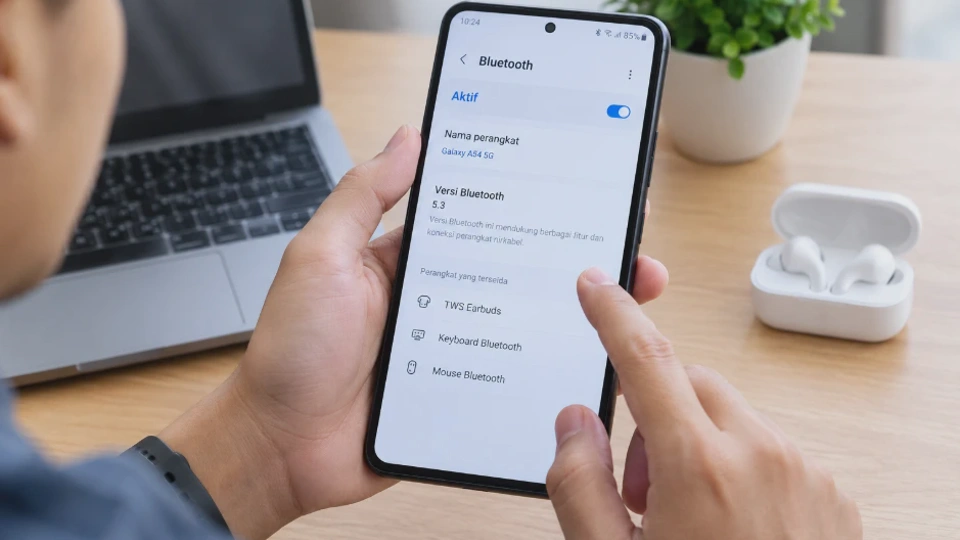
Cara cek versi Bluetooth di HP bisa dilakukan melalui spesifikasi resmi perangkat, aplikasi informasi hardware, atau halaman dukungan dari produsen. Pemeriksaan ini berguna ketika Anda ingin membeli headset Bluetooth, menghubungkan smartwatch, menggunakan speaker nirkabel, atau memastikan HP mendukung fitur konektivitas tertentu.
Versi Bluetooth setiap HP bisa berbeda, meskipun perangkat tersebut menggunakan sistem operasi Android yang sama. Informasi ini juga tidak selalu ditampilkan langsung di menu Pengaturan, sehingga Anda perlu mengetahui cara pemeriksaan yang tepat.
Artikel ini membahas cara mengetahui versi Bluetooth di HP Android, termasuk Samsung, Xiaomi, OPPO, dan Vivo. Anda juga akan mengetahui cara memeriksa kompatibilitas Bluetooth agar tidak salah memilih perangkat tambahan.
Apa Itu Versi Bluetooth di HP?
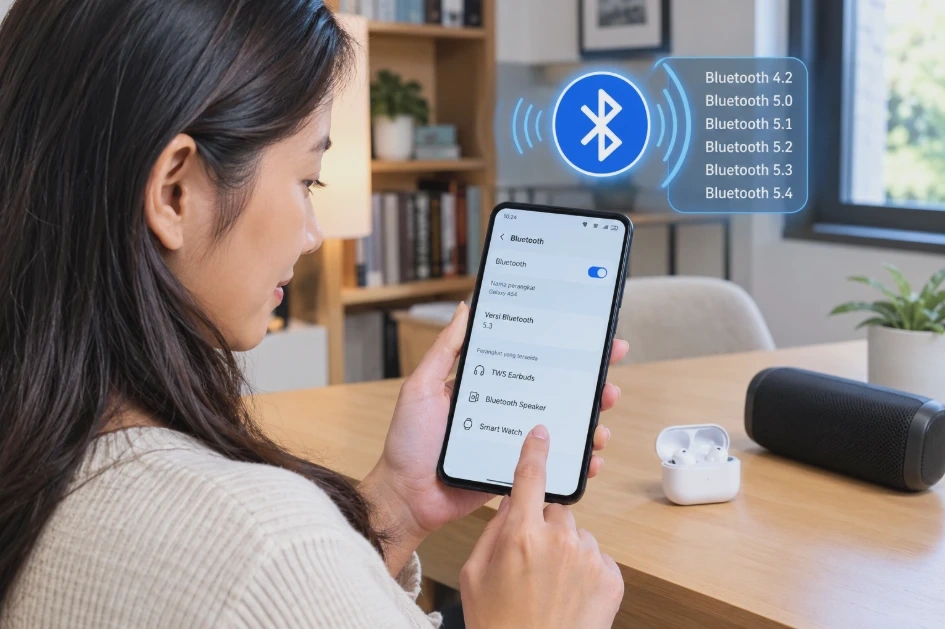
Versi Bluetooth adalah generasi teknologi koneksi nirkabel yang digunakan perangkat untuk bertukar data atau berkomunikasi dengan perangkat lain dalam jarak dekat. Contoh versi yang banyak ditemukan pada perangkat modern adalah Bluetooth 4.2, Bluetooth 5.0, Bluetooth 5.1, Bluetooth 5.2, Bluetooth 5.3, dan Bluetooth 5.4.
Setiap generasi dapat membawa peningkatan pada aspek tertentu, seperti efisiensi energi, kecepatan pertukaran data, jangkauan dalam kondisi tertentu, atau dukungan fitur baru. Namun, peningkatan tersebut tidak otomatis membuat semua perangkat dengan versi lebih tinggi memiliki kualitas koneksi yang selalu lebih baik.
Sebagai contoh, Bluetooth 5.0 dan Bluetooth 5.3 mempunyai kemampuan yang berbeda pada fitur tertentu. Hasil penggunaan tetap bergantung pada implementasi perangkat keras, firmware, antena, serta fitur yang benar-benar didukung oleh HP dan perangkat yang terhubung.
Perlu dibedakan antara versi Bluetooth dan versi Android. Android 14, misalnya, merupakan versi sistem operasi, sedangkan Bluetooth 5.2 adalah versi teknologi konektivitas. Keduanya tidak menunjukkan informasi yang sama.
Versi Bluetooth juga berbeda dari nama perangkat, alamat MAC Bluetooth, dan nama chipset. Karena itu, melihat nama HP atau membuka menu Bluetooth saja belum tentu cukup untuk mengetahui versi yang digunakan.
Cara Cek Versi Bluetooth di HP Android
Cara paling akurat untuk mengetahui versi Bluetooth HP Android adalah memeriksa spesifikasi resmi sesuai model perangkat. Anda juga bisa menggunakan aplikasi informasi hardware sebagai pemeriksaan tambahan. Berikut langkah-langkah yang bisa dicoba.
1. Periksa model HP melalui Pengaturan
Langkah pertama adalah mengetahui model HP secara tepat agar informasi Bluetooth yang ditemukan tidak tertukar dengan varian lain.
- Buka Pengaturan atau Settings di HP Android.
- Cari menu Tentang Ponsel, About Phone, atau Informasi Perangkat.
- Temukan bagian nama model atau nomor model.
- Catat informasi tersebut untuk digunakan saat mencari spesifikasi Bluetooth.
Nama menu dapat berbeda pada setiap merek dan versi Android. Jika tidak menemukannya, gunakan kolom pencarian di Pengaturan dengan kata kunci Tentang Ponsel atau Model.
2. Cari spesifikasi Bluetooth berdasarkan model HP
Setelah mengetahui model perangkat, buka situs resmi produsen melalui browser. Cari halaman spesifikasi produk, kemudian periksa bagian konektivitas atau koneksi nirkabel. Jika produsen mencantumkan versi Bluetooth, catat informasi tersebut. Misalnya, Anda dapat mencari dengan format spesifikasi Bluetooth [nama model HP dan mengutamakan hasil dari situs resmi produsen.
Hasil yang diharapkan: Anda mendapatkan informasi versi Bluetooth yang dinyatakan untuk model tersebut, bukan perkiraan berdasarkan versi Android.
3. Gunakan aplikasi informasi perangkat
Jika informasi Bluetooth tidak tercantum dalam spesifikasi yang mudah ditemukan, aplikasi informasi hardware dapat membantu mengenali perangkat dan komponen yang digunakan.
Namun, tidak semua aplikasi menampilkan versi Bluetooth secara langsung. Sebagian hanya menampilkan status koneksi, alamat perangkat, atau informasi chipset.
Jika hasil aplikasi tidak menyebutkan versi Bluetooth dengan jelas, gunakan informasi tersebut sebagai petunjuk tambahan dan cocokkan dengan dokumentasi resmi.
Cara Mengetahui Versi Bluetooth melalui Spesifikasi HP
Memeriksa spesifikasi HP merupakan pilihan yang praktis karena tidak mengharuskan Anda memasang aplikasi tambahan. Metode ini juga membantu menghindari risiko mengunduh aplikasi yang tidak diperlukan.
Berikut cara melakukannya.
- Buka browser di HP atau komputer.
- Kunjungi situs resmi produsen HP.
- Cari halaman produk sesuai nomor model perangkat.
- Buka bagian spesifikasi atau Specifications.
- Cari istilah Bluetooth pada bagian konektivitas.
- Catat versi yang tercantum, jika tersedia.
Sebagai alternatif, Anda dapat membuka halaman dukungan resmi produsen jika halaman pemasaran produk tidak mencantumkan detail teknis.
Bagaimana jika versi Bluetooth tidak tercantum?
Beberapa produsen hanya menampilkan informasi umum seperti Wi-Fi, Bluetooth, NFC, dan jaringan seluler tanpa menyebutkan nomor versi Bluetooth.
Jika hal ini terjadi, lakukan pemeriksaan berikut:
- Cari lembar spesifikasi teknis lengkap atau manual pengguna.
- Periksa halaman dukungan resmi sesuai nomor model.
- Cari dokumentasi chipset yang digunakan jika informasinya tersedia.
- Gunakan aplikasi informasi perangkat untuk membantu mengidentifikasi hardware.
- Hubungi layanan dukungan produsen apabila informasi masih belum jelas.
Jangan langsung menyimpulkan bahwa HP menggunakan Bluetooth versi lama hanya karena nomor versinya tidak tercantum. Perlu diperhatikan bahwa satu seri HP dapat memiliki beberapa varian berdasarkan wilayah pemasaran atau konfigurasi perangkat keras. Pastikan spesifikasi yang diperiksa benar-benar sesuai dengan nomor model HP Anda.
Cara Cek Versi Bluetooth Menggunakan Aplikasi Informasi Perangkat
Aplikasi informasi perangkat dapat membantu memeriksa detail hardware, sistem operasi, chipset, dan sejumlah informasi konektivitas. Metode ini cocok jika Anda ingin mengetahui lebih banyak tentang perangkat tanpa harus membongkar HP.
Beberapa aplikasi yang dapat digunakan untuk memeriksa informasi perangkat antara lain AIDA64 dan Device Info HW. Ketersediaan informasi Bluetooth bergantung pada aplikasi, versi Android, dan data yang dapat dibaca dari perangkat.
1. Menggunakan AIDA64
AIDA64 merupakan aplikasi informasi perangkat yang menampilkan berbagai detail hardware dan software.
Cara menggunakannya:
- Buka Google Play Store.
- Cari aplikasi AIDA64 dari pengembang resminya.
- Periksa nama pengembang sebelum memasang aplikasi.
- Instal dan buka aplikasi.
- Periksa bagian informasi sistem, perangkat, atau konektivitas yang tersedia.
- Cari informasi terkait Bluetooth jika ditampilkan.
Tujuan langkah ini adalah mengumpulkan informasi teknis yang dapat membantu mengidentifikasi perangkat. Namun, jangan menganggap AIDA64 selalu menampilkan nomor versi Bluetooth pada setiap HP.
Jika aplikasi hanya menunjukkan nama chipset atau informasi konektivitas umum, gunakan data tersebut sebagai referensi tambahan. Konfirmasikan nomor versi melalui spesifikasi resmi apabila informasi yang dibutuhkan tidak tersedia.
2. Menggunakan Device Info HW
Device Info HW merupakan aplikasi yang membantu menampilkan informasi komponen perangkat keras pada HP Android. Untuk menggunakannya, unduh aplikasi melalui Google Play Store jika tersedia, kemudian buka bagian informasi perangkat atau komponen yang relevan.
Perhatikan informasi seperti model perangkat, chipset, dan komponen konektivitas apabila ditampilkan. Tidak semua perangkat memberikan akses yang sama terhadap detail hardware, sehingga hasilnya dapat berbeda. Jika versi Bluetooth tidak tercantum, jangan menebaknya hanya berdasarkan model chipset tanpa memastikan dokumentasi teknisnya.
3. Hal yang perlu diperhatikan saat menggunakan aplikasi
Aplikasi informasi perangkat tidak selalu memperoleh data langsung dari seluruh komponen hardware. Beberapa informasi dapat dibatasi oleh sistem Android atau antarmuka produsen. Karena itu, gunakan aplikasi sebagai alat bantu, bukan satu-satunya sumber penentuan versi Bluetooth.
Anda juga tidak perlu memberikan izin yang tidak relevan dengan fungsi aplikasi. Untuk sekadar melihat informasi hardware, hindari aplikasi yang meminta akses berlebihan tanpa alasan yang jelas.
Cara Cek Versi Bluetooth di HP Samsung, Xiaomi, OPPO, dan Vivo
Menu Pengaturan pada setiap merek HP dapat berbeda. Namun, langkah awalnya relatif sama, yaitu menemukan nomor model perangkat, lalu mencocokkannya dengan spesifikasi resmi.
| Merek HP | Langkah Awal | Cara Memastikan Versi Bluetooth |
|---|---|---|
| Samsung | Pengaturan > Tentang Ponsel | Cari spesifikasi model di situs resmi Samsung |
| Xiaomi | Pengaturan > Tentang Ponsel | Periksa spesifikasi model di situs resmi Xiaomi |
| OPPO | Pengaturan > Tentang Perangkat | Cocokkan model dengan spesifikasi resmi OPPO |
| Vivo | Pengaturan > Tentang Ponsel | Periksa halaman produk atau dukungan resmi Vivo |
Samsung
Pada HP Samsung, buka Pengaturan dan pilih Tentang Ponsel untuk melihat nama serta nomor model. Selanjutnya, cari model tersebut di situs resmi Samsung. Periksa spesifikasi konektivitas untuk mengetahui apakah versi Bluetooth dicantumkan.
Jika informasi tidak tersedia pada halaman produk, periksa manual atau halaman dukungan perangkat. Jangan menganggap semua HP Samsung mempunyai versi Bluetooth yang sama.
Xiaomi
Untuk HP Xiaomi, buka Pengaturan dan pilih Tentang Ponsel. Catat nama perangkat dan nomor model, kemudian cari spesifikasi resminya.
Pada beberapa perangkat, antarmuka sistem dapat berbeda menurut versi HyperOS atau MIUI. Perbedaan antarmuka tersebut tidak otomatis menunjukkan perbedaan versi Bluetooth.
Gunakan nomor model sebagai acuan utama ketika mencari spesifikasi agar tidak tertukar dengan varian Redmi atau POCO yang namanya mirip.
OPPO
Pada HP OPPO, masuk ke Pengaturan dan buka Tentang Perangkat atau menu sejenis. Periksa informasi model, lalu cari halaman spesifikasi resmi sesuai perangkat.
Jika menu tidak sama dengan petunjuk di atas, gunakan fitur pencarian dalam Pengaturan. Nama menu dapat berubah mengikuti versi ColorOS. Setelah menemukan model yang benar, periksa bagian konektivitas untuk mencari keterangan Bluetooth.
Vivo
Pada HP Vivo, buka Pengaturan dan cari menu Tentang Ponsel. Catat nomor model perangkat sebelum mencari spesifikasinya. Kemudian, periksa situs resmi Vivo atau dokumentasi dukungan untuk model tersebut. Apabila versi Bluetooth tidak disebutkan, aplikasi informasi perangkat dapat digunakan sebagai pemeriksaan tambahan.
Catatan penting: Tidak semua HP menyediakan menu khusus untuk melihat nomor versi Bluetooth secara langsung. Karena itu, jika informasi tersebut tidak ditemukan di Pengaturan, bukan berarti fitur Bluetooth HP bermasalah.
Cara Mengetahui Kompatibilitas Bluetooth HP dengan Perangkat Lain
Mengetahui versi Bluetooth berguna, tetapi nomor versi saja tidak cukup untuk memastikan dua perangkat bisa menggunakan seluruh fiturnya.
Kompatibilitas juga dipengaruhi profil Bluetooth, codec audio, dukungan firmware, sistem operasi, dan kemampuan masing-masing perangkat.
Misalnya, HP dengan Bluetooth versi lebih baru dapat saja terhubung ke headset Bluetooth versi lebih lama. Namun, fitur tertentu yang hanya didukung oleh salah satu perangkat mungkin tidak tersedia.
Apakah Bluetooth versi lama bisa terhubung ke versi baru?
Secara umum, Bluetooth dirancang dengan dukungan kompatibilitas ke belakang untuk banyak jenis koneksi. Artinya, perangkat dengan versi berbeda sering kali tetap dapat dipasangkan apabila mendukung teknologi dan profil yang sesuai.
Namun, kompatibilitas tidak berarti semua fitur tersedia pada kedua perangkat. Beberapa fitur memerlukan dukungan khusus dari perangkat keras, sistem operasi, atau firmware.
Contohnya, headset dapat berhasil tersambung untuk mendengarkan audio, tetapi fitur tertentu seperti codec berkualitas tinggi atau fungsi tambahan mungkin tidak tersedia.
Cara memeriksa kompatibilitas headset, speaker, dan smartwatch
Sebelum membeli perangkat Bluetooth, lakukan pemeriksaan berikut:
- Catat model HP dan versi Bluetooth jika tersedia.
- Cari spesifikasi resmi headset, speaker, atau smartwatch.
- Periksa profil atau fitur koneksi yang didukung.
- Pastikan perangkat mendukung sistem operasi HP Anda.
- Periksa persyaratan aplikasi pendamping jika perangkat memerlukannya.
- Baca petunjuk pemasangan dari produsen.
Untuk headset, perhatikan dukungan profil audio dan codec yang relevan. Untuk smartwatch, periksa kompatibilitas aplikasi, versi Android yang diperlukan, dan persyaratan koneksi.
Jangan hanya memilih perangkat berdasarkan angka Bluetooth paling tinggi. Pastikan fitur yang Anda butuhkan memang didukung oleh kedua perangkat.
Apa yang harus dilakukan jika perangkat tidak bisa terhubung?
Jika headset atau perangkat lain tidak dapat tersambung, coba langkah berikut secara berurutan.
- Pertama, aktifkan Bluetooth pada kedua perangkat. Pastikan perangkat tujuan berada dalam mode pairing atau pemasangan agar dapat ditemukan.
- Kedua, dekatkan kedua perangkat. Jarak yang terlalu jauh atau adanya gangguan sinyal dapat memengaruhi proses pemasangan.
- Ketiga, periksa daftar perangkat yang tersimpan. Jika sebelumnya pernah terhubung tetapi sekarang gagal, coba hapus atau lupakan pasangan perangkat tersebut, lalu lakukan pairing ulang.
- Keempat, mulai ulang Bluetooth atau restart HP. Langkah ini dapat membantu mengatasi gangguan koneksi sementara.
- Kelima, periksa pembaruan sistem dan firmware. Jika masalah masih terjadi, cek pembaruan yang tersedia melalui kanal resmi produsen.
Jika perangkat tetap tidak bisa terhubung, periksa petunjuk produsen untuk memastikan dukungan profil dan persyaratan kompatibilitas. Jangan langsung menyimpulkan bahwa versi Bluetooth HP terlalu lama.
FAQ Seputar Cara Cek Versi Bluetooth di HP
Bagaimana cara cek versi Bluetooth di HP Android?
Cara paling akurat adalah mencatat nomor model melalui Pengaturan > Tentang Ponsel, lalu memeriksa spesifikasi resmi produsen. Anda juga bisa menggunakan aplikasi informasi perangkat sebagai pemeriksaan tambahan jika nomor versi tidak mudah ditemukan.
Apakah versi Bluetooth bisa dilihat langsung di Pengaturan?
Tidak selalu. Sebagian besar menu Pengaturan Android hanya menampilkan status Bluetooth, nama perangkat, atau perangkat yang tersambung. Nomor versi Bluetooth biasanya perlu diperiksa melalui spesifikasi resmi atau sumber informasi teknis lainnya.
Apakah versi Android sama dengan versi Bluetooth?
Tidak. Android adalah sistem operasi, sedangkan Bluetooth merupakan teknologi konektivitas nirkabel. HP dengan versi Android yang sama belum tentu menggunakan versi Bluetooth yang sama.
Apakah HP dengan Bluetooth 5.0 bisa terhubung ke headset Bluetooth 5.3?
Umumnya bisa jika keduanya mendukung profil dan mekanisme koneksi yang sesuai. Namun, fitur khusus yang memerlukan dukungan Bluetooth atau implementasi tertentu mungkin tidak tersedia.
Apakah aplikasi cek Bluetooth selalu menampilkan versi yang akurat?
Tidak selalu. Aplikasi hanya dapat menampilkan informasi yang tersedia dari sistem atau hardware perangkat. Jika nomor versi tidak ditampilkan, cocokkan model HP dengan dokumentasi resmi produsen.
Bagaimana cara mengetahui versi Bluetooth HP Samsung?
Buka Pengaturan > Tentang Ponsel untuk melihat nomor model, kemudian cari spesifikasi resmi Samsung sesuai model tersebut. Nomor versi Bluetooth tidak selalu ditampilkan secara langsung pada menu Pengaturan.
Apakah Bluetooth versi lebih tinggi selalu lebih cepat?
Tidak selalu. Performa bergantung pada jenis koneksi, profil yang digunakan, kemampuan perangkat, kondisi sinyal, dan fitur yang didukung. Nomor versi yang lebih tinggi tidak otomatis menjamin kualitas audio atau kecepatan transfer lebih baik pada semua penggunaan.
Apakah versi Bluetooth memengaruhi kualitas suara headset?
Bisa berpengaruh terhadap fitur yang tersedia, tetapi kualitas suara juga ditentukan oleh codec, driver audio, kualitas headset, dan implementasi perangkat. Karena itu, versi Bluetooth bukan satu-satunya faktor yang perlu diperiksa.
Apa yang harus dilakukan jika versi Bluetooth HP tidak diketahui?
Catat nomor model HP, cari spesifikasi resmi, dan gunakan aplikasi informasi perangkat jika diperlukan. Jika nomor versi tetap tidak ditemukan, hubungi layanan dukungan produsen untuk mendapatkan informasi yang lebih pasti.
Kesimpulan
Cara cek versi Bluetooth di HP Android paling mudah dimulai dengan memeriksa nomor model melalui menu Tentang Ponsel, kemudian mencocokkannya dengan spesifikasi resmi produsen. Jika informasi tidak tersedia, aplikasi seperti AIDA64 atau Device Info HW dapat membantu memeriksa detail perangkat, meskipun tidak selalu menampilkan nomor versi Bluetooth secara langsung.
Untuk memastikan kompatibilitas dengan headset, speaker, atau smartwatch, jangan hanya mengandalkan angka versi Bluetooth. Periksa juga profil koneksi, codec, persyaratan aplikasi, dan fitur yang didukung kedua perangkat agar koneksi berjalan sesuai kebutuhan.












