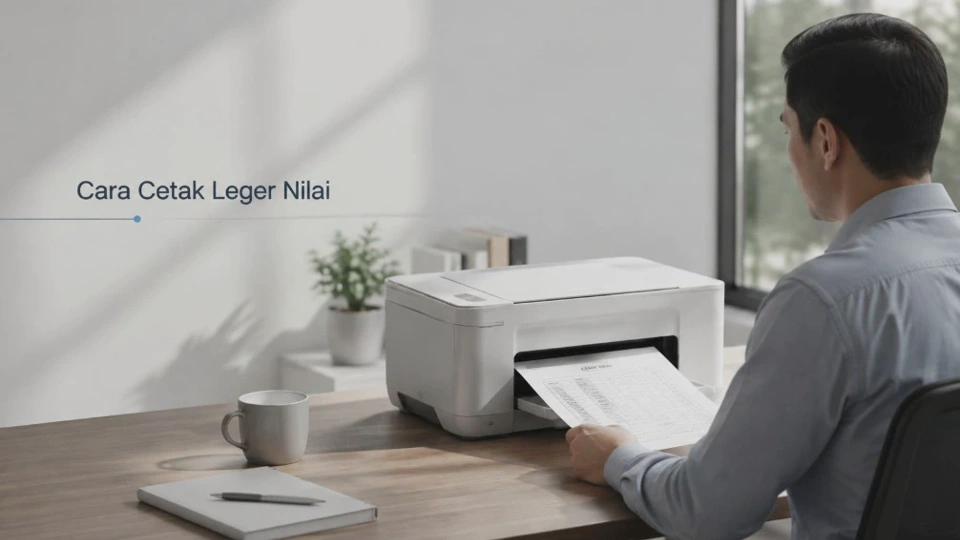
Bagi guru maupun operator sekolah, memahami Cara Cetak Leger Nilai menjadi salah satu keterampilan yang penting karena dokumen ini sering digunakan sebagai arsip sekaligus bahan administrasi akademik. Kesalahan saat mencetak leger dapat menyebabkan data nilai tidak lengkap, format berantakan, atau bahkan hasil cetak tidak sesuai dengan data yang sudah diinput.
Proses mencetak leger sebenarnya tidak sulit apabila seluruh data nilai telah tersimpan dengan benar di aplikasi yang digunakan sekolah. Namun, masih banyak pengguna yang mengalami kendala karena pengaturan cetak belum sesuai, data belum divalidasi, atau versi aplikasi yang digunakan berbeda.
Melalui panduan ini, Anda akan mempelajari fungsi leger nilai, persiapan yang perlu dilakukan, langkah mencetak dengan benar, hingga solusi apabila proses cetak mengalami masalah. Seluruh pembahasan disusun secara bertahap agar mudah dipahami oleh guru, wali kelas, maupun operator sekolah.
Apa Itu Leger Nilai dan Fungsinya di Sekolah?
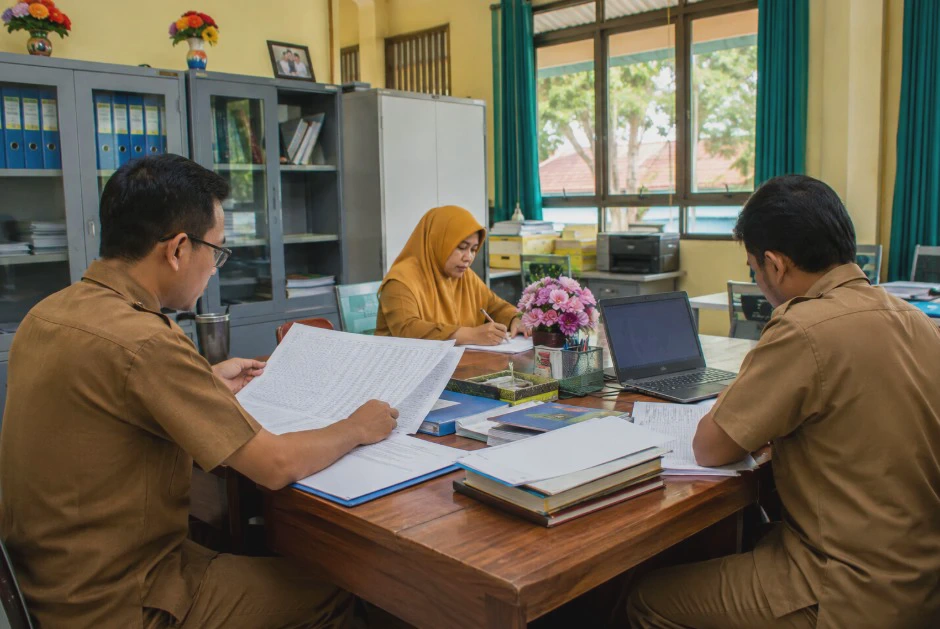
Leger nilai merupakan rekapitulasi seluruh nilai peserta didik dalam satu kelas atau rombongan belajar selama periode tertentu. Dokumen ini biasanya dihasilkan melalui aplikasi e-Rapor atau sistem penilaian sekolah untuk kebutuhan administrasi dan dokumentasi.
Berbeda dengan rapor yang diberikan kepada setiap siswa, leger nilai menampilkan seluruh data nilai dalam satu dokumen. Karena itu, leger sering digunakan sebagai arsip sekolah, bahan evaluasi guru, hingga dokumen pendukung saat proses akreditasi.
Fungsi Leger Nilai bagi Guru dan Sekolah
Leger nilai tidak hanya berfungsi sebagai kumpulan nilai siswa, tetapi juga menjadi dokumen resmi yang memudahkan proses pengelolaan data akademik. Guru dapat melihat perkembangan hasil belajar seluruh peserta didik dalam satu tampilan sehingga proses evaluasi menjadi lebih efisien.
Sekolah juga memanfaatkan leger nilai sebagai dokumen pendukung ketika melakukan pelaporan akademik maupun pemeriksaan administrasi. Oleh sebab itu, hasil cetaknya harus sesuai dengan data yang tersimpan pada sistem.
Kapan Leger Nilai Dicetak?
Pada umumnya leger dicetak setelah seluruh guru mata pelajaran menyelesaikan penginputan nilai dan wali kelas melakukan pemeriksaan akhir. Langkah ini bertujuan agar tidak ada perubahan data setelah dokumen dicetak.
Beberapa sekolah juga mencetak leger pada akhir semester sebagai arsip permanen. Dokumen tersebut kemudian disimpan bersama administrasi akademik lainnya sesuai kebijakan masing-masing sekolah.
Perbedaan Leger Nilai dan Rapor
Masih banyak guru baru yang menganggap leger dan rapor merupakan dokumen yang sama. Padahal, keduanya memiliki fungsi dan tampilan yang berbeda.
| Dokumen | Fungsi | Pengguna |
|---|---|---|
| Leger Nilai | Rekap nilai seluruh siswa dalam satu kelas | Guru dan sekolah |
| Rapor | Laporan hasil belajar setiap siswa | Siswa dan orang tua |
Dengan memahami perbedaannya, proses administrasi sekolah menjadi lebih mudah dilakukan. Guru juga dapat menentukan dokumen yang perlu dicetak sesuai kebutuhan.
Persiapan Sebelum Mencetak Leger Nilai
Sebelum memilih menu cetak, ada beberapa hal yang perlu dipastikan agar proses berjalan lancar. Persiapan ini membantu menghindari hasil cetak yang kosong, data tidak lengkap, atau format halaman yang terpotong.
Langkah persiapan sering kali dianggap sepele, padahal sebagian besar masalah cetak berasal dari tahap ini. Meluangkan beberapa menit untuk melakukan pengecekan akan menghemat waktu dibanding harus mencetak ulang berkali-kali.
Pastikan Seluruh Nilai Sudah Diinput
Langkah pertama adalah memastikan seluruh guru mata pelajaran telah menyelesaikan penginputan nilai. Jika masih ada nilai yang kosong, leger akan menampilkan data yang belum lengkap.
Wali kelas sebaiknya melakukan pemeriksaan kembali sebelum masuk ke menu cetak. Cara ini membantu memastikan tidak ada siswa yang tertinggal atau nilai yang belum tersimpan.
Periksa Status Sinkronisasi Data
Beberapa aplikasi e-Rapor menggunakan proses sinkronisasi agar data terbaru tersimpan pada basis data (database). Jika sinkronisasi belum berhasil, informasi yang muncul saat mencetak dapat berbeda dengan data terakhir.
Pastikan proses penyimpanan telah selesai sebelum membuka menu laporan. Hindari langsung mencetak setelah mengubah nilai karena sistem mungkin masih memproses pembaruan data.
Gunakan Versi Aplikasi yang Sesuai
Perbedaan versi aplikasi sering menyebabkan tampilan menu cetak berubah. Pada beberapa pembaruan, posisi menu, format laporan, maupun pilihan printer dapat mengalami penyesuaian.
Apabila sekolah menggunakan versi terbaru e-Rapor, sebaiknya baca informasi perubahan yang diberikan pengembang aplikasi. Langkah sederhana ini dapat mengurangi kebingungan ketika mencari menu cetak.
Pastikan Perangkat Siap Digunakan
Selain aplikasi, kondisi perangkat juga memengaruhi kelancaran proses pencetakan. Komputer yang memiliki ruang storage hampir penuh atau RAM yang terbatas terkadang membuat aplikasi berjalan lebih lambat.
Periksa juga koneksi printer apabila menggunakan perangkat eksternal. Pastikan kabel, jaringan, atau koneksi nirkabel telah berfungsi dengan baik sebelum proses cetak dimulai.
Siapkan Printer dan Kertas
Printer yang bermasalah dapat menyebabkan hasil cetak bergaris atau bahkan tidak keluar sama sekali. Karena itu, lakukan uji cetak sederhana sebelum mencetak dokumen resmi seperti leger nilai.
Gunakan ukuran kertas yang sesuai dengan kebutuhan sekolah, misalnya A4 atau F4. Penggunaan ukuran yang berbeda dapat membuat sebagian kolom terpotong ketika dicetak.
Checklist Sebelum Proses Cetak
Agar lebih mudah melakukan pemeriksaan, berikut beberapa hal yang sebaiknya dipastikan sebelum mencetak leger nilai.
- Seluruh nilai siswa sudah lengkap.
- Data telah tersimpan dengan benar.
- Sinkronisasi berhasil dilakukan apabila diperlukan.
- Printer dalam kondisi normal.
- Kertas dan tinta tersedia.
- Ukuran halaman sudah sesuai.
- Wali kelas telah melakukan pengecekan akhir.
Checklist tersebut terlihat sederhana, tetapi mampu mengurangi sebagian besar masalah yang sering dialami saat mencetak leger nilai. Setelah semua persiapan selesai, proses pencetakan dapat dilakukan dengan lebih cepat dan hasilnya pun lebih akurat.
Cara Cetak Leger Nilai dengan Mudah dan Benar
Setelah semua persiapan selesai, proses pencetakan dapat dilakukan melalui menu laporan pada aplikasi e-Rapor atau sistem penilaian yang digunakan sekolah. Meskipun tampilan setiap versi aplikasi bisa sedikit berbeda, alur pencetakannya pada dasarnya hampir sama.
Langkah pertama adalah masuk menggunakan akun yang memiliki hak akses untuk mencetak laporan, biasanya akun wali kelas atau operator sekolah. Pastikan proses login berhasil sehingga seluruh menu dapat diakses tanpa kendala.
Selanjutnya buka menu Laporan, kemudian pilih Leger Nilai atau menu dengan nama yang serupa sesuai versi aplikasi. Setelah itu, tentukan tahun ajaran, semester, rombongan belajar, dan kelas yang akan dicetak agar sistem menampilkan data yang benar.
Sebelum menekan tombol Cetak atau Print Preview, periksa kembali jumlah siswa yang muncul pada layar. Jika ada data yang tidak tampil, hentikan proses cetak terlebih dahulu dan lakukan pemeriksaan pada data nilai maupun pengaturan kelas.
Beberapa aplikasi menyediakan pilihan untuk menyimpan leger dalam format PDF sebelum dicetak. Fitur ini sangat disarankan karena memudahkan pemeriksaan tata letak sekaligus menjadi cadangan apabila dokumen perlu dicetak kembali tanpa membuka aplikasi.
Pengaturan Format Leger Nilai Sebelum Dicetak
Meskipun data nilai sudah benar, hasil cetak tetap dapat terlihat kurang rapi apabila pengaturan halaman belum sesuai. Oleh karena itu, lakukan pemeriksaan format sebelum mengirim dokumen ke printer.
Perhatikan ukuran kertas, orientasi halaman, margin, dan skala pencetakan agar seluruh kolom dapat tampil utuh. Pengaturan yang tepat akan membuat leger lebih mudah dibaca sekaligus mengurangi risiko harus mencetak ulang.
Sesuaikan Ukuran Kertas dan Orientasi
Sebagian sekolah menggunakan kertas A4, sedangkan sekolah lain lebih memilih F4 karena ruang cetaknya lebih lebar. Gunakan ukuran yang sesuai dengan ketentuan sekolah agar tampilan dokumen tidak terpotong.
Apabila jumlah kolom cukup banyak, orientasi Landscape biasanya menjadi pilihan yang lebih tepat dibanding Portrait. Pengaturan ini memberikan ruang lebih luas sehingga data siswa tetap terbaca dengan jelas.
Gunakan Print Preview Terlebih Dahulu
Sebelum mencetak, manfaatkan fitur Print Preview untuk melihat tampilan akhir dokumen. Langkah sederhana ini membantu menemukan kesalahan format tanpa menghabiskan tinta dan kertas.
Jika ada kolom yang terpotong atau berpindah halaman, ubah kembali pengaturan skala cetak hingga tampilannya sesuai. Jangan langsung mencetak karena kesalahan kecil dapat membuat seluruh dokumen harus diulang.
Penyebab Leger Nilai Tidak Bisa Dicetak Beserta Solusinya
Masalah saat mencetak leger nilai dapat disebabkan oleh aplikasi, data, maupun perangkat yang digunakan. Memahami sumber masalah akan membantu menentukan solusi yang tepat tanpa perlu mencoba berbagai cara secara acak.
Berikut beberapa kendala yang paling sering ditemui beserta penyelesaiannya.
| Penyebab | Solusi |
|---|---|
| Data nilai belum lengkap | Lengkapi seluruh nilai kemudian simpan kembali |
| Printer tidak terdeteksi | Periksa koneksi kabel, jaringan, atau driver printer |
| Hak akses akun terbatas | Gunakan akun wali kelas atau operator sekolah |
| Format halaman tidak sesuai | Atur ulang ukuran kertas dan orientasi halaman |
| Aplikasi mengalami gangguan | Tutup aplikasi lalu buka kembali dan coba cetak ulang |
Apabila printer tetap tidak merespons, lakukan uji cetak menggunakan dokumen lain. Jika hasil uji berhasil, kemungkinan masalah berada pada aplikasi atau pengaturan laporan yang digunakan.
Pada beberapa kasus, pembaruan aplikasi juga dapat memengaruhi proses pencetakan. Pastikan sekolah menggunakan versi aplikasi yang stabil agar fitur laporan berjalan sebagaimana mestinya.
Tips Memastikan Hasil Cetak Leger Nilai Tetap Rapi dan Jelas
Hasil cetak yang baik memudahkan guru maupun pihak sekolah ketika melakukan pemeriksaan data. Selain itu, dokumen yang rapi juga lebih aman disimpan sebagai arsip jangka panjang.
Gunakan tinta yang masih baik dan hindari mencetak ketika indikator tinta hampir habis. Tinta yang mulai menipis sering menghasilkan tulisan pudar sehingga beberapa angka sulit dibaca.
Simpan terlebih dahulu leger dalam bentuk PDF sebelum dicetak. Cara ini memudahkan pencetakan ulang apabila sewaktu-waktu diperlukan tanpa harus membuka kembali aplikasi e-Rapor.
Apabila jumlah halaman cukup banyak, cetak satu halaman sebagai sampel terlebih dahulu. Setelah hasilnya sesuai, barulah lanjutkan pencetakan seluruh dokumen agar tidak terjadi pemborosan kertas.
Hal yang Perlu Diperiksa Setelah Proses Cetak Leger Nilai
Proses pencetakan belum selesai ketika dokumen keluar dari printer. Guru atau wali kelas tetap perlu melakukan pemeriksaan akhir untuk memastikan tidak ada data yang terlewat.
Bandingkan hasil cetak dengan data yang ada di aplikasi. Pastikan jumlah siswa, nilai setiap mata pelajaran, identitas kelas, dan informasi semester telah sesuai.
Periksa pula apakah ada halaman yang tercetak ganda, buram, atau terpotong. Jika ditemukan kesalahan, lakukan pencetakan ulang sebelum dokumen disahkan atau disimpan sebagai arsip.
Checklist Setelah Cetak
- Seluruh halaman tercetak lengkap.
- Nama siswa sudah sesuai.
- Nilai tidak ada yang kosong.
- Identitas kelas benar.
- Semester dan tahun ajaran sesuai.
- Tanda tangan tersedia apabila diperlukan.
- Dokumen disimpan dalam arsip digital.
Checklist tersebut membantu memastikan leger benar-benar siap digunakan. Pemeriksaan akhir hanya membutuhkan beberapa menit, tetapi dapat mencegah kesalahan administrasi di kemudian hari.
Penjelasan yang Mungkin Anda Cari Seputar Cara Cetak Leger Nilai
Mengapa menu cetak leger tidak muncul?
Biasanya hal ini terjadi karena akun yang digunakan tidak memiliki hak akses atau aplikasi belum diperbarui. Coba masuk menggunakan akun wali kelas atau operator, lalu pastikan versi aplikasi masih didukung.
Apakah leger nilai bisa disimpan dalam format PDF?
Bisa, selama aplikasi menyediakan fitur ekspor atau Print to PDF. Format PDF lebih praktis untuk arsip digital dan memudahkan pencetakan ulang.
Bagaimana jika ada nilai yang tidak muncul di leger?
Periksa kembali apakah guru mata pelajaran sudah menyimpan nilai dan wali kelas telah memperbarui data. Setelah itu, buka kembali menu leger dan lakukan pemuatan ulang sebelum mencetak.
Apakah ukuran kertas memengaruhi hasil cetak?
Ya, ukuran kertas sangat memengaruhi tata letak dokumen. Penggunaan ukuran yang tidak sesuai dapat membuat kolom atau baris terpotong.
Perlukah mencetak ulang setelah ada perubahan nilai?
Perlu, karena leger harus menampilkan data terbaru yang telah disahkan. Menggunakan dokumen lama dapat menyebabkan perbedaan data dengan sistem sekolah.
Kesimpulan
Cara cetak leger nilai akan berjalan lancar apabila seluruh data telah lengkap, aplikasi berfungsi normal, dan pengaturan cetak dilakukan dengan benar. Pemeriksaan mulai dari tahap persiapan hingga hasil akhir membantu menghasilkan dokumen yang rapi, akurat, dan siap digunakan sebagai administrasi sekolah.
Selain memahami langkah pencetakan, guru dan operator juga perlu membiasakan diri melakukan pengecekan data sebelum maupun sesudah proses cetak. Dengan begitu, risiko kesalahan administrasi dapat diminimalkan dan leger nilai yang dihasilkan benar-benar sesuai dengan data yang tersimpan di sistem.