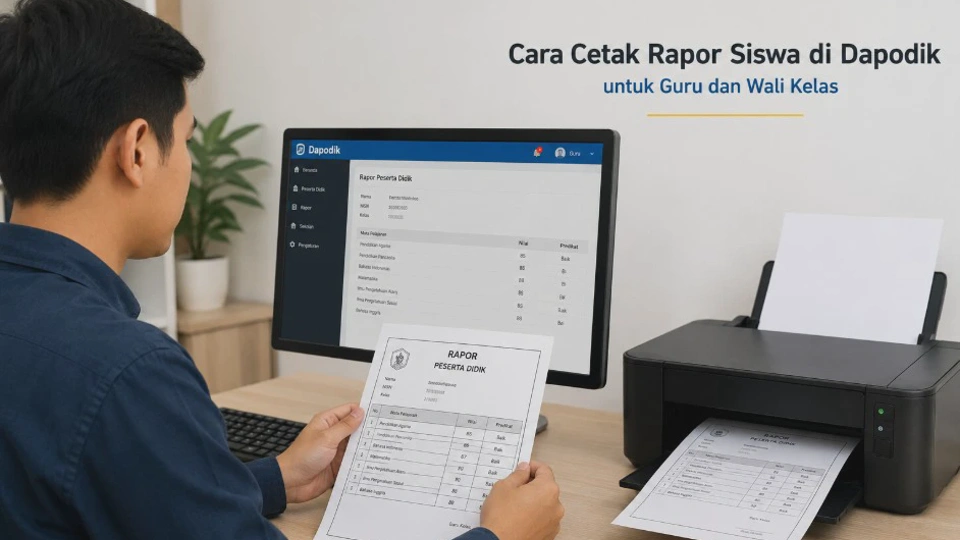
Pengguna yang mencari cara cetak rapor siswa di Dapodik umumnya ingin mengetahui apakah rapor memang dapat dicetak langsung dari aplikasi Dapodik, bagaimana alurnya untuk guru atau wali kelas, serta apa yang harus dilakukan ketika nilai atau data siswa belum muncul.
Namun, ada satu hal yang perlu diluruskan sejak awal. Dapodik berfungsi sebagai sumber dan pengelola data pendidikan, sedangkan proses pengolahan hingga pencetakan rapor umumnya dilakukan melalui aplikasi e-Rapor atau sistem rapor yang digunakan sekolah.
Dapodik sendiri menyediakan mekanisme pengisian dan sinkronisasi nilai rapor pada versi tertentu, tetapi itu tidak berarti pengguna mencetak dokumen rapor langsung dari menu Dapodik.
Karena itu, panduan ini membahas alur yang lebih tepat agar guru dan wali kelas tidak salah mencari menu. Fokusnya adalah memastikan data dari Dapodik sudah benar, data tersebut tersedia di sistem rapor sekolah, lalu melakukan pemeriksaan dan pencetakan melalui menu yang memang disediakan.
Apakah Rapor Siswa Bisa Dicetak Langsung dari Dapodik?
Rapor siswa tidak selalu dicetak langsung dari aplikasi Dapodik. Dapodik lebih berperan sebagai sistem pendataan pendidikan yang memuat data peserta didik, guru, rombongan belajar, pembelajaran, serta data terkait lainnya.
Dalam implementasi e-Rapor, data dari Dapodik digunakan sebagai sumber untuk membentuk data awal pada aplikasi rapor. Setelah data tersedia, proses penilaian, pengolahan hasil belajar, pengecekan, dan pencetakan dilakukan pada sistem e-Rapor sesuai jenjang dan aplikasi yang digunakan sekolah.
Hal ini penting karena istilah cetak rapor di Dapodik sering digunakan untuk menggambarkan seluruh proses dari pendataan sampai pencetakan. Padahal, secara teknis, guru atau wali kelas biasanya bekerja pada aplikasi rapor yang terhubung dengan data Dapodik.
Pada implementasi e-Rapor K13, misalnya, administrator memiliki tugas mengambil data Dapodik dan menyiapkan konfigurasi rapor, sedangkan guru mata pelajaran dan wali kelas memiliki hak akses berbeda untuk mengolah data sampai mencetak rapor.
Dengan memahami pembagian fungsi tersebut, guru tidak perlu mencari tombol Cetak Rapor di setiap menu Dapodik. Jika sekolah menggunakan e-Rapor, proses cetaknya dilakukan melalui aplikasi tersebut setelah data yang diperlukan sudah lengkap.
Catatan: Tampilan menu dapat berbeda berdasarkan jenjang pendidikan, versi aplikasi, dan sistem rapor yang digunakan sekolah. Karena itu, nama menu pada komputer Anda bisa tidak persis sama dengan contoh panduan.
Persiapan Data Sebelum Mencetak Rapor Siswa
Sebelum menekan tombol cetak, jangan langsung memeriksa menu rapor. Langkah yang lebih aman adalah memastikan seluruh data pendukung sudah benar sehingga rapor tidak perlu dicetak ulang akibat kesalahan identitas atau nilai.
Data peserta didik menjadi bagian pertama yang perlu diperiksa. Pastikan nama, NISN, kelas, nomor induk, dan informasi identitas lainnya sudah sesuai dengan data sekolah.
Dapodik menyediakan data peserta didik sebagai bagian dari sistem pendataan satuan pendidikan. Karena data tersebut dapat menjadi sumber bagi aplikasi lain, kesalahan pada data awal sebaiknya diperbaiki pada sumbernya sebelum diteruskan ke sistem rapor.
Data yang Sebaiknya Diperiksa
Gunakan pemeriksaan sederhana berikut sebelum proses pengolahan rapor:
| Data | Yang Perlu Dicek |
|---|---|
| Peserta didik | Nama, NISN, kelas, nomor induk |
| Rombel | Kelas dan anggota rombel |
| Guru | Nama guru dan mata pelajaran |
| Pembelajaran | Mata pelajaran dan guru pengampu |
| Nilai | Nilai akhir dan deskripsi |
| Kehadiran | Sakit, izin, dan tanpa keterangan |
| Ekstrakurikuler | Kegiatan dan nilai jika digunakan |
| Wali kelas | Penugasan wali kelas |
| Identitas sekolah | Nama sekolah dan data pendukung |
| Kepala sekolah | Nama dan data penandatangan |
Jika ada perubahan data di Dapodik, lakukan pembaruan dan sinkronisasi sesuai prosedur yang berlaku di sekolah. Setelah itu, administrator atau operator dapat memperbarui data pada aplikasi rapor.
Dapodik sendiri memiliki mekanisme sinkronisasi untuk mengirimkan pembaruan data sekolah ke sistem pusat. Karena itu, jangan menganggap perubahan data sudah otomatis muncul di semua aplikasi yang terhubung.
Siapkan Akses Sesuai Peran
Guru mata pelajaran dan wali kelas biasanya memiliki hak akses yang berbeda. Dalam sistem e-Rapor, guru dapat mengolah nilai mata pelajaran, sedangkan wali kelas memiliki tugas tambahan seperti memeriksa data siswa, kehadiran, dan komponen rapor tertentu.
Jika menu cetak tidak terlihat pada akun guru, jangan langsung menganggap aplikasi mengalami kerusakan. Bisa saja akun tersebut memang tidak mempunyai hak akses untuk mencetak rapor seluruh siswa.
Cara Cetak Rapor Siswa di Dapodik untuk Guru dan Wali Kelas
Setelah data siap, proses berikutnya adalah membuka aplikasi rapor yang digunakan sekolah. Jika sekolah menggunakan e-Rapor, pastikan aplikasi atau server e-Rapor dapat diakses dari komputer yang digunakan.
1. Pastikan Data Dapodik Sudah Masuk ke Sistem Rapor
Login menggunakan akun yang sesuai dengan peran Anda. Guru mata pelajaran biasanya masuk menggunakan akun guru, sedangkan wali kelas menggunakan akun yang telah diberikan administrator.
Periksa apakah nama guru, kelas, peserta didik, dan mata pelajaran sudah muncul. Jika data belum tersedia, proses cetak sebaiknya ditunda karena rapor dapat menghasilkan informasi yang tidak lengkap.
2. Periksa Nilai yang Sudah Diolah
Guru mata pelajaran perlu memastikan seluruh nilai yang menjadi tanggung jawabnya sudah dimasukkan dan diproses. Jangan hanya melihat apakah angka nilai muncul, tetapi periksa juga deskripsi atau komponen penilaian yang digunakan oleh sistem.
Pada sistem e-Rapor, guru memiliki peran dalam memasukkan nilai akhir serta mengolah deskripsi capaian. Artinya, pekerjaan guru belum selesai hanya karena nilai angka sudah terlihat.
3. Wali Kelas Memeriksa Data Rapor
Setelah nilai guru selesai, wali kelas melakukan pemeriksaan dari sisi kelas. Periksa identitas peserta didik, kehadiran, ekstrakurikuler, catatan wali kelas, dan bagian lain yang ditampilkan pada format rapor, pada implementasi e-Rapor, wali kelas juga memiliki tugas mencetak leger dan rapor sesuai hak akses yang diberikan sistem.
4. Pastikan Status Penilaian Sudah Selesai
Sebelum mencetak semua siswa, sebaiknya lakukan pengecekan satu atau dua akun siswa terlebih dahulu. Cara ini membantu menemukan kesalahan format atau data kosong sebelum printer digunakan untuk seluruh kelas.
Jika contoh rapor sudah benar, lanjutkan pencetakan siswa lainnya. Langkah ini jauh lebih aman daripada langsung mencetak satu kelas sekaligus.
5. Buka Menu Cetak Rapor
Masuk ke bagian Rapor, Cetak Rapor, atau menu dengan fungsi serupa pada aplikasi yang digunakan sekolah. Nama menu dapat berbeda tergantung versi aplikasi dan jenjang pendidikan.
Pilih tahun pelajaran, semester, kelas, serta peserta didik yang ingin dicetak. Setelah pilihan benar, gunakan tombol Cetak, Print, atau opsi untuk menghasilkan dokumen rapor.
6. Periksa Hasil Sebelum Dicetak Massal
Jangan langsung mencetak puluhan halaman. Buka satu hasil rapor terlebih dahulu dan pastikan nama siswa, nilai, kehadiran, identitas sekolah, serta bagian tanda tangan sudah berada pada posisi yang benar.
Jika terdapat kesalahan, kembali ke data sumber dan lakukan perbaikan. Setelah hasil pratinjau benar, barulah proses pencetakan seluruh siswa dilakukan.
Cara Memastikan Nilai, Kehadiran, dan Data Siswa Sudah Lengkap
Kesalahan rapor sering kali bukan berasal dari printer, tetapi dari data yang belum selesai diproses. Karena itu, pemeriksaan sebelum cetak perlu dilakukan secara sistematis.
Periksa Nilai Setiap Mata Pelajaran
Guru sebaiknya memeriksa daftar siswa dan memastikan tidak ada nilai yang kosong. Perhatikan pula apakah nilai yang tampil merupakan nilai akhir atau masih berada dalam tahap pengolahan.
Jika ada satu siswa yang nilainya kosong, jangan buru-buru mengubah data langsung pada bagian cetak. Cari sumber masalahnya terlebih dahulu, misalnya siswa belum masuk pembelajaran atau proses penilaian belum selesai.
Periksa Kehadiran Siswa
Wali kelas perlu memastikan rekap kehadiran sudah diisi sesuai data yang dimiliki sekolah. Kesalahan pada jumlah sakit, izin, atau ketidakhadiran tanpa keterangan dapat ikut terbawa ke dokumen rapor.
Data kehadiran sebaiknya diperiksa sebelum rapor dibuat dalam bentuk final. Jika sekolah memiliki sumber administrasi kehadiran lain, cocokkan terlebih dahulu agar angka yang masuk ke rapor tidak berbeda.
Periksa Identitas dan Rombel
Siswa harus berada pada rombongan belajar yang benar. Jika seorang siswa muncul di kelas yang salah, masalah tersebut sebaiknya diselesaikan dari data rombel atau sumber data yang menjadi acuan, bukan dengan memanipulasi hasil cetak.
Checklist singkat sebelum cetak:
- Nama siswa sudah benar.
- NISN dan nomor induk sesuai.
- Kelas dan rombel benar.
- Semua mata pelajaran sudah memiliki nilai.
- Deskripsi nilai sudah tersedia jika diperlukan.
- Kehadiran sudah direkap.
- Data ekstrakurikuler sudah diperiksa.
- Wali kelas sudah sesuai.
- Identitas sekolah sudah benar.
- Nama kepala sekolah dan bagian tanda tangan sudah tersedia.
Jika semua bagian tersebut sudah sesuai, risiko rapor harus dicetak ulang akan jauh lebih kecil.
Cara Mencetak Rapor dalam Format PDF agar Mudah Disimpan atau Dicetak
Menyimpan rapor dalam bentuk PDF dapat menjadi pilihan praktis sebelum dokumen dicetak menggunakan printer. File PDF juga membantu menyimpan salinan digital sehingga sekolah tidak selalu bergantung pada hasil cetak fisik.
Caranya bergantung pada aplikasi yang digunakan, tetapi prinsipnya hampir sama. Setelah rapor ditampilkan, pilih opsi Cetak lalu gunakan printer virtual seperti Microsoft Print to PDF jika tersedia pada Windows.
Langkah Menyimpan Rapor sebagai PDF
- Buka rapor siswa yang sudah selesai diperiksa.
- Pilih menu Cetak atau tekan Ctrl + P pada browser jika fitur tersebut digunakan.
- Pada pilihan printer, pilih Save as PDF atau Microsoft Print to PDF.
- Periksa ukuran kertas dan orientasi halaman.
- Pastikan preview menunjukkan seluruh bagian rapor.
- Klik Save atau Simpan.
- Berikan nama file yang mudah dikenali.
Contohnya, file dapat diberi nama seperti Rapor_NamaSiswa_Semester1.pdf. Hindari nama file yang terlalu umum seperti rapor.pdf, terutama jika harus menyimpan banyak dokumen dalam satu folder.
Periksa PDF Sebelum Dikirim atau Dicetak
Setelah file tersimpan, buka kembali PDF tersebut. Perhatikan halaman terakhir, bagian tanda tangan, tabel nilai, serta nama siswa, jika ada tabel terpotong, tulisan terlalu kecil, atau halaman kosong, kembali ke pengaturan cetak. Masalah tersebut biasanya berkaitan dengan ukuran kertas, skala, margin, atau orientasi halaman.
Solusi Jika Data Rapor Tidak Muncul atau Tidak Bisa Dicetak
Ketika rapor tidak muncul, jangan langsung menghapus aplikasi atau menginstal ulang sistem. Mulailah dari penyebab yang paling sederhana karena sebagian masalah hanya berkaitan dengan data atau hak akses.
Data Siswa Tidak Muncul
Periksa terlebih dahulu apakah siswa sudah masuk ke rombel yang benar. Setelah data diperbaiki pada sumbernya, lakukan proses pembaruan atau sinkronisasi sesuai mekanisme yang digunakan sekolah.
Jika data Dapodik sudah benar tetapi belum muncul pada e-Rapor, administrator perlu memeriksa proses pengambilan atau pembaruan data dari Dapodik. Dalam praktik implementasi e-Rapor, data yang tidak sesuai dengan Dapodik memang dapat memerlukan pembenahan pada Dapodik sebelum disinkronkan kembali.
Nilai Tidak Muncul
Jika siswa muncul tetapi nilainya kosong, periksa apakah guru sudah memasukkan dan memproses nilai. Pastikan pula mata pelajaran dan pembelajaran siswa sudah terhubung dengan guru yang benar.
Untuk kasus tertentu, administrator perlu memeriksa konfigurasi aplikasi rapor. Jangan mengubah database secara manual jika tidak memahami struktur sistem karena tindakan tersebut berisiko menyebabkan data lain ikut bermasalah.
Menu Cetak Tidak Tersedia
Jika menu cetak tidak terlihat, cek akun yang digunakan. Hak akses pada e-Rapor memang dibedakan berdasarkan peran, sehingga fitur yang tersedia pada administrator, guru, dan wali kelas dapat berbeda.
Jika Anda merupakan wali kelas tetapi tidak mendapatkan menu yang diperlukan, hubungi administrator e-Rapor sekolah. Administrator dapat memeriksa apakah akun sudah terdaftar sebagai wali kelas pada konfigurasi sistem.
Rapor Tidak Bisa Dibuka atau Dicetak
Coba buka aplikasi menggunakan browser yang direkomendasikan oleh sekolah dan lakukan refresh. Pastikan koneksi jaringan lokal jika e-Rapor menggunakan server sekolah juga berjalan normal.
Jika halaman tetap bermasalah, periksa apakah aplikasi e-Rapor sedang digunakan banyak pengguna. Pada sistem berbasis server lokal, kondisi komputer server, jaringan, RAM, dan layanan aplikasi dapat memengaruhi akses pengguna.
Hasil Cetak Berantakan
Masalah ini biasanya berkaitan dengan pengaturan halaman. Sebelum mengganti konfigurasi aplikasi, periksa ukuran kertas, orientasi halaman, skala cetak, margin, dan pilihan printer.
Jika dokumen sudah benar dalam PDF tetapi hasil printer tidak sesuai, masalah kemungkinan berada pada pengaturan printer atau driver. Dalam kondisi tersebut, mencetak PDF yang sudah diperiksa dapat menjadi cara lebih aman untuk memastikan tampilan dokumen tetap konsisten.
Peringatan: Jangan menghapus database, melakukan instalasi ulang, atau mengganti konfigurasi server hanya karena rapor tidak bisa dicetak. Jika aplikasi sekolah menyimpan data nilai secara lokal, tindakan tersebut berpotensi menyebabkan kehilangan data apabila tidak tersedia backup.
Temukan Jawabannya di Sini Seputar Cara Cetak Rapor Siswa untuk Guru dan Wali Kelas
Kenapa nilai siswa kosong padahal sudah diinput guru?
Periksa status pengolahan nilai, mata pelajaran, pembelajaran, dan guru pengampu. Jika semua sudah benar tetapi nilai tetap kosong, administrator dapat memeriksa konfigurasi serta proses pertukaran data pada aplikasi rapor.
Apakah rapor bisa disimpan dalam bentuk PDF?
Bisa jika aplikasi atau sistem operasi menyediakan opsi pencetakan ke PDF. Pada Windows, misalnya, pengguna dapat memanfaatkan Microsoft Print to PDF untuk menyimpan hasil cetak sebagai dokumen digital.
Apa yang harus dilakukan jika nama wali kelas salah pada rapor?
Periksa penugasan wali kelas pada data yang menjadi sumber aplikasi rapor. Setelah data diperbaiki, lakukan pembaruan data pada sistem rapor sebelum mencetak ulang dokumen.
Apakah harus mencetak semua rapor sekaligus?
Tidak selalu. Sebaiknya cetak satu rapor sebagai sampel terlebih dahulu untuk memastikan format, nilai, identitas, dan tanda tangan sudah benar, kemudian lanjutkan pencetakan seluruh siswa.
Apakah data Dapodik dan e-Rapor harus selalu sama?
Data yang bersumber dari Dapodik perlu diperbarui agar sesuai dengan kondisi sekolah. Jika terdapat ketidaksesuaian, pembenahan pada data sumber kemudian dilanjutkan dengan pembaruan atau sinkronisasi ke sistem rapor menjadi langkah yang lebih aman.
Kesimpulan
Cara cetak rapor siswa di Dapodik perlu dipahami sebagai bagian dari alur pendataan dan pelaporan, bukan sekadar mencari tombol cetak di aplikasi Dapodik. Dapodik menjadi sumber data penting, sedangkan pencetakan rapor umumnya dilakukan melalui e-Rapor atau sistem rapor yang digunakan sekolah.
Sebelum mencetak, pastikan data siswa, rombel, guru, mata pelajaran, nilai, kehadiran, dan informasi wali kelas sudah benar. Guru bertanggung jawab memastikan nilai yang menjadi bagiannya selesai diproses, sementara wali kelas perlu memeriksa keseluruhan isi rapor sebelum dokumen dibuat final.
Jika hasil rapor sudah benar, simpan terlebih dahulu dalam format PDF atau cetak satu dokumen sebagai sampel. Cara tersebut membantu menemukan kesalahan lebih awal dan mengurangi risiko seluruh rapor harus dicetak ulang.