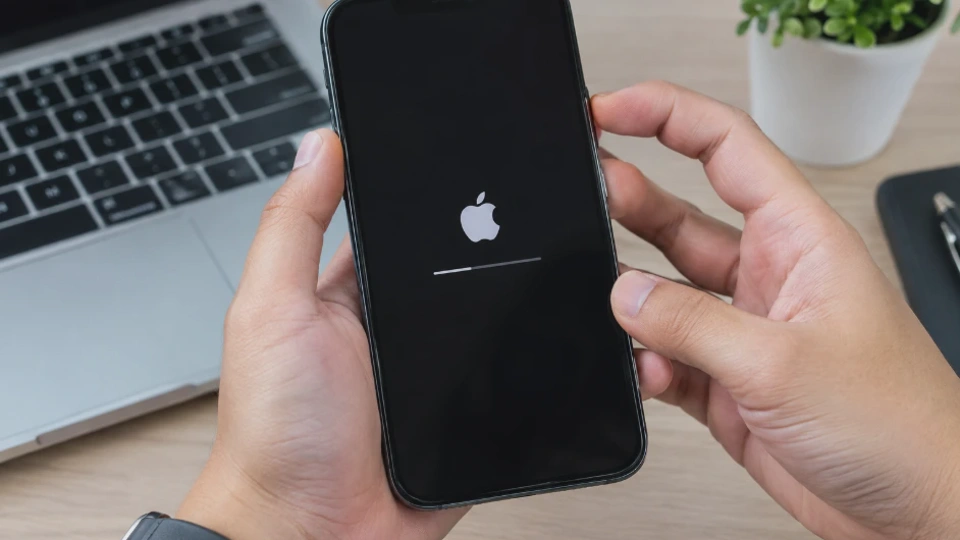
iPhone yang tiba-tiba macet, layar sentuh tidak merespons, atau aplikasi berhenti bekerja bisa membuat pengguna kesulitan mengakses perangkat. Salah satu cara mengatasinya adalah melakukan force restart iPhone, yaitu memulai ulang perangkat menggunakan kombinasi tombol fisik.
Cara force restart iPhone berbeda-beda tergantung model yang digunakan. Pada iPhone 8 hingga seri terbaru, misalnya, pengguna perlu menekan tombol volume atas, tombol volume bawah, lalu menahan tombol samping hingga logo Apple muncul.
Proses ini berguna ketika iPhone tidak bisa dimatikan melalui layar. Namun, kombinasi tombol yang salah bisa membuat perangkat tidak bereaksi, sehingga penting untuk mengikuti panduan sesuai generasi iPhone.
Apa Itu Force Restart iPhone dan Kapan Perlu Dilakukan?
Force restart iPhone adalah proses memulai ulang perangkat secara paksa menggunakan tombol fisik. Cara ini membantu ketika sistem iOS atau antarmuka perangkat tidak merespons perintah pengguna.
Berbeda dari restart biasa, force restart tidak membutuhkan akses ke layar sentuh atau menu pengaturan. Karena itu, metode ini menjadi salah satu solusi awal ketika iPhone mengalami gangguan sementara.
Kapan iPhone perlu di-force restart?
Force restart sebaiknya digunakan ketika iPhone benar-benar mengalami masalah yang menghambat penggunaan normal. Beberapa kondisi berikut menjadi alasan yang cukup umum untuk melakukannya.
-
Layar iPhone membeku: tampilan masih terlihat, tetapi sentuhan dan gestur tidak berfungsi.
-
Aplikasi tidak bisa ditutup: aplikasi berhenti merespons dan membuat pengguna kesulitan kembali ke Home Screen.
-
iPhone macet saat dinyalakan: perangkat berhenti pada logo Apple atau tampilan tertentu.
-
Layar menjadi hitam: iPhone tidak menampilkan apa pun, meskipun sebelumnya masih digunakan.
-
Sistem mengalami gangguan sementara: animasi tersendat, antarmuka tidak merespons, atau perangkat berhenti menjalankan proses tertentu.
Force restart tidak selalu menyelesaikan semua masalah tersebut. Jika penyebabnya adalah baterai bermasalah, kerusakan layar, atau gangguan perangkat keras, perangkat mungkin tetap tidak berfungsi setelah dimulai ulang.
Perbedaan restart biasa dan force restart
Restart biasa dilakukan melalui menu sistem, sedangkan force restart menggunakan kombinasi tombol fisik. Perbedaan ini penting karena metode yang tepat bergantung pada kondisi perangkat.
|
Aspek |
Restart biasa |
Force restart |
|---|---|---|
|
Cara melakukan |
Melalui menu atau tombol untuk mematikan perangkat |
Menggunakan kombinasi tombol fisik |
|
Kondisi layar |
Umumnya masih berfungsi |
Bisa digunakan saat layar tidak merespons |
|
Kegunaan |
Pemeliharaan dan mengatasi gangguan ringan |
Mengatasi sistem yang macet |
|
Risiko data |
Aplikasi yang belum disimpan bisa kehilangan perubahan |
Perubahan yang belum tersimpan juga bisa hilang |
|
Penggunaan |
Saat iPhone masih dapat dikendalikan |
Saat iPhone tidak merespons secara normal |
Catatan penting: force restart bukanlah proses reset pabrik. Metode ini tidak menghapus seluruh isi penyimpanan iPhone seperti foto, kontak, aplikasi, dan dokumen.
Cara Force Restart iPhone 8, iPhone X, iPhone 11, iPhone 12, hingga iPhone Terbaru
Metode ini berlaku untuk iPhone 8 dan model yang lebih baru, termasuk iPhone X, XR, XS, seri iPhone 11, 12, 13, 14, 15, 16, 17, serta model terbaru yang menggunakan pola tombol serupa. Metode yang sama juga berlaku untuk iPhone SE generasi kedua dan ketiga.
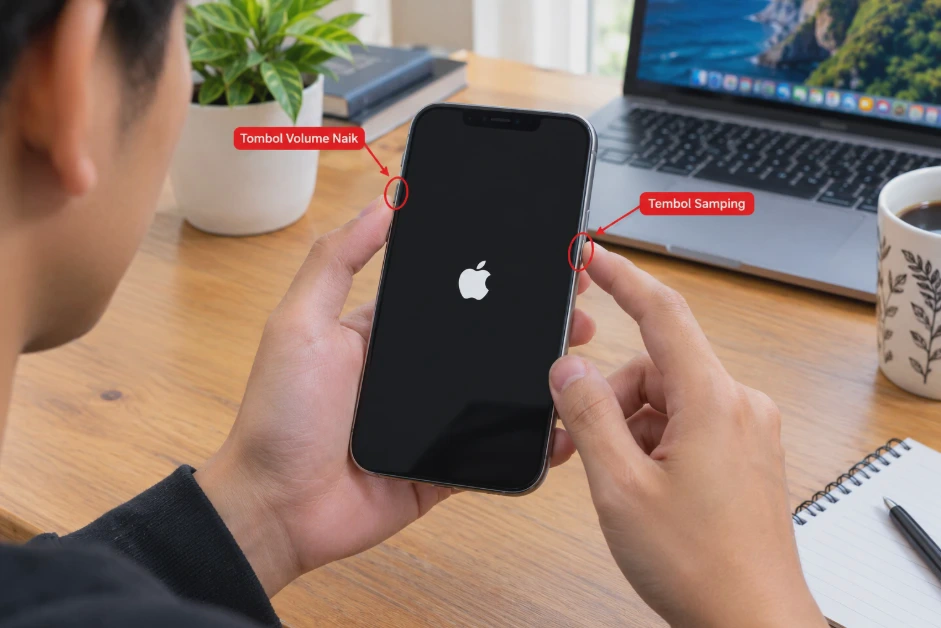
Pada model-model tersebut, kombinasi tombol force restart terdiri dari dua tekanan singkat pada tombol volume, kemudian menahan tombol samping. Urutannya harus benar agar perangkat menjalankan proses restart paksa.
Langkah-langkah force restart iPhone 8 hingga model terbaru
1. Tekan tombol Volume Atas
Tekan tombol volume atas di sisi kiri iPhone, lalu segera lepaskan. Tidak perlu menahannya terlalu lama karena tombol ini hanya digunakan sebagai langkah pertama.
2. Tekan tombol Volume Bawah
Setelah melepaskan tombol volume atas, tekan tombol volume bawah dan segera lepaskan. Lakukan langkah ini secara berurutan tanpa jeda panjang.
3. Tahan tombol samping
Tekan dan tahan tombol samping di sisi kanan iPhone. Tetap tahan meskipun layar berubah menjadi hitam atau muncul indikator lain.
4. Lepaskan ketika logo Apple muncul
Setelah logo Apple terlihat, lepaskan tombol samping dan tunggu iPhone menyelesaikan proses booting. Perangkat biasanya akan kembali ke layar kunci.
Apabila layar tetap hitam selama beberapa detik, jangan langsung melepaskan tombol samping. Proses ini dapat membutuhkan waktu sebelum logo Apple muncul.
Hal yang perlu diperhatikan saat melakukan force restart
Ada beberapa kesalahan yang sering membuat force restart tidak berhasil, terutama ketika pengguna baru pertama kali mencobanya.
-
Jangan menekan tombol volume atas dan bawah secara bersamaan.
-
Jangan menahan tombol volume atas atau bawah terlalu lama.
-
Pastikan kedua tombol volume ditekan dan dilepas secara berurutan.
-
Jangan melepaskan tombol samping sebelum logo Apple muncul.
-
Jika muncul penggeser untuk mematikan perangkat, ulangi urutan tombol dengan benar.
Jika iPhone kembali menyala, periksa apakah layar sentuh, tombol fisik, dan aplikasi sudah berfungsi normal. Apabila masalah yang sama terus berulang, kemungkinan terdapat gangguan iOS atau aplikasi yang perlu diperiksa lebih lanjut.
Cara Force Restart iPhone 7 dan iPhone 7 Plus
iPhone 7 dan iPhone 7 Plus menggunakan kombinasi tombol yang berbeda dari model iPhone 8 ke atas. Pada kedua perangkat ini, force restart dilakukan dengan menahan tombol samping dan tombol volume bawah secara bersamaan.
Perbedaan tersebut terjadi karena metode restart paksa pada iPhone 7 tidak menggunakan urutan tiga tekanan tombol seperti generasi berikutnya.
Langkah-langkah force restart iPhone 7
1. Cari tombol samping dan volume bawah
Tombol samping berada di sisi kanan, sedangkan tombol volume bawah berada di sisi kiri perangkat. Pastikan kedua tombol dapat ditekan dengan normal.
2. Tekan dan tahan kedua tombol
Tekan tombol samping dan tombol volume bawah secara bersamaan. Pertahankan tekanan selama beberapa detik hingga logo Apple muncul.
3. Lepaskan tombol dan tunggu
Ketika logo Apple muncul, lepaskan kedua tombol. Tunggu sampai proses penyalaan selesai sebelum menggunakan perangkat kembali.
Cara tersebut berlaku untuk iPhone 7 maupun iPhone 7 Plus. Tombol Home tidak digunakan dalam prosedur force restart kedua model ini.
Bagaimana jika layar tetap hitam?
Jika iPhone tidak menampilkan logo Apple setelah mencoba langkah di atas, sambungkan perangkat ke pengisi daya yang berfungsi baik dan biarkan mengisi daya selama beberapa waktu. Setelah itu, ulangi prosedur force restart.
Apabila tombol samping atau volume bawah mengalami kerusakan fisik, kombinasi tombol mungkin tidak bisa dijalankan. Dalam kondisi tersebut, pemeriksaan teknisi menjadi pilihan yang lebih tepat daripada menekan tombol berulang kali.
Cara Force Restart iPhone 6s, iPhone SE Generasi Pertama, dan Model Sebelumnya
iPhone 6s, iPhone 6s Plus, iPhone SE generasi pertama, serta model iPhone yang lebih lama menggunakan tombol Home untuk melakukan force restart. Kombinasi tombol ini berbeda dari iPhone 7 maupun iPhone 8 ke atas.
Pada model tersebut, pengguna perlu menahan tombol Home dan tombol samping atau tombol atas secara bersamaan. Posisi tombol daya bergantung pada model iPhone yang digunakan.
Langkah-langkah force restart iPhone 6s dan iPhone SE generasi pertama:
1. Temukan tombol Home
Tombol Home berbentuk lingkaran dan berada di bagian bawah layar. Pastikan tombol tersebut dapat ditekan karena menjadi bagian utama dari kombinasi force restart.
2. Tekan tombol Home dan tombol daya
Pada iPhone 6s dan iPhone SE generasi pertama, tombol daya berada di bagian atas perangkat. Tekan dan tahan tombol Home serta tombol daya secara bersamaan.
3. Tunggu hingga logo Apple muncul
Tetap tahan kedua tombol sampai logo Apple terlihat. Setelah itu, lepaskan tombol dan tunggu perangkat menyala kembali.
Bagaimana dengan iPhone 6 dan model yang lebih lama?
Untuk iPhone 6, iPhone 6 Plus, iPhone 5s, iPhone 5, iPhone 4s, dan model lama yang menggunakan tombol Home fisik, kombinasi tombol daya dan Home umumnya digunakan untuk force restart.
Namun, pada model yang lebih tua, posisi tombol daya dapat berbeda. Perhatikan letak tombol pada perangkat sebelum memulai prosedur.
|
Model iPhone |
Kombinasi tombol force restart |
|---|---|
|
iPhone 8 dan lebih baru |
Volume atas, volume bawah, lalu tahan tombol samping |
|
iPhone SE generasi kedua dan ketiga |
Volume atas, volume bawah, lalu tahan tombol samping |
|
iPhone 7 dan 7 Plus |
Tahan tombol samping dan volume bawah |
|
iPhone 6s dan 6s Plus |
Tahan tombol Home dan tombol daya |
|
iPhone SE generasi pertama |
Tahan tombol Home dan tombol daya |
|
iPhone 6 dan model sebelumnya |
Tahan tombol Home dan tombol daya atau atas, sesuai model |
Untuk iPhone yang sangat lama, nama dan posisi tombol bisa sedikit berbeda. Jika kombinasi di atas tidak bekerja, periksa panduan resmi Apple untuk model yang digunakan.
Cara Mengatasi iPhone yang Tidak Merespons saat Force Restart
Force restart tidak selalu berhasil pada percobaan pertama. Penyebabnya bisa berupa baterai habis, tombol yang tidak berfungsi, gangguan perangkat lunak, atau masalah perangkat keras.
Agar tidak salah mengambil langkah, lakukan pemeriksaan secara bertahap. Mulailah dari tindakan yang paling sederhana sebelum mempertimbangkan pemulihan sistem.
1. Pastikan baterai iPhone tidak habis
iPhone dengan baterai kosong mungkin tidak dapat menampilkan logo Apple meskipun kombinasi tombol sudah benar. Kondisi ini sering disalahartikan sebagai kerusakan sistem.
Sambungkan iPhone ke pengisi daya dan kabel yang berfungsi baik. Biarkan perangkat mengisi daya selama sekitar 30 menit, kemudian coba force restart kembali.
Jika baterai benar-benar kosong, perangkat mungkin membutuhkan waktu sebelum menampilkan indikator pengisian daya. Apabila tetap tidak ada respons, lanjutkan ke pemeriksaan berikutnya.
2. Periksa kabel, adaptor, dan sumber listrik
Masalah pengisian daya tidak selalu berasal dari iPhone. Kabel rusak, adaptor bermasalah, atau sumber listrik yang tidak stabil bisa membuat baterai tidak terisi.
Coba gunakan kabel dan adaptor lain yang kompatibel serta sumber listrik yang diketahui berfungsi. Periksa juga konektor pengisian daya untuk memastikan tidak ada kotoran yang menghalangi sambungan.
Hindari memasukkan benda logam ke dalam port pengisian daya. Jika terdapat tanda kerusakan atau cairan, hentikan penggunaan dan minta bantuan teknisi.
3. Ulangi kombinasi tombol dengan benar
Kesalahan urutan tombol merupakan penyebab umum force restart tidak berjalan. Hal ini terutama terjadi pada iPhone 8 ke atas, yang membutuhkan dua tekanan singkat sebelum tombol samping ditahan.
Pastikan metode yang digunakan sesuai dengan model perangkat. Setelah menekan tombol sesuai urutan, pertahankan tombol terakhir sampai logo Apple muncul.
Jika tombol fisik terasa macet, tidak bisa ditekan, atau mengalami kerusakan, jangan memaksanya. Kondisi tersebut dapat membutuhkan pemeriksaan perangkat keras.
4. Lepaskan aksesori yang terhubung
Aksesori tertentu dapat mengganggu proses pemeriksaan apabila memiliki kerusakan atau menyebabkan masalah pada koneksi. Karena itu, lepaskan aksesori eksternal yang tidak diperlukan saat mencoba menyalakan kembali perangkat.
Jika menggunakan kabel pengisian daya, tetap gunakan aksesori yang aman dan kompatibel ketika memeriksa kondisi baterai. Setelah iPhone menyala, hubungkan aksesori satu per satu untuk mengetahui apakah ada yang memicu masalah.
5. Perhatikan tanda-tanda kerusakan perangkat keras
Jika iPhone pernah terjatuh, terkena cairan, atau mengalami benturan, kemungkinan penyebab masalah bukan sekadar gangguan iOS. Tanda yang perlu diperhatikan meliputi tombol fisik yang tidak berfungsi, perangkat cepat panas secara tidak normal, atau layar tetap gelap meskipun baterai telah diisi.
Jika tanda tersebut muncul, sebaiknya hentikan percobaan yang tidak perlu dan bawa perangkat ke penyedia servis resmi atau teknisi tepercaya. Jangan mencoba membongkar perangkat sendiri apabila tidak memiliki keterampilan yang sesuai.
6. Pertimbangkan Recovery Mode jika masalah berlanjut
Recovery Mode merupakan mode pemulihan yang dapat membantu ketika iPhone mengalami masalah saat memulai sistem atau tidak bisa menyelesaikan proses booting. Metode ini berbeda dari force restart dan membutuhkan komputer dalam kondisi tertentu.
Pengguna dapat menghubungkan iPhone ke Mac atau PC, kemudian menggunakan Finder pada Mac atau aplikasi Apple Devices pada Windows yang mendukung proses pemulihan. Prosedurnya bergantung pada model perangkat.
Penting: jika tersedia pilihan Update dan Restore, pahami perbedaannya sebelum memilih. Update mencoba memasang ulang iOS tanpa sengaja menghapus data pengguna, sedangkan Restore menghapus data pada perangkat dan memasang ulang sistem.
Jika data penting belum dicadangkan, jangan langsung memilih Restore. Apabila proses pemulihan gagal atau iPhone tetap tidak merespons, hubungi dukungan Apple atau penyedia servis resmi untuk menentukan langkah berikutnya.
Apakah Force Restart iPhone Menghapus Data?
Tidak, force restart iPhone pada umumnya tidak menghapus data pribadi. Prosedur ini hanya memaksa perangkat memulai ulang, bukan mengembalikan iPhone ke pengaturan pabrik.
Foto, video, kontak, aplikasi, dan dokumen yang tersimpan biasanya tetap tersedia setelah perangkat menyala kembali. Pengaturan sistem juga tidak sengaja dikembalikan ke kondisi awal hanya karena force restart.
Meski begitu, ada satu hal yang perlu diperhatikan. Jika iPhone macet ketika sedang menyimpan dokumen, mengedit foto, atau menjalankan aplikasi, perubahan yang belum tersimpan bisa hilang.
Perbedaan force restart dan reset pabrik
Keduanya sering dianggap sama karena sama-sama berkaitan dengan proses memulai ulang atau memulihkan perangkat. Padahal, fungsi dan dampaknya terhadap data sangat berbeda.
|
Tindakan |
Menghapus data pribadi? |
Tujuan |
|---|---|---|
|
Force restart |
Tidak secara normal |
Memulai ulang iPhone yang macet |
|
Restart biasa |
Tidak secara normal |
Menyegarkan sistem melalui prosedur normal |
|
Reset All Settings |
Tidak menghapus foto dan aplikasi, tetapi mengatur ulang berbagai pengaturan |
Memperbaiki masalah konfigurasi |
|
Erase All Content and Settings |
Ya |
Menghapus isi perangkat dan mengembalikannya ke kondisi awal |
|
Restore melalui komputer |
Ya, jika proses Restore dilakukan |
Memasang ulang iOS dan menghapus isi perangkat |
Sebelum melakukan tindakan pemulihan yang lebih kompleks, pastikan data penting sudah dicadangkan ke iCloud atau komputer jika perangkat masih dapat diakses.
Jika iPhone hanya mengalami layar beku atau aplikasi tidak merespons, force restart layak dicoba terlebih dahulu. Tidak perlu langsung melakukan reset pabrik karena langkah tersebut memiliki konsekuensi yang jauh lebih besar.
FAQ Seputar Cara Force Restart iPhone
1. Berapa lama harus menahan tombol saat force restart iPhone?
Tidak ada durasi pasti yang berlaku untuk semua kondisi. Pada iPhone 8 dan model yang lebih baru, tahan tombol samping sampai logo Apple muncul setelah menekan dan melepaskan kedua tombol volume secara berurutan.
Pada iPhone 7, tahan tombol samping dan volume bawah. Sementara itu, iPhone 6s dan model yang lebih lama menggunakan kombinasi tombol Home dan tombol daya.
2. Apakah force restart bisa dilakukan saat layar iPhone hitam?
Ya, force restart dapat dicoba ketika layar iPhone hitam dan perangkat tidak merespons. Namun, jika baterai habis, iPhone mungkin perlu diisi daya terlebih dahulu sebelum bisa menyala kembali.
3. Mengapa iPhone tidak merespons meskipun tombol sudah ditekan?
Penyebabnya bisa berupa baterai kosong, kombinasi tombol yang salah, tombol fisik rusak, atau gangguan perangkat keras. Periksa pengisian daya dan ulangi prosedur sesuai model sebelum mempertimbangkan pemulihan sistem.
4. Apakah force restart aman dilakukan berulang kali?
Force restart sesekali umumnya aman, tetapi tidak sebaiknya dijadikan solusi rutin ketika iPhone sering macet. Gangguan yang berulang dapat menandakan masalah pada aplikasi, iOS, baterai, atau perangkat keras yang perlu diperiksa.
5. Apakah force restart bisa memperbaiki iPhone yang berhenti di logo Apple?
Force restart dapat membantu jika masalahnya disebabkan oleh gangguan sementara. Jika iPhone terus berhenti pada logo Apple atau berulang kali memulai ulang, masalahnya mungkin membutuhkan pemeriksaan sistem lebih lanjut melalui Recovery Mode atau bantuan teknisi.
6. Apa yang harus dilakukan jika tombol iPhone rusak?
Jika salah satu tombol yang dibutuhkan tidak berfungsi, force restart mungkin tidak dapat dilakukan dengan prosedur normal. Periksa apakah perangkat masih bisa dikendalikan melalui layar, lalu cari bantuan servis jika iPhone benar-benar macet.
7. Apakah force restart menghilangkan foto dan chat WhatsApp?
Force restart tidak dirancang untuk menghapus foto, chat WhatsApp, atau data pribadi lainnya. Namun, perubahan yang belum tersimpan bisa hilang jika aplikasi berhenti mendadak, sehingga pencadangan data tetap penting.
8. Apa perbedaan force restart dan mematikan iPhone secara paksa?
Dalam penggunaan sehari-hari, istilah force restart mengacu pada memulai ulang iPhone menggunakan kombinasi tombol fisik. Tujuannya berbeda dari mematikan perangkat melalui menu, karena force restart digunakan ketika sistem tidak bisa dikendalikan secara normal.
Kesimpulan
Cara force restart iPhone bergantung pada generasi perangkat. iPhone 8 hingga model terbaru menggunakan urutan tombol volume atas, volume bawah, lalu tombol samping. iPhone 7 memakai tombol samping dan volume bawah, sedangkan iPhone 6s dan model sebelumnya menggunakan tombol Home bersama tombol daya.
Jika iPhone tidak merespons, periksa kondisi baterai, kabel pengisian daya, dan fungsi tombol sebelum mencoba langkah pemulihan yang lebih kompleks. Force restart umumnya tidak menghapus data, sehingga menjadi pilihan awal yang masuk akal ketika perangkat mengalami gangguan sementara.
Apabila iPhone tetap macet atau tidak menyala setelah semua langkah dicoba, hindari langsung melakukan Restore tanpa memahami risikonya. Pemeriksaan lebih lanjut oleh dukungan Apple atau teknisi tepercaya dapat membantu menentukan penyebab masalah tanpa mengambil risiko yang tidak perlu.












