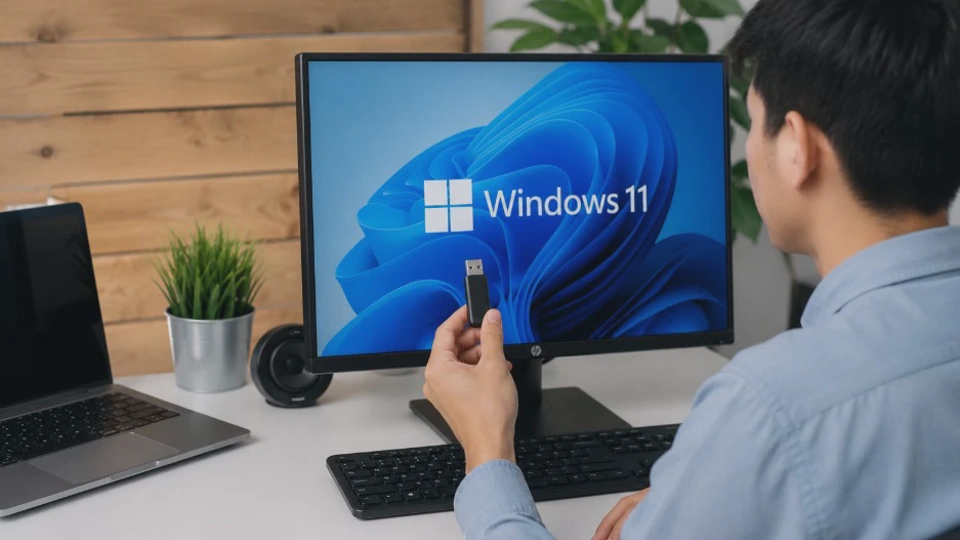
Menginstal ulang Windows sering menjadi pilihan ketika laptop mengalami error sistem, kinerja menurun, atau instalasi Windows sudah terlalu bermasalah untuk diperbaiki. Cara Install Ulang Windows 11 dengan Flashdisk Bootable dapat dilakukan sendiri selama Anda menyiapkan media instalasi, mencadangkan data, dan memahami pilihan partisi dengan benar.
Metode ini menggunakan USB flash drive yang berisi file instalasi Windows 11 sehingga laptop dapat menjalankan Windows Setup tanpa bergantung pada sistem operasi yang sedang terpasang. Microsoft sendiri menyediakan Media Creation Tool untuk membuat media instalasi USB, dan flashdisk yang digunakan sebaiknya kosong karena proses pembuatan media akan menghapus isinya.
Sebelum mulai, perlu dibedakan antara install ulang biasa dan clean install. Clean install dapat menghapus file pribadi, aplikasi, pengaturan, serta kustomisasi bawaan perangkat, sehingga pencadangan data menjadi langkah yang tidak boleh dilewati.
Persiapan Sebelum Install Ulang Windows 11 dengan Flashdisk
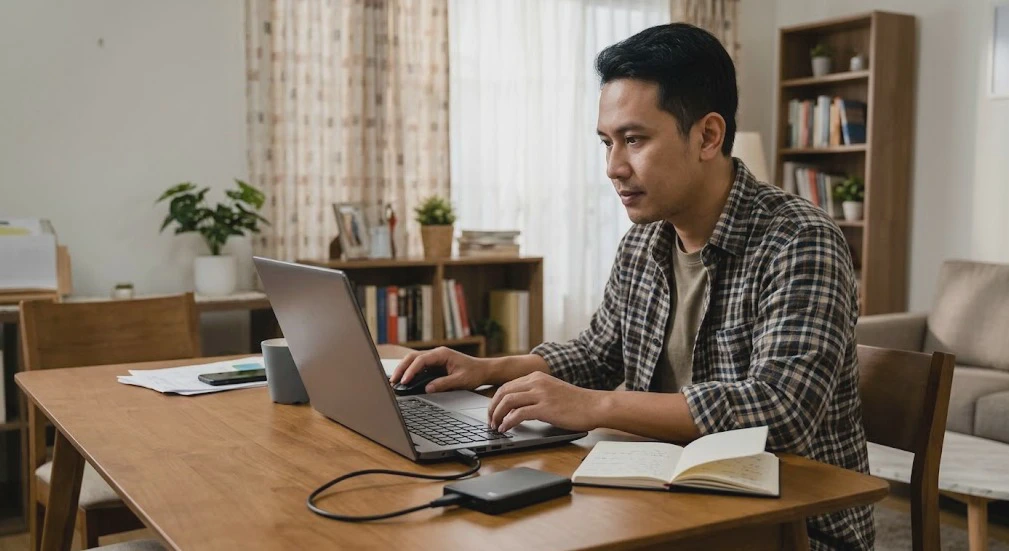
Persiapan menentukan apakah proses instalasi berjalan lancar atau justru berhenti di tengah jalan. Jangan langsung membuat bootable USB sebelum memastikan data penting, lisensi, dan perangkat keras laptop sudah siap.
Cadangkan Data yang Masih Dibutuhkan
Pindahkan dokumen, foto, video, file sekolah, proyek, bookmark penting, serta data lain dari drive sistem ke penyimpanan eksternal atau layanan cloud.
Jika Anda melakukan clean install dan menghapus partisi Windows lama, data pada partisi yang dipilih dapat hilang. Karena itu, jangan mengandalkan folder Desktop atau Downloads sebagai tempat penyimpanan permanen.
Pastikan Edisi Windows Sesuai
Perhatikan edisi Windows yang sebelumnya digunakan, misalnya Windows 11 Home atau Pro. Sebaiknya instal edisi yang sesuai dengan lisensi perangkat agar aktivasi digital dapat berjalan sebagaimana mestinya.
Pada perangkat modern, product key dapat tertanam di firmware dan Windows dapat menerapkannya secara otomatis apabila edisi yang dipasang sesuai.
Periksa Kompatibilitas Laptop
Windows 11 memiliki persyaratan minimum berupa prosesor kompatibel 64-bit dengan dua core atau lebih, RAM minimal 4 GB, storage minimal 64 GB, UEFI yang mendukung Secure Boot, TPM 2.0, serta komponen grafis yang kompatibel.
Jika laptop tidak memenuhi persyaratan tersebut, jangan menganggap proses instalasi pasti aman hanya karena file Windows 11 berhasil dibuat ke flashdisk. Masalah kompatibilitas dapat muncul ketika Setup memeriksa perangkat.
Catat Driver dan Informasi Penting
Sebelum menghapus Windows lama, periksa perangkat seperti Wi-Fi, Bluetooth, touchpad, audio, kartu grafis, dan chipset. Jika laptop menggunakan perangkat keras tertentu, siapkan driver dari situs resmi produsennya sebagai cadangan, langkah ini berguna jika setelah instalasi Windows tidak langsung mengenali seluruh perangkat.
Syarat dan Peralatan yang Dibutuhkan untuk Membuat Flashdisk Bootable
Anda tidak membutuhkan banyak peralatan untuk membuat USB installer Windows 11. Yang paling penting adalah komputer yang dapat digunakan untuk membuat media instalasi dan koneksi internet yang stabil.
| Kebutuhan | Fungsi |
|---|---|
| Flashdisk kosong | Media installer Windows 11 |
| Koneksi internet | Mengunduh file Windows |
| PC/laptop lain | Membuat flashdisk bootable jika laptop target bermasalah |
| Media Creation Tool | Membuat USB installer resmi |
| Product key | Dibutuhkan pada kondisi tertentu untuk aktivasi |
Microsoft mensyaratkan flashdisk kosong dengan kapasitas setidaknya 8 GB untuk pembuatan media instalasi menggunakan Media Creation Tool. Isi flashdisk akan dihapus selama proses tersebut.
Gunakan flashdisk yang kondisinya baik dan tidak memiliki data penting. Jika proses pembuatan media tiba-tiba gagal, salah satu penyebabnya bisa berasal dari USB yang bermasalah atau koneksi internet yang tidak stabil.
Cara Membuat Flashdisk Bootable Windows 11
Cara paling sederhana adalah menggunakan Media Creation Tool resmi Microsoft. Metode ini cocok bagi pengguna yang ingin membuat installer tanpa harus mengatur proses pembuatan bootable secara manual.
Unduh Media Creation Tool
Buka halaman unduhan Windows 11 dari Microsoft, kemudian cari bagian untuk membuat media instalasi Windows 11. Pilih opsi Download Now untuk mengunduh Media Creation Tool.
Setelah file selesai diunduh, jalankan program tersebut sebagai administrator jika diperlukan. Ikuti instruksi yang muncul sampai Anda masuk ke pilihan media yang akan dibuat.
Pilih USB Flash Drive
Ketika diminta memilih jenis media, pilih USB flash drive. Pastikan flashdisk sudah terhubung ke komputer dan tidak berisi file yang masih diperlukan.
Selanjutnya pilih flashdisk yang benar dari daftar perangkat. Periksa kembali nama atau kapasitasnya sebelum melanjutkan karena proses ini akan menghapus isi USB.
Tunggu Proses Pembuatan Bootable
Media Creation Tool akan mengunduh file Windows dan menyiapkan flashdisk agar dapat digunakan sebagai media instalasi. Durasi proses bergantung pada kecepatan internet dan performa USB.
Jangan mencabut flashdisk selama proses berlangsung. Setelah selesai, USB tersebut dapat digunakan untuk menjalankan Windows Setup pada laptop target. Microsoft memang menyediakan media instalasi USB untuk instalasi baru, clean install, maupun reinstall Windows.
Catatan: Jika Media Creation Tool tidak berhasil, pastikan koneksi internet stabil, ruang penyimpanan komputer mencukupi, dan flashdisk tidak mengalami masalah. Anda juga dapat menggunakan file ISO Windows 11 sebagai alternatif media instalasi.
Cara Mengatur BIOS atau UEFI agar Boot dari Flashdisk
Setelah flashdisk bootable selesai dibuat, langkah berikutnya adalah membuat laptop memulai proses boot dari USB. Pengaturan ini biasanya dilakukan melalui BIOS atau UEFI.
Masuk ke BIOS atau Boot Menu
Matikan laptop terlebih dahulu, lalu nyalakan kembali sambil menekan tombol yang sesuai dengan produsennya. Tombol dapat berbeda, misalnya F2, F10, F12, Delete, atau Esc. jika hanya ingin memilih USB untuk satu kali boot, Boot Menu biasanya lebih praktis daripada mengubah urutan boot secara permanen.
Pilih USB sebagai Perangkat Boot
Di Boot Menu, cari nama flashdisk atau pilihan yang diawali dengan UEFI. Pilih perangkat tersebut lalu tekan Enter, jika semuanya benar, laptop tidak akan masuk ke Windows lama. Sebaliknya, sistem akan membaca USB dan menampilkan Windows Setup.
Jika Flashdisk Tidak Muncul
Pastikan flashdisk terpasang dengan benar dan coba port USB lain. Pada beberapa laptop, perilaku port USB dapat berbeda ketika perangkat berada pada tahap boot.
Jika tetap tidak muncul, periksa pengaturan UEFI dan Secure Boot sesuai dokumentasi produsen laptop. Jangan mengubah pengaturan BIOS secara acak karena konfigurasi yang tidak tepat dapat membuat sistem gagal melakukan boot.
Cara Install Ulang Windows 11 dengan Flashdisk Bootable
Setelah berhasil boot dari USB, proses utama instalasi Windows 11 akan dimulai. Pada tahap ini, pilihan partisi harus diperhatikan dengan sangat teliti karena kesalahan dapat menyebabkan kehilangan data.
Jalankan Windows Setup
Windows Setup akan meminta beberapa pilihan awal seperti bahasa instalasi, format waktu, serta metode input keyboard. Sesuaikan dengan kebutuhan, kemudian lanjutkan ke tahap berikutnya.
Pilih Install Windows 11 untuk memulai proses instalasi. Jika muncul permintaan product key dan Anda menggunakan lisensi digital, pilih opsi yang sesuai untuk melanjutkan tanpa memasukkan kunci secara manual.
Pilih Edisi Windows
Jika Setup meminta pilihan edisi, pilih edisi yang sesuai dengan lisensi perangkat. Jangan asal memilih Windows 11 Pro jika perangkat sebelumnya menggunakan Home karena aktivasi dapat menjadi tidak sesuai, setelah memilih edisi, lanjutkan sampai muncul pilihan jenis instalasi.
Pilih Jenis Instalasi
Untuk install ulang dengan menghapus Windows lama, pilih opsi Custom: Install Windows only. Pilihan ini membawa Anda ke halaman pengaturan partisi. Pada bagian inilah Anda perlu berhenti sejenak dan memastikan drive yang dipilih benar.
Tentukan Partisi Windows
Jika Anda sudah melakukan backup dan memang ingin clean install, identifikasi partisi tempat Windows sebelumnya berada. Jangan menghapus partisi lain yang masih menyimpan data penting.
Untuk laptop dengan satu SSD, Anda biasanya akan melihat beberapa partisi sistem selain partisi utama. Partisi tersebut dapat berkaitan dengan sistem EFI, recovery, atau kebutuhan Windows lainnya.
Jangan menghapus partisi hanya karena namanya terlihat asing. Jika tidak yakin, batalkan proses dan identifikasi struktur disk terlebih dahulu.
Mulai Instalasi
Setelah menentukan lokasi instalasi, lanjutkan proses. Windows akan menyalin file, memasang komponen sistem, dan melakukan beberapa kali restart.
Jangan mencabut flashdisk secara sembarangan ketika proses masih berjalan. Setelah komputer restart, jika muncul pesan untuk menekan tombol agar boot dari USB, jangan tekan tombol tersebut agar sistem dapat melanjutkan dari drive internal.
Selesaikan Pengaturan Awal
Setelah instalasi selesai, Windows 11 akan masuk ke tahap konfigurasi awal. Anda akan diminta mengatur beberapa pilihan seperti wilayah, keyboard, jaringan, akun, dan pengaturan privasi.
Windows 11 Home serta Windows 11 Pro untuk penggunaan pribadi memerlukan koneksi internet dan akun Microsoft pada tahap penyiapan awal menurut persyaratan Microsoft saat ini.
Cara Mengatasi Masalah yang Muncul Saat Instalasi Windows 11
Tidak semua kegagalan instalasi berarti flashdisk rusak. Penyebabnya bisa berasal dari media instalasi, konfigurasi UEFI, storage, kompatibilitas perangkat keras, atau partisi yang dipilih.
Flashdisk Tidak Bisa Boot
Jika laptop langsung masuk Windows lama, kemungkinan USB belum dipilih sebagai perangkat boot. Restart laptop lalu buka Boot Menu dan pilih USB installer dengan opsi UEFI jika tersedia.
Jika USB sama sekali tidak muncul, buat ulang media instalasi atau gunakan port USB lain. Periksa juga pengaturan firmware berdasarkan panduan produsen.
Muncul Pesan PC Tidak Memenuhi Persyaratan Windows 11
Pesan tersebut dapat berkaitan dengan CPU yang tidak didukung, TPM 2.0, Secure Boot, RAM, atau kapasitas penyimpanan. Microsoft menetapkan TPM 2.0 dan UEFI yang mampu menggunakan Secure Boot sebagai bagian dari persyaratan minimum Windows 11.
Periksa konfigurasi firmware terlebih dahulu sebelum mengambil tindakan lain. Jika perangkat memang tidak memenuhi persyaratan resmi, sebaiknya jangan memaksakan instalasi dengan metode tidak resmi.
SSD atau HDD Tidak Terlihat
Jika drive internal tidak muncul pada halaman pemilihan lokasi instalasi, kemungkinan Windows Setup tidak memiliki driver storage yang diperlukan atau konfigurasi penyimpanan pada firmware tidak sesuai.
Pada laptop tertentu, mode storage seperti Intel RST dapat membuat drive tidak langsung terlihat oleh installer. Dalam kondisi tersebut, periksa dokumentasi produsen laptop dan jangan menghapus atau mengubah konfigurasi storage tanpa memahami dampaknya.
Instalasi Berhenti atau Gagal
Jika proses berhenti pada persentase tertentu, periksa kembali kondisi flashdisk dan media instalasi. USB yang bermasalah, file instalasi yang tidak sempurna, atau storage internal yang mengalami gangguan dapat menyebabkan proses tidak selesai.
Bila perlu, buat ulang USB installer menggunakan Media Creation Tool resmi. Pastikan komputer tidak kehilangan daya selama proses instalasi.
Langkah Setelah Install Ulang Windows 11 agar Laptop Siap Digunakan
Windows yang baru terpasang belum tentu langsung optimal. Ada beberapa pemeriksaan penting yang sebaiknya dilakukan sebelum laptop digunakan untuk pekerjaan sehari-hari.
Jalankan Windows Update
Buka Settings > Windows Update, lalu periksa pembaruan yang tersedia. Instal update sistem secara bertahap dan restart ketika Windows memintanya, pembaruan dapat mencakup perbaikan keamanan, peningkatan kompatibilitas, serta driver tertentu.
Periksa Driver melalui Device Manager
Buka Device Manager dan perhatikan apakah ada perangkat dengan tanda peringatan. Jika ada, identifikasi perangkat tersebut lalu cari driver melalui situs resmi produsen laptop atau komponen, prioritaskan driver chipset, Wi-Fi, Bluetooth, audio, graphics, dan touchpad jika perangkat tidak berfungsi normal.
Aktifkan Windows
Periksa status aktivasi melalui pengaturan Windows. Jika lisensi digital terhubung dengan perangkat atau akun Microsoft, aktivasi dapat kembali secara otomatis setelah perangkat terhubung ke internet.
Jika belum aktif, jangan langsung membeli product key baru. Pastikan terlebih dahulu edisi Windows yang dipasang memang sama dengan lisensi perangkat.
Pasang Aplikasi yang Diperlukan
Setelah sistem stabil, instal aplikasi yang benar-benar dibutuhkan. Hindari memasang terlalu banyak program sekaligus agar lebih mudah mengetahui aplikasi mana yang menyebabkan masalah apabila terjadi error, untuk software penting, gunakan sumber resmi dan perhatikan kompatibilitas dengan Windows 11.
Buat Titik Pemulihan dan Cadangan
Setelah semua driver dan aplikasi utama berjalan normal, pertimbangkan membuat restore point serta mencadangkan file penting secara berkala, langkah sederhana ini dapat menghemat waktu jika suatu saat terjadi masalah sistem dan Anda perlu melakukan pemulihan.
Ringkasan Cepat Sebelum Memulai
Jika ingin memastikan tidak ada langkah penting yang terlewat, gunakan urutan berikut:
-
Backup seluruh file penting.
-
Pastikan laptop memenuhi persyaratan Windows 11.
-
Siapkan flashdisk kosong minimal 8 GB.
-
Buat USB installer menggunakan Media Creation Tool.
-
Pastikan edisi Windows sesuai dengan lisensi.
-
Boot laptop melalui USB dalam mode UEFI.
-
Periksa partisi dengan sangat teliti.
-
Jalankan instalasi sampai selesai.
-
Jalankan Windows Update.
-
Periksa driver melalui Device Manager.
-
Pastikan Windows sudah aktif.
-
Instal aplikasi yang diperlukan.
Pertanyaan yang Sering Diajukan Seputar Cara Install Ulang Windows 11 dengan Flashdisk Bootable
Apakah install ulang Windows 11 dengan flashdisk akan menghapus semua data?
Tidak selalu, tetapi clean install dapat menghapus file pribadi, aplikasi, pengaturan, dan perubahan sistem pada instalasi lama. Jika Anda memilih dan memformat partisi tertentu, data pada partisi tersebut dapat hilang, sehingga backup harus dilakukan terlebih dahulu.
Berapa kapasitas flashdisk untuk Windows 11 bootable?
Microsoft merekomendasikan flashdisk kosong dengan kapasitas minimal 8 GB untuk membuat media instalasi menggunakan Media Creation Tool. Seluruh isi USB sebaiknya sudah dipindahkan karena proses pembuatan media akan menghapus data di dalamnya.
Apakah product key wajib dimasukkan saat install Windows 11?
Tidak selalu. Perangkat yang memiliki lisensi digital atau product key yang tertanam pada firmware dapat melakukan aktivasi tanpa memasukkan kunci secara manual, selama edisi Windows yang dipasang sesuai.
Mengapa flashdisk bootable tidak muncul di Boot Menu?
Penyebabnya dapat berupa USB yang tidak dibuat dengan benar, port USB bermasalah, atau konfigurasi firmware yang tidak sesuai. Coba port lain, buat ulang media instalasi, kemudian periksa pengaturan boot UEFI berdasarkan panduan produsen laptop.
Apakah Windows 11 harus menggunakan UEFI?
Persyaratan minimum Microsoft mencantumkan system firmware berupa UEFI yang mampu menggunakan Secure Boot. TPM 2.0 juga termasuk persyaratan perangkat keras minimum Windows 11.
Apakah setelah install ulang Windows harus langsung memasang driver?
Sebaiknya lakukan Windows Update terlebih dahulu, kemudian periksa Device Manager. Jika ada perangkat yang belum dikenali atau tidak bekerja normal, instal driver dari situs resmi produsen perangkat.
Apa yang harus dilakukan jika SSD tidak muncul saat instalasi?
Jangan langsung menghapus atau memformat partisi. Periksa konfigurasi storage pada UEFI dan dokumentasi produsen laptop, karena sebagian perangkat menggunakan konfigurasi controller yang membutuhkan driver tertentu agar drive dapat dikenali Windows Setup.
Apakah flashdisk bisa digunakan kembali setelah menjadi bootable Windows 11?
Bisa. Setelah instalasi selesai, flashdisk dapat diformat kembali menjadi media penyimpanan biasa, tetapi proses format akan menghapus file installer Windows yang ada di dalamnya.
Kesimpulan
Cara install ulang Windows 11 dengan flashdisk bootable pada dasarnya terdiri dari tiga tahap besar, yaitu membuat media instalasi, melakukan boot melalui USB, lalu memasang Windows pada partisi yang benar. Bagian paling berisiko bukan proses menekan tombol instalasi, melainkan menentukan partisi tanpa menghapus data yang masih dibutuhkan.
Untuk hasil yang lebih aman, gunakan media instalasi resmi Microsoft, backup data sebelum memulai, dan pastikan perangkat memenuhi persyaratan Windows 11. Setelah instalasi selesai, lanjutkan dengan Windows Update, pemasangan driver, aktivasi, serta pemeriksaan Device Manager agar laptop kembali siap digunakan.












