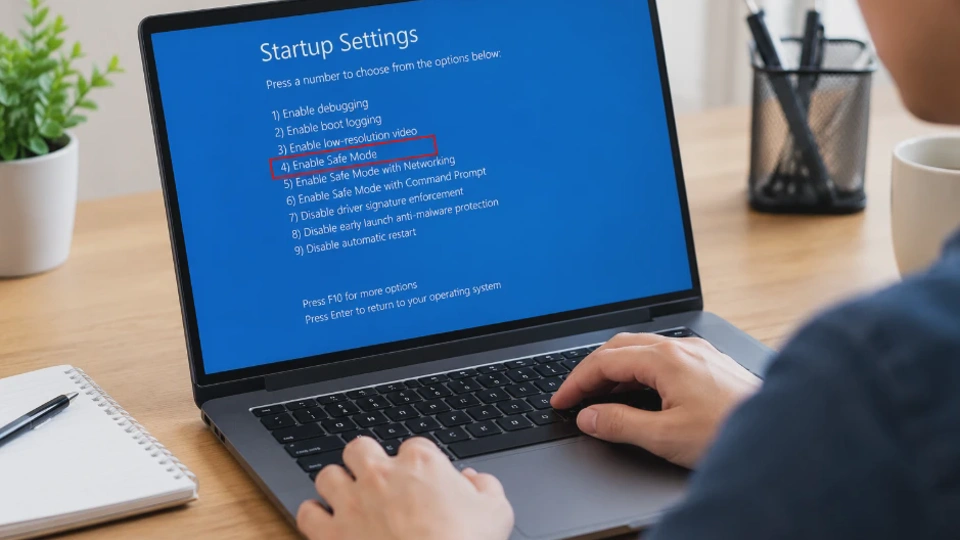
Safe Mode merupakan mode diagnostik Windows yang menjalankan sistem dengan komponen dan driver penting saja. Mode ini berguna ketika komputer mengalami error, aplikasi bermasalah, atau Windows tidak dapat berjalan secara normal.
Namun, setelah proses perbaikan selesai, Anda mungkin ingin kembali menggunakan Windows seperti biasa. Cara keluar dari Safe Mode Windows dapat dilakukan melalui System Configuration, restart komputer, atau Command Prompt, tergantung penyebab Windows masuk ke mode tersebut.
Jika komputer selalu kembali ke Safe Mode meskipun sudah direstart, kemungkinan masih ada pengaturan boot yang memaksanya masuk ke mode diagnostik. Berikut langkah-langkah yang bisa Anda ikuti tanpa harus langsung menginstal ulang Windows.
Apa Itu Safe Mode Windows dan Mengapa Perlu Keluar?
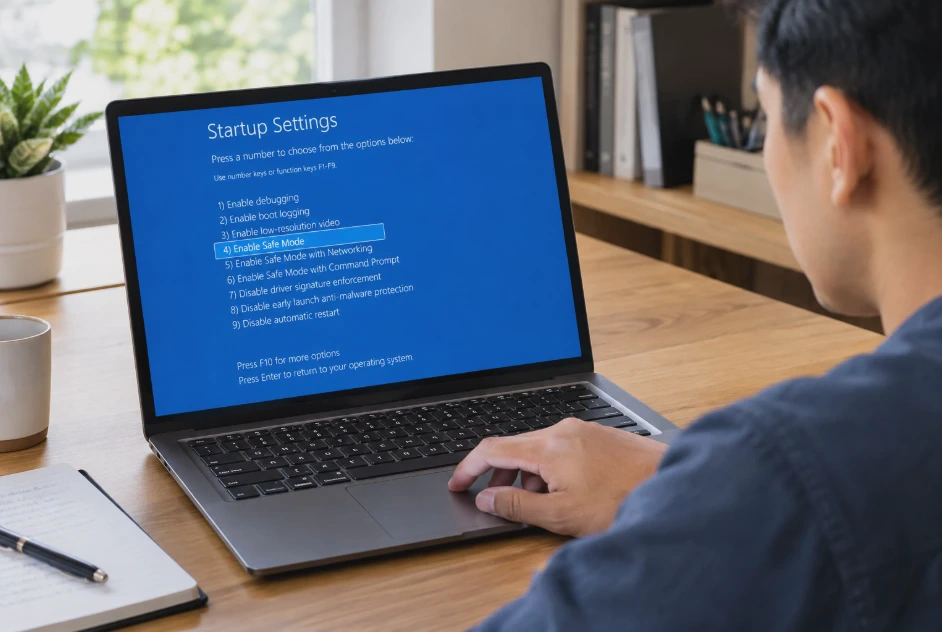
Safe Mode adalah mode khusus pada Windows yang digunakan untuk mendiagnosis dan memperbaiki masalah sistem. Ketika mode ini aktif, Windows memuat layanan serta driver penting dengan konfigurasi yang lebih terbatas dibandingkan mode normal.
Fitur ini tersedia pada Windows 10 dan Windows 11. Pengguna biasanya masuk ke Safe Mode untuk mengatasi konflik driver, menghapus aplikasi bermasalah, memeriksa gangguan sistem, atau memperbaiki masalah yang menghambat proses startup.
Perbedaan Safe Mode dan mode normal
Dalam mode normal, Windows menjalankan berbagai layanan, driver perangkat, aplikasi startup, dan fitur tambahan sesuai konfigurasi komputer.
Sementara itu, Safe Mode membatasi komponen yang dijalankan agar proses diagnosis lebih mudah dilakukan. Beberapa fitur mungkin tidak tersedia atau berfungsi secara terbatas.
Berikut perbedaan keduanya.
| Aspek | Safe Mode | Mode Normal |
|---|---|---|
| Driver | Hanya driver penting yang dimuat | Driver perangkat yang diperlukan dimuat sesuai konfigurasi |
| Aplikasi startup | Sebagian besar aplikasi startup tidak dijalankan | Aplikasi startup yang diizinkan dapat berjalan |
| Tampilan | Dapat menggunakan resolusi rendah | Menggunakan resolusi sesuai kemampuan layar dan driver |
| Jaringan | Umumnya tidak aktif pada Safe Mode biasa | Koneksi jaringan berjalan sesuai konfigurasi |
| Tujuan | Diagnosis dan perbaikan masalah | Penggunaan komputer sehari-hari |
Perlu diketahui bahwa terdapat beberapa jenis Safe Mode. Safe Mode with Networking memungkinkan komponen jaringan tertentu digunakan, sedangkan Safe Mode biasa memiliki fungsi yang lebih terbatas.
Mengapa Windows perlu dikembalikan ke mode normal?
Setelah masalah berhasil diperbaiki, menggunakan Safe Mode terus-menerus dapat membatasi aktivitas Anda. Sebagai contoh, driver grafis yang tidak dimuat secara normal dapat menyebabkan resolusi layar terlihat berbeda. Koneksi Wi-Fi, perangkat audio, dan aplikasi tertentu juga mungkin tidak bekerja seperti biasanya.
Selain itu, Safe Mode bukan pengaturan yang ideal untuk penggunaan sehari-hari. Jika tidak ada masalah yang perlu didiagnosis, sebaiknya kembalikan Windows ke mode normal agar seluruh fitur dan driver dapat berjalan sesuai konfigurasi.
Penting: Jangan langsung menganggap Windows rusak hanya karena komputer masuk Safe Mode. Kondisi ini bisa terjadi akibat pengaturan Safe boot yang masih aktif di System Configuration atau konfigurasi boot Windows.
Cara Keluar dari Safe Mode Windows melalui System Configuration
System Configuration atau msconfig merupakan alat bawaan Windows untuk mengatur beberapa konfigurasi startup, termasuk opsi Safe boot. Metode ini menjadi pilihan utama apabila Windows selalu masuk Safe Mode setiap kali komputer dinyalakan. Langkah-langkahnya hampir sama pada Windows 10 dan Windows 11.
1. Buka System Configuration
Tekan kombinasi tombol Windows + R pada keyboard untuk membuka jendela Run.
Ketik perintah berikut pada kolom yang tersedia.
msconfig
Setelah itu, tekan Enter atau klik OK untuk membuka System Configuration. Jika muncul permintaan izin administrator, berikan izin sesuai akun yang digunakan. Jendela System Configuration akan menampilkan sejumlah tab untuk mengatur konfigurasi sistem.
2. Buka tab Boot
Pada jendela System Configuration, pilih tab Boot. Tab ini menampilkan pengaturan yang berkaitan dengan proses startup Windows, termasuk sistem operasi yang digunakan dan opsi boot tertentu. Perhatikan bagian Boot options yang berada di area pengaturan startup.
3. Nonaktifkan opsi Safe boot
Cari kotak centang Safe boot. Jika kotak tersebut dicentang, berarti Windows dikonfigurasi untuk masuk ke Safe Mode saat proses boot berikutnya. Hilangkan tanda centang pada opsi tersebut.
Pastikan Anda tidak mengubah opsi lain yang tidak dipahami, terutama pengaturan lanjutan yang berkaitan dengan proses boot. Perubahan yang tidak tepat dapat memengaruhi cara Windows dijalankan.
4. Simpan perubahan dan restart komputer
Setelah menghilangkan centang Safe boot, klik Apply, kemudian pilih OK. Jika muncul pilihan untuk memulai ulang komputer, pilih Restart agar perubahan diterapkan. Tunggu sampai Windows selesai melakukan proses startup. Jika pengaturan sudah benar, komputer seharusnya kembali ke mode normal.
Bagaimana jika opsi Safe boot tidak dicentang?
Apabila Safe boot sudah tidak dicentang tetapi Windows tetap masuk Safe Mode, jangan mengubah pengaturan lain secara sembarangan.
Kemungkinan Windows masuk melalui pengaturan Startup Settings di lingkungan pemulihan, atau terdapat konfigurasi boot lain yang perlu diperiksa. Dalam kondisi tersebut, lanjutkan dengan metode restart dan pemeriksaan Command Prompt pada bagian berikutnya.
Cara Keluar dari Safe Mode Windows Menggunakan Restart
Melakukan restart merupakan cara paling sederhana untuk keluar dari Safe Mode. Metode ini cocok apabila Anda masuk ke Safe Mode hanya untuk sementara dan tidak mengaktifkan opsi Safe boot secara permanen.
Namun, restart saja tidak selalu berhasil. Jika Windows memang dikonfigurasi untuk terus masuk Safe Mode, komputer kemungkinan akan kembali ke mode tersebut setelah dinyalakan.
1. Restart melalui menu Start
Jika desktop Windows masih dapat digunakan, ikuti langkah berikut.
- Klik tombol Start pada taskbar.
- Pilih ikon Power.
- Klik Restart.
- Tunggu sampai komputer menyelesaikan proses boot.
Pilih Restart, bukan Shut down, agar Windows menjalankan proses mulai ulang secara langsung. Setelah komputer menyala kembali, periksa apakah tampilannya sudah kembali normal.
2. Keluar melalui Windows Recovery Environment
Jika Anda masuk Safe Mode melalui menu pemulihan Windows, gunakan pilihan untuk melanjutkan ke sistem operasi. Pada Windows 10 maupun Windows 11, langkah umumnya sebagai berikut.
- Buka menu Troubleshoot jika Anda masih berada di halaman pemulihan.
- Pilih Advanced options jika diperlukan.
- Kembali ke halaman utama Windows Recovery Environment.
- Pilih Continue, yang biasanya menampilkan keterangan Exit and continue to Windows.
- Tunggu sampai Windows melakukan boot ke mode normal.
Nama menu dapat sedikit berbeda sesuai versi Windows dan tampilan pemulihan yang digunakan. Jangan memilih Startup Settings jika tujuan Anda hanya keluar dari Safe Mode. Menu tersebut digunakan untuk memilih jenis startup, termasuk masuk kembali ke Safe Mode.
3. Jika komputer tidak bisa direstart melalui Start
Dalam kondisi tertentu, menu Start mungkin tidak merespons dengan baik. Anda dapat mencoba kombinasi tombol Ctrl + Alt + Delete, kemudian memilih ikon Power dan Restart jika opsi tersebut tersedia.
Jika komputer benar-benar tidak merespons, tekan dan tahan tombol daya hanya sebagai pilihan terakhir. Mematikan komputer secara paksa berisiko menyebabkan kehilangan perubahan yang belum disimpan dan dapat mengganggu proses penulisan data.
Setelah Windows kembali menyala, periksa apakah Safe Mode masih aktif. Jika masalah berulang, gunakan System Configuration atau Command Prompt untuk memeriksa pengaturan boot.
Cara Menonaktifkan Safe Mode Windows melalui Command Prompt
Command Prompt dapat digunakan untuk menghapus pengaturan Safe Mode pada konfigurasi boot Windows. Metode ini berguna ketika opsi Safe boot tidak terlihat aktif di System Configuration, tetapi komputer tetap masuk ke Safe Mode. Karena perintah yang digunakan berkaitan dengan konfigurasi startup, pastikan Anda mengikuti langkah-langkahnya dengan teliti.
1. Buka Command Prompt sebagai administrator
Klik Start, lalu ketik cmd pada kolom pencarian Windows.
Pada hasil pencarian Command Prompt, pilih Run as administrator. Jika muncul User Account Control, klik Yes untuk memberikan izin. Anda perlu menjalankan Command Prompt dengan hak administrator agar dapat mengubah konfigurasi boot sistem.
2. Hapus pengaturan Safe Mode
Ketik perintah berikut pada jendela Command Prompt.
bcdedit /deletevalue {current} safeboot
Tekan Enter untuk menjalankannya.
Perintah tersebut meminta Windows menghapus nilai safeboot dari entri boot yang sedang digunakan. Jika perintah berhasil, Command Prompt biasanya menampilkan pesan bahwa operasi selesai dengan sukses.
Perlu diperhatikan bahwa perintah ini mengubah konfigurasi boot Windows. Jangan menyalin perintah lain yang tidak dipahami atau menghapus pengaturan boot tambahan tanpa mengetahui fungsinya.
3. Restart komputer
Setelah perintah berhasil dijalankan, tutup Command Prompt. Kemudian, buka menu Start, pilih Power, dan klik Restart. Tunggu sampai proses startup selesai dan periksa apakah Windows sudah kembali ke mode normal.
Jika pengaturan Safe Mode memang menjadi penyebabnya, komputer seharusnya tidak lagi dipaksa masuk ke Safe Mode melalui entri boot tersebut.
Bagaimana jika muncul pesan kesalahan?
Jika Command Prompt menampilkan pesan seperti The element data type specified is not recognized atau The specified element was not found, jangan menjalankan berbagai perintah secara acak.
Pesan kesalahan tersebut dapat menunjukkan bahwa nilai yang ingin dihapus tidak ditemukan pada entri boot yang dipilih, atau konfigurasi yang digunakan berbeda. Anda dapat memeriksa entri boot dengan perintah berikut.
bcdedit /enum
Perintah tersebut menampilkan informasi konfigurasi boot yang tersedia. Namun, hasilnya bisa cukup teknis, sehingga jangan mengubah entri lain jika Anda belum memahami fungsinya.
Jika tidak yakin entri mana yang digunakan, kembali ke System Configuration dan periksa opsi Safe boot terlebih dahulu. Apabila masalah tetap terjadi, pertimbangkan meminta bantuan teknisi yang memahami konfigurasi boot Windows.
Cara Mengatasi Windows yang Terus Masuk Safe Mode
Windows yang selalu masuk Safe Mode biasanya berkaitan dengan pengaturan startup yang belum dikembalikan, pilihan pemulihan yang masih aktif, atau masalah konfigurasi boot.
Untuk mengatasinya, lakukan pemeriksaan secara bertahap. Mulailah dari tindakan yang paling sederhana sebelum menggunakan alat pemulihan yang lebih kompleks.
1. Periksa kembali System Configuration
Langkah pertama adalah memastikan opsi Safe boot sudah dinonaktifkan. Tekan Windows + R, ketik msconfig, lalu buka tab Boot. Jika opsi Safe boot masih dicentang, hilangkan centangnya, klik Apply, lalu OK. Restart komputer dan lihat hasilnya. Jika Windows kembali normal, Anda tidak perlu melakukan perubahan konfigurasi boot tambahan.
2. Pastikan tidak memilih Safe Mode melalui Startup Settings
Windows Recovery Environment menyediakan menu Startup Settings untuk menentukan cara sistem dijalankan. Jika Anda memilih opsi Safe Mode dari menu tersebut, Windows akan memulai sesi dalam mode diagnostik. Setelah selesai melakukan troubleshooting, pilih Continue untuk kembali ke Windows.
Apabila komputer terus kembali ke halaman Startup Settings, periksa apakah Anda secara tidak sengaja memilih opsi pemulihan tersebut saat startup.
3. Periksa konfigurasi boot dengan Command Prompt
Jika pengaturan di System Configuration sudah benar, periksa apakah konfigurasi boot masih memiliki nilai Safe Mode. Buka Command Prompt sebagai administrator, kemudian jalankan perintah berikut.
bcdedit /enum
Perhatikan bagian Windows Boot Loader dan informasi yang berkaitan dengan entri Windows yang digunakan. Jika terdapat konfigurasi safeboot, nilai tersebut dapat menjadi petunjuk bahwa Windows masih diarahkan untuk memulai dalam Safe Mode.
Jangan menghapus pengaturan lain yang tidak berkaitan. Jika Anda tidak yakin dengan hasilnya, simpan informasi yang tampil dan minta bantuan teknisi sebelum mengubah konfigurasi boot.
4. Lepaskan perangkat tambahan yang tidak diperlukan
Dalam beberapa kasus, perangkat eksternal atau masalah perangkat keras dapat mengganggu proses startup. Matikan komputer secara normal jika memungkinkan, lalu lepaskan perangkat USB yang tidak diperlukan, seperti penyimpanan eksternal, printer, atau aksesori tambahan.
Nyalakan kembali komputer dan periksa hasilnya. Jangan melepas perangkat penyimpanan internal atau komponen perangkat keras jika Anda tidak memiliki pengalaman membongkar komputer.
5. Periksa pembaruan dan driver setelah Windows normal
Jika Windows berhasil keluar dari Safe Mode tetapi kembali mengalami masalah saat startup normal, periksa kemungkinan konflik driver atau pembaruan sistem.
Buka Settings > Windows Update untuk memeriksa pembaruan yang tersedia. Anda juga dapat membuka Device Manager untuk melihat apakah ada perangkat yang menunjukkan tanda peringatan pada drivernya.
Jangan langsung menghapus semua driver atau memasang driver dari situs yang tidak dikenal. Gunakan pembaruan dari Windows Update atau situs resmi produsen perangkat agar risiko masalah kompatibilitas lebih kecil.
6. Gunakan System Restore jika masalah berawal setelah perubahan sistem
Jika Windows mulai terus masuk Safe Mode setelah pemasangan driver, aplikasi, atau perubahan konfigurasi, System Restore dapat menjadi pilihan apabila titik pemulihan tersedia.
Fitur ini mengembalikan sebagian pengaturan sistem, driver, dan konfigurasi ke kondisi sebelumnya. Namun, System Restore tidak dirancang untuk menghapus seluruh file pribadi, dan perubahan tertentu pada aplikasi atau driver setelah titik pemulihan dapat dibatalkan.
Sebelum melanjutkan, baca informasi yang ditampilkan Windows dan pastikan Anda memilih titik pemulihan yang sesuai. Jangan menganggap fitur ini sebagai pengganti pencadangan data penting.
7. Hindari reset atau instal ulang sebelum mencoba solusi sederhana
Reset Windows atau instal ulang sistem operasi bukan langkah pertama yang disarankan hanya karena komputer masuk Safe Mode. Tindakan tersebut dapat memengaruhi aplikasi, pengaturan, dan data, tergantung metode yang dipilih. Karena itu, periksa System Configuration, menu pemulihan, dan konfigurasi boot terlebih dahulu.
Jika Windows tetap tidak bisa dimulai secara normal, cadangkan data yang masih dapat diakses dan pertimbangkan pemeriksaan profesional sebelum melakukan pemulihan besar.
FAQ Seputar Cara Keluar dari Safe Mode Windows
1. Bagaimana cara keluar dari Safe Mode Windows 10?
Buka Run dengan menekan Windows + R, ketik msconfig, lalu buka tab Boot. Hilangkan centang Safe boot, klik Apply dan OK, kemudian restart komputer.
2. Bagaimana cara keluar dari Safe Mode Windows 11?
Pada Windows 11, Anda dapat menggunakan System Configuration dengan langkah yang sama seperti Windows 10. Jika Safe boot tidak aktif, coba restart melalui menu Start atau periksa konfigurasi boot menggunakan Command Prompt.
3. Mengapa Windows selalu masuk Safe Mode setelah restart?
Penyebab yang umum adalah opsi Safe boot masih aktif di System Configuration. Jika opsi tersebut sudah tidak dicentang, periksa apakah Windows dimulai melalui Startup Settings atau memiliki konfigurasi boot lain yang memaksanya masuk Safe Mode.
4. Apakah keluar dari Safe Mode akan menghapus data?
Tidak. Menonaktifkan Safe Mode melalui System Configuration, melakukan restart, atau menghapus nilai Safe boot tidak dirancang untuk menghapus file pribadi. Meski demikian, perubahan konfigurasi boot harus dilakukan dengan hati-hati.
5. Apakah Command Prompt aman digunakan untuk keluar dari Safe Mode?
Aman jika perintah yang digunakan sesuai dengan tujuan dan dijalankan secara benar. Perintah bcdedit /deletevalue {current} safeboot mengubah konfigurasi startup, sehingga hindari menghapus nilai boot lain yang tidak dipahami.
6. Apakah laptop harus dimatikan paksa untuk keluar dari Safe Mode?
Tidak. Sebaiknya gunakan Restart melalui menu Start atau menu daya yang tersedia. Mematikan laptop secara paksa hanya perlu dipertimbangkan jika sistem benar-benar tidak merespons karena tindakan tersebut berisiko menyebabkan kehilangan perubahan yang belum disimpan.
7. Bagaimana jika Safe Mode tetap aktif meskipun Safe boot sudah dinonaktifkan?
Periksa apakah Anda masih berada di lingkungan pemulihan Windows atau apakah konfigurasi boot lain memaksa sistem masuk Safe Mode. Jika masalah berlanjut, gunakan bcdedit /enum untuk memeriksa entri boot atau minta bantuan teknisi sebelum mengubah pengaturan lanjutan.
Kesimpulan
Cara keluar dari Safe Mode Windows yang paling mudah adalah menonaktifkan opsi Safe boot melalui System Configuration, lalu melakukan restart. Jika Windows hanya masuk Safe Mode untuk sementara, restart biasa atau pilihan Continue pada menu pemulihan mungkin sudah cukup.
Apabila komputer terus masuk Safe Mode, periksa konfigurasi startup dan gunakan Command Prompt jika diperlukan. Hindari mengubah pengaturan boot yang tidak dipahami atau langsung menginstal ulang Windows sebelum mencoba solusi yang lebih sederhana.
Dengan mengikuti langkah-langkah tersebut secara berurutan, Anda dapat mengembalikan Windows 10 maupun Windows 11 ke mode normal sekaligus mengurangi risiko munculnya masalah baru.












