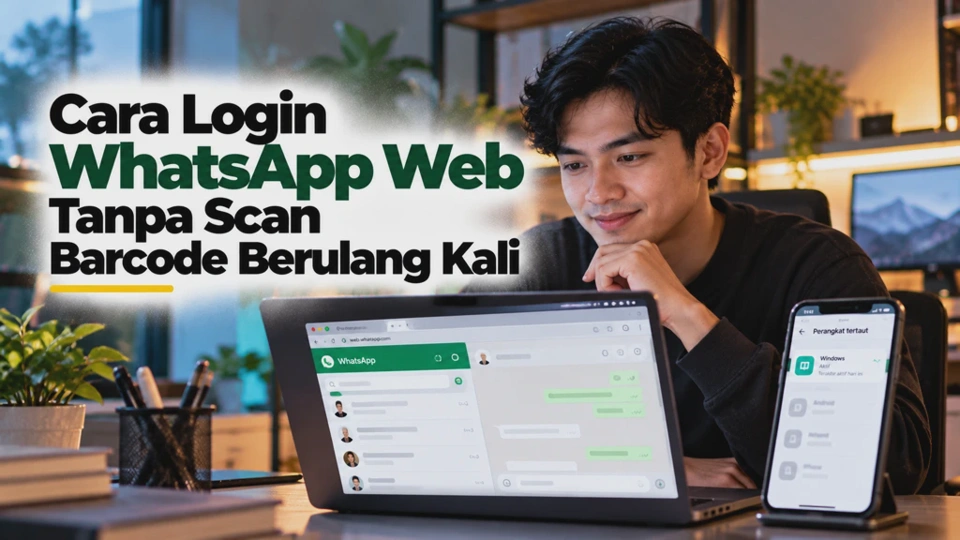
WhatsApp Web memudahkan pengguna mengirim pesan, membaca percakapan, dan berbagi file melalui laptop atau komputer tanpa harus terus membuka ponsel. Namun, sebagian pengguna mengalami kendala ketika harus memindai kode QR berulang kali setiap membuka browser. Kondisi ini dapat mengganggu pekerjaan, terutama jika WhatsApp digunakan untuk komunikasi sehari-hari.
Untuk mengatasinya, pengguna dapat mempertahankan sesi login di browser, menghindari penghapusan cookie secara otomatis, dan memastikan perangkat tidak dikeluarkan dari akun. WhatsApp menyediakan opsi Tetap masuk di browser ini pada halaman login. Dengan pengaturan yang tepat, Anda tidak perlu memindai kode QR setiap kali membuka WhatsApp Web, selama sesi masih aktif dan tidak ada kondisi keamanan yang mengharuskan login ulang.
Cara Login WhatsApp Web Tanpa Scan Barcode Berulang Kali
Cara paling mudah agar tidak perlu memindai kode QR berulang kali adalah dengan menautkan akun WhatsApp ke laptop dan mempertahankan sesi login di browser yang sama.
Ikuti langkah-langkah berikut:
-
Buka browser di laptop atau komputer, misalnya Google Chrome.
-
Kunjungi situs resmi WhatsApp Web.
-
Pada halaman login, cari opsi Tetap masuk di browser ini atau Stay logged in on this browser, jika ditampilkan.
-
Pastikan opsi tersebut dicentang sebelum melakukan penautan.
-
Buka WhatsApp di ponsel utama.
-
Masuk ke menu Perangkat Tertaut.
-
Pilih Tautkan perangkat, kemudian verifikasi identitas jika diminta.
-
Pindai kode QR yang tampil di layar laptop.
-
Tunggu sampai percakapan WhatsApp berhasil dimuat.
Setelah berhasil login, gunakan browser dan profil browser yang sama setiap kali membuka WhatsApp Web. Hindari menghapus cookie dan data situs WhatsApp jika ingin mempertahankan sesi login.
Perlu diketahui, opsi tetap masuk tidak menjamin akun akan selalu terhubung tanpa batas waktu. WhatsApp dapat meminta penautan ulang jika sesi berakhir, perangkat dikeluarkan dari akun, data browser terhapus, atau ada pemeriksaan keamanan.
Cara Mengaktifkan Fitur Tetap Login di WhatsApp Web
Fitur tetap login membantu browser mempertahankan sesi WhatsApp Web sehingga pengguna tidak harus memindai kode QR setiap kali membuka halaman.
Berikut cara mengaktifkannya:
-
Buka Google Chrome atau browser lain yang didukung.
-
Kunjungi
https://web.whatsapp.com/. -
Periksa halaman sebelum memindai kode QR.
-
Jika tersedia, centang kotak Tetap masuk di browser ini.
-
Lanjutkan proses penautan melalui ponsel.
-
Setelah berhasil, tutup tab WhatsApp Web jika diperlukan tanpa menghapus data situs.
Jika kotak tersebut tidak terlihat, periksa tampilan halaman login dan versi browser yang digunakan. Letak atau ketersediaan opsi dapat berubah mengikuti pembaruan WhatsApp.
Ada beberapa pengaturan browser yang perlu diperhatikan agar sesi tidak mudah terputus:
-
Jangan menggunakan mode samaran atau Incognito untuk sesi yang ingin dipertahankan.
-
Nonaktifkan penghapusan cookie otomatis untuk situs WhatsApp jika pengaturan tersebut aktif.
-
Hindari menggunakan ekstensi browser yang menghapus data situs setiap kali browser ditutup.
-
Jangan terus-menerus menghapus riwayat dan data penjelajahan jika tindakan tersebut turut menghapus cookie WhatsApp.
-
Gunakan profil Chrome yang sama saat membuka kembali WhatsApp Web.
Cookie dan data situs membantu layanan web mempertahankan sesi serta pengaturan tertentu. Jika data tersebut dihapus, Anda mungkin perlu melakukan login kembali.
Untuk informasi lebih lanjut, baca panduan resmi WhatsApp tentang perangkat tertaut.
Cara Menghubungkan WhatsApp ke Laptop agar Tidak Perlu Scan Ulang
Sebelum dapat menggunakan WhatsApp Web tanpa scan berulang, akun perlu ditautkan terlebih dahulu ke laptop. Setelah penautan berhasil, perangkat dapat digunakan secara mandiri selama masih terhubung dengan akun dan memenuhi ketentuan WhatsApp.
Berikut proses penautannya.
Melalui kode QR
-
Buka WhatsApp Web di laptop.
-
Tampilkan kode QR pada layar.
-
Buka WhatsApp di ponsel utama.
-
Pada Android, ketuk menu tiga titik lalu pilih Perangkat Tertaut. Pada iPhone, buka Pengaturan > Perangkat Tertaut.
-
Pilih Tautkan perangkat.
-
Verifikasi identitas menggunakan metode yang diminta.
-
Arahkan kamera ponsel ke kode QR di laptop.
-
Tunggu hingga akun berhasil terhubung.
Melalui nomor telepon, jika tersedia
WhatsApp juga menyediakan metode penautan menggunakan nomor telepon pada WhatsApp Web atau aplikasi desktop yang mendukungnya. Jika pilihan Tautkan dengan nomor telepon tersedia, ikuti instruksi pada layar, lalu konfirmasikan proses penautan melalui ponsel utama.
Metode tersebut tetap memerlukan verifikasi dan persetujuan dari pemilik akun. Jadi, login tanpa memindai kode QR bukan berarti bisa masuk tanpa autentikasi sama sekali.
Setelah laptop berhasil ditautkan, periksa daftar perangkat tertaut di ponsel untuk memastikan nama perangkat yang terhubung sesuai dengan laptop milik Anda. Jangan menautkan akun melalui situs tidak resmi karena berisiko terhadap privasi dan keamanan percakapan.
WhatsApp mendukung penggunaan perangkat tertaut tanpa mengharuskan ponsel utama terus-menerus tersambung ke internet. Namun, akun tetap memiliki ketentuan aktivitas dan masa koneksi perangkat. Karena itu, sesekali periksa menu Perangkat Tertaut untuk memastikan laptop masih terhubung.
Cara Menggunakan WhatsApp Web melalui Browser Chrome
Google Chrome dapat digunakan untuk mengakses WhatsApp Web tanpa perlu menginstal aplikasi desktop. Agar sesi login tetap tersimpan, gunakan browser yang diperbarui dan hindari pengaturan yang menghapus data situs secara otomatis.
Berikut langkah-langkahnya:
-
Jalankan Google Chrome di laptop atau komputer.
-
Ketik
https://web.whatsapp.com/pada kolom alamat. -
Jika belum terhubung, lakukan penautan menggunakan kode QR atau metode lain yang tersedia.
-
Tunggu sampai daftar percakapan muncul.
-
Setelah selesai menggunakan WhatsApp, Anda dapat menutup tab atau browser.
-
Saat ingin menggunakannya kembali, buka alamat WhatsApp Web yang sama melalui profil Chrome yang sebelumnya digunakan.
Jika WhatsApp meminta login ulang setiap kali Chrome ditutup, periksa pengaturan cookie dan data situs.
Cara memeriksa pengaturan cookie di Chrome:
-
Buka Google Chrome.
-
Klik ikon tiga titik di pojok kanan atas.
-
Pilih Setelan.
-
Buka bagian Privasi dan keamanan.
-
Cari pengaturan cookie atau data situs.
-
Periksa apakah Chrome diatur untuk menghapus data situs saat semua jendela ditutup.
-
Jika penghapusan otomatis aktif, sesuaikan pengaturannya agar sesi WhatsApp Web tidak ikut terhapus.
Nama dan letak pengaturan bisa berbeda sesuai versi Chrome. Jika menggunakan ekstensi privasi atau pembersih browser, periksa apakah ekstensi tersebut menghapus cookie ketika browser ditutup.
Sebagai alternatif, Anda dapat menggunakan aplikasi resmi WhatsApp Desktop apabila lebih sesuai dengan kebutuhan. Unduh melalui halaman resmi WhatsApp, bukan melalui situs unduhan yang tidak dikenal.
Cara Mengatasi WhatsApp Web yang Sering Logout Sendiri
WhatsApp Web yang sering keluar sendiri tidak selalu disebabkan oleh masalah akun. Penyebabnya bisa berupa cookie yang terhapus, gangguan koneksi, browser bermasalah, atau perangkat yang sengaja dikeluarkan dari akun.
Cobalah beberapa solusi berikut secara berurutan.
1. Periksa cookie dan data situs
Pastikan browser tidak menghapus cookie WhatsApp secara otomatis. Jika cookie sesi terhapus, WhatsApp Web mungkin meminta Anda melakukan penautan ulang.
2. Gunakan browser dan profil yang sama
Jika Anda login menggunakan satu profil Chrome, buka kembali WhatsApp Web dari profil tersebut. Profil browser yang berbeda dapat memiliki penyimpanan cookie yang berbeda pula.
3. Periksa koneksi internet
Pastikan laptop memiliki koneksi internet yang stabil. Jika WhatsApp Web sulit memuat percakapan, coba muat ulang halaman dan periksa apakah jaringan sedang mengalami gangguan.
4. Perbarui browser dan WhatsApp
Gunakan versi terbaru Google Chrome dan WhatsApp di ponsel. Pembaruan dapat memperbaiki masalah kompatibilitas dan gangguan teknis.
5. Periksa perangkat tertaut
Buka menu Perangkat Tertaut di ponsel utama. Jika laptop tidak lagi tercantum, mungkin perangkat tersebut telah keluar dari akun sehingga perlu ditautkan kembali.
6. Periksa ekstensi browser
Ekstensi yang memblokir skrip, menghapus cookie, atau mengelola privasi secara agresif dapat mengganggu sesi WhatsApp Web. Coba nonaktifkan sementara ekstensi yang relevan untuk menguji apakah masalah teratasi.
7. Bersihkan cache jika halaman bermasalah
Cache yang rusak dapat menyebabkan halaman tidak berjalan normal. Anda bisa mencoba membersihkan cache browser. Namun, hindari menghapus seluruh cookie dan data situs jika tujuan Anda adalah mempertahankan sesi login, karena tindakan itu justru dapat membuat Anda harus menautkan akun kembali.
8. Tautkan ulang jika diperlukan
Jika seluruh langkah di atas tidak berhasil, keluarkan sesi yang bermasalah bila masih tersedia, kemudian tautkan kembali laptop melalui WhatsApp resmi.
WhatsApp juga menyarankan untuk memeriksa koneksi internet, memuat ulang halaman, membersihkan cache dan cookie jika diperlukan, serta mencoba jaringan lain ketika koneksi bermasalah. Panduan selengkapnya tersedia di pusat bantuan WhatsApp tentang masalah koneksi.
Penyebab WhatsApp Web Meminta Scan Barcode Berulang Kali
Ada beberapa penyebab yang membuat WhatsApp Web meminta pengguna memindai kode QR kembali. Mengetahui penyebabnya akan membantu Anda menentukan solusi yang tepat.
1. Cookie browser terhapus
Cookie membantu situs mempertahankan sesi tertentu. Jika data tersebut dihapus secara manual atau otomatis, WhatsApp Web dapat meminta login kembali.
2. Menggunakan mode Incognito
Mode samaran Chrome umumnya tidak mempertahankan data sesi setelah seluruh jendela samaran ditutup. Karena itu, mode ini kurang cocok untuk penggunaan WhatsApp Web yang ingin tetap login.
3. Keluar dari akun secara manual
Jika Anda menekan tombol Keluar di WhatsApp Web atau mengeluarkan laptop dari menu Perangkat Tertaut di ponsel, sesi tersebut tidak lagi aktif. Anda perlu menautkannya kembali untuk menggunakannya.
4. Perangkat tidak aktif terlalu lama
Perangkat tertaut dapat terputus jika tidak aktif dalam jangka waktu tertentu. WhatsApp menjelaskan bahwa perangkat tertaut dapat otomatis keluar setelah 30 hari tidak aktif. Selain itu, ponsel utama perlu digunakan untuk masuk ke WhatsApp setidaknya setiap 14 hari agar perangkat tertaut tetap terhubung sesuai ketentuan layanan.
5. Menggunakan profil browser yang berbeda
Sesi WhatsApp yang tersimpan di satu profil Chrome tidak otomatis tersedia di profil lain. Pastikan Anda membuka akun melalui profil browser yang sama.
6. Ekstensi atau aplikasi pembersih menghapus data
Beberapa ekstensi privasi dan aplikasi pembersih komputer menghapus cookie saat browser ditutup. Periksa pengaturan aplikasi tersebut jika masalah terjadi berulang kali.
7. Koneksi atau browser mengalami gangguan
Jaringan yang tidak stabil, browser usang, atau gangguan sementara dapat membuat WhatsApp Web tidak berfungsi dengan normal. Coba perbarui browser, muat ulang halaman, atau gunakan jaringan lain.
8. Ada pemeriksaan keamanan atau perubahan akun
Dalam kondisi tertentu, WhatsApp dapat meminta pengguna melakukan autentikasi kembali. Jika ada notifikasi keamanan atau aktivitas yang tidak dikenal, jangan hanya mencoba login berulang kali. Periksa perangkat tertaut dan pastikan tidak ada akses yang tidak sah.
Kesimpulannya, cara terbaik untuk menghindari scan barcode berulang kali adalah mencentang opsi tetap masuk jika tersedia, menggunakan browser dan profil yang sama, serta tidak menghapus cookie WhatsApp secara otomatis. Jika sesi tetap terputus, periksa perangkat tertaut dan koneksi internet sebelum melakukan penautan ulang.
FAQ
1. Apakah WhatsApp Web bisa login tanpa scan barcode?
Bisa menggunakan metode penautan dengan nomor telepon jika pilihan tersebut tersedia. Namun, proses autentikasi tetap diperlukan. Setelah akun tertaut, Anda biasanya tidak perlu memindai kode QR setiap kali membuka browser selama sesi masih aktif.
2. Bagaimana cara agar WhatsApp Web tetap login setelah Chrome ditutup?
Centang opsi Tetap masuk di browser ini jika tersedia, gunakan profil Chrome yang sama, dan pastikan cookie WhatsApp tidak dihapus otomatis saat browser ditutup.
3. Mengapa WhatsApp Web selalu meminta scan QR?
Penyebab yang umum adalah cookie terhapus, penggunaan mode Incognito, sesi dikeluarkan secara manual, penggunaan profil browser berbeda, atau perangkat tertaut tidak lagi aktif.
4. Apakah WhatsApp Web tetap bisa digunakan ketika HP mati?
Perangkat tertaut dapat digunakan tanpa ponsel utama harus selalu tersambung ke internet. Namun, ponsel utama tetap diperlukan untuk pendaftaran akun dan penautan perangkat baru serta perlu digunakan secara berkala agar perangkat tertaut tetap terhubung.
5. Apakah aman menyimpan login WhatsApp Web di laptop?
Relatif aman jika laptop merupakan perangkat pribadi yang terlindungi kata sandi atau biometrik. Hindari mempertahankan sesi login pada komputer umum atau komputer bersama. Jika sudah selesai menggunakan perangkat bersama, keluarlah dari akun.
Kesimpulan
Cara login WhatsApp Web tanpa scan barcode berulang kali dapat dilakukan dengan menautkan akun ke laptop, mengaktifkan opsi tetap masuk jika tersedia, dan mempertahankan data sesi pada browser. Pengguna Google Chrome juga perlu memastikan cookie WhatsApp tidak terhapus otomatis dan selalu membuka akun melalui profil browser yang sama.
Jika WhatsApp Web tetap logout sendiri, periksa koneksi internet, ekstensi browser, dan daftar perangkat tertaut. Apabila sesi sudah berakhir, penautan ulang mungkin diperlukan. Selalu gunakan situs resmi WhatsApp dan hindari layanan pihak ketiga yang menjanjikan login tanpa autentikasi.












