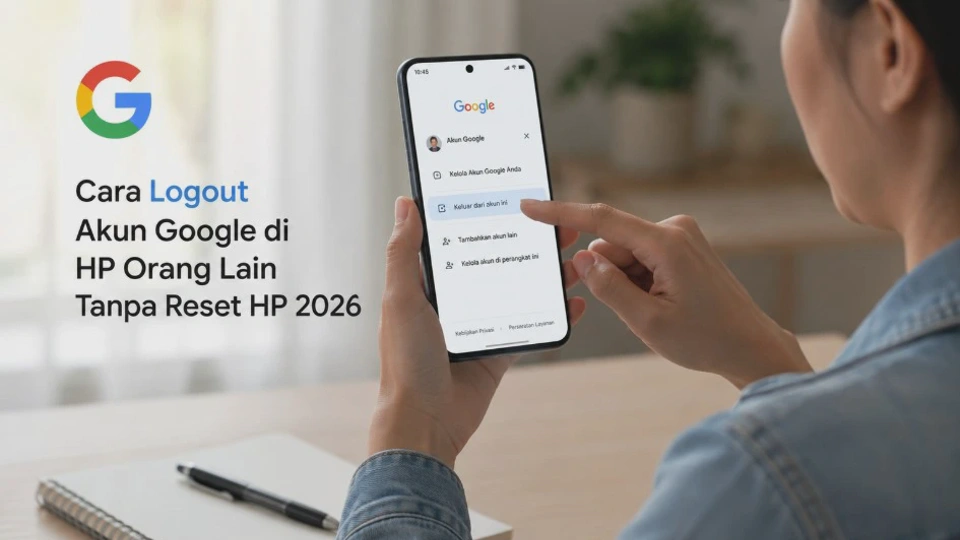
Lupa logout akun Google setelah meminjam HP teman atau menggunakan perangkat orang lain memang bisa membuat khawatir, terutama jika Gmail, Google Drive, Chrome, atau layanan lain masih dapat diakses. Cara Logout Akun Google di HP Orang Lain Tanpa Reset HP Tahun 2026 sebenarnya cukup dilakukan dari perangkat yang sedang Anda gunakan tanpa harus memegang HP tersebut.
Google menyediakan menu pengelolaan perangkat yang memungkinkan pemilik akun melihat perangkat tempat akun digunakan dan melakukan logout dari jarak jauh. Fitur ini lebih praktis karena hanya memutus akses akun pada perangkat tertentu, bukan menghapus data atau melakukan reset pabrik pada HP orang lain.
Sebelum melakukan logout, pastikan Anda masuk menggunakan Akun Google yang benar karena tindakan ini akan memengaruhi sesi login akun tersebut. Jika terdapat perangkat yang tidak dikenal atau aktivitas mencurigakan, langkah pengamanan tambahan seperti mengganti password juga sebaiknya dilakukan.
Apakah Akun Google Bisa Di-Logout dari HP Orang Lain Tanpa Reset HP?
Bisa, dan tidak perlu melakukan reset HP. Google menyediakan opsi Sign out melalui halaman Akun Google sehingga Anda dapat memutus sesi login dari perangkat yang sudah tidak digunakan atau bukan milik Anda.
Metode ini berbeda dengan menghapus akun Google secara permanen atau melakukan factory reset. Yang dilakukan hanyalah mengakhiri akses akun pada perangkat atau sesi tertentu, sedangkan HP orang lain tetap dapat digunakan seperti biasa.
Sebagai contoh, Anda pernah login Gmail menggunakan HP teman untuk memeriksa email, tetapi lupa mengeluarkan akun sebelum mengembalikan HP tersebut. Dari HP Anda sendiri, buka pengaturan Akun Google, cari perangkat tersebut, kemudian pilih Logout.
Google juga menjelaskan bahwa satu perangkat dapat memiliki beberapa sesi login. Sesi tersebut dapat berasal dari browser, aplikasi, layanan tertentu, atau aktivitas login yang berbeda sehingga Anda perlu memeriksanya dengan teliti.
Apa yang Terjadi Setelah Memilih Logout?
Setelah Anda memilih Logout, akses akun Google dari perangkat atau sesi tersebut akan diputus. Perangkatnya tidak mati, tidak terkunci, dan tidak mengalami penghapusan data karena proses tersebut hanya berkaitan dengan akses akun.
Jika perangkat tersebut sebelumnya digunakan untuk Gmail, Google Drive, YouTube, atau layanan Google lainnya, sesi Akun Google yang terkait dapat ikut terputus sesuai jenis sesi yang Anda keluarkan. Google menyarankan logout dari semua sesi dengan nama perangkat yang sama jika ingin memastikan tidak ada sesi lain yang masih aktif.
Cara Mengecek HP yang Masih Login ke Akun Google
Langkah pertama sebelum menghapus akses adalah mengetahui perangkat mana saja yang masih terhubung dengan akun Anda. Google menyediakan bagian Perangkat Anda untuk melihat perangkat yang sedang atau baru-baru ini digunakan untuk login.
Melalui Pengaturan Akun Google
Anda dapat mengeceknya dari HP Android, iPhone, tablet, maupun komputer selama memiliki browser dan akses ke Akun Google.
- Buka halaman Akun Google dan masuk menggunakan akun yang ingin diperiksa.
- Pilih bagian Keamanan & login atau Keamanan, tergantung tampilan akun.
- Cari bagian Perangkat Anda.
- Pilih Kelola semua perangkat.
- Periksa daftar HP, komputer, browser, atau sesi yang ditampilkan.
Google menyebutkan bahwa daftar tersebut dapat menampilkan perangkat yang sedang digunakan maupun perangkat yang digunakan dalam beberapa minggu terakhir. Detail perangkat atau sesi dapat dibuka untuk melihat informasi tambahan sebelum mengambil tindakan.
Jangan Langsung Menganggap Semua Perangkat Asing
Nama perangkat yang muncul belum tentu berarti akun Anda sedang digunakan orang lain. Google menjelaskan bahwa beberapa sesi dapat berasal dari perangkat yang sama, terutama jika Anda login melalui browser, aplikasi, atau layanan yang berbeda.
Perhatikan nama perangkat, waktu aktivitas, lokasi perkiraan, dan jenis browser sebelum memilih logout. Waktu yang muncul juga tidak selalu sama dengan waktu terakhir Anda secara aktif membuka perangkat karena sinkronisasi otomatis dapat membuat aktivitas terlihat lebih baru.
Cara Logout Akun Google di HP Orang Lain Tanpa Reset HP Tahun 2026
Setelah mengetahui perangkat yang ingin dikeluarkan, Anda dapat melakukan logout secara jarak jauh melalui menu Kelola semua perangkat. Cara ini tidak membutuhkan akses fisik ke HP orang lain dan tidak memerlukan reset pabrik.
Langkah 1: Buka Akun Google
Gunakan HP atau komputer yang Anda percaya, kemudian buka pengaturan Akun Google. Pastikan akun yang sedang dibuka merupakan akun yang sebelumnya digunakan pada HP orang lain.
Jika menggunakan perangkat milik orang lain untuk proses ini, Google menyarankan penggunaan mode privat atau Incognito. Setelah selesai, tutup seluruh jendela privat agar sesi Anda sendiri tidak tertinggal di perangkat tersebut.
Langkah 2: Masuk ke Menu Keamanan
Setelah berhasil masuk, buka bagian Keamanan & login atau Keamanan. Cari panel bernama Perangkat Anda, kemudian pilih Kelola semua perangkat.
Pada bagian ini Anda akan melihat daftar perangkat dan sesi yang berkaitan dengan akun tersebut. Jangan terburu-buru memilih perangkat sebelum memastikan bahwa perangkat tersebut memang HP orang lain yang ingin Anda keluarkan.
Langkah 3: Pilih HP yang Ingin Dikeluarkan
Ketuk atau klik nama HP yang ingin Anda logout. Google akan menampilkan informasi mengenai perangkat atau sesi tersebut sehingga Anda dapat mencocokkannya dengan perangkat yang pernah digunakan.
Jika terdapat beberapa entri dengan nama perangkat yang sama, periksa semuanya. Google menyatakan bahwa beberapa sesi dengan nama perangkat sama bisa berasal dari satu perangkat atau lebih dari satu perangkat.
Langkah 4: Pilih Logout
Setelah perangkat dipastikan benar, pilih Logout. Ikuti konfirmasi yang muncul sampai proses selesai, setelah berhasil, perangkat atau sesi tersebut akan ditandai sebagai telah logout pada daftar perangkat. Artinya, Anda sudah memutus akses Akun Google dari sesi yang dipilih tanpa perlu mereset HP tersebut.
Jika Hanya Ingin Mengeluarkan Satu HP
Tidak perlu logout dari seluruh perangkat jika masalahnya hanya terjadi pada satu HP. Pilih perangkat yang bersangkutan dan pertahankan sesi pada perangkat pribadi Anda agar tidak perlu login kembali.
Namun, jika Anda melihat beberapa sesi dari HP yang sama dan ingin memastikan semuanya terputus, Google menyarankan melakukan logout pada seluruh sesi dengan nama perangkat tersebut.
Hasil yang Seharusnya Terjadi
Setelah proses berhasil, akses Akun Google pada perangkat target akan berakhir. HP tersebut tetap dapat digunakan oleh pemiliknya untuk aktivitas lain dan tidak akan mengalami penghapusan data karena Anda tidak menjalankan factory reset.
Perlu dipahami bahwa logout jarak jauh bukan berarti menghapus seluruh isi HP. Foto, aplikasi, file lokal, dan data milik pemilik perangkat tetap berada di perangkat tersebut.
Cara Menghapus Akses Akun dari Perangkat yang Tidak Lagi Digunakan
Jika HP tersebut sudah dijual, dipinjamkan, hilang, atau tidak lagi berada di tangan Anda, sebaiknya jangan menunggu sampai perangkat kembali kepada Anda. Google memang merekomendasikan logout pada perangkat yang hilang, tidak lagi dimiliki, atau bukan milik Anda.
Bedakan Logout dengan Menghapus Akun
Istilah menghapus akun dari perangkat sering disalahartikan sebagai menghapus Akun Google secara permanen. Padahal, dalam konteks keamanan perangkat, yang dimaksud adalah mencabut akses akun dari perangkat tertentu.
Akun Google Anda tetap aktif dan dapat digunakan pada HP pribadi. Yang berubah hanyalah status login pada perangkat yang Anda keluarkan.
Periksa Semua Sesi yang Berkaitan
Setelah logout satu perangkat, kembali ke daftar Kelola semua perangkat. Perhatikan apakah masih ada sesi lain dengan nama perangkat yang sama atau informasi yang menunjukkan aktivitas dari perangkat tersebut.
Google menyebutkan bahwa satu perangkat dapat memiliki beberapa sesi karena login melalui aplikasi, browser, layanan berbeda, atau aktivitas autentikasi tertentu. Karena itu, satu kali logout belum tentu cukup jika terdapat beberapa sesi terpisah.
Checklist setelah logout:
- Perangkat target sudah menunjukkan status logout.
- Tidak ada sesi lain dari perangkat yang sama.
- Tidak ada perangkat asing yang masih aktif.
- Password akun masih aman.
- Verifikasi 2 Langkah sudah aktif jika tersedia.
- Informasi pemulihan akun masih benar.
Solusi Jika HP Orang Lain Tidak Bisa Dihapus dari Daftar Perangkat
Ada kondisi ketika pengguna sudah melakukan logout tetapi nama HP masih muncul dalam daftar. Situasi tersebut tidak selalu berarti akun masih aktif karena Google memang dapat menampilkan perangkat atau sesi yang baru saja digunakan.
Google menjelaskan bahwa daftar perangkat mencakup perangkat yang sedang digunakan maupun yang baru-baru ini digunakan untuk login. Jadi, keberadaan nama perangkat dalam daftar belum otomatis berarti sesi tersebut masih aktif.
Periksa Status Sesi
Buka kembali perangkat tersebut dan lihat statusnya. Jika sudah muncul keterangan Telah logout, proses pemutusan akses telah dilakukan meskipun nama perangkat masih terlihat dalam daftar.
Hal ini berbeda dengan perangkat yang masih menunjukkan sesi aktif. Jika masih ada sesi aktif, pilih perangkat tersebut dan lakukan Logout kembali.
Logout Semua Sesi dengan Nama Perangkat yang Sama
Jika HP tersebut menampilkan beberapa sesi, jangan hanya mengeluarkan satu sesi. Periksa satu per satu dan lakukan logout pada sesi yang masih aktif.
Cara ini penting apabila Anda sebelumnya login melalui Gmail, Chrome, YouTube, atau layanan Google lain dari perangkat yang sama. Beberapa sesi memang dapat dibuat secara terpisah pada satu perangkat.
Jika Tetap Mencurigakan, Ganti Password
Apabila perangkat tidak dikenal atau terdapat aktivitas yang benar-benar bukan milik Anda, jangan hanya mengandalkan logout. Google menyarankan langkah pengamanan akun apabila Anda menemukan perangkat atau aktivitas yang tidak dikenal.
Mengganti password menjadi langkah penting karena sesi baru dapat dibuat kembali jika seseorang mengetahui kredensial akun Anda. Setelah password diperbarui, periksa kembali perangkat dan aktivitas akun untuk memastikan tidak ada akses yang mencurigakan.
Tips Mengamankan Akun Google Setelah Logout dari HP Orang Lain
Logout merupakan langkah awal, tetapi keamanan akun sebaiknya tidak berhenti di sana. Terutama jika Anda pernah memasukkan password pada perangkat yang bukan milik sendiri, ada beberapa pemeriksaan tambahan yang layak dilakukan.
Aktifkan Verifikasi 2 Langkah
Verifikasi 2 Langkah memberikan lapisan keamanan tambahan ketika seseorang mencoba masuk menggunakan password Anda. Dengan fitur tersebut, password saja tidak selalu cukup untuk menyelesaikan proses login.
Gunakan metode verifikasi yang dapat Anda akses dengan aman dan pastikan informasi pemulihan akun selalu diperbarui. Jangan membagikan kode verifikasi kepada orang lain, termasuk orang yang mengaku sebagai petugas layanan.
Periksa Password yang Tersimpan
Jika Anda pernah login menggunakan HP orang lain dan browser menyimpan password, risiko tidak hanya berasal dari sesi Akun Google. Password yang tersimpan juga perlu diperhatikan, terutama untuk akun penting yang pernah digunakan pada perangkat tersebut.
Google menyediakan pemeriksaan password tersimpan melalui layanan pengelolaan password. Untuk perangkat yang hilang atau tidak lagi berada dalam kendali Anda, Google juga menyarankan mempertimbangkan perubahan password akun lain yang tersimpan.
Hindari Menyimpan Login di HP Orang Lain
Jika terpaksa menggunakan perangkat milik orang lain, gunakan mode Incognito atau penjelajahan privat. Google menjelaskan bahwa menutup seluruh jendela privat setelah selesai akan mengakhiri sesi yang digunakan dalam mode tersebut.
Kebiasaan ini tidak menggantikan logout manual dalam semua kondisi. Namun, penggunaan mode privat dapat mengurangi kemungkinan informasi sesi dan riwayat penjelajahan tertinggal pada perangkat yang bukan milik Anda.
Jangan Panik Jika Lokasi Perangkat Terlihat Berbeda
Informasi lokasi pada daftar perangkat merupakan perkiraan dan tidak selalu menunjukkan titik keberadaan perangkat secara tepat. Google menjelaskan bahwa lokasi yang ditampilkan bisa merupakan lokasi terdekat, terutama ketika perangkat berpindah tempat atau menggunakan informasi jaringan tertentu.
Karena itu, jangan langsung menganggap akun diretas hanya karena lokasi terlihat sedikit berbeda. Cocokkan juga nama perangkat, waktu aktivitas, browser, serta kebiasaan login Anda sebelum mengambil tindakan keamanan tambahan.
Ringkasan Cepat
Jika Anda hanya ingin logout akun Google dari HP orang lain tanpa reset HP, buka Akun Google lalu masuk ke Keamanan → Perangkat Anda → Kelola semua perangkat. Pilih HP yang bersangkutan, buka detailnya, lalu tekan Logout untuk memutus akses dari perangkat tersebut.
Jika terdapat beberapa sesi dengan nama perangkat yang sama, periksa semuanya agar tidak ada sesi aktif yang tertinggal. Apabila perangkat tidak dikenal atau muncul aktivitas mencurigakan, lanjutkan dengan pengamanan akun dan pertimbangkan mengganti password.
Pertanyaan yang Sering Tentang Cara Logout Akun Google di HP Orang Lain Tanpa Reset HP
Apakah satu HP bisa mempunyai beberapa sesi Google?
Bisa, karena sesi dapat dibuat melalui aplikasi, browser, layanan berbeda, atau aktivitas login tertentu. Jika beberapa sesi berasal dari perangkat yang sama, Google menyarankan memeriksa dan logout dari sesi yang ingin benar-benar diputus.
Apa yang harus dilakukan jika melihat HP yang tidak dikenal?
Jangan abaikan perangkat tersebut jika Anda yakin bukan milik Anda. Logout dari perangkat, periksa aktivitas akun, dan lakukan langkah pengamanan tambahan seperti mengganti password apabila terdapat tanda akses yang tidak sah.
Apakah logout Google menghapus foto dan file dari HP orang lain?
Tidak, logout tidak sama dengan menghapus data perangkat. Tindakan tersebut terutama digunakan untuk memutus akses akun sehingga data lokal milik pemilik HP tidak ikut terhapus.
Kesimpulan
Cara logout akun Google di HP orang lain tanpa reset HP dapat dilakukan langsung dari menu pengelolaan perangkat pada Akun Google. Anda cukup membuka bagian Keamanan, memilih Kelola semua perangkat, menemukan HP yang dituju, kemudian melakukan Logout pada perangkat atau sesi yang masih aktif.
Jika terdapat beberapa sesi, periksa semuanya agar tidak menyisakan akses yang masih aktif. Untuk kondisi yang lebih serius seperti perangkat tidak dikenal atau aktivitas mencurigakan, logout sebaiknya dilanjutkan dengan mengganti password dan memperkuat keamanan akun.












