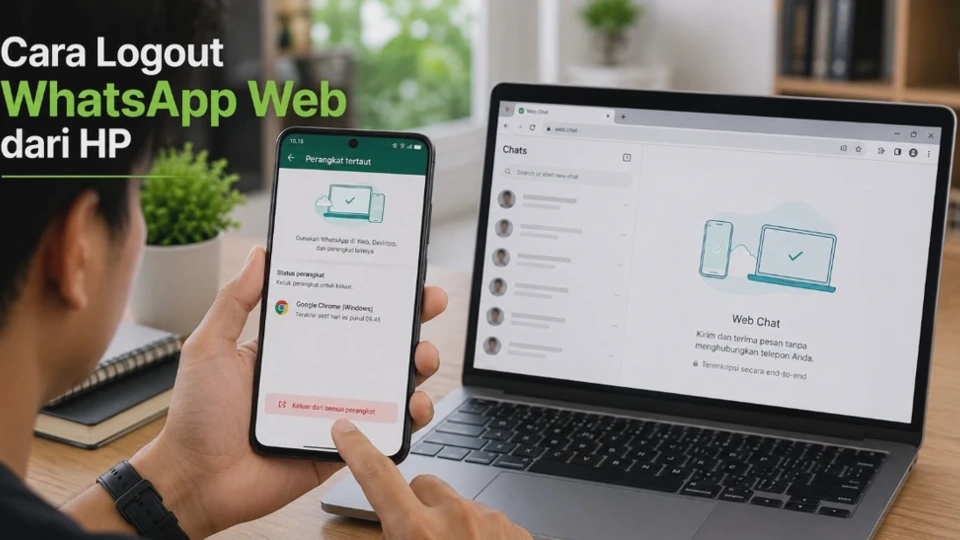
WhatsApp Web memudahkan pengguna mengakses pesan melalui browser di komputer tanpa harus terus-menerus melihat layar ponsel. Namun, memahami Cara Logout WhatsApp Web dari HP sama pentingnya dengan mengetahui cara menghubungkannya karena akun yang tetap aktif di perangkat lain berpotensi menimbulkan risiko keamanan.
Tidak sedikit pengguna yang lupa keluar setelah menggunakan komputer kantor, laptop teman, atau perangkat umum sehingga akun WhatsApp masih dapat diakses oleh orang lain.
Melalui panduan ini, Anda akan mempelajari cara logout WhatsApp Web langsung dari HP, mengetahui cara memastikan semua perangkat benar-benar keluar, serta memahami langkah tambahan untuk menjaga keamanan akun agar percakapan tetap terlindungi.
Mengenal Fitur WhatsApp Web dan Kapan Perlu Melakukan Logout
WhatsApp Web merupakan fitur resmi yang memungkinkan pengguna mengakses seluruh percakapan melalui browser di komputer dengan menghubungkan akun WhatsApp dari ponsel. Seluruh aktivitas tetap tersinkron secara real-time sehingga pesan yang dikirim maupun diterima akan langsung muncul pada kedua perangkat.
Sejak hadirnya fitur Perangkat Tertaut (Linked Devices), WhatsApp tidak lagi bergantung sepenuhnya pada koneksi aktif dari ponsel. Perubahan tersebut membuat pengguna dapat tetap menggunakan WhatsApp Web meskipun ponsel sedang tidak terhubung ke internet untuk sementara waktu.
Bagaimana WhatsApp Web Bekerja?
Saat pertama kali menghubungkan perangkat, pengguna harus memindai kode QR menggunakan aplikasi WhatsApp di HP. Setelah proses autentikasi berhasil, browser akan didaftarkan sebagai salah satu perangkat tertaut yang memiliki izin mengakses akun.
Setiap perangkat yang terhubung akan memiliki sesi login tersendiri sehingga dapat tetap aktif hingga pengguna melakukan logout secara manual atau sesi tersebut berakhir. Karena alasan inilah, penting untuk selalu memeriksa daftar perangkat yang masih terhubung secara berkala.
Mengapa Logout WhatsApp Web Sangat Penting?
Sebagian pengguna beranggapan bahwa menutup tab browser sudah cukup untuk mengakhiri sesi WhatsApp Web. Padahal, browser yang masih menyimpan sesi login tetap dapat membuka kembali akun tanpa harus memindai QR Code apabila belum dilakukan logout.
Kondisi tersebut tentu tidak menjadi masalah apabila komputer merupakan perangkat pribadi. Akan tetapi, risikonya meningkat ketika Anda menggunakan komputer kantor, warnet, perpustakaan, atau laptop milik orang lain.
Beberapa risiko apabila lupa logout antara lain:
- Orang lain dapat membaca percakapan terbaru.
- File, foto, dan dokumen masih bisa diakses.
- Pesan dapat dikirim menggunakan akun Anda.
- Informasi kontak tetap terlihat pada perangkat tersebut.
- Privasi menjadi lebih rentan apabila komputer dipakai bergantian.
Kapan Sebaiknya Melakukan Logout?
Logout tidak harus dilakukan setiap selesai menggunakan WhatsApp Web di komputer pribadi. Namun, ada beberapa kondisi yang sangat disarankan untuk segera mengakhiri sesi login.
Misalnya setelah menggunakan komputer kantor yang dipakai banyak pegawai atau laptop pinjaman ketika bekerja di luar rumah. Langkah sederhana ini mampu mengurangi kemungkinan akun diakses tanpa izin.
Anda juga perlu logout apabila menjual laptop yang sebelumnya pernah digunakan untuk membuka WhatsApp Web. Meskipun browser telah dihapus, sesi login yang masih aktif berpotensi tersimpan apabila proses pembersihan data tidak dilakukan secara menyeluruh.
Tanda WhatsApp Web Masih Aktif
Sebagian pengguna tidak menyadari bahwa akun mereka masih login pada perangkat lain. Untungnya, WhatsApp menyediakan menu khusus untuk melihat seluruh perangkat yang masih terhubung.
Apabila pada menu Perangkat Tertaut masih terdapat daftar browser atau komputer aktif, berarti sesi login tersebut belum berakhir. Dari menu inilah Anda dapat menghapus satu perangkat maupun seluruh perangkat sekaligus tanpa perlu membuka komputer yang digunakan sebelumnya.
Perbedaan Logout WhatsApp Web dan Menghapus Aplikasi
Logout hanya mengakhiri sesi login pada perangkat tertentu tanpa menghapus akun WhatsApp dari ponsel. Seluruh riwayat chat, media, serta pengaturan akun tetap tersimpan seperti biasa.
Sementara itu, menghapus aplikasi WhatsApp dari HP merupakan tindakan yang berbeda karena berkaitan dengan data aplikasi, cache, dan penyimpanan lokal. Oleh sebab itu, logout menjadi pilihan paling aman ketika tujuan Anda hanya ingin memutus akses dari komputer tertentu.
Insight: Banyak kasus akses tidak sah pada WhatsApp sebenarnya bukan disebabkan oleh peretasan, melainkan karena pengguna lupa logout setelah memakai komputer bersama. Membiasakan memeriksa daftar perangkat tertaut dapat menjadi langkah keamanan sederhana yang sering kali diabaikan.
Persiapan Sebelum Logout WhatsApp Web dari HP
Logout WhatsApp Web sebenarnya hanya membutuhkan waktu kurang dari satu menit. Meskipun demikian, ada beberapa hal yang sebaiknya dipastikan terlebih dahulu agar proses berjalan lancar dan tidak menimbulkan kebingungan setelah perangkat keluar.
Persiapan ini juga membantu Anda memastikan perangkat yang dikeluarkan memang benar-benar komputer yang dimaksud. Dengan begitu, Anda tidak perlu login ulang pada perangkat lain yang masih digunakan sehari-hari.
Pastikan WhatsApp Sudah Menggunakan Versi Terbaru
Langkah pertama adalah memastikan aplikasi WhatsApp telah diperbarui ke versi terbaru melalui Google Play Store untuk Android atau App Store bagi pengguna iPhone. Pembaruan aplikasi biasanya menghadirkan peningkatan keamanan sekaligus memperbaiki bug yang dapat memengaruhi fitur Perangkat Tertaut.
Apabila menggunakan versi lama, tampilan menu bisa sedikit berbeda dibandingkan versi terbaru. Walaupun fungsi utamanya tetap sama, beberapa posisi menu mungkin mengalami perubahan setelah pembaruan aplikasi.
Pastikan HP Terhubung ke Internet
Logout dilakukan melalui server WhatsApp sehingga ponsel memerlukan koneksi internet yang stabil. Anda dapat menggunakan jaringan Wi-Fi maupun data seluler selama koneksinya tidak mengalami gangguan.
Jika koneksi internet terputus saat proses logout berlangsung, daftar perangkat mungkin belum diperbarui. Karena itu, tunggu hingga koneksi kembali normal sebelum mencoba lagi.
Kenali Perangkat yang Masih Terhubung
Menu Perangkat Tertaut akan menampilkan informasi mengenai browser, sistem operasi, waktu terakhir aktif, serta lokasi perkiraan perangkat. Informasi tersebut sangat membantu ketika Anda memiliki beberapa komputer yang pernah digunakan untuk membuka WhatsApp Web.
Sebelum menekan tombol logout, pastikan nama perangkat sesuai dengan komputer yang ingin dikeluarkan. Langkah ini menghindarkan Anda dari kesalahan logout pada laptop pribadi yang masih digunakan setiap hari.
Pastikan Tidak Ada Aktivitas Penting yang Sedang Berjalan
Apabila WhatsApp Web sedang digunakan untuk mengirim file berukuran besar atau melakukan pekerjaan tertentu, sebaiknya tunggu hingga proses tersebut selesai. Logout yang dilakukan di tengah proses dapat menghentikan aktivitas pada browser tersebut.
Hal yang sama berlaku ketika sedang mengunduh dokumen atau foto melalui WhatsApp Web. Menyelesaikan seluruh aktivitas terlebih dahulu akan membuat proses logout berjalan lebih aman.
Ketahui Perbedaan Logout Satu Perangkat dan Semua Perangkat
WhatsApp memungkinkan pengguna mengeluarkan satu perangkat tertentu tanpa memengaruhi perangkat lain yang masih aktif. Fitur ini cocok apabila Anda hanya ingin menghapus akses dari komputer tertentu.
Sebaliknya, logout dari seluruh perangkat akan mengakhiri semua sesi WhatsApp Web sekaligus. Setelah itu, setiap komputer harus dipasangkan kembali menggunakan QR Code apabila ingin digunakan kembali.
Periksa Pengaturan Keamanan Akun
Sebelum logout, tidak ada salahnya memeriksa kembali fitur keamanan yang tersedia pada akun WhatsApp. Langkah ini penting terutama jika Anda merasa pernah menggunakan perangkat yang kurang aman.
Aktifkan verifikasi dua langkah apabila fitur tersebut belum digunakan. Dengan adanya PIN tambahan, peluang akun diambil alih oleh pihak lain menjadi lebih kecil meskipun nomor telepon diketahui.
Checklist Sebelum Logout WhatsApp Web
Agar proses logout berjalan tanpa kendala, gunakan daftar pemeriksaan sederhana berikut sebelum memulai.
- Aplikasi WhatsApp sudah versi terbaru.
- HP terhubung ke internet yang stabil.
- Mengetahui perangkat yang akan dikeluarkan.
- Tidak ada proses pengiriman file yang masih berjalan.
- Memahami perbedaan logout satu perangkat dan semua perangkat.
- Verifikasi dua langkah telah diaktifkan jika diperlukan.
Melakukan pemeriksaan singkat hanya membutuhkan waktu beberapa menit, tetapi manfaatnya cukup besar dalam menghindari kesalahan logout pada perangkat yang masih digunakan. Setelah seluruh persiapan selesai, Anda dapat melanjutkan ke langkah-langkah logout WhatsApp Web langsung dari HP dengan aman dan cepat.
Cara Logout WhatsApp Web dari HP dengan Mudah dan Cepat
WhatsApp menyediakan fitur Perangkat Tertaut (Linked Devices) yang memungkinkan pengguna mengelola seluruh perangkat yang masih terhubung langsung dari ponsel. Dengan fitur ini, Anda tidak perlu lagi membuka laptop atau komputer hanya untuk melakukan logout.
Langkah-langkah berikut berlaku untuk sebagian besar versi WhatsApp terbaru. Apabila tampilan menu sedikit berbeda, perbedaannya biasanya hanya terletak pada posisi ikon tanpa mengubah fungsi utamanya.
Cara Logout WhatsApp Web di Android
Buka aplikasi WhatsApp pada ponsel Android yang digunakan sebagai perangkat utama. Pastikan akun yang login adalah akun yang sebelumnya digunakan pada WhatsApp Web.
Ketuk ikon tiga titik yang berada di pojok kanan atas layar. Setelah itu, pilih menu Perangkat Tertaut untuk melihat seluruh perangkat yang masih memiliki akses ke akun Anda.
Daftar perangkat akan menampilkan nama browser, sistem operasi, serta waktu terakhir perangkat digunakan. Informasi tersebut membantu Anda mengenali komputer yang masih aktif.
Pilih perangkat yang ingin dikeluarkan dari daftar. Selanjutnya tekan tombol Logout atau Keluar untuk mengakhiri sesi login pada perangkat tersebut.
Tunggu beberapa detik hingga WhatsApp menyelesaikan proses sinkronisasi. Setelah berhasil, perangkat akan langsung hilang dari daftar perangkat tertaut.
Cara Logout WhatsApp Web di iPhone
Bagi pengguna iPhone, buka aplikasi WhatsApp kemudian masuk ke tab Pengaturan yang berada di bagian bawah layar. Selanjutnya pilih menu Perangkat Tertaut untuk melihat seluruh perangkat yang masih terhubung.
Ketuk nama perangkat yang ingin dihapus dari daftar. Setelah muncul informasi perangkat, tekan tombol Logout untuk memutuskan akses dari browser tersebut.
Proses logout biasanya berlangsung sangat cepat selama koneksi internet stabil. Setelah selesai, browser yang sebelumnya digunakan akan menampilkan halaman login dan meminta pemindaian QR Code apabila ingin digunakan kembali.
Cara Logout Semua Perangkat Sekaligus
Dalam kondisi tertentu, Anda mungkin lupa pernah login di komputer mana saja. Situasi seperti ini sering terjadi setelah menggunakan banyak perangkat dalam waktu yang berbeda.
Cara paling aman adalah melakukan logout pada seluruh perangkat yang terhubung. Setelah semua sesi berakhir, Anda hanya perlu menghubungkan kembali perangkat yang memang masih digunakan.
Langkah ini sangat disarankan apabila ponsel sempat hilang, laptop dipinjam orang lain, atau Anda merasa ada perangkat yang tidak dikenali. Dengan memutus seluruh sesi login, akses lama akan langsung dihentikan.
Apa yang Terjadi Setelah Logout?
Setelah proses logout berhasil, WhatsApp Web tidak lagi dapat mengakses percakapan maupun mengirim pesan menggunakan akun Anda. Browser akan kembali ke halaman awal dan meminta proses pemindaian QR Code jika ingin digunakan lagi.
Seluruh chat tetap aman karena tersimpan pada akun WhatsApp Anda, bukan pada browser yang telah logout. Oleh karena itu, logout tidak akan menghapus riwayat percakapan maupun media yang ada di HP.
Jika Tombol Logout Tidak Berfungsi
Kadang-kadang pengguna menekan tombol logout tetapi perangkat masih muncul dalam daftar. Kondisi ini umumnya disebabkan oleh koneksi internet yang tidak stabil atau proses sinkronisasi yang belum selesai.
Coba tutup aplikasi WhatsApp kemudian buka kembali setelah beberapa saat. Jika masalah masih terjadi, pastikan aplikasi telah diperbarui ke versi terbaru sebelum mencoba kembali.
Perbedaan Tampilan pada Versi WhatsApp
WhatsApp secara berkala memperbarui antarmuka aplikasinya sehingga posisi menu dapat sedikit berubah. Perubahan tersebut tidak memengaruhi cara kerja fitur Perangkat Tertaut.
Pada sebagian versi Android, menu berada di dalam ikon tiga titik. Sementara pada iPhone, menu tersebut berada di halaman Pengaturan sehingga lebih mudah ditemukan.
Tips Praktis: Setelah logout berhasil dilakukan, buka kembali menu Perangkat Tertaut untuk memastikan perangkat tersebut benar-benar sudah tidak muncul di dalam daftar.
Cara Memastikan Semua Perangkat WhatsApp Web Berhasil Keluar
Logout yang berhasil sebaiknya selalu diikuti dengan pemeriksaan ulang. Langkah ini penting karena beberapa pengguna mengira sesi telah berakhir, padahal perangkat masih tercatat aktif akibat proses sinkronisasi yang belum selesai.
Cara paling mudah adalah membuka kembali menu Perangkat Tertaut beberapa detik setelah logout dilakukan. Apabila perangkat sudah tidak terlihat pada daftar, berarti akses tersebut benar-benar telah diputus.
Periksa Jumlah Perangkat yang Masih Aktif
WhatsApp menampilkan seluruh perangkat yang masih memiliki akses ke akun Anda. Dari halaman tersebut, Anda dapat mengetahui apakah masih ada browser atau komputer lain yang belum dikeluarkan.
Jika masih muncul perangkat yang tidak dikenali, segera lakukan logout. Jangan menunda langkah ini karena perangkat tersebut masih dapat mengakses akun selama sesi login belum berakhir.
Uji dari Komputer yang Sebelumnya Digunakan
Apabila komputer masih berada di dekat Anda, buka kembali tab WhatsApp Web pada browser tersebut. Jika logout berhasil, halaman akan langsung meminta Anda memindai QR Code untuk login kembali.
Apabila percakapan masih terbuka tanpa meminta login ulang, berarti sesi belum berakhir. Ulangi proses logout melalui HP hingga browser benar-benar keluar dari akun.
Kenali Perangkat yang Mencurigakan
Perhatikan nama browser, sistem operasi, dan waktu terakhir perangkat aktif. Jika terdapat perangkat yang tidak pernah Anda gunakan, segera keluarkan perangkat tersebut.
Sebagai langkah tambahan, aktifkan verifikasi dua langkah setelah logout selesai. Cara ini membantu meningkatkan keamanan apabila sebelumnya akun sempat diakses melalui perangkat yang tidak dikenal.
Ringkasan Cepat Pemeriksaan
Berikut beberapa indikator bahwa logout telah berhasil dilakukan.
| Pemeriksaan | Hasil yang Diharapkan |
|---|---|
| Menu Perangkat Tertaut | Perangkat sudah hilang |
| Browser di komputer | Kembali ke halaman login |
| Pengiriman pesan | Tidak dapat dilakukan dari browser |
| Daftar perangkat | Hanya menampilkan perangkat yang masih digunakan |
Tips Menjaga Keamanan Akun WhatsApp Setelah Logout dari Perangkat Lain
Logout hanyalah salah satu langkah untuk melindungi akun WhatsApp. Agar keamanan tetap terjaga, Anda juga perlu menerapkan beberapa kebiasaan yang dapat mencegah akses tanpa izin pada masa mendatang.
Langkah-langkah berikut tidak membutuhkan aplikasi tambahan dan dapat langsung dilakukan melalui pengaturan WhatsApp. Meskipun sederhana, manfaatnya cukup besar untuk menjaga privasi percakapan.
Aktifkan Verifikasi Dua Langkah
Verifikasi dua langkah menambahkan PIN yang harus dimasukkan ketika nomor WhatsApp didaftarkan kembali. Fitur ini membantu mengurangi risiko akun diambil alih meskipun kartu SIM berhasil disalahgunakan.
Gunakan kombinasi PIN yang mudah diingat tetapi tidak mudah ditebak. Hindari menggunakan tanggal lahir atau angka yang berurutan sebagai kode keamanan.
Hindari Login di Komputer Umum
Menggunakan komputer umum memang praktis ketika sedang berada di luar rumah. Namun, perangkat seperti warnet, perpustakaan, atau komputer bersama memiliki risiko keamanan yang lebih tinggi.
Jika memang terpaksa menggunakannya, pastikan selalu logout sebelum meninggalkan komputer tersebut. Jangan hanya menutup browser karena sesi login masih dapat tersimpan.
Rutin Memeriksa Perangkat Tertaut
Luangkan waktu untuk memeriksa daftar perangkat setiap beberapa minggu sekali. Kebiasaan sederhana ini membantu memastikan tidak ada perangkat asing yang masih memiliki akses ke akun Anda.
Pemeriksaan berkala juga bermanfaat apabila Anda lupa pernah login menggunakan laptop lama. Dengan begitu, seluruh perangkat yang sudah tidak digunakan dapat segera dikeluarkan.
Kunci Aplikasi WhatsApp
Gunakan fitur kunci sidik jari, Face ID, atau PIN yang tersedia pada WhatsApp. Lapisan keamanan tambahan ini membuat orang lain lebih sulit membuka aplikasi meskipun berhasil memegang ponsel Anda.
Bagi pengguna Android, fitur ini tersedia pada menu privasi di aplikasi WhatsApp. Pengguna iPhone juga dapat memanfaatkan Face ID atau Touch ID untuk perlindungan yang sama.
Jangan Membagikan Kode QR
Kode QR yang muncul pada halaman login WhatsApp Web bersifat sangat sensitif. Siapa pun yang berhasil memindainya menggunakan akun Anda dapat menghubungkan perangkat baru apabila proses autentikasi dilakukan.
Pastikan kode QR hanya dipindai sendiri menggunakan ponsel pribadi. Hindari membagikan tangkapan layar QR Code kepada siapa pun dengan alasan apa pun.
Catatan Penting: Jika merasa akun pernah diakses tanpa izin, segera logout dari seluruh perangkat, aktifkan verifikasi dua langkah, lalu periksa kembali daftar perangkat tertaut untuk memastikan tidak ada sesi yang masih aktif.
Pertanyaan Umum Seputar Logout WhatsApp Web dari HP
Apakah logout WhatsApp Web akan menghapus chat?
Tidak. Logout hanya mengakhiri sesi login pada browser sehingga seluruh percakapan tetap tersimpan di akun WhatsApp Anda.
Bisakah logout dilakukan tanpa membuka laptop?
Bisa. Seluruh perangkat yang terhubung dapat dikelola langsung melalui menu Perangkat Tertaut di aplikasi WhatsApp pada HP.
Mengapa perangkat masih muncul setelah logout?
Biasanya hal tersebut terjadi karena koneksi internet tidak stabil atau sinkronisasi belum selesai. Coba buka kembali menu Perangkat Tertaut beberapa saat kemudian dan ulangi proses logout jika diperlukan.
Apakah logout dari satu perangkat memengaruhi perangkat lain?
Tidak. Logout pada satu perangkat hanya mengakhiri sesi pada perangkat yang dipilih sehingga perangkat lain tetap dapat digunakan.
Apakah perlu login ulang setelah logout?
Ya. Setelah logout berhasil, browser harus dipasangkan kembali menggunakan QR Code apabila ingin mengakses WhatsApp Web lagi.
Kesimpulan
Cara logout WhatsApp Web dari HP merupakan langkah sederhana yang memiliki manfaat besar untuk menjaga keamanan akun dan privasi percakapan. Dengan memanfaatkan menu Perangkat Tertaut, Anda dapat mengakhiri akses dari satu atau seluruh perangkat tanpa harus membuka kembali komputer yang digunakan.
Selain melakukan logout, biasakan memeriksa daftar perangkat secara berkala, mengaktifkan verifikasi dua langkah, serta menghindari meninggalkan sesi login pada komputer bersama. Kebiasaan tersebut akan membantu memastikan akun WhatsApp tetap aman meskipun sering digunakan di berbagai perangkat.












