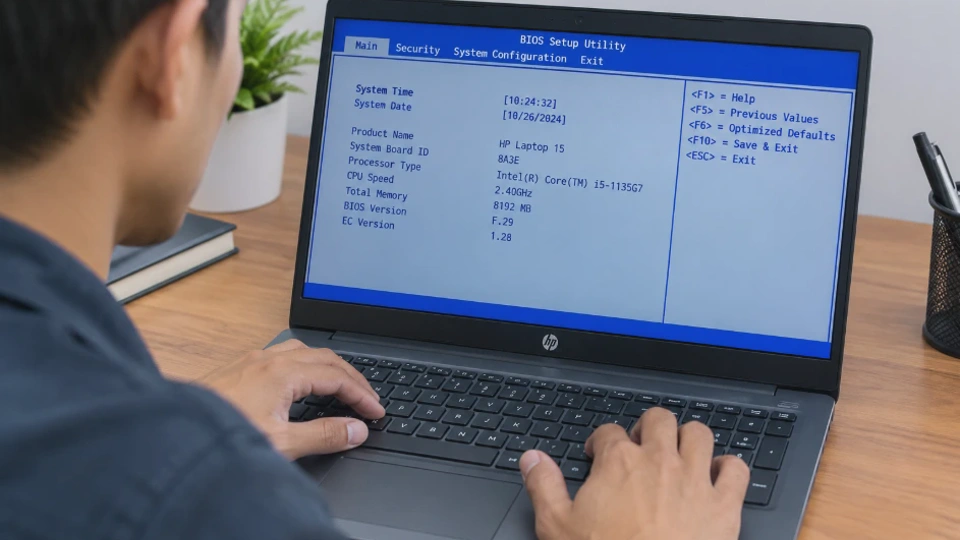
Setiap laptop memiliki tombol khusus untuk membuka BIOS, tetapi kombinasi tombolnya bisa berbeda berdasarkan merek dan model perangkat. Jika salah menekan tombol atau terlambat saat proses booting, laptop biasanya langsung masuk ke Windows seperti biasa.
Cara masuk BIOS laptop HP, ASUS, Acer, dan Lenovo umumnya dilakukan dengan menekan tombol tertentu sesaat setelah laptop dinyalakan. Beberapa perangkat juga menyediakan menu khusus atau opsi pemulihan Windows untuk mengakses firmware tanpa harus mengandalkan tombol keyboard saat startup.
Mengetahui cara yang tepat akan membantu Anda mengubah pengaturan boot, memeriksa konfigurasi perangkat keras, atau melakukan troubleshooting ketika laptop mengalami masalah. Namun, sebelum mengubah pengaturan BIOS, penting untuk memahami fungsi setiap opsi agar tidak mengganggu proses startup Windows.
Apa Itu BIOS Laptop dan Kapan Perlu Mengaksesnya?
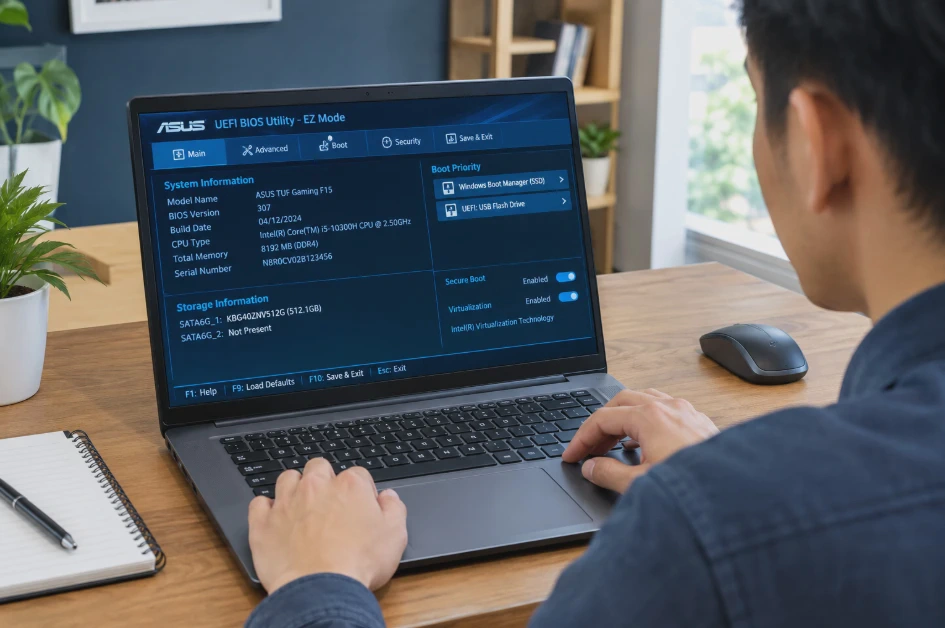
BIOS merupakan singkatan dari Basic Input/Output System, yaitu firmware yang membantu komputer memulai proses booting dan mengenali komponen perangkat keras. Pada laptop modern, fungsi serupa umumnya ditangani oleh UEFI, penerus BIOS yang mendukung fitur dan konfigurasi sistem lebih baru.
Meskipun banyak orang tetap menyebutnya BIOS, menu pengaturan pada laptop modern sering kali sebenarnya merupakan antarmuka UEFI. Keduanya memungkinkan pengguna mengatur sejumlah fungsi penting sebelum Windows dijalankan.
Fungsi BIOS pada laptop
BIOS atau UEFI memiliki peran penting dalam proses awal ketika laptop dinyalakan. Firmware ini memeriksa dan menginisialisasi komponen perangkat keras, kemudian menjalankan proses untuk memuat sistem operasi.
Beberapa pengaturan yang biasanya tersedia di dalamnya meliputi:
- Boot Order: Menentukan urutan perangkat yang digunakan untuk menjalankan sistem operasi, seperti SSD atau USB.
- Secure Boot: Membantu memastikan proses boot menggunakan perangkat lunak tepercaya.
- Virtualization: Mengaktifkan dukungan virtualisasi prosesor untuk kebutuhan tertentu.
- Informasi perangkat keras: Menampilkan informasi seperti model prosesor, kapasitas RAM, dan versi firmware.
- Konfigurasi sistem: Mengatur fungsi perangkat keras tertentu sesuai dukungan laptop.
Pilihan yang tersedia tidak selalu sama. Laptop untuk penggunaan sehari-hari mungkin memiliki menu yang lebih sederhana dibandingkan laptop bisnis atau gaming.
Kapan perlu masuk BIOS?
Anda tidak perlu membuka BIOS setiap kali menyalakan laptop. Akses ini biasanya diperlukan ketika ingin melakukan konfigurasi khusus atau memeriksa masalah yang tidak bisa ditangani melalui Windows. Berikut beberapa situasi yang umum terjadi.
| Kebutuhan | Tujuan masuk BIOS |
|---|---|
| Mengubah perangkat boot | Menentukan apakah laptop memulai sistem dari SSD atau USB |
| Memeriksa SSD | Memastikan perangkat penyimpanan terdeteksi oleh firmware |
| Mengaktifkan virtualisasi | Menyiapkan laptop untuk aplikasi virtualisasi yang membutuhkannya |
| Memeriksa konfigurasi firmware | Melihat informasi sistem dan pengaturan perangkat keras |
| Troubleshooting startup | Memeriksa konfigurasi ketika Windows gagal dimuat |
Catatan penting: Jangan mengubah pengaturan yang tidak dipahami, terutama Secure Boot, mode penyimpanan, dan konfigurasi boot. Perubahan tertentu dapat membuat Windows gagal melakukan startup atau meminta kunci pemulihan BitLocker.
Jika hanya ingin mengetahui spesifikasi laptop, Anda biasanya bisa menggunakan Task Manager, System Information, atau Device Manager tanpa perlu masuk BIOS.
Cara Masuk BIOS Laptop HP dengan Tombol yang Tepat
Pada sebagian besar laptop HP, cara masuk BIOS dilakukan melalui tombol Esc atau F10 ketika laptop baru dinyalakan. Tombol Esc biasanya membuka Startup Menu, sedangkan F10 digunakan untuk masuk ke BIOS Setup pada model yang mendukungnya. HP Support Ikuti langkah berikut agar tidak melewatkan waktu untuk menekan tombol.
Langkah-langkah masuk BIOS laptop HP
1. Matikan laptop sepenuhnya
Simpan pekerjaan yang masih terbuka, lalu matikan laptop melalui menu Start > Power > Shut down. Pastikan perangkat benar-benar mati sebelum memulai proses berikutnya.
Tujuannya adalah memulai proses booting dari awal sehingga Anda memiliki kesempatan menekan tombol BIOS sebelum Windows berjalan.
2. Nyalakan laptop dan tekan Esc berulang kali
Tekan tombol Power, kemudian segera tekan Esc berulang kali sampai Startup Menu muncul. Jangan menunggu logo HP menghilang karena kesempatan mengakses menu biasanya hanya tersedia pada tahap awal startup. Jika berhasil, layar akan menampilkan beberapa pilihan, termasuk opsi untuk membuka BIOS Setup.
3. Tekan F10 untuk membuka BIOS
Pada Startup Menu, cari keterangan BIOS Setup atau petunjuk yang menunjukkan tombol F10. Tekan F10 untuk membuka halaman pengaturan firmware. Setelah berhasil, Anda dapat melihat informasi sistem dan menu konfigurasi yang disediakan untuk model laptop tersebut.
4. Periksa pengaturan yang diperlukan
Gunakan tombol panah untuk berpindah antarmenu jika antarmuka tidak mendukung mouse. Tekan Enter untuk memilih opsi dan perhatikan petunjuk tombol yang ditampilkan di layar. Jika hanya ingin memeriksa informasi, Anda tidak perlu mengubah pengaturan apa pun.
Alternatif jika tombol Esc tidak berhasil
Pada beberapa model HP, Anda bisa mencoba menekan F10 sesaat setelah menyalakan laptop. Jika tombol fungsi menggunakan mode khusus, kombinasi Fn + F10 juga mungkin diperlukan, tergantung konfigurasi keyboard dan model perangkat.
Apabila laptop langsung masuk Windows, matikan perangkat dan coba lagi. Tekan tombol lebih cepat sejak laptop mulai menyala, bukan setelah layar login muncul.
Untuk memastikan tombol yang benar, Anda juga dapat mencari panduan berdasarkan nomor model laptop di situs dukungan resmi HP Support.
Cara Masuk BIOS Laptop ASUS dan Acer
Laptop ASUS dan Acer umumnya menggunakan tombol F2 untuk mengakses BIOS atau UEFI. Namun, waktu menekan tombol dan perilaku keyboard dapat berbeda berdasarkan model, sehingga Anda perlu menekan tombol sejak awal proses startup.
Cara masuk BIOS laptop ASUS
Pada banyak laptop ASUS, BIOS dapat dibuka dengan menahan tombol F2 sambil menekan tombol Power. Lepaskan F2 setelah layar BIOS muncul. ASUS Global
Berikut langkah-langkahnya:
- Matikan laptop ASUS sepenuhnya.
- Tekan dan tahan tombol F2 pada keyboard.
- Sambil menahan F2, tekan tombol Power untuk menyalakan laptop.
- Lepaskan F2 ketika halaman BIOS atau UEFI muncul.
Jika laptop langsung masuk Windows, ulangi langkah tersebut dan pastikan F2 sudah ditekan sebelum proses startup berlangsung. Pada beberapa model, tombol Esc dapat membuka menu boot atau pilihan startup. Jika tujuan Anda adalah mengakses pengaturan BIOS, pilih opsi yang secara khusus bertuliskan BIOS Setup atau Enter Setup apabila tersedia.
Laptop ASUS tertentu juga menggunakan antarmuka MyASUS in UEFI. Tampilan ini mungkin berbeda dari BIOS klasik, tetapi tetap menyediakan pengaturan firmware yang didukung perangkat.
Cara masuk BIOS laptop Acer
Sebagian besar laptop Acer menggunakan tombol F2 untuk membuka BIOS. Acer menyarankan pengguna menekan tombol tersebut segera setelah laptop dinyalakan dan logo Acer mulai muncul. Acer Community
Ikuti urutan berikut:
- Matikan laptop Acer.
- Tekan tombol Power untuk menyalakan perangkat.
- Segera tekan F2 berulang kali saat logo Acer muncul.
- Tunggu hingga halaman BIOS Setup terbuka.
Jika berhasil, Anda akan masuk ke menu firmware yang berisi informasi sistem dan sejumlah konfigurasi perangkat keras. Pada laptop Acer, jangan tertukar antara BIOS dan Boot Menu. BIOS digunakan untuk mengubah konfigurasi firmware, sedangkan Boot Menu biasanya hanya digunakan untuk memilih perangkat yang akan dijalankan pada startup berikutnya.
Perbedaan tombol BIOS ASUS dan Acer
| Merek laptop | Tombol utama | Alternatif yang dapat dicoba |
|---|---|---|
| ASUS | F2 | Esc pada model tertentu |
| Acer | F2 | Periksa panduan model jika tidak berhasil |
Tabel tersebut merupakan panduan umum, bukan jaminan untuk setiap model. Apabila tombol F2 tidak berfungsi, periksa dokumentasi perangkat sebelum mencoba kombinasi lain secara acak.
Tips: Pada keyboard yang memiliki tombol fungsi ganda, coba Fn + F2 jika menekan F2 saja tidak berhasil. Namun, langkah ini tidak selalu diperlukan karena bergantung pada pengaturan Function Key dan model laptop.
Cara Masuk BIOS Laptop Lenovo melalui Tombol Novo atau Keyboard
Laptop Lenovo memiliki beberapa metode untuk membuka BIOS, tergantung seri perangkatnya. Pada banyak model Lenovo IdeaPad, tombol F2 atau kombinasi Fn + F2 dapat digunakan, sedangkan beberapa laptop ThinkPad menggunakan tombol F1 setelah menekan Enter ketika logo Lenovo muncul.
Selain melalui keyboard, model Lenovo tertentu menyediakan tombol Novo, yaitu tombol khusus untuk membuka menu startup atau pemulihan. Fitur ini berguna ketika Anda kesulitan menekan tombol BIOS pada waktu yang tepat.
Metode 1: Masuk BIOS Lenovo menggunakan keyboard
Cara ini cocok untuk laptop Lenovo yang tidak memiliki tombol Novo atau ketika Anda ingin menggunakan metode startup biasa.
1. Matikan laptop Lenovo
Simpan pekerjaan yang masih terbuka, kemudian pilih Shut down melalui Windows. Pastikan laptop benar-benar mati sebelum mencoba menekan tombol BIOS.
2. Tekan tombol BIOS sesuai seri laptop
Pada banyak model Lenovo IdeaPad, tekan F2 berulang kali segera setelah menyalakan laptop. Jika tidak berhasil, coba tahan Fn sambil menekan F2, karena fungsi tombol dapat berbeda sesuai pengaturan keyboard.
Untuk beberapa model ThinkPad, tekan Enter ketika logo Lenovo muncul untuk membuka menu interupsi startup, kemudian tekan F1 sesuai petunjuk layar untuk masuk ke BIOS Setup.
3. Tunggu hingga BIOS terbuka
Jika tombol yang digunakan benar, layar akan menampilkan menu pengaturan firmware. Anda dapat menggunakan keyboard untuk melihat konfigurasi sistem atau mengubah opsi yang diperlukan.
Jangan menganggap semua laptop Lenovo menggunakan kombinasi yang sama. Periksa panduan model melalui situs resmi Lenovo Support apabila metode tersebut tidak berhasil.
Metode 2: Masuk BIOS Lenovo menggunakan tombol Novo
Tombol Novo tersedia pada model Lenovo tertentu, terutama beberapa seri IdeaPad. Tombol ini dapat berupa tombol kecil khusus atau lubang kecil yang ditandai dengan simbol tertentu.
Untuk menggunakannya, ikuti langkah berikut.
- Matikan laptop Lenovo sepenuhnya.
- Cari tombol Novo berdasarkan panduan model perangkat.
- Tekan tombol Novo ketika laptop dalam keadaan mati.
- Tunggu hingga Novo Button Menu muncul.
- Pilih BIOS Setup menggunakan tombol panah, lalu tekan Enter.
Jika menu berhasil dibuka, laptop akan masuk ke halaman BIOS tanpa harus menekan tombol fungsi saat startup.
Peringatan: Jangan memasukkan benda tajam secara sembarangan ke lubang pada bodi laptop. Pastikan lubang tersebut memang merupakan tombol Novo sesuai dokumentasi perangkat, bukan mikrofon atau komponen lainnya.
Jika laptop tidak memiliki tombol Novo, gunakan metode keyboard atau akses melalui Windows. Tidak semua seri Lenovo menyediakan tombol khusus tersebut.
Metode 3: Jika tombol Novo tidak membuka menu BIOS
Ada beberapa kemungkinan penyebab, seperti laptop belum benar-benar mati, tombol yang ditekan tidak sesuai model, atau perangkat memang tidak memiliki fitur Novo.
Coba matikan laptop sepenuhnya, lepaskan perangkat USB yang tidak diperlukan, lalu gunakan tombol BIOS sesuai seri perangkat. Jika masih gagal, lanjutkan melalui menu Advanced Startup Windows selama sistem operasi masih dapat diakses.
Cara Masuk BIOS Laptop melalui Windows 10 dan Windows 11
Jika tombol keyboard tidak berhasil membuka BIOS, Anda dapat mencoba jalur alternatif melalui lingkungan pemulihan Windows. Metode ini akan mengarahkan laptop ke menu UEFI Firmware Settings, jika fitur tersebut didukung dan tersedia pada perangkat.
Cara ini berguna ketika laptop menggunakan Fast Startup atau proses booting berlangsung terlalu cepat sehingga tombol BIOS sulit ditekan. Microsoft dan ASUS sama-sama mendokumentasikan akses UEFI melalui menu pemulihan Windows. ASUS Global
Cara masuk BIOS melalui Windows 11
Pada Windows 11, ikuti langkah berikut.
1. Buka menu Settings
Tekan Windows + I untuk membuka Pengaturan. Anda juga dapat membuka Start dan memilih Settings.
2. Pilih menu Recovery
Masuk ke System > Recovery. Pada bagian Advanced startup, klik Restart now untuk memulai ulang perangkat ke lingkungan pemulihan. Simpan dokumen yang sedang dikerjakan terlebih dahulu karena laptop akan melakukan restart.
3. Pilih Troubleshoot
Setelah layar pemulihan muncul, pilih Troubleshoot, kemudian masuk ke Advanced options. Menu ini menyediakan berbagai pilihan untuk memperbaiki masalah Windows dan mengakses pengaturan sistem tingkat lanjut.
4. Pilih UEFI Firmware Settings
Jika opsi tersebut tersedia, klik UEFI Firmware Settings, kemudian pilih Restart. Laptop akan melakukan restart kembali dan membuka halaman pengaturan firmware. Nama menu dapat sedikit berbeda tergantung bahasa Windows yang digunakan.
Cara masuk BIOS melalui Windows 10
Pada Windows 10, jalur pengaturannya sedikit berbeda dari Windows 11, tetapi prinsipnya sama.
- Buka Settings melalui menu Start.
- Pilih Update & Security.
- Masuk ke menu Recovery.
- Pada bagian Advanced startup, klik Restart now.
- Pilih Troubleshoot > Advanced options.
- Klik UEFI Firmware Settings, lalu pilih Restart jika tersedia.
Setelah laptop menyala kembali, Anda akan diarahkan ke pengaturan firmware. Jika opsi UEFI Firmware Settings tidak tersedia, gunakan tombol BIOS berdasarkan merek laptop atau periksa panduan produsen.
Perlu diketahui bahwa dukungan Windows 10 berakhir pada 14 Oktober 2025 untuk edisi umum yang tidak tercakup program dukungan tambahan. Laptop yang masih menggunakan Windows 10 tetap dapat menjalankan sistem operasi, tetapi pengguna perlu mempertimbangkan opsi dukungan keamanan yang sesuai. Microsoft Support
Bagaimana jika opsi UEFI Firmware Settings tidak muncul?
Tidak semua perangkat menampilkan opsi tersebut pada menu pemulihan Windows. Hal ini dapat dipengaruhi konfigurasi firmware, mode boot, atau implementasi yang digunakan oleh produsen. Coba langkah berikut secara berurutan.
- Gunakan tombol BIOS saat startup. Ini merupakan alternatif paling langsung jika laptop masih bisa dinyalakan.
- Periksa dokumentasi produsen. Pastikan laptop memang menggunakan UEFI dan mendukung akses melalui Windows.
- Pastikan Anda membuka Advanced options. Opsi firmware biasanya berada di dalam menu tersebut, bukan di halaman Troubleshoot utama.
- Periksa apakah Windows dapat diakses. Jika sistem operasi gagal melakukan booting, gunakan tombol startup atau lingkungan pemulihan yang tersedia.
Jangan melakukan reset pabrik hanya untuk membuka BIOS. Reset Windows merupakan tindakan berbeda yang dapat memengaruhi aplikasi, pengaturan, dan data, sedangkan masuk BIOS tidak memerlukan penghapusan sistem operasi.
FAQ Seputar Cara Masuk BIOS Laptop HP, ASUS, Acer, dan Lenovo
1. Apa tombol untuk masuk BIOS laptop HP?
Sebagian besar laptop HP menggunakan tombol Esc untuk membuka Startup Menu, kemudian F10 untuk masuk BIOS Setup. Pada model tertentu, Anda juga dapat mencoba menekan F10 langsung setelah menyalakan laptop.
2. Apa tombol BIOS laptop ASUS dan Acer?
Laptop ASUS dan Acer umumnya menggunakan tombol F2 saat proses startup. Pada beberapa model ASUS, Anda perlu menahan F2 sambil menekan tombol Power, sedangkan pada Acer, F2 biasanya ditekan berulang kali ketika logo muncul.
3. Bagaimana cara masuk BIOS laptop Lenovo?
Laptop Lenovo umumnya menggunakan F2 atau Fn + F2 pada sejumlah model IdeaPad. Beberapa ThinkPad menggunakan F1 melalui menu startup, sedangkan model yang memiliki tombol Novo dapat membuka BIOS Setup dari Novo Button Menu.
4. Mengapa laptop selalu masuk Windows meskipun tombol BIOS sudah ditekan?
Penyebabnya bisa berupa tombol yang tidak sesuai, waktu penekanan yang terlambat, atau proses startup yang terlalu cepat. Coba matikan laptop sepenuhnya, lalu tekan tombol yang tepat sejak perangkat mulai dinyalakan. Jika masih gagal, gunakan menu Advanced Startup Windows dan pilih UEFI Firmware Settings apabila tersedia.
5. Apakah masuk BIOS dapat menghapus data laptop?
Tidak. Membuka BIOS saja tidak akan menghapus file atau aplikasi yang tersimpan di SSD maupun HDD. Namun, mengubah konfigurasi tertentu dapat menyebabkan Windows gagal melakukan booting atau meminta kunci pemulihan BitLocker. Karena itu, hindari mengubah pengaturan yang belum dipahami.
6. Apakah BIOS dan Boot Menu itu sama?
Tidak. BIOS atau UEFI menyediakan pengaturan firmware dan konfigurasi perangkat keras, sedangkan Boot Menu digunakan untuk memilih perangkat yang akan dijalankan saat startup.
Jika ingin mengubah konfigurasi sistem secara permanen, masuklah ke BIOS Setup. Jika hanya ingin memilih USB atau SSD untuk proses boot berikutnya, Boot Menu biasanya lebih sesuai.
7. Bagaimana cara masuk BIOS jika Windows tidak bisa dibuka?
Gunakan tombol BIOS saat laptop dinyalakan sesuai mereknya. Contohnya, Esc lalu F10 pada banyak laptop HP, F2 pada sebagian besar laptop ASUS dan Acer, serta F2 atau kombinasi tombol khusus pada Lenovo. Jika tombol tidak berhasil, periksa panduan model laptop untuk memastikan kombinasi yang benar.
8. Apakah semua laptop memiliki tampilan BIOS yang sama?
Tidak. Tampilan dan pilihan pengaturan dapat berbeda berdasarkan merek, model, versi firmware, dan konfigurasi perangkat keras. Ada laptop yang menggunakan antarmuka BIOS klasik, sementara perangkat modern umumnya menggunakan UEFI dengan tampilan grafis.
Kesimpulan
Cara masuk BIOS laptop HP, ASUS, Acer, dan Lenovo bergantung pada merek serta model perangkat. Pada banyak laptop HP, gunakan Esc lalu F10; ASUS dan Acer umumnya memakai F2; sedangkan Lenovo dapat menggunakan F2, Fn + F2, F1 pada model tertentu, atau tombol Novo jika tersedia.
Jika tombol keyboard tidak berhasil, manfaatkan menu Advanced Startup pada Windows 10 atau Windows 11 untuk membuka UEFI Firmware Settings. Metode ini hanya berfungsi jika perangkat mendukung dan menyediakan opsi tersebut.
Setelah berhasil masuk BIOS, lakukan perubahan sesuai kebutuhan dan hindari mengubah konfigurasi yang tidak dipahami. Dengan menggunakan metode yang tepat, Anda dapat mengakses pengaturan firmware dengan lebih aman tanpa harus menginstal ulang Windows atau menghapus data laptop.












