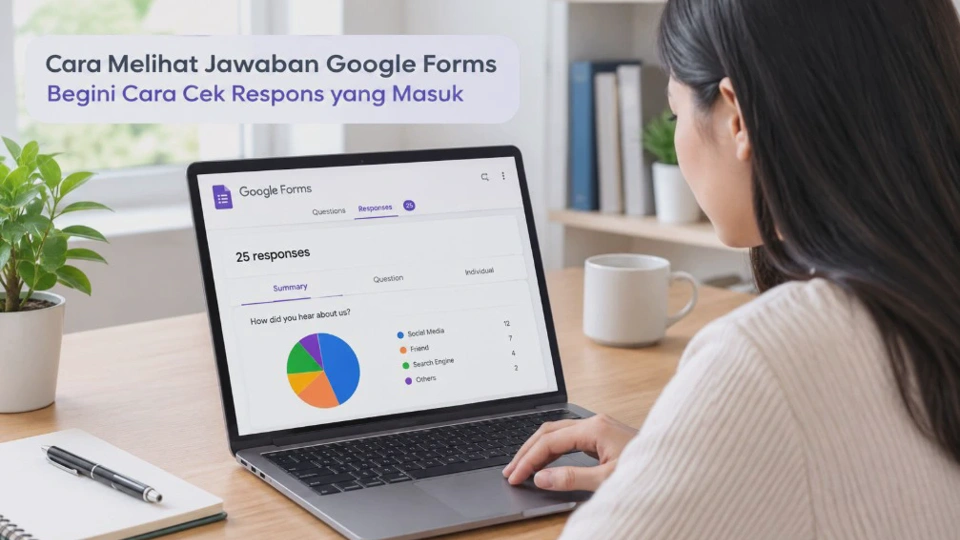
Google Forms sering digunakan untuk membuat survei, pendaftaran, pendataan, kuis, hingga pengumpulan tugas. Setelah formulir dibagikan, pemilik formulir tentu perlu mengetahui cara melihat jawaban Google Forms agar setiap respons yang masuk dapat diperiksa dan diolah dengan mudah.
Sebenarnya, jawaban tidak perlu dicari satu per satu melalui email atau membuka kembali tautan formulir. Google Forms menyediakan menu Respons yang menampilkan data dalam bentuk ringkasan, respons individual, serta opsi untuk menghubungkannya dengan Google Sheets.
Jika Anda baru pertama kali menggunakan Google Forms, perbedaan antara formulir yang digunakan untuk mengisi dan formulir yang digunakan untuk melihat hasil memang bisa membingungkan. Kuncinya adalah memastikan Anda membuka formulir sebagai pemilik atau editor, bukan sekadar membuka tautan yang digunakan responden.
Mengenal Fitur Respons pada Google Forms
Menu Respons merupakan bagian utama Google Forms untuk melihat hasil isian yang dikirim oleh responden. Setelah seseorang mengisi dan mengirim formulir, jawabannya dapat ditinjau dari bagian ini selama Anda memiliki akses sebagai pemilik atau editor formulir.
Google Forms menyediakan tampilan ringkasan untuk membantu melihat pola jawaban secara keseluruhan. Misalnya, jika Anda membuat survei kepuasan dengan 100 responden, ringkasan dapat membantu melihat pilihan jawaban tanpa harus membuka setiap respons secara manual.
Apa saja yang bisa dilihat?
Secara umum, informasi yang tersedia dapat digunakan untuk melihat respons berdasarkan pertanyaan maupun berdasarkan kiriman individu. Google juga menyediakan opsi untuk menghubungkan respons dengan Google Sheets sehingga data lebih mudah diproses.
| Tampilan | Kegunaan |
|---|---|
| Ringkasan | Melihat gambaran umum seluruh respons |
| Individual | Memeriksa jawaban satu per satu |
| Google Sheets | Mengolah data dalam bentuk spreadsheet |
| Notifikasi | Mendapat pemberitahuan ketika respons baru masuk |
Perlu diperhatikan bahwa tampilan Ringkasan baru tersedia ketika sudah ada setidaknya satu respons pada formulir. Jadi, jika formulir belum pernah diisi, Anda mungkin belum melihat ringkasan jawaban.
Selain itu, jangan menyamakan halaman yang digunakan responden dengan halaman pengelolaan formulir. Tautan pengisian biasanya hanya digunakan untuk mengirim jawaban, sedangkan pemilik perlu membuka formulir dari akun Google yang memiliki akses pengeditan.
Cara Membuka Google Forms untuk Melihat Jawaban yang Masuk
Langkah pertama adalah membuka formulir yang ingin diperiksa. Pastikan Anda menggunakan akun Google yang digunakan untuk membuat formulir atau akun yang sudah diberikan akses sebagai editor.
Membuka formulir dari Google Forms
- Buka Google Forms melalui browser.
- Masuk menggunakan akun Google yang memiliki akses ke formulir.
- Pilih formulir yang ingin diperiksa.
- Setelah formulir terbuka, perhatikan menu di bagian atas.
- Pilih Respons.
Google menyediakan akses pengelolaan respons langsung dari formulir. Setelah menu tersebut dibuka, Anda dapat memilih tampilan ringkasan atau melihat respons secara individual.
Hasil yang diharapkan: Anda akan masuk ke halaman yang berisi data respons yang telah dikirimkan responden.
Jika formulir tidak ditemukan, kemungkinan penyebabnya bukan respons yang hilang. Bisa saja Anda sedang menggunakan akun Google berbeda, formulir berada di akun lain, atau Anda tidak mempunyai izin untuk mengedit formulir tersebut.
Catatan penting: Jangan hanya membuka tautan Google Forms yang dibagikan kepada responden jika tujuan Anda adalah mengelola jawaban. Gunakan formulir dari akun pemilik atau editor agar menu pengelolaan respons tersedia.
Cara Melihat Jawaban Google Forms melalui Menu Respons
Setelah membuka formulir, cara paling cepat untuk melihat hasilnya adalah melalui menu Respons. Pada bagian ini, Google Forms menampilkan data yang sudah dikirimkan oleh responden.
Klik Respons di bagian atas formulir. Jika sudah ada jawaban, Anda dapat melihat ringkasan hasil dan berpindah ke tampilan individual sesuai kebutuhan.
Melihat hasil secara keseluruhan
Tampilan ringkasan cocok ketika Anda ingin mengetahui hasil survei secara cepat. Misalnya, Anda ingin melihat berapa banyak orang memilih pilihan A, B, atau C tanpa membaca jawaban setiap orang.
Cara ini juga lebih praktis untuk formulir dengan jumlah respons cukup banyak. Anda dapat memeriksa pola jawaban terlebih dahulu sebelum masuk ke data individual yang membutuhkan perhatian lebih detail.
Kapan sebaiknya menggunakan Ringkasan?
Gunakan tampilan ringkasan ketika kebutuhan Anda bersifat analisis awal, seperti:
- Mengetahui jumlah respons yang masuk.
- Melihat kecenderungan pilihan responden.
- Memeriksa hasil survei secara umum.
- Menemukan pertanyaan dengan jawaban yang paling banyak dipilih.
- Melihat data sebelum dipindahkan atau dianalisis lebih lanjut.
Jika Anda hanya ingin mengetahui apakah formulir sudah menerima jawaban, tampilan ini biasanya sudah cukup, google juga terus mengembangkan kemampuan analisis respons.
Pada akun atau konfigurasi yang mendukung fitur tertentu, Google Forms dapat menyediakan bantuan analisis berbasis Gemini untuk respons tertentu. Namun, fitur tersebut memiliki ketentuan dan batasan tersendiri sehingga tidak selalu muncul pada semua kondisi.
Cara Mengecek Respons Satu per Satu di Google Forms
Tampilan ringkasan tidak selalu cukup. Untuk formulir pendaftaran, pendataan peserta, pengumpulan tugas, atau survei dengan jawaban panjang, Anda mungkin perlu mengetahui jawaban dari setiap orang secara terpisah.
Google Forms menyediakan tampilan Individual untuk kebutuhan tersebut. Dari menu Respons, pilih bagian Individual untuk membaca kiriman responden satu per satu.
Langkah melihat jawaban individual
- Buka Google Forms yang ingin diperiksa.
- Klik Respons.
- Pilih Individual.
- Periksa jawaban yang ditampilkan.
- Gunakan navigasi untuk berpindah ke respons berikutnya jika tersedia.
Cara ini berguna ketika setiap kiriman harus diperiksa secara detail. Contohnya, guru dapat menggunakannya untuk memeriksa jawaban siswa, sedangkan panitia dapat mengecek informasi peserta berdasarkan setiap formulir yang dikirim.
Hasil yang diharapkan: setiap respons ditampilkan sebagai satu kiriman sehingga jawaban dari responden dapat diperiksa tanpa tercampur dengan jawaban orang lain.
Perlu diketahui bahwa informasi identitas responden tidak selalu tersedia. Jika saat membuat formulir Anda tidak mengaktifkan pengumpulan alamat email, jangan menganggap Google Forms otomatis akan menampilkan identitas setiap pengisi. Pengumpulan email merupakan pengaturan tersendiri pada formulir.
Jika ingin memeriksa respons tertentu
Tampilan individual lebih cocok ketika Anda sedang mencari satu kiriman tertentu. Namun, jika jumlah respons sudah sangat banyak, Google dapat membatasi beberapa tampilan respons untuk menjaga keandalan layanan.
Dokumentasi Google menyebutkan bahwa pada formulir dengan lebih dari 10.000 respons, tampilan pertanyaan atau individual dapat tidak tersedia, dalam kondisi tersebut, Google Sheets atau file CSV dapat menjadi pilihan yang lebih sesuai untuk pengolahan data dalam jumlah besar.
Cara Melihat Semua Jawaban Google Forms dalam Google Sheets
Jika respons sudah berjumlah banyak, Google Sheets biasanya lebih nyaman digunakan daripada memeriksa data langsung di Google Forms. Data dapat disusun dalam bentuk baris dan kolom sehingga lebih mudah dicari, disaring, dan dianalisis.
Google menyediakan opsi untuk memilih spreadsheet sebagai lokasi penyimpanan respons. Anda dapat membuat spreadsheet baru atau memilih spreadsheet yang sudah tersedia.
Menghubungkan Google Forms dengan Google Sheets
- Buka formulir yang ingin diperiksa.
- Masuk ke menu Respons.
- Cari opsi untuk menghubungkan respons dengan Google Sheets.
- Pilih Buat spreadsheet baru jika ingin membuat file baru.
- Jika tersedia, pilih spreadsheet yang sudah ada.
- Konfirmasi pilihan tersebut.
Setelah terhubung, respons akan disimpan pada spreadsheet sehingga data lebih mudah dikelola. Google menjelaskan bahwa ketika respons disimpan dalam spreadsheet, Google Sheets secara otomatis menempatkan data dalam struktur tabel.
Mengapa Google Sheets lebih praktis?
Google Sheets sangat membantu ketika Anda perlu melakukan pekerjaan lanjutan, misalnya:
- Mengurutkan data berdasarkan waktu.
- Memfilter respons tertentu.
- Mencari nama atau data tertentu.
- Menghitung jumlah jawaban.
- Membuat tabel tambahan.
- Mengolah data untuk laporan.
Contohnya, formulir pendaftaran kegiatan memiliki 500 respons. Daripada membuka 500 kiriman secara individual, Anda dapat membuka Google Sheets kemudian menggunakan fitur pencarian atau filter untuk menemukan data yang dibutuhkan.
Tips: Jangan menghapus kolom respons secara sembarangan jika spreadsheet tersebut masih digunakan sebagai tujuan penyimpanan formulir. Perubahan pada spreadsheet dapat memengaruhi cara Anda mengelola data berikutnya, sehingga sebaiknya buat salinan terlebih dahulu jika ingin melakukan pengolahan besar.
Bagaimana jika Google Sheets belum tersedia?
Tidak semua formulir otomatis memiliki spreadsheet yang terhubung. Jika sebelumnya Anda hanya melihat respons dari Google Forms, Anda tetap dapat memilih tujuan penyimpanan respons melalui menu Respons.
Untuk data yang sangat besar, Google juga menyediakan opsi mengunduh respons dalam format CSV. Google mencatat adanya batasan tertentu pada tampilan respons dan sinkronisasi Sheets berdasarkan jumlah respons yang diterima.
Solusi Jika Jawaban atau Respons Google Forms Tidak Muncul
Masalah respons tidak muncul biasanya berkaitan dengan akun, izin akses, belum adanya respons, pengaturan formulir, atau jumlah data yang sudah terlalu besar. Karena itu, jangan langsung menganggap jawaban telah terhapus.
1. Pastikan menggunakan akun yang benar
Ini merupakan penyebab yang cukup sering terjadi. Jika formulir dibuat menggunakan akun Google lain, formulir tersebut mungkin tidak muncul ketika Anda membuka Google Forms dengan akun berbeda.
Keluar dari akun yang salah atau gunakan akun yang memiliki akses sebagai pemilik/editor. Setelah itu, buka kembali formulir dan periksa menu Respons.
2. Pastikan memang sudah ada respons
Jika belum ada orang yang mengirimkan formulir, Google Forms tidak akan menampilkan ringkasan respons. Google secara resmi menyebutkan bahwa tab Ringkasan hanya muncul ketika terdapat satu atau lebih respons.
Untuk memastikan, coba lakukan pengisian percobaan menggunakan formulir jika memang diperbolehkan. Setelah respons berhasil dikirim, buka kembali halaman pengeditan dan periksa bagian Respons.
3. Periksa apakah formulir masih menerima respons
Formulir dapat dihentikan sementara sehingga tidak menerima kiriman baru. Google Forms juga mendukung pengaturan tanggal penutupan atau batas jumlah respons pada fitur yang tersedia.
Namun, formulir yang berhenti menerima respons tidak otomatis berarti respons lama hilang. Pengaturan tersebut terutama mengontrol apakah kiriman baru dapat diterima.
4. Periksa koneksi dengan Google Sheets
Jika Anda menggunakan spreadsheet untuk melihat data, pastikan spreadsheet yang dibuka memang merupakan tujuan respons formulir tersebut. Jangan hanya mencari file berdasarkan nama karena bisa saja terdapat beberapa spreadsheet dengan nama serupa.
Buka kembali formulir, masuk ke Respons, kemudian periksa tujuan penyimpanan respons. Dari sana Anda dapat memastikan spreadsheet yang digunakan.
5. Pertimbangkan batas jumlah respons
Ini penting jika formulir sudah digunakan untuk mengumpulkan data dalam jumlah sangat besar. Google menyebutkan bahwa ringkasan respons dapat tidak tersedia setelah melewati 50.000 respons, sementara sinkronisasi dengan Google Sheets dapat terpengaruh setelah lebih dari 100.000 respons.
Untuk kasus seperti ini, jangan buru-buru menghapus formulir atau membuat formulir baru. Pertimbangkan opsi pengunduhan data yang tersedia agar data lama tetap dapat disimpan.
Checklist cepat saat respons tidak terlihat
Sebelum melakukan perubahan besar, periksa beberapa hal berikut:
- Sudah menggunakan akun Google yang benar.
- Memiliki izin sebagai pemilik atau editor.
- Formulir sudah menerima setidaknya satu respons.
- Menu Respons dapat dibuka.
- Google Sheets yang dibuka benar.
- Formulir tidak sedang mengalami batasan karena jumlah respons.
- Tidak menghapus data atau spreadsheet sebelum membuat cadangan.
Langkah pemeriksaan sederhana seperti ini lebih aman daripada langsung membuat formulir baru. Jika data penting, prioritaskan pencadangan sebelum mengubah struktur atau pengaturan formulir.
Pertanyaan Umum Seputar Cara Melihat Jawaban Google Forms
Apakah bisa melihat jawaban Google Forms tanpa menjadi pemilik formulir?
Bisa jika pemilik memberikan akses yang sesuai sebagai editor atau Anda mendapatkan akses ke data respons melalui cara yang disediakan pemilik. Tautan pengisian biasa tidak otomatis memberikan akses untuk melihat seluruh jawaban.
Kenapa menu Respons tidak menampilkan jawaban?
Kemungkinan formulir belum menerima respons, Anda menggunakan akun yang salah, atau akses terhadap formulir tidak sesuai. Ringkasan respons memang baru tersedia setelah setidaknya satu respons diterima.
Apakah jawaban Google Forms bisa dilihat satu per satu?
Bisa. Buka formulir sebagai pemilik atau editor, masuk ke menu Respons, kemudian pilih tampilan Individual untuk memeriksa setiap kiriman secara terpisah.
Apakah semua jawaban Google Forms bisa dibuka di Google Sheets?
Bisa, selama respons formulir disimpan atau dihubungkan ke Google Sheets. Anda dapat memilih spreadsheet baru atau spreadsheet yang tersedia sebagai tujuan penyimpanan respons.
Apakah responden bisa melihat semua jawaban orang lain?
Tidak secara otomatis. Pemilik formulir dapat mengaktifkan opsi untuk menampilkan ringkasan hasil kepada responden, tetapi pengaturan tersebut perlu diaktifkan secara khusus dan perlu dipertimbangkan dari sisi privasi data.
Apakah Google Forms bisa memberi notifikasi ketika ada jawaban baru?
Bisa. Pemilik atau editor dapat mengaktifkan notifikasi email untuk respons baru melalui menu Respons dan opsi lainnya.
Apakah jawaban tetap ada jika formulir berhenti menerima respons?
Menghentikan penerimaan respons baru tidak sama dengan menghapus respons lama. Pengaturan tersebut digunakan untuk mencegah kiriman baru, sehingga respons yang sudah terkumpul tetap perlu dikelola dari menu Respons atau tujuan penyimpanannya.
Mengapa respons Google Forms tidak muncul di Google Sheets?
Periksa apakah spreadsheet yang dibuka benar-benar merupakan tujuan respons formulir. Untuk formulir dengan jumlah respons yang sangat besar, Google juga mencantumkan batas tertentu yang dapat memengaruhi sinkronisasi dengan Sheets.
Apakah Google Forms bisa digunakan untuk melihat jawaban dalam jumlah banyak?
Bisa, tetapi cara pengelolaannya perlu disesuaikan dengan jumlah data. Untuk respons yang banyak, Google Sheets atau ekspor CSV dapat lebih praktis dibandingkan memeriksa setiap kiriman melalui tampilan individual.
Kesimpulan
Cara paling mudah untuk melihat jawaban Google Forms adalah membuka formulir menggunakan akun yang memiliki akses, kemudian masuk ke menu Respons. Dari sana, Anda dapat melihat ringkasan jawaban atau membuka tampilan Individual jika ingin memeriksa respons satu per satu.
Untuk data yang jumlahnya banyak, menghubungkan formulir dengan Google Sheets menjadi pilihan yang lebih praktis karena respons dapat dicari, difilter, dan diolah dalam bentuk tabel. Jika respons tidak terlihat, periksa akun, izin akses, jumlah respons, tujuan spreadsheet, serta kemungkinan batasan berdasarkan jumlah data sebelum mengambil tindakan lain.
Dengan memahami fungsi setiap tampilan tersebut, pengelolaan hasil Google Forms menjadi jauh lebih sederhana tanpa harus membuka dan memeriksa setiap jawaban secara manual.












