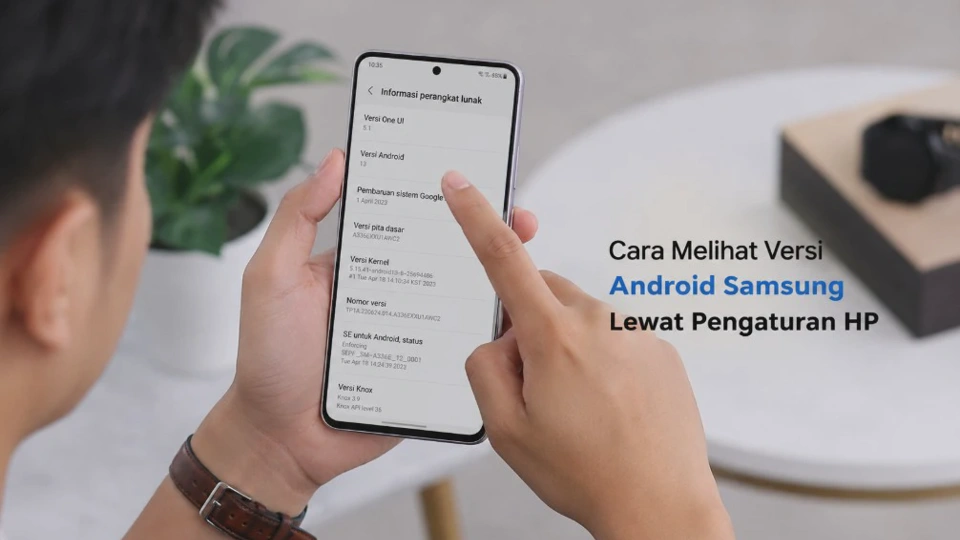
Mengetahui Cara Melihat Versi Android Samsung Lewat Pengaturan HP Tahun 2026 berguna ketika Anda ingin memastikan sistem yang digunakan sebelum memasang aplikasi, mengikuti tutorial, atau mengecek kompatibilitas fitur tertentu. Informasi ini bisa ditemukan langsung dari menu Pengaturan tanpa perlu memasang aplikasi tambahan.
Selain versi Android, HP Samsung juga menampilkan informasi seperti One UI, nomor model, dan versi perangkat lunak. Keempat informasi tersebut memiliki fungsi berbeda sehingga penting untuk mengetahui lokasi dan kegunaannya.
Android Berbeda dengan One UI
Android merupakan sistem operasi dasar yang digunakan perangkat Samsung, sedangkan One UI adalah antarmuka yang dikembangkan Samsung untuk perangkat Galaxy. Karena itu, sebuah HP Samsung dapat menggunakan versi Android tertentu sekaligus mempunyai versi One UI yang berbeda.
Perbedaan tersebut penting dipahami ketika mencari tutorial atau informasi mengenai fitur Samsung. Menu dan tampilan pada perangkat dapat berbeda berdasarkan model, versi Android, serta pembaruan One UI yang terpasang.
Mengapa Versi Android Penting Diketahui?
Versi Android membantu pengguna mengetahui generasi sistem operasi yang sedang berjalan pada HP. Informasi ini juga sering diperlukan ketika mengecek kompatibilitas aplikasi, mencari solusi masalah, atau memastikan perangkat masih mendapatkan dukungan tertentu.
Misalnya, langkah pada tutorial untuk Android versi lama belum tentu memiliki tampilan yang sama pada Samsung dengan sistem terbaru. Dengan mengetahui versi Android, pengguna dapat memilih panduan yang lebih sesuai dengan kondisi perangkat.
Cara Melihat Versi Android Samsung Lewat Pengaturan HP
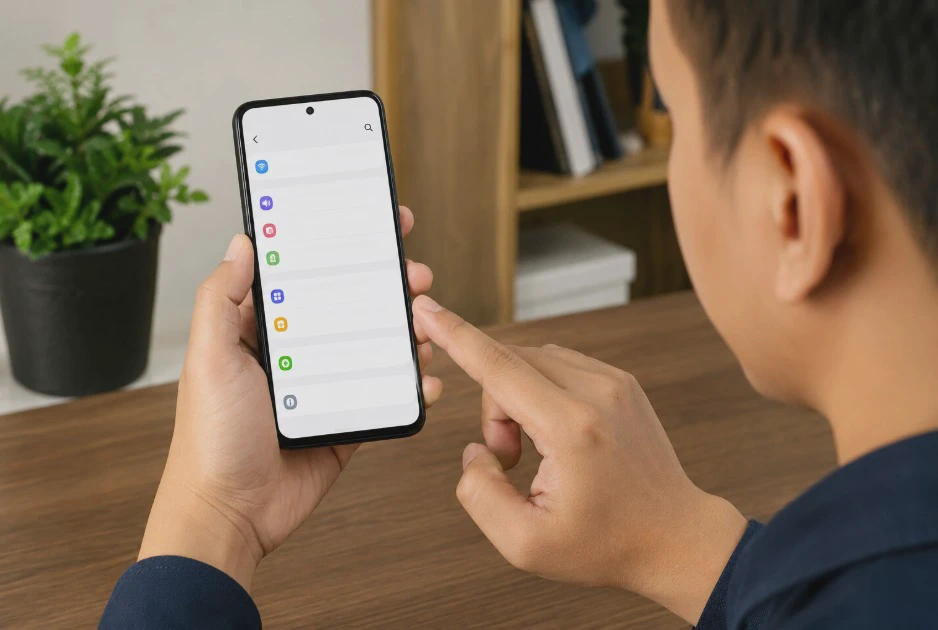
Cara paling mudah untuk melihat versi Android Samsung adalah melalui menu Pengaturan. Anda tidak perlu memasang aplikasi tambahan karena informasi tersebut sudah tersedia di sistem perangkat.
Ikuti jalur menu berikut untuk menemukan versi Android yang sedang digunakan. Nama atau posisi menu dapat sedikit berbeda tergantung model Samsung dan versi perangkat lunak.
Buka Menu Pengaturan
Pertama, buka aplikasi Pengaturan pada HP Samsung. Ikon aplikasi biasanya berbentuk roda gigi dan dapat ditemukan melalui layar utama atau daftar aplikasi.
Setelah menu terbuka, gulir layar untuk menemukan bagian yang berisi informasi mengenai perangkat. Pastikan Anda menggunakan Pengaturan bawaan Samsung agar langkah berikutnya sesuai.
Pilih Tentang Ponsel
Selanjutnya, pilih Tentang ponsel atau About phone. Pada perangkat tablet Samsung, nama menu dapat ditampilkan sebagai Tentang tablet.
Bagian ini berisi berbagai informasi mengenai perangkat yang sedang digunakan. Anda dapat menemukan nama perangkat, nomor telepon, nomor model, serta akses menuju informasi perangkat lunak.
Masuk ke Informasi Perangkat Lunak
Setelah masuk ke Tentang ponsel, pilih Informasi perangkat lunak. Menu ini berisi rincian sistem yang terpasang pada perangkat Samsung.
Di dalamnya terdapat beberapa informasi teknis, termasuk versi Android dan versi One UI. Jika tampilan menu berbeda, cari pilihan yang memiliki nama serupa karena Samsung dapat menyesuaikan antarmuka berdasarkan model dan versi sistem.
Lihat Versi Android
Pada halaman Informasi perangkat lunak, cari tulisan Versi Android. Angka yang tercantum di bagian tersebut merupakan versi Android yang sedang digunakan HP Samsung.
Sebagai contoh, jika tertulis Android 14, berarti perangkat sedang menjalankan Android 14. Informasi ini dapat dicatat atau di-screenshot jika Anda membutuhkannya untuk mengikuti tutorial maupun meminta bantuan teknis.
Jika Tampilan Menu Berbeda
Jangan panik apabila posisi menu pada HP Samsung Anda tidak sama dengan panduan. Perbedaan tersebut dapat terjadi karena setiap seri Samsung menggunakan versi perangkat lunak dan antarmuka yang berbeda.
Pada umumnya, jalurnya tetap berada di sekitar Pengaturan > Tentang ponsel > Informasi perangkat lunak. Jika tidak menemukan menu tersebut, gunakan fitur pencarian yang tersedia di bagian atas Pengaturan dan ketik Informasi perangkat lunak.
Cara Mengecek Versi One UI yang Terpasang di HP Samsung
Selain versi Android, mengetahui versi One UI juga berguna ketika Anda ingin memastikan fitur dan tampilan antarmuka yang tersedia. One UI merupakan antarmuka Samsung yang berada di atas sistem operasi Android.
Untuk mengeceknya, buka Pengaturan > Tentang ponsel > Informasi perangkat lunak. Pada halaman tersebut, cari informasi mengenai versi One UI yang digunakan perangkat.
Apa Kegunaan Mengetahui Versi One UI?
Versi One UI dapat membantu menjelaskan mengapa tampilan menu tertentu berbeda antara satu HP Samsung dan perangkat lainnya. Hal ini cukup penting ketika Anda mengikuti tutorial yang dibuat untuk versi One UI tertentu.
Dengan mengetahui versi One UI, pengguna dapat mencocokkan panduan dengan perangkat yang dimiliki. Jika sebuah fitur tidak ditemukan, salah satu penyebabnya bisa karena fitur tersebut belum tersedia pada versi perangkat lunak yang digunakan.
Informasi yang Sebaiknya Dicatat
Jika Anda sedang mencari solusi masalah HP Samsung, jangan hanya mencatat versi Android. Sebaiknya simpan juga informasi One UI dan nomor model karena ketiganya dapat membantu menentukan panduan yang paling sesuai.
Informasi tersebut dapat ditemukan melalui menu Tentang ponsel dan Informasi perangkat lunak. Dengan data yang lengkap, proses mencari solusi atau memeriksa kompatibilitas perangkat menjadi lebih mudah.
Cara Mengetahui Nomor Model dan Informasi Perangkat Samsung
Selain mengetahui versi Android dan One UI, nomor model juga penting ketika ingin mencari informasi yang benar-benar sesuai dengan HP Samsung. Seri yang terlihat di bagian pemasaran belum tentu cukup karena satu lini perangkat dapat memiliki beberapa varian model.
Untuk melihatnya, buka Pengaturan > Tentang ponsel. Pada halaman tersebut biasanya tercantum nama perangkat, nomor model, nomor seri, serta informasi lain yang berkaitan dengan identitas HP.
Nomor Model dan Nama Perangkat Itu Berbeda
Nama perangkat biasanya digunakan untuk mengenali produk secara umum, sedangkan nomor model menunjukkan identitas varian perangkat secara lebih spesifik. Informasi ini berguna ketika Anda mencari firmware, panduan penggunaan, aksesori, atau dukungan perangkat yang tepat.
Sebagai contoh, dua HP dalam keluarga Galaxy yang namanya hampir sama dapat memiliki nomor model berbeda. Karena itu, jangan hanya menyebut nama seri ketika membutuhkan bantuan teknis, tetapi sertakan nomor model jika tersedia.
Informasi Apa Saja yang Perlu Diperhatikan?
Halaman Tentang ponsel dapat memuat beberapa informasi penting yang membantu mengenali perangkat. Namun, tidak semua informasi tersebut perlu dicatat untuk kebutuhan sehari-hari.
Informasi yang paling berguna biasanya meliputi nama model, nomor model, nomor seri, dan IMEI. Untuk keamanan, jangan membagikan nomor IMEI atau nomor seri secara sembarangan di forum publik karena keduanya merupakan informasi identitas perangkat.
Cara Cek Status Pembaruan Sistem dan Versi Android Terbaru
Mengetahui versi Android yang sedang digunakan belum berarti perangkat sudah memakai versi terbaru yang tersedia. Jika ingin memeriksa pembaruan, Anda perlu membuka menu pembaruan perangkat lunak secara terpisah.
Buka Pengaturan > Pembaruan perangkat lunak, kemudian pilih Unduh dan instal jika pilihan tersebut tersedia. Sistem akan memeriksa apakah terdapat pembaruan yang kompatibel dengan perangkat Samsung Anda.
Mengapa Pembaruan Sistem Perlu Dicek?
Pembaruan perangkat lunak dapat membawa peningkatan keamanan, perbaikan bug, peningkatan stabilitas, dan terkadang fitur baru. Karena itu, memeriksa pembaruan secara berkala merupakan langkah yang baik untuk menjaga perangkat tetap mendapatkan dukungan yang tersedia.
Namun, versi terbaru tidak selalu tersedia pada waktu yang sama untuk semua perangkat. Ketersediaan pembaruan dapat berbeda berdasarkan model, wilayah, operator, serta kebijakan distribusi perangkat lunak.
Sebelum Melakukan Update
Sebelum memasang pembaruan sistem, pastikan baterai mencukupi dan koneksi Wi-Fi stabil apabila ukuran pembaruan cukup besar. Sebaiknya jangan mematikan perangkat secara paksa ketika proses instalasi sedang berlangsung.
Anda juga dapat memastikan ruang penyimpanan atau Storage masih mencukupi. Jika ruang terlalu penuh, proses pengunduhan atau pemasangan pembaruan dapat mengalami kendala.
Solusi Jika Informasi Versi Android Tidak Ditemukan di Pengaturan
Dalam kondisi normal, informasi versi Android dapat ditemukan melalui menu informasi perangkat lunak. Namun, pengguna tertentu mungkin kesulitan menemukannya karena perbedaan tampilan, bahasa perangkat, atau versi antarmuka Samsung.
Tidak perlu langsung menganggap HP mengalami kerusakan. Coba beberapa solusi berikut mulai dari yang paling sederhana sebelum melakukan tindakan yang lebih jauh.
Gunakan Pencarian di Pengaturan
Cara tercepat adalah membuka Pengaturan, kemudian menggunakan kolom pencarian di bagian atas. Ketik kata seperti Versi Android, Informasi perangkat lunak, atau Tentang ponsel.
Jika hasil pencarian muncul, pilih menu yang paling sesuai. Metode ini berguna ketika susunan menu pada perangkat berbeda dari panduan yang Anda ikuti.
Pastikan Menu Tentang Ponsel Sudah Dibuka
Jika pencarian tidak memberikan hasil yang sesuai, masuk secara manual ke Pengaturan > Tentang ponsel. Setelah itu, cari pilihan yang berhubungan dengan informasi perangkat lunak.
Pada beberapa perangkat Samsung, detail sistem berada satu tingkat lebih dalam. Karena itu, jangan berhenti setelah membuka halaman Tentang ponsel dan periksa pilihan yang tersedia di dalamnya.
Periksa Pembaruan Perangkat Lunak
Jika menu yang tersedia tampak berbeda atau sistem mengalami gangguan tampilan, pastikan perangkat menggunakan perangkat lunak yang normal dan tidak mengalami proses pembaruan yang tertunda. Anda dapat membuka menu Pembaruan perangkat lunak untuk memeriksa kondisi sistem.
Hindari melakukan reset pabrik hanya karena tidak menemukan informasi versi Android. Reset pabrik akan menghapus data pengguna dan seharusnya menjadi pilihan terakhir setelah penyebab masalah benar-benar dipastikan.
Tips Memastikan HP Samsung Menggunakan Versi Android yang Kompatibel
Mengetahui versi Android saja belum cukup ketika Anda ingin memastikan sebuah aplikasi atau fitur dapat digunakan. Kompatibilitas juga dapat dipengaruhi oleh model perangkat, versi One UI, spesifikasi hardware, dan dukungan dari pengembang aplikasi.
Sebelum memasang aplikasi, periksa persyaratan Android yang tercantum pada sumber resminya. Untuk aplikasi dari Google Play Store, informasi kompatibilitas biasanya akan disesuaikan dengan perangkat yang sedang digunakan.
Jangan Sembarangan Memasang Firmware
Pengguna yang mengetahui nomor model dan versi Android terkadang tergoda memasang firmware secara manual untuk mendapatkan versi sistem tertentu. Cara tersebut memiliki risiko apabila file atau firmware yang digunakan tidak sesuai dengan model perangkat.
Untuk penggunaan sehari-hari, lebih aman menggunakan pembaruan resmi yang tersedia melalui menu Pembaruan perangkat lunak. Jika membutuhkan instalasi manual, pastikan Anda benar-benar memahami model perangkat dan prosedur yang sesuai.
Periksa Tiga Informasi Ini
Jika tujuan Anda hanya ingin memastikan kondisi perangkat, cukup catat tiga informasi utama dari HP Samsung. Ketiganya adalah versi Android, versi One UI, dan nomor model.
Ketiga informasi tersebut sudah cukup untuk membantu mencari tutorial yang sesuai dengan perangkat. Jika membutuhkan bantuan lebih lanjut, Anda dapat memberikan nama model dan versi sistem tanpa harus membagikan informasi sensitif seperti IMEI.
FAQ Seputar Cara Melihat Versi Android Samsung Lewat Pengaturan HP
Bagaimana cara melihat versi Android Samsung?
Buka Pengaturan > Tentang ponsel > Informasi perangkat lunak, kemudian cari bagian Versi Android. Angka yang ditampilkan menunjukkan versi Android yang sedang terpasang pada perangkat.
Apakah cara melihat versi Android sama di semua HP Samsung?
Jalur menunya pada umumnya serupa, tetapi nama atau posisi pilihan dapat berbeda berdasarkan model dan versi perangkat lunak. Jika tidak menemukannya, gunakan fitur pencarian pada Pengaturan.
Apa perbedaan versi Android dan One UI?
Android merupakan sistem operasi dasar perangkat, sedangkan One UI adalah antarmuka Samsung yang digunakan untuk memberikan pengalaman penggunaan pada perangkat Galaxy. Keduanya dapat memiliki nomor versi yang berbeda.
Apakah mengecek versi Android membutuhkan aplikasi tambahan?
Tidak perlu karena informasi tersebut sudah tersedia di menu Pengaturan bawaan Samsung. Menggunakan aplikasi pihak ketiga hanya untuk melihat versi Android sebenarnya tidak diperlukan.
Apakah versi Android bisa diperbarui?
Bisa jika perangkat mendapatkan pembaruan yang kompatibel dari Samsung. Untuk memeriksanya, buka Pengaturan > Pembaruan perangkat lunak > Unduh dan instal.
Kesimpulan
Cara melihat versi Android Samsung lewat Pengaturan HP dapat dilakukan dengan cepat tanpa aplikasi tambahan. Jalur utama yang perlu diingat adalah Pengaturan > Tentang ponsel > Informasi perangkat lunak > Versi Android.
Jika ingin mendapatkan informasi perangkat yang lebih lengkap, periksa juga versi One UI dan nomor model pada menu yang sama. Ketiga informasi tersebut berguna saat mencari tutorial, mengecek kompatibilitas aplikasi, atau melakukan troubleshooting.
Apabila versi Android tidak ditemukan, gunakan pencarian di Pengaturan dan pastikan perangkat tidak sedang mengalami gangguan sistem. Hindari melakukan reset pabrik hanya untuk mencari informasi versi karena tindakan tersebut dapat menghapus data pribadi.
Terakhir, periksa pembaruan melalui menu Pembaruan perangkat lunak agar mengetahui apakah tersedia versi sistem yang lebih baru untuk perangkat Anda. Ketersediaan update dapat berbeda berdasarkan model dan wilayah, sehingga gunakan pembaruan resmi yang memang ditawarkan untuk HP Samsung tersebut.












