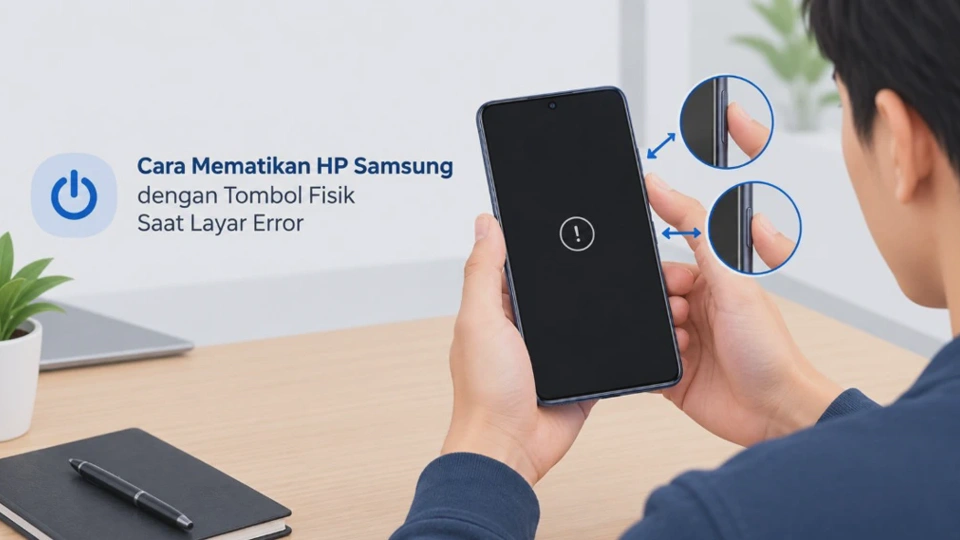
Layar HP Samsung yang tiba-tiba error, macet, atau tidak bisa disentuh memang membuat proses mematikan perangkat menjadi sulit. Namun, cara mematikan HP Samsung dengan tombol fisik saat layar error tetap bisa dilakukan, terutama jika masalahnya hanya berupa sistem yang hang atau layar sentuh tidak merespons.
Pada Galaxy keluaran baru, kombinasi tombol fisik yang paling penting adalah tombol Samping (Side key) dan Volume Turun. Samsung secara resmi menggunakan kombinasi tersebut untuk melakukan restart paksa ketika perangkat tidak merespons.
Perlu dibedakan antara mematikan HP sepenuhnya dan melakukan force restart. Pada banyak perangkat Galaxy modern, tombol fisik digunakan terutama untuk memaksa perangkat melakukan restart, sedangkan proses shutdown normal tetap membutuhkan menu di layar.
Karena itu, jika layar benar-benar tidak dapat disentuh, solusi paling aman biasanya adalah melakukan force restart terlebih dahulu. Setelah perangkat kembali normal, pengguna dapat mematikannya melalui menu daya seperti biasa.
Penyebab Layar HP Samsung Error hingga Tidak Bisa Digunakan
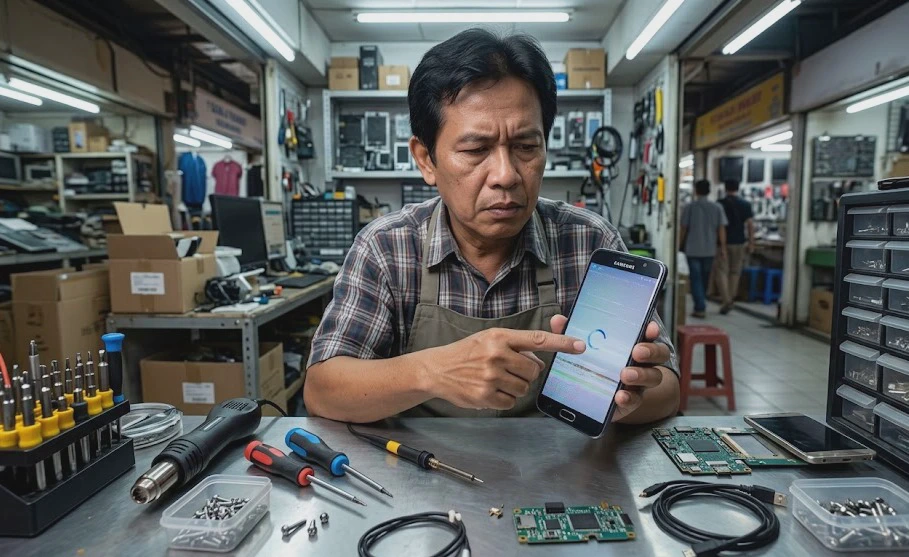
Layar Samsung yang tidak merespons belum tentu mengalami kerusakan hardware. Dalam banyak kasus, masalah tersebut muncul karena sistem Android atau aplikasi mengalami freeze sehingga sentuhan tidak lagi diproses dengan normal.
Salah satu penyebab yang cukup umum adalah RAM dan storage yang terlalu penuh. Ketika terlalu banyak aplikasi berjalan atau ruang penyimpanan hampir habis, kinerja sistem dapat menurun dan membuat antarmuka One UI terasa lambat hingga berhenti merespons.
Aplikasi yang bermasalah juga bisa menjadi pemicu. Aplikasi pihak ketiga yang mengalami crash, konflik setelah pembaruan, atau berjalan tidak normal dapat membuat sistem ikut mengalami freeze.
Samsung juga menyebutkan bahwa proses perangkat lunak sementara dapat menyebabkan Galaxy menjadi tidak responsif. Salah satu langkah yang direkomendasikan adalah melakukan restart perangkat menggunakan tombol fisik.
Selain masalah software, jangan abaikan kemungkinan kerusakan fisik. Layar yang pernah terbentur, terkena tekanan kuat, atau terkena cairan dapat mengalami gangguan pada komponen touchscreen maupun koneksi internalnya.
Bedakan layar error dan HP yang benar-benar mati
Jika layar tidak menyala sama sekali, belum tentu HP dalam keadaan mati. Perangkat mungkin masih aktif, tetapi layar atau sistem antarmukanya mengalami gangguan.
Coba perhatikan apakah HP masih bergetar, mengeluarkan suara notifikasi, menerima panggilan, atau terasa hangat ketika sedang digunakan. Jika tanda-tanda tersebut muncul, kemungkinan perangkat masih aktif dan hanya mengalami masalah pada layar atau sistem.
Sebaliknya, jika tidak ada respons sama sekali, baterai mungkin habis atau perangkat mengalami masalah sistem maupun hardware. Samsung juga menyebut baterai kosong, malfungsi sistem, dan kerusakan sirkuit sebagai beberapa kemungkinan ketika Galaxy tidak dapat menyala.
Kombinasi Tombol Fisik untuk Mematikan HP Samsung Saat Layar Bermasalah
Untuk Samsung Galaxy modern, kombinasi yang perlu diketahui adalah tombol Samping + Volume Turun. Kedua tombol tersebut ditekan secara bersamaan selama setidaknya sekitar 7 detik untuk melakukan restart paksa.
Yang perlu diperhatikan, kombinasi ini bukan perintah shutdown biasa. Fungsi utamanya adalah memaksa perangkat melakukan restart ketika layar atau sistem tidak merespons.
Jika layar masih bisa digunakan sebagian, ada kemungkinan menekan kedua tombol tersebut justru menampilkan menu daya atau pengaturan volume. Hal itu dapat terjadi jika kedua tombol tidak ditekan secara bersamaan.
| Kondisi HP Samsung | Tombol yang digunakan | Hasil |
|---|---|---|
| Layar normal | Tombol Samping + menu daya | Bisa memilih Matikan |
| Layar tidak responsif | Samping + Volume Turun | Force restart |
| Sistem hang | Samping + Volume Turun | Memulai ulang perangkat |
| Tombol fisik bermasalah | Tidak optimal | Perlu alternatif atau servis |
Jadi, apabila tujuan Anda adalah membuat HP berhenti digunakan karena layar error, force restart menjadi pilihan utama ketika menu daya tidak dapat diakses.
Catatan penting: jangan menekan kombinasi tombol secara acak terlalu lama karena fungsi setiap tombol dapat berbeda menurut model Galaxy. Letak dan perilaku tombol juga dapat berbeda pada seri tertentu.
Cara Mematikan HP Samsung dengan Tombol Fisik Saat Layar Error
Jika touchscreen benar-benar tidak dapat digunakan, ikuti langkah berikut secara berurutan. Cara ini ditujukan terutama untuk kondisi HP masih menyala tetapi layar macet atau tidak merespons sentuhan.
1. Lepaskan casing jika menghalangi tombol
Sebelum menekan tombol, periksa apakah casing HP membuat tombol Samping atau Volume Turun sulit ditekan. Casing yang terlalu keras atau bergeser dapat menyebabkan salah satu tombol tidak tertekan dengan sempurna, samsung juga menyarankan melepas casing apabila casing menghalangi penekanan kedua tombol secara benar.
2. Tekan tombol Samping dan Volume Turun bersamaan
Temukan tombol Samping dan Volume Turun pada sisi HP Samsung. Tekan keduanya secara bersamaan, bukan bergantian, pertahankan tekanan selama setidaknya 7 detik. Pada beberapa kondisi, Anda perlu menahannya sedikit lebih lama sampai perangkat memberikan respons.
3. Tunggu hingga HP bergetar atau logo Samsung muncul
Jangan langsung melepas tombol ketika layar baru saja mati. Tunggu sampai perangkat menunjukkan tanda restart, seperti getaran atau munculnya logo Samsung, samsung menjelaskan bahwa tombol dapat dilepas ketika logo Samsung muncul dan perangkat mulai melakukan restart.
4. Jika HP masuk ke Maintenance Boot Mode
Pada kondisi tertentu, perangkat dapat masuk ke Maintenance Boot Mode alih-alih langsung melakukan boot normal. Ini bukan berarti HP rusak atau data otomatis terhapus.
Gunakan tombol Volume untuk memilih Normal Boot, kemudian tekan tombol Samping untuk mengonfirmasi pilihan tersebut. Samsung menjelaskan bahwa langkah tersebut dapat digunakan untuk kembali melakukan boot normal.
Apakah force restart menghapus data?
Tidak. Force restart dengan kombinasi tombol Samping dan Volume Turun tidak sama dengan factory reset, samsung menyatakan bahwa jika dilakukan dengan benar, forced restart tidak akan menghapus informasi yang tersimpan pada perangkat.
Namun, jika sebelumnya ada aplikasi yang sedang menulis data ketika sistem membeku, selalu ada kemungkinan pekerjaan yang belum tersimpan tidak dapat dipulihkan. Karena itu, setelah HP kembali normal, sebaiknya segera periksa aplikasi dan file penting.
Cara Melakukan Force Restart Jika HP Samsung Tidak Merespons
Force restart merupakan solusi paling praktis ketika HP Samsung benar-benar tidak merespons sentuhan maupun menu daya. Prosedur ini bekerja dengan memaksa sistem melakukan boot ulang tanpa harus mengandalkan touchscreen.
Pegang HP dengan posisi yang nyaman, kemudian tekan Samping + Volume Turun secara bersamaan. Pertahankan tekanan selama lebih dari 7 detik sampai perangkat memberikan tanda bahwa proses restart sedang berlangsung.
Jika belum terjadi apa-apa, jangan langsung menyimpulkan tombolnya rusak. Pastikan kedua tombol ditekan pada waktu yang sama dan casing tidak menghalangi tombol.
Jika force restart belum berhasil
Coba ulangi kombinasi tersebut dengan posisi jari yang lebih tepat. Hindari menekan Volume Naik karena kombinasi tombol yang digunakan Samsung untuk kondisi ini adalah Samping dan Volume Turun.
Jika baterai sangat rendah, sambungkan HP ke pengisi daya yang kompatibel terlebih dahulu. Samsung menyebut perangkat dengan baterai yang benar-benar habis bahkan dapat tidak menampilkan indikator pengisian secara langsung.
Setelah beberapa saat, coba lakukan force restart kembali. Jika perangkat tetap tidak memberikan respons, kemungkinan masalahnya tidak hanya berasal dari layar.
Jangan langsung melakukan factory reset
Factory reset bukan solusi pertama untuk layar yang tiba-tiba tidak responsif. Proses tersebut mengembalikan perangkat ke kondisi awal dan dapat menghapus data pengguna.
Jika HP masih dapat masuk ke sistem setelah restart, prioritaskan pencadangan foto, dokumen, kontak, dan data penting sebelum mencoba tindakan pemulihan yang lebih jauh.
Solusi Jika Tombol Power atau Volume Samsung Tidak Berfungsi
Masalah menjadi lebih rumit apabila layar error terjadi bersamaan dengan tombol Samping atau Volume Turun yang rusak. Force restart membutuhkan kedua tombol tersebut, sehingga langkah standar Samsung tidak dapat dilakukan dengan baik.
Pertama, periksa apakah tombol benar-benar tidak berfungsi atau hanya terasa keras. Casing yang terlalu ketat, kotoran di sekitar tombol, atau kerusakan mekanis dapat membuat tombol sulit ditekan.
Jika HP masih dapat disentuh sebagian, manfaatkan menu daya atau fitur aksesibilitas yang tersedia pada perangkat. Tujuannya adalah mengurangi ketergantungan terhadap tombol fisik sampai perangkat bisa diperiksa.
Jika layar masih terlihat tetapi touchscreen mati
Dalam kondisi seperti ini, jangan terus menekan layar dengan keras. Kerusakan touchscreen tidak akan diperbaiki dengan tekanan tambahan dan justru dapat memperburuk kondisi fisik perangkat.
Jika HP mendukung aksesori atau metode input alternatif, Anda dapat menggunakannya untuk mengakses sistem dan melakukan pencadangan data. Ketersediaan fitur tersebut bergantung pada model Galaxy dan kondisi perangkat.
Jika tombol fisik rusak total
Apabila tombol Samping atau Volume Turun tidak dapat ditekan sama sekali, jangan mencoba membongkar HP sendiri. Komponen tombol berada pada bagian internal perangkat dan membutuhkan pemeriksaan teknisi.
Samsung menyarankan pemeriksaan profesional apabila perangkat mengalami kerusakan fisik atau tetap tidak dapat menyala setelah langkah pemecahan masalah dasar.
Jika HP terasa sangat panas, bodi berubah bentuk, baterai terlihat mengembung, atau terdapat tanda kerusakan cairan, hentikan penggunaan dan jangan memaksakan proses restart berulang kali.
Cara Menyalakan Kembali HP Samsung Setelah Berhasil Dimatikan
Setelah HP Samsung berhasil dimatikan, cara menyalakannya kembali relatif sederhana. Tekan dan tahan tombol Samping sampai logo Samsung muncul di layar.
Setelah logo terlihat, lepaskan tombol dan tunggu proses boot Android selesai. Waktu yang dibutuhkan dapat berbeda tergantung model, kondisi storage, dan proses sistem yang sedang dijalankan.
Jika HP tidak langsung menyala, sambungkan ke pengisi daya yang sesuai dan tunggu beberapa saat. Baterai yang benar-benar kosong dapat membutuhkan waktu sebelum perangkat menunjukkan respons.
Setelah HP menyala, jangan langsung digunakan seperti biasa
Jika sebelumnya layar mengalami freeze, perhatikan apakah masalah muncul kembali. Jika hanya terjadi sekali, kemungkinan penyebabnya adalah gangguan software sementara.
Namun, apabila HP kembali macet setelah beberapa menit atau kejadian terus berulang, lakukan pemeriksaan lebih lanjut. Samsung menyarankan memperbarui software dan aplikasi, serta memeriksa penggunaan memori apabila perangkat sering lambat atau tidak responsif.
Periksa juga ruang Storage dan aplikasi yang baru saja dipasang. Storage yang terlalu penuh atau aplikasi tertentu yang bermasalah dapat berkontribusi terhadap kinerja perangkat yang tidak stabil.
Checklist setelah HP berhasil menyala:
- Pastikan layar merespons sentuhan.
- Periksa apakah HP kembali hang.
- Cek ruang penyimpanan yang tersedia.
- Perbarui sistem jika ada Update Sistem.
- Perbarui aplikasi yang bermasalah.
- Cadangkan data penting.
- Perhatikan apakah HP mengalami panas berlebihan.
Jika layar tetap bermasalah meskipun sistem sudah berjalan normal, kemungkinan penyebabnya mengarah ke hardware sehingga pemeriksaan teknisi lebih tepat daripada terus melakukan force restart.
FAQ Seputar Cara Mematikan HP Samsung dengan Tombol Fisik Saat Layar Error
Apakah HP Samsung bisa dimatikan hanya dengan tombol fisik saat layar tidak bisa disentuh?
Pada Galaxy modern, kombinasi tombol fisik yang disediakan Samsung terutama digunakan untuk melakukan force restart, bukan shutdown normal. Tekan tombol Samping dan Volume Turun secara bersamaan selama setidaknya 7 detik untuk memulai ulang perangkat yang tidak responsif.
Apakah menekan tombol Samping dan Volume Turun akan menghapus data HP Samsung?
Tidak, force restart tidak sama dengan factory reset. Samsung menyatakan bahwa forced restart yang dilakukan dengan benar tidak menghapus informasi yang tersimpan di perangkat.
Berapa lama tombol Samping dan Volume Turun harus ditekan?
Tekan kedua tombol secara bersamaan selama setidaknya 7 detik. Lepaskan ketika HP bergetar atau logo Samsung muncul sebagai tanda perangkat mulai melakukan restart.
Bagaimana jika HP Samsung masuk Maintenance Boot Mode?
Gunakan tombol Volume untuk memilih opsi Normal Boot, kemudian tekan tombol Samping untuk mengonfirmasi. Perangkat akan melanjutkan proses boot normal tanpa perlu melakukan factory reset.
Apakah force restart aman dilakukan ketika HP Samsung hang?
Force restart merupakan langkah pemecahan masalah yang memang direkomendasikan Samsung ketika Galaxy membeku atau tidak merespons. Namun, pekerjaan atau data yang belum sempat tersimpan sebelum perangkat macet mungkin tidak dapat dipulihkan.
Bagaimana jika tombol Power Samsung rusak?
Jika tombol Samping tidak berfungsi, kombinasi force restart standar tidak dapat digunakan secara normal. Jika layar masih bisa digunakan, manfaatkan metode pengoperasian yang tersedia di perangkat, tetapi jika tombol dan layar sama-sama bermasalah, pemeriksaan teknisi lebih disarankan.
Mengapa HP Samsung tetap tidak merespons setelah menekan kedua tombol?
Pastikan tombol Samping dan Volume Turun ditekan bersamaan serta tidak terhalang casing. Jika tetap tidak ada respons, sambungkan perangkat ke pengisi daya yang kompatibel karena baterai yang habis total juga dapat menyebabkan HP tidak menyala.
Apakah cara ini berlaku untuk semua HP Samsung?
Kombinasi tombol Samping dan Volume Turun digunakan pada banyak perangkat Galaxy, tetapi fungsi tombol dan tampilan menu dapat berbeda menurut model dan versi software. Karena itu, jangan menganggap semua seri lama dan baru memiliki prosedur yang sepenuhnya identik.
Kesimpulan
Ketika layar HP Samsung error dan touchscreen tidak dapat digunakan, langkah paling praktis adalah menggunakan tombol fisik untuk melakukan force restart. Tekan tombol Samping dan Volume Turun secara bersamaan selama setidaknya 7 detik hingga HP bergetar atau logo Samsung muncul.
Perlu diingat bahwa force restart berbeda dari mematikan HP secara normal. Pada banyak Galaxy modern, tombol fisik tersebut berfungsi untuk memaksa perangkat melakukan restart ketika sistem tidak merespons, sedangkan shutdown normal biasanya tetap dilakukan melalui menu daya.
Jika masalah layar terus muncul setelah HP berhasil menyala, jangan hanya mengandalkan restart berulang. Periksa software, storage, aplikasi, dan kondisi fisik perangkat, lalu pertimbangkan pemeriksaan Samsung Service Center apabila gangguan tetap terjadi.












