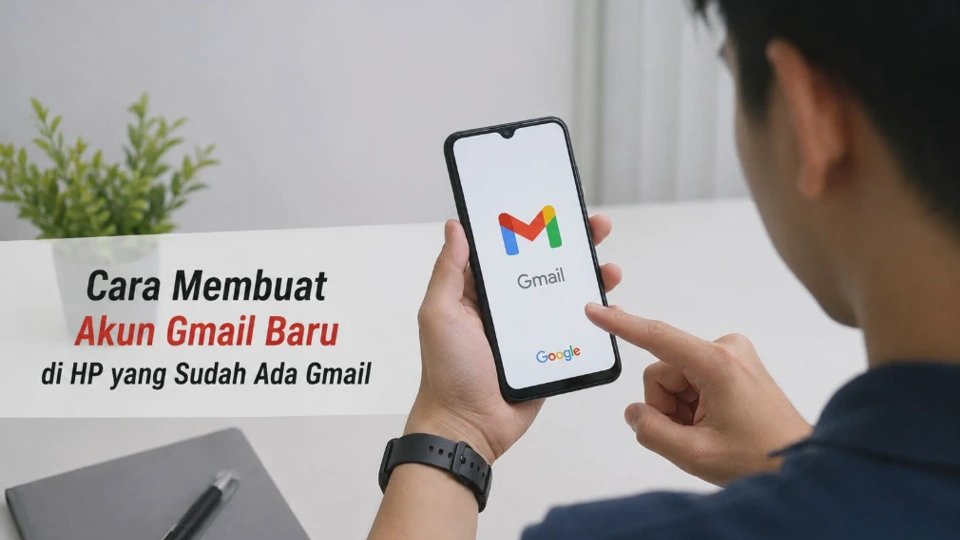
Jika satu HP sudah terhubung dengan akun Gmail, Anda tidak perlu menghapus akun lama untuk membuat email tambahan. Cara membuat akun Gmail baru di HP yang sudah ada Gmail dapat dilakukan langsung melalui aplikasi Gmail atau pengaturan Akun Google di perangkat Android.
Akun baru tersebut akan memiliki alamat Gmail, kata sandi, serta data Google yang terpisah dari akun sebelumnya. Setelah selesai dibuat, keduanya dapat digunakan pada perangkat yang sama dan pengguna bisa berpindah akun tanpa harus keluar terlebih dahulu.
Apakah Bisa Membuat Akun Gmail Baru di HP yang Sudah Ada Gmail?
Bisa. Satu perangkat Android dapat digunakan untuk beberapa Akun Google, sehingga keberadaan Gmail lama tidak menghalangi pembuatan akun baru.
Setiap akun mempunyai data dan pengaturan masing-masing, seperti email, kontak, kalender, Google Drive, serta layanan Google lainnya. Jadi, membuat Gmail kedua tidak berarti menggabungkannya dengan Gmail pertama.
Misalnya, Gmail pertama digunakan untuk kebutuhan pribadi, sedangkan akun kedua dipakai untuk sekolah, pekerjaan, organisasi, atau keperluan lainnya. Pemisahan seperti ini justru dapat membuat kotak masuk lebih mudah dikelola.
Di aplikasi Gmail, akun tambahan dapat dimasukkan melalui menu profil dengan memilih Tambahkan akun lain > Google. Google juga menjelaskan bahwa aplikasi Gmail dapat digunakan untuk menambahkan alamat Gmail lain maupun akun email dari layanan berbeda.
Persiapan Sebelum Membuat Akun Gmail Baru di HP
Sebelum memulai proses pendaftaran, ada beberapa hal yang sebaiknya disiapkan agar proses tidak berhenti di tengah jalan. Persiapannya sederhana dan tidak membutuhkan aplikasi tambahan.
Pastikan Koneksi Internet Stabil
Gunakan Wi-Fi atau paket data dengan koneksi yang cukup stabil. Proses pembuatan akun membutuhkan komunikasi dengan server Google, sehingga koneksi yang terputus dapat membuat halaman pendaftaran gagal dimuat.
Tentukan Nama Gmail yang Akan Digunakan
Pikirkan alamat email terlebih dahulu, terutama jika akun akan digunakan untuk kebutuhan tertentu. Nama pengguna yang sudah digunakan orang lain tidak dapat dipakai kembali untuk membuat akun baru.
Google juga dapat menolak nama pengguna yang sangat mirip dengan akun yang sudah ada, pernah digunakan lalu dihapus, atau dicadangkan untuk mencegah spam dan penyalahgunaan.
Siapkan Kata Sandi
Gunakan kata sandi yang tidak mudah ditebak dan jangan menggunakan kata sandi yang sama untuk semua akun. Setelah akun selesai dibuat, sebaiknya tambahkan informasi pemulihan agar akun lebih mudah dikembalikan ketika mengalami masalah akses.
Google menyediakan opsi untuk menambahkan nomor telepon pemulihan atau alamat email pemulihan sebagai bagian dari pengamanan akun.
Periksa Versi Aplikasi Gmail
Jika menu pada Gmail berbeda dari panduan, jangan langsung menganggap HP mengalami masalah. Tampilan aplikasi dapat berubah mengikuti versi Gmail, Android, serta antarmuka seperti One UI, ColorOS, HyperOS, atau sistem bawaan perangkat lainnya.
Cara Membuat Akun Gmail Baru di HP yang Sudah Ada Gmail
Cara paling praktis adalah memulai dari aplikasi Gmail yang sudah terpasang di HP. Metode ini cocok apabila Anda ingin membuat sekaligus memasukkan akun baru ke perangkat.
1. Buka Aplikasi Gmail
Jalankan aplikasi Gmail pada HP Android yang saat ini sudah memiliki akun Gmail. Pastikan Anda sudah masuk ke akun lama seperti biasa, tujuan langkah ini adalah menggunakan akun yang sedang aktif sebagai titik awal untuk menambahkan akun Google lainnya.
2. Ketuk Foto Profil
Pada halaman Gmail, cari foto profil atau ikon akun di bagian kanan atas. Ketuk ikon tersebut untuk membuka daftar akun yang tersedia.
Menu ini bukan untuk menghapus akun lama, melainkan menjadi tempat untuk mengelola akun Google yang terhubung dengan aplikasi Gmail.
3. Pilih Tambahkan Akun Lain
Setelah daftar akun muncul, pilih Tambahkan akun lain. Gmail kemudian akan menampilkan pilihan jenis layanan email yang ingin ditambahkan.
Untuk membuat Gmail baru, pilih Google. Google memang menyediakan jalur tersebut untuk menambahkan Akun Google ke aplikasi Gmail Android.
4. Pilih Opsi Membuat Akun
Pada halaman login Google, pilih Buat akun. Selanjutnya tentukan penggunaan akun sesuai pilihan yang tersedia, misalnya untuk penggunaan pribadi.
Google kemudian akan meminta informasi dasar untuk proses pendaftaran. Isi data sesuai kondisi sebenarnya agar akun dapat dikelola dan dipulihkan dengan lebih mudah.
5. Masukkan Nama dan Informasi Dasar
Masukkan nama yang diperlukan, kemudian ikuti instruksi mengenai tanggal lahir dan informasi lainnya. Google menggunakan informasi tersebut sebagai bagian dari proses pembuatan dan pengamanan akun, perhatikan setiap kolom sebelum melanjutkan agar tidak terjadi kesalahan data saat proses pendaftaran.
6. Tentukan Alamat Gmail
Pilih alamat Gmail yang disediakan Google atau buat nama pengguna sendiri jika tersedia. Alamat inilah yang nantinya menjadi identitas email baru Anda.
Jika muncul pemberitahuan bahwa nama pengguna sudah digunakan, pilih variasi lain. Jangan mengubah akun Gmail lama hanya karena nama yang diinginkan tidak tersedia.
7. Buat Kata Sandi
Masukkan kata sandi baru kemudian konfirmasi sesuai permintaan Google. Sebaiknya gunakan kombinasi yang kuat dan tidak mudah ditebak oleh orang lain, jangan membagikan kata sandi kepada siapa pun dan hindari menyimpannya di catatan yang mudah diakses orang lain.
8. Selesaikan Verifikasi
Google dapat meminta langkah verifikasi tertentu selama proses pendaftaran. Ikuti instruksi yang muncul di layar karena metode verifikasi dapat berbeda bergantung pada kondisi akun dan perangkat.
Google juga dapat meminta nomor telepon untuk ditambahkan atau diverifikasi, meskipun ketersediaan opsi dapat berbeda pada proses pendaftaran.
9. Selesaikan Pembuatan Akun
Setelah seluruh informasi selesai, lanjutkan hingga Google menyatakan akun berhasil dibuat. Akun baru kemudian dapat digunakan untuk Gmail dan layanan Google lainnya, jika proses berhasil, Anda seharusnya dapat melihat akun baru tersebut dalam daftar akun pada aplikasi Gmail.
Cara Menambahkan Akun Gmail Baru ke Aplikasi Gmail
Jika akun Gmail baru sudah dibuat tetapi belum muncul di aplikasi, Anda dapat menambahkannya secara manual melalui Gmail, buka Gmail, ketuk foto profil di kanan atas, lalu pilih Tambahkan akun lain dan pilih Google. Setelah itu, masukkan alamat Gmail serta kata sandi akun baru dan ikuti proses login.
Jika akun sudah berhasil ditambahkan, Gmail akan menampilkan alamat tersebut dalam daftar akun. Anda tidak perlu menghapus akun pertama agar akun kedua dapat digunakan.
Ada cara lain melalui pengaturan Android. Buka Setelan > Sandi & akun atau menu dengan nama serupa, pilih Tambahkan akun, kemudian pilih Google dan ikuti instruksi login. Nama menu dapat berbeda menurut versi Android dan merek HP.
Perlu diperhatikan bahwa ketika Akun Google ditambahkan ke Android, data yang terkait seperti email dan kontak dapat disinkronkan ke perangkat. Karena itu, gunakan fitur ini pada HP yang memang Anda kendalikan sendiri.
Cara Beralih antara Akun Gmail Lama dan Akun Gmail Baru
Setelah dua akun terhubung, Anda dapat berpindah dari Gmail lama ke Gmail baru tanpa harus logout, buka aplikasi Gmail, kemudian ketuk foto profil di kanan atas. Pilih alamat Gmail yang ingin digunakan dari daftar akun yang tersedia.
Setelah memilih akun, tampilan kotak masuk akan berubah sesuai akun tersebut. Periksa alamat email di bagian profil sebelum mengirim pesan agar email tidak terkirim dari akun yang salah.
Menggunakan Semua Inbox Sekaligus
Jika Anda ingin melihat email dari beberapa akun dalam satu tampilan, Gmail menyediakan opsi Semua kotak masuk. Fitur ini berguna ketika Anda tidak ingin membuka akun satu per satu.
Caranya, buka Gmail, ketuk menu di kiri atas, lalu pilih Semua kotak masuk. Gmail kemudian menampilkan pesan dari beberapa akun dalam satu tampilan.
Namun, ketika membalas atau membuat email baru, tetap periksa alamat pengirim. Hal kecil ini penting terutama jika salah satu akun digunakan untuk keperluan pribadi dan akun lainnya untuk sekolah atau pekerjaan.
Solusi Jika Tidak Bisa Menambahkan atau Membuat Akun Gmail Baru
Tidak semua kegagalan berarti akun lama bermasalah. Biasanya penyebabnya berkaitan dengan koneksi, aplikasi, proses verifikasi, atau nama pengguna yang dipilih.
Jika Menu Tambahkan Akun Tidak Muncul
Perbarui Gmail melalui Google Play Store, kemudian buka kembali aplikasinya. Jika menu tetap tidak terlihat, coba masuk melalui Setelan > Sandi & akun > Tambahkan akun > Google.
Nama menu dapat berbeda pada setiap perangkat Android, tetapi prinsipnya tetap sama, yaitu menambahkan Akun Google dari pengaturan perangkat.
Jika Proses Berhenti Saat Pendaftaran
Periksa koneksi Wi-Fi atau data seluler, kemudian coba lagi. Jika aplikasi Gmail terasa tidak normal, Anda juga dapat menutup aplikasi dan membukanya kembali sebelum mengulangi proses.
Jangan langsung menghapus data aplikasi jika belum diperlukan. Penghapusan data dapat mengembalikan aplikasi ke kondisi awal dan membuat beberapa pengaturan lokal perlu dikonfigurasi kembali.
Jika Nama Gmail Tidak Bisa Digunakan
Kemungkinan nama pengguna tersebut sudah dimiliki akun lain. Google juga tidak mengizinkan nama yang terlalu mirip dengan akun tertentu atau nama yang sudah pernah digunakan dan kemudian dihapus.
Solusinya adalah memilih variasi nama lain yang masih relevan. Gunakan kombinasi kata yang mudah diingat agar alamat Gmail tidak menyulitkan ketika harus diberikan kepada orang lain.
Jika Diminta Verifikasi Tambahan
Ikuti proses verifikasi yang ditampilkan Google. Untuk akun yang menggunakan Verifikasi 2 Langkah, Google dapat meminta langkah tambahan untuk memastikan bahwa orang yang mencoba masuk memang pemilik akun.
Jika verifikasi tidak berhasil, jangan mencoba memasukkan informasi secara berulang-ulang tanpa memastikan data yang digunakan benar. Periksa kembali metode verifikasi yang tersedia pada layar.
Jika HP Terasa Lambat Setelah Menambah Akun
Penambahan akun dapat menyebabkan lebih banyak data disinkronkan, seperti email, kontak, kalender, dan informasi terkait layanan Google. Pada HP dengan Storage atau RAM terbatas, aktivitas sinkronisasi yang meningkat dapat terasa lebih berat.
Anda dapat memeriksa akun yang tidak lagi digunakan dan menghapusnya dari perangkat. Namun, jangan memilih opsi penghapusan akun jika Anda sebenarnya hanya ingin berpindah akun, karena tindakan tersebut menghapus data akun terkait dari perangkat.
Tips Mengatur Beberapa Akun Gmail dalam Satu HP
Memiliki dua atau lebih Gmail memang praktis, tetapi pengelolaan yang kurang rapi bisa membuat email tertukar. Beberapa kebiasaan berikut dapat membantu.
Bedakan Fungsi Setiap Akun
Tentukan fungsi sejak awal, misalnya satu akun untuk komunikasi pribadi dan satu lagi untuk kebutuhan sekolah atau aktivitas lainnya. Pembagian ini membuat pencarian email lebih mudah.
Gunakan nama profil dan foto profil yang mudah dibedakan jika diperlukan. Dengan begitu, Anda dapat mengenali akun aktif hanya dengan melihat ikon profil.
Periksa Alamat Pengirim Sebelum Mengirim Email
Ini merupakan kebiasaan sederhana yang sangat berguna. Sebelum menekan tombol kirim, pastikan akun pengirim sudah sesuai dengan tujuan email.
Kesalahan memilih akun dapat membuat pesan terkirim dari alamat yang tidak seharusnya digunakan. Masalah ini terutama mudah terjadi ketika menggunakan fitur Semua kotak masuk.
Jangan Menyimpan Semua Data di Satu Akun
Jika akun kedua dibuat untuk kebutuhan tertentu, manfaatkan pemisahan layanan Google secara konsisten. Misalnya, dokumen yang berkaitan dengan aktivitas tertentu dapat disimpan di Google Drive akun tersebut, pemisahan ini membuat pengelolaan file, email, dan data akun lebih teratur ketika jumlah informasi semakin banyak.
Gunakan Informasi Pemulihan
Tambahkan informasi pemulihan yang masih dapat Anda akses. Google menyebutkan bahwa informasi pemulihan membantu proses mendapatkan kembali akses ketika lupa kata sandi atau terjadi masalah keamanan.
Jangan menggunakan nomor atau email pemulihan yang sudah tidak aktif. Informasi tersebut harus benar-benar dapat digunakan ketika dibutuhkan.
Jangan Sembarangan Menghapus Akun dari HP
Menghapus akun dari perangkat berbeda dengan menghapus Akun Google secara permanen. Pada Android, menghapus akun dari perangkat akan menghilangkan informasi terkait akun tersebut dari perangkat, termasuk email, kontak, dan pengaturan yang tersinkronkan.
Jika tujuan Anda hanya ingin berhenti menggunakan akun untuk sementara, pertimbangkan apakah akun memang perlu dihapus dari perangkat atau cukup berpindah ke akun lain.
FAQ Seputar Cara Membuat Akun Gmail Baru di HP yang Sudah Ada Gmail
Bagaimana cara berpindah dari Gmail lama ke Gmail baru?
Buka aplikasi Gmail, ketuk foto profil di kanan atas, kemudian pilih akun yang ingin digunakan. Anda tidak perlu logout terlebih dahulu.
Apakah Gmail bisa menampilkan email dari beberapa akun sekaligus?
Bisa. Gmail menyediakan pilihan Semua kotak masuk untuk melihat pesan dari beberapa akun dalam satu tampilan.
Kenapa akun Gmail baru tidak muncul di aplikasi Gmail?
Pastikan akun sudah benar-benar ditambahkan ke perangkat atau Gmail. Jika belum, buka foto profil di Gmail, pilih Tambahkan akun lain > Google, lalu login menggunakan akun baru.
Apakah membuat Gmail baru membutuhkan aplikasi tambahan?
Tidak. Pembuatan dan penambahan Akun Google dapat dilakukan menggunakan fitur yang tersedia pada Android dan aplikasi Gmail.
Apakah akun Gmail lama akan terhapus ketika membuat akun baru?
Tidak. Membuat akun baru merupakan proses terpisah dan tidak menghapus akun Gmail lama.
Apakah akun Gmail baru bisa digunakan untuk Google Drive dan YouTube?
Bisa. Akun Google tidak hanya digunakan untuk Gmail, tetapi juga dapat memberikan akses ke layanan Google seperti Google Drive, YouTube, Kalender, dan Google Play.
Kesimpulan
Membuat Gmail kedua di HP yang sudah memiliki akun Gmail bukanlah proses yang rumit. Anda dapat membuat Akun Google baru melalui aplikasi Gmail, kemudian menambahkannya ke perangkat tanpa perlu menghapus akun lama.
Setelah akun berhasil ditambahkan, perpindahan akun dapat dilakukan dari foto profil di Gmail. Agar pengelolaan tetap rapi, bedakan fungsi setiap akun, gunakan informasi pemulihan yang aktif, dan selalu periksa alamat pengirim sebelum mengirim email.
Dengan cara tersebut, Gmail lama dan Gmail baru dapat digunakan dalam satu HP secara praktis, sementara data dan pengaturan masing-masing akun tetap terpisah.












