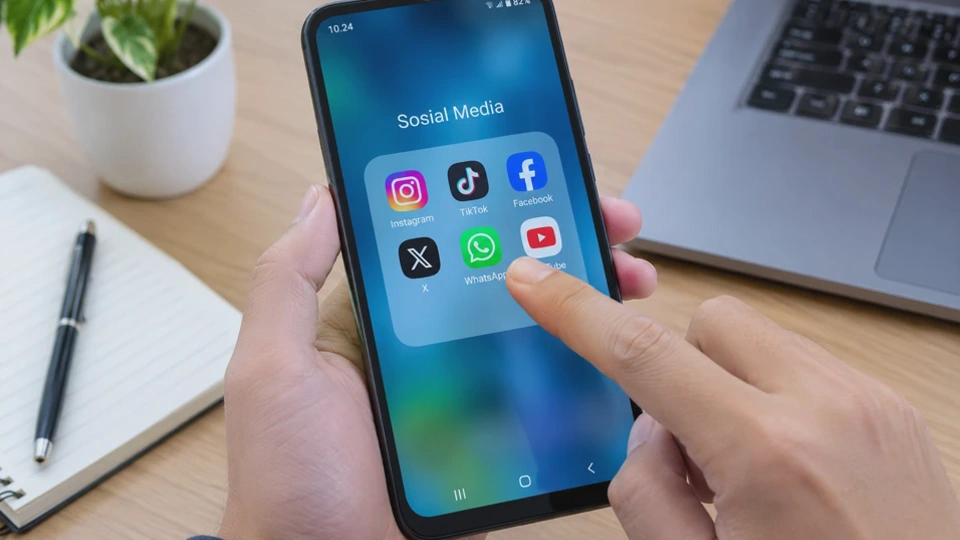
Cara membuat folder aplikasi di Android dapat dilakukan dengan menggabungkan dua ikon aplikasi di layar utama. Fitur ini membantu pengguna merapikan tampilan HP, mengelompokkan aplikasi berdasarkan kategori, dan menemukan aplikasi yang dibutuhkan dengan lebih cepat.
Pengguna tidak perlu memasang aplikasi tambahan karena sebagian besar HP Android sudah menyediakan fitur folder melalui launcher bawaan. Langkahnya juga relatif mudah, meskipun nama menu dan tampilan antarmuka dapat berbeda pada setiap merek HP.
Apa Itu Folder Aplikasi di Android dan Apa Manfaatnya?
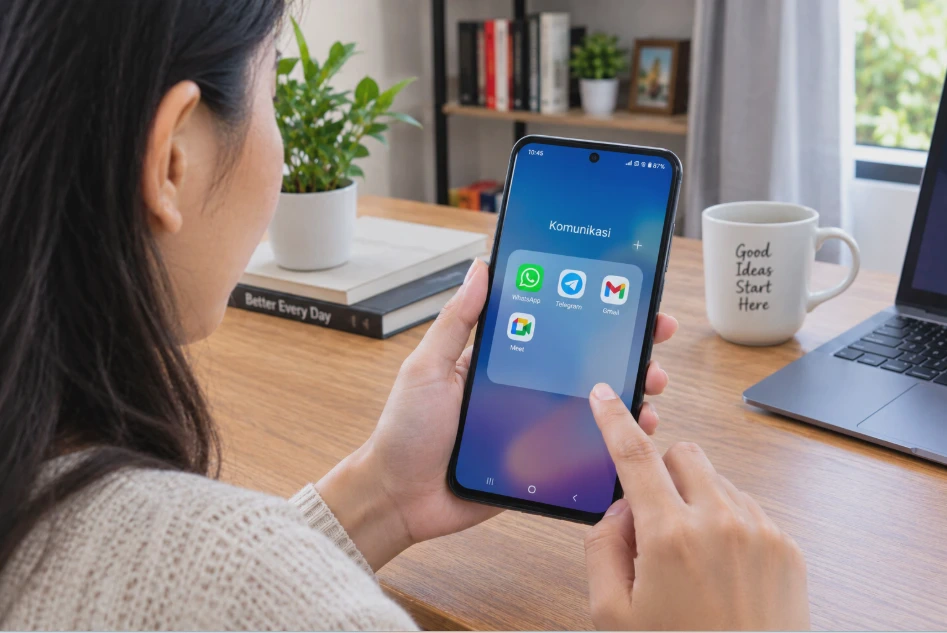
Folder aplikasi di Android adalah fitur yang memungkinkan pengguna menggabungkan beberapa ikon aplikasi ke dalam satu kelompok di layar utama. Misalnya, WhatsApp, Telegram, dan Gmail dapat ditempatkan dalam folder Komunikasi agar lebih mudah ditemukan.
Fitur ini biasanya tersedia pada launcher bawaan Android, termasuk antarmuka One UI, MIUI, HyperOS, ColorOS, dan Funtouch OS. Pengguna dapat membuat beberapa folder sekaligus sesuai kebutuhan, kemudian mengubah nama dan isi folder kapan saja.
Manfaat Folder Aplikasi di Android
Membuat folder aplikasi bukan sekadar mempercantik tampilan layar utama. Pengelompokan yang tepat juga membantu pengguna mengatur aplikasi berdasarkan aktivitas sehari-hari.
Berikut beberapa manfaat yang bisa diperoleh:
-
Layar utama lebih rapi. Ikon yang sebelumnya memenuhi layar dapat dikumpulkan ke dalam beberapa folder sehingga tampilannya lebih teratur.
-
Aplikasi lebih mudah ditemukan. Pengguna cukup membuka folder sesuai kategori tanpa harus mencari ikon di banyak halaman.
-
Pengelolaan aplikasi lebih praktis. Aplikasi pekerjaan, hiburan, pendidikan, dan media sosial dapat dipisahkan sesuai fungsinya.
-
Mengurangi kepadatan layar utama. Folder membantu menghemat ruang sehingga lebih banyak aplikasi dapat diatur dalam satu halaman.
-
Mempermudah penyesuaian tampilan. Pengguna dapat memindahkan ikon, mengganti nama folder, dan mengubah susunan aplikasi sesuai kebiasaan.
Namun, folder aplikasi tidak secara langsung menghemat kapasitas penyimpanan atau mengurangi penggunaan RAM. Fitur ini berfungsi untuk mengatur ikon dan mempermudah akses aplikasi, bukan meningkatkan performa perangkat.
Cara Membuat Folder Aplikasi di Layar Utama Android
Cara membuat folder aplikasi di layar utama Android umumnya cukup dengan menyeret satu ikon ke ikon aplikasi lainnya. Setelah kedua ikon digabungkan, launcher akan membuat folder baru yang dapat digunakan untuk menampung aplikasi lain.
Sebelum memulai, pastikan ikon aplikasi yang ingin digabungkan tersedia di layar utama. Jika aplikasi masih berada di app drawer atau laci aplikasi, tambahkan ikonnya ke layar utama terlebih dahulu apabila launcher tidak mendukung pemindahan langsung dari app drawer.
Langkah-Langkah Membuat Folder Aplikasi
Ikuti langkah berikut untuk membuat folder baru di HP Android.
-
Buka layar utama HP. Tekan tombol Home atau lakukan gerakan kembali ke layar utama agar ikon aplikasi terlihat.
-
Pilih dua aplikasi yang ingin digabungkan. Contohnya, pilih WhatsApp dan Telegram jika ingin membuat folder Komunikasi.
-
Tekan dan tahan ikon aplikasi pertama. Tahan sampai ikon dapat dipindahkan atau muncul menu pengaturan ikon.
-
Seret ikon ke aplikasi kedua. Arahkan ikon pertama tepat di atas ikon kedua, kemudian lepaskan jari.
-
Periksa folder yang terbentuk. Jika launcher mendukung fitur ini, kedua ikon akan masuk ke folder baru secara otomatis.
-
Ketuk folder untuk membukanya. Pastikan kedua aplikasi sudah berada di dalam folder dan dapat dibuka seperti biasa.
Setelah folder berhasil dibuat, pengguna dapat menambahkan aplikasi lain yang memiliki fungsi serupa. Folder biasanya tetap tersedia setelah HP dimatikan atau dinyalakan kembali.
Jika Folder Tidak Berhasil Dibuat
Ada beberapa alasan mengapa ikon aplikasi tidak bisa digabungkan. Penyebab yang umum adalah tata letak layar utama terkunci atau launcher menggunakan mekanisme pengaturan ikon yang berbeda.
Coba beberapa solusi berikut secara berurutan:
-
Nonaktifkan penguncian tata letak. Buka pengaturan layar utama dan cari opsi seperti Kunci tata letak layar utama atau Lock Home screen layout. Matikan sementara jika tersedia.
-
Pastikan ikon berada di layar utama. Pada beberapa launcher, folder hanya dapat dibuat dengan menggabungkan ikon yang sudah berada di halaman utama.
-
Coba tekan dan tahan ikon lebih lama. Tunggu sampai ikon dapat dipindahkan, lalu seret ke ikon aplikasi lain.
-
Periksa pengaturan launcher. Pastikan launcher yang digunakan mendukung fitur folder aplikasi.
Hindari menghapus data launcher hanya karena folder tidak dapat dibuat. Tindakan tersebut dapat mengatur ulang posisi ikon, widget, dan preferensi layar utama yang sudah disusun sebelumnya.
Cara Mengelompokkan Aplikasi Berdasarkan Kategori dalam Folder
Setelah folder berhasil dibuat, langkah berikutnya adalah mengelompokkan aplikasi berdasarkan fungsinya. Cara ini membuat folder lebih mudah dikenali dan mengurangi waktu yang dibutuhkan untuk mencari aplikasi tertentu.
Sebaiknya gunakan kategori yang sesuai dengan aktivitas sehari-hari. Tidak semua aplikasi harus dimasukkan ke dalam folder karena aplikasi yang sering digunakan justru lebih praktis jika tetap berada di layar utama.
Contoh Kategori Folder Aplikasi
Berikut contoh kategori yang dapat digunakan untuk mengatur aplikasi di Android.
|
Nama folder |
Contoh aplikasi |
Fungsi |
|---|---|---|
|
Komunikasi |
WhatsApp, Telegram, Gmail |
Mengumpulkan aplikasi pesan dan email |
|
Media Sosial |
Instagram, Facebook, TikTok |
Memisahkan aplikasi jejaring sosial |
|
Hiburan |
YouTube, Spotify |
Mengelompokkan aplikasi hiburan |
|
Produktivitas |
Google Docs, Drive, Kalender |
Mendukung pekerjaan dan kegiatan belajar |
|
Keuangan |
Mobile banking, dompet digital |
Memudahkan akses aplikasi transaksi |
|
Belanja |
Marketplace dan aplikasi toko |
Mengumpulkan aplikasi belanja |
|
Foto dan Video |
Galeri, editor foto, editor video |
Mempermudah pengelolaan media |
|
Pendidikan |
Aplikasi belajar, kamus |
Mengelompokkan aplikasi pembelajaran |
Daftar tersebut hanya contoh. Jika jumlah aplikasi masih sedikit, tiga atau empat folder sudah cukup untuk membuat layar utama lebih teratur.
Tips Mengelompokkan Aplikasi agar Lebih Praktis
Pengelompokan yang baik tidak harus membuat banyak folder. Hal terpenting adalah memastikan nama dan isi folder mudah dipahami ketika pengguna ingin membuka aplikasi.
1. Gabungkan aplikasi dengan fungsi yang sama.
Masukkan aplikasi yang sering digunakan untuk kegiatan serupa ke dalam satu folder. Misalnya, aplikasi catatan, kalender, dan dokumen dapat ditempatkan dalam folder Produktivitas.
2. Pertahankan aplikasi penting di layar utama.
Aplikasi yang digunakan berkali-kali setiap hari, seperti Telepon, Kamera, atau aplikasi pesan utama, dapat tetap diletakkan di luar folder agar lebih cepat diakses.
3. Hindari terlalu banyak kategori.
Jika setiap aplikasi memiliki folder sendiri, pengguna justru perlu melakukan lebih banyak langkah. Buat folder hanya ketika ada beberapa aplikasi yang memang cocok dikelompokkan.
4. Gunakan nama yang mudah dipahami.
Nama seperti Kerja, Sosial, Hiburan, dan Belanja lebih mudah dikenali daripada Folder 1 atau Folder 2. Pilih nama yang singkat agar tidak terpotong pada layar utama.
5. Sesuaikan susunan dengan kebiasaan penggunaan.
Letakkan folder yang sering dibuka pada halaman utama yang paling mudah dijangkau. Jika launcher memungkinkan pengaturan posisi ikon di dalam folder, tempatkan aplikasi yang paling sering digunakan pada posisi yang nyaman.
Cara Mengganti Nama Folder Aplikasi di Android
Nama folder membantu pengguna mengetahui isi kumpulan aplikasi tanpa harus membukanya terlebih dahulu. Setelah folder dibuat, pengguna biasanya dapat mengganti nama bawaan seperti Folder atau Folder Baru sesuai kategori yang diinginkan.
Cara mengubah nama folder bergantung pada launcher yang digunakan. Pada banyak perangkat, nama dapat diedit langsung dari jendela folder.
Langkah Mengubah Nama Folder
-
Ketuk folder di layar utama. Folder akan terbuka dan menampilkan aplikasi yang tersimpan di dalamnya.
-
Ketuk nama folder. Pada launcher tertentu, tindakan ini langsung menampilkan kolom pengeditan nama.
-
Tekan dan tahan nama folder jika diperlukan. Jika nama tidak bisa langsung diedit, coba tekan lebih lama atau periksa menu pengaturan folder.
-
Masukkan nama baru. Gunakan nama yang sesuai dengan isi folder, misalnya Komunikasi, Pendidikan, atau Hiburan.
-
Simpan perubahan. Ketuk tanda centang, tombol Selesai, atau area kosong sesuai petunjuk yang ditampilkan.
Setelah selesai, tutup folder dan periksa nama yang terlihat di layar utama. Jika nama terlalu panjang, gunakan istilah yang lebih singkat agar tampilannya tetap rapi.
Jika Nama Folder Tidak Bisa Diubah
Tidak semua launcher menggunakan metode pengeditan yang sama. Jika mengetuk nama folder tidak memberikan respons, tekan dan tahan folder dari layar utama untuk mencari pilihan Edit atau Ganti Nama.
Apabila pilihan tersebut tidak tersedia, periksa pengaturan launcher bawaan. Sebagian antarmuka memiliki pengaturan khusus untuk tampilan folder dan label ikon, sedangkan yang lain hanya menyediakan penggantian nama langsung melalui folder.
Cara Menambahkan dan Menghapus Aplikasi dari Folder
Folder aplikasi dapat diubah kapan saja sesuai kebutuhan. Pengguna bisa menambahkan aplikasi baru ke dalam folder atau mengeluarkan aplikasi yang sudah tidak sesuai dengan kategori tersebut.
Prosesnya biasanya dilakukan dengan menyeret ikon aplikasi. Namun, pada beberapa launcher tersedia tombol tambah atau menu pengelolaan folder yang dapat digunakan sebagai alternatif.
Cara Menambahkan Aplikasi ke Folder
Jika ikon aplikasi sudah berada di layar utama, ikuti langkah berikut.
-
Tekan dan tahan ikon aplikasi yang ingin dipindahkan.
-
Seret ikon ke folder tujuan.
-
Lepaskan ikon ketika folder menerima aplikasi tersebut.
-
Buka folder untuk memastikan aplikasi sudah masuk.
Sebagai contoh, jika ingin menambahkan Instagram ke folder Media Sosial, seret ikon Instagram ke folder tersebut. Aplikasi tetap terpasang dan dapat digunakan seperti biasa.
Jika aplikasi belum tersedia di layar utama, buka app drawer dan cari aplikasi yang diinginkan. Tekan dan tahan ikonnya, kemudian pilih opsi untuk menambahkan ikon ke layar utama atau pindahkan sesuai kemampuan launcher.
Setelah ikon berada di layar utama, seret ke folder yang sesuai. Pada launcher tertentu, aplikasi juga dapat dipindahkan langsung dari app drawer ke folder, tetapi fitur ini tidak tersedia pada semua perangkat.
Cara Mengeluarkan Aplikasi dari Folder
Jika ingin mengeluarkan aplikasi dari folder tanpa menghapusnya, lakukan langkah berikut.
-
Ketuk folder untuk membukanya.
-
Tekan dan tahan ikon aplikasi yang ingin dikeluarkan.
-
Seret ikon ke area kosong di layar utama.
-
Lepaskan ikon dan periksa apakah aplikasi sudah berada di luar folder.
Pada beberapa launcher, pengguna dapat menyeret ikon ke pilihan Hapus atau Remove. Perhatikan keterangan yang muncul agar tidak salah memilih opsi Uninstall atau Copot pemasangan.
Mengeluarkan aplikasi dari folder umumnya hanya memindahkan pintasannya. Aplikasi tetap terpasang dan data di dalamnya tidak ikut terhapus.
Apakah Menghapus Folder Akan Menghapus Aplikasi?
Pada kebanyakan launcher, folder akan hilang ketika semua ikon di dalamnya dikeluarkan. Namun, perilaku folder bisa berbeda tergantung antarmuka dan versi sistem yang digunakan.
Penting untuk membedakan beberapa tindakan berikut:
-
Hapus dari layar utama: Menghilangkan pintasan aplikasi dari halaman utama.
-
Keluarkan dari folder: Memindahkan ikon aplikasi ke luar folder.
-
Copot pemasangan: Menghapus aplikasi dari perangkat.
-
Hapus data aplikasi: Menghapus data lokal aplikasi tertentu dan berpotensi menghilangkan pengaturan atau data yang belum dicadangkan.
Jika tujuan Anda hanya merapikan folder, cukup pindahkan ikon aplikasi. Tidak perlu menghapus aplikasi atau mengubah data penyimpanannya.
Cara Membuat Folder Aplikasi di HP Samsung, Xiaomi, OPPO, dan Vivo
Cara membuat folder aplikasi pada HP Samsung, Xiaomi, OPPO, dan Vivo pada dasarnya serupa. Pengguna biasanya hanya perlu menggabungkan dua ikon aplikasi di layar utama, lalu mengatur nama dan isi folder sesuai kebutuhan.
Perbedaannya terletak pada tampilan launcher, pengaturan tata letak, serta nama menu yang digunakan. Berikut panduan untuk setiap merek HP tersebut.
1. Cara Membuat Folder Aplikasi di HP Samsung
Pada HP Samsung Galaxy yang menggunakan One UI Home, folder umumnya dapat dibuat langsung dari layar utama dengan menggabungkan dua ikon aplikasi.
Ikuti langkah berikut:
-
Buka layar utama Samsung Galaxy.
-
Tekan dan tahan ikon aplikasi pertama.
-
Seret ikon tersebut ke atas ikon aplikasi kedua.
-
Lepaskan jari setelah kedua ikon bergabung.
-
Ketuk folder untuk melihat aplikasi di dalamnya.
-
Ketuk nama folder jika ingin mengganti namanya.
Jika ikon tidak dapat dipindahkan, periksa pengaturan layar utama dan pastikan tata letaknya tidak dikunci. Pada banyak perangkat Samsung, pengaturan terkait dapat ditemukan melalui Pengaturan > Layar depan.
Nama menu dapat berbeda tergantung versi One UI. Jika tidak menemukan pengaturan yang sesuai, gunakan kolom pencarian di menu Pengaturan.
2. Cara Membuat Folder Aplikasi di HP Xiaomi
Pada HP Xiaomi yang menggunakan launcher bawaan, pengguna umumnya dapat membuat folder dengan menyeret satu ikon ke ikon aplikasi lainnya.
Berikut langkah-langkahnya:
-
Buka layar utama HP Xiaomi.
-
Tekan dan tahan ikon aplikasi pertama.
-
Seret ikon ke atas ikon aplikasi kedua.
-
Lepaskan ikon setelah folder terbentuk.
-
Buka folder untuk memeriksa isinya.
-
Ganti nama folder jika diperlukan.
Jika cara tersebut tidak berhasil, periksa pengaturan layar utama melalui menu Pengaturan. Pada sejumlah versi MIUI dan HyperOS, opsi terkait dapat ditemukan pada bagian Layar utama.
Pastikan juga penguncian tata letak tidak aktif. Jika menggunakan launcher pihak ketiga, ikuti pengaturan launcher tersebut karena langkahnya bisa berbeda dari antarmuka bawaan Xiaomi.
3. Cara Membuat Folder Aplikasi di HP OPPO
HP OPPO dengan ColorOS umumnya mendukung pembuatan folder aplikasi melalui layar utama. Pengguna dapat menggabungkan dua ikon, kemudian menambahkan aplikasi lain yang sesuai dengan kategori folder.
Lakukan langkah berikut:
-
Buka layar utama HP OPPO.
-
Tekan dan tahan ikon aplikasi pertama.
-
Seret ikon ke atas ikon aplikasi kedua.
-
Lepaskan jari untuk membuat folder.
-
Ketuk folder untuk memeriksa isinya.
-
Ubah nama folder sesuai kebutuhan.
Pada beberapa versi ColorOS, pengaturan tata letak dapat ditemukan melalui menu Pengaturan > Layar utama dan Layar kunci atau menu serupa.
Jika nama menu berbeda, gunakan fitur pencarian di Pengaturan dengan kata kunci seperti layar utama atau home screen. Cara ini membantu menemukan opsi yang sesuai dengan versi ColorOS pada perangkat Anda.
4. Cara Membuat Folder Aplikasi di HP Vivo
Pada HP Vivo yang menggunakan Funtouch OS, folder aplikasi biasanya dapat dibuat dengan menggabungkan dua ikon di layar utama.
Berikut cara melakukannya:
-
Buka layar utama HP Vivo.
-
Tekan dan tahan ikon aplikasi yang ingin dipindahkan.
-
Seret ikon ke atas aplikasi lain.
-
Lepaskan jari setelah folder terbentuk.
-
Buka folder untuk memastikan aplikasi sudah tergabung.
-
Ganti nama folder jika diperlukan.
Jika ikon tidak bisa dipindahkan, periksa pengaturan launcher dan pastikan tata letak layar utama tidak terkunci. Nama menu dapat berbeda antara versi Funtouch OS dan model HP Vivo.
Ringkasan Perbedaan pada Setiap Merek HP
|
Merek HP |
Cara utama |
Hal yang perlu diperiksa |
|---|---|---|
|
Samsung |
Seret satu ikon ke ikon lainnya |
Penguncian tata letak One UI |
|
Xiaomi |
Gabungkan dua ikon di layar utama |
Pengaturan launcher MIUI atau HyperOS |
|
OPPO |
Seret ikon hingga folder terbentuk |
Pengaturan layar utama ColorOS |
|
Vivo |
Gabungkan ikon di layar utama |
Pengaturan launcher Funtouch OS |
Jika folder tidak dapat dibuat menggunakan langkah tersebut, pastikan launcher mendukung fitur folder. Jangan langsung mereset HP karena masalah biasanya dapat diselesaikan melalui pengaturan layar utama.
FAQ Seputar Cara Membuat Folder Aplikasi di Android
Apakah semua HP Android bisa membuat folder aplikasi?
Sebagian besar HP Android menyediakan fitur folder melalui launcher bawaan. Namun, cara membuat dan mengelolanya dapat berbeda berdasarkan merek HP, versi sistem operasi, dan launcher yang digunakan.
Bagaimana cara membuat folder aplikasi jika ikon tidak bisa digabungkan?
Periksa apakah tata letak layar utama sedang dikunci. Jika tidak, pindahkan kedua ikon ke layar utama terlebih dahulu dan coba gabungkan kembali. Pastikan launcher yang digunakan mendukung fitur folder.
Apakah folder aplikasi bisa dibuat di app drawer?
Bisa pada launcher tertentu, tetapi tidak semuanya mendukung fitur tersebut. Jika app drawer tidak menyediakan pilihan folder, Anda dapat membuat folder melalui layar utama Android.
Apakah membuat folder aplikasi dapat menghemat RAM?
Tidak secara langsung. Folder hanya mengelompokkan ikon aplikasi agar lebih rapi dan mudah ditemukan. Penggunaan RAM bergantung pada aplikasi dan proses yang berjalan di perangkat.
Apakah aplikasi di dalam folder tetap menerima notifikasi?
Ya. Aplikasi tetap berfungsi seperti biasa selama tidak ada pengaturan lain yang membatasi aktivitasnya. Notifikasi tetap mengikuti izin notifikasi dan pengaturan masing-masing aplikasi.
Bagaimana cara mengganti nama folder aplikasi di Android?
Buka folder, lalu ketuk namanya untuk mengedit jika launcher mendukung fitur tersebut. Jika tidak berhasil, tekan dan tahan folder atau periksa menu pengaturan launcher.
Apakah folder aplikasi bisa dipindahkan ke halaman lain?
Umumnya bisa. Tekan dan tahan folder, kemudian seret ke posisi yang diinginkan atau ke tepi layar untuk berpindah halaman. Cara ini bergantung pada launcher yang digunakan.
Bagaimana cara menghapus folder tanpa menghapus aplikasinya?
Keluarkan ikon aplikasi dari folder dan pindahkan ke layar utama. Pada banyak launcher, folder akan menghilang setelah kosong. Hindari memilih opsi Copot Pemasangan jika hanya ingin memindahkan ikon.
Apakah membuat folder aplikasi membutuhkan aplikasi tambahan?
Tidak. Sebagian besar launcher bawaan Android sudah menyediakan fitur folder. Launcher tambahan hanya diperlukan jika Anda membutuhkan pengaturan yang tidak tersedia pada antarmuka bawaan.
Kesimpulan
Cara membuat folder aplikasi di Android dapat dilakukan dengan menyeret satu ikon aplikasi ke ikon lainnya di layar utama. Setelah folder terbentuk, pengguna dapat mengganti nama, menambahkan aplikasi, dan mengeluarkan ikon sesuai kebutuhan.
Agar lebih praktis, kelompokkan aplikasi berdasarkan kategori seperti Komunikasi, Hiburan, Produktivitas, dan Keuangan. Pengguna Samsung, Xiaomi, OPPO, dan Vivo dapat mengikuti langkah serupa dengan menyesuaikannya terhadap launcher dan versi sistem yang digunakan.
Jika folder tidak berhasil dibuat, periksa penguncian tata letak layar utama dan pastikan launcher mendukung fitur tersebut. Dengan pengelompokan yang tepat, layar utama menjadi lebih rapi dan aplikasi lebih mudah ditemukan tanpa perlu memasang aplikasi tambahan.












