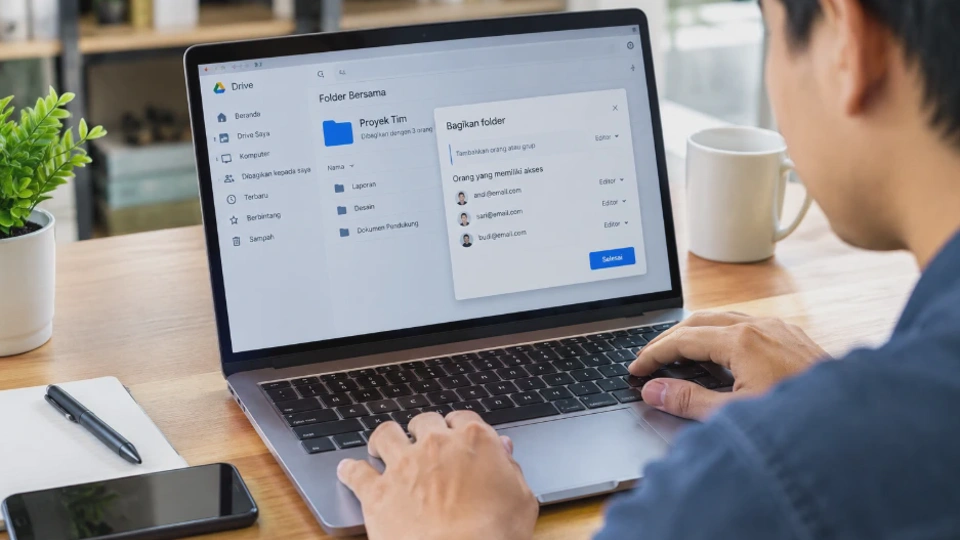
Membagikan banyak file satu per satu sering merepotkan, terutama ketika dokumen harus diakses oleh anggota tim, teman sekelas, atau rekan kerja. Solusinya adalah membuat folder bersama yang dapat dibuka melalui internet tanpa perlu mengirim setiap file secara terpisah.
Cara membuat folder bersama untuk berbagi file online bisa dilakukan melalui Google Drive, Microsoft OneDrive, atau Dropbox. Pengguna cukup membuat folder, memasukkan file yang diperlukan, kemudian mengatur izin akses agar orang lain dapat melihat, mengunduh, atau mengedit isinya sesuai kebutuhan.
Sebelum membagikan folder, ada satu hal yang perlu diperhatikan: izin akses menentukan apa yang bisa dilakukan penerima terhadap file di dalamnya. Karena itu, pengaturan berbagi perlu disesuaikan dengan tujuan penggunaan dan tingkat kerahasiaan dokumen.
Apa Itu Folder Bersama untuk Berbagi File Online dan Apa Manfaatnya?
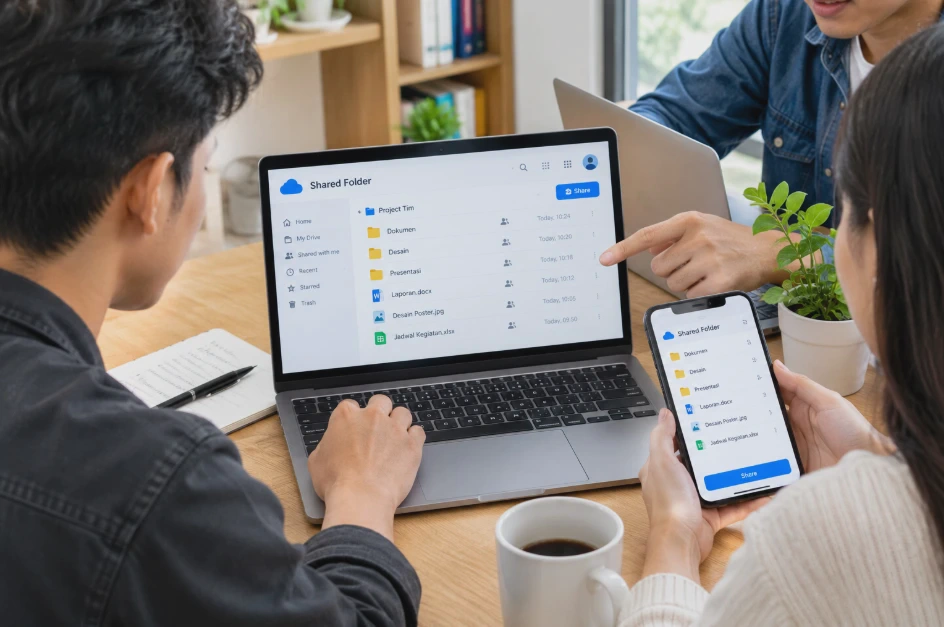
Folder bersama adalah folder digital yang disimpan pada layanan penyimpanan online atau cloud storage dan dibagikan kepada orang lain melalui akun maupun tautan. File di dalamnya dapat diakses tanpa harus mengirimkan salinan satu per satu melalui WhatsApp atau email.
Berbeda dari folder lokal di laptop, folder berbasis cloud dapat diakses dari berbagai perangkat selama pengguna memiliki koneksi internet dan izin yang sesuai. Beberapa layanan juga menyediakan fitur sinkronisasi agar perubahan file dapat diperbarui di perangkat yang terhubung.
Manfaat menggunakan folder bersama
Folder bersama bukan hanya mempermudah pengiriman file, tetapi juga membantu mengatur pekerjaan yang melibatkan banyak orang.
-
Mempermudah kolaborasi: Anggota tim dapat mengakses dokumen dari satu lokasi penyimpanan.
-
Mengurangi file duplikat: Semua orang dapat menggunakan file yang sama tanpa harus menyimpan banyak salinan.
-
Memudahkan pembaruan: Perubahan pada file dapat dilihat oleh pengguna lain sesuai izin yang diberikan.
-
Menghemat waktu: Pemilik folder cukup membagikan satu tautan untuk mengarahkan penerima ke kumpulan file.
-
Mempermudah pengelolaan akses: Pemilik dapat menentukan siapa yang boleh melihat atau mengedit dokumen.
Sebagai contoh, kelompok mahasiswa yang mengerjakan presentasi dapat menyimpan materi, gambar, dan dokumen akhir dalam satu folder Google Drive. Setiap anggota dapat membuka file yang diperlukan tanpa harus meminta kiriman ulang kepada anggota lain.
Perbedaan folder bersama dan folder biasa
Folder biasa umumnya hanya tersedia bagi pemilik atau pengguna perangkat yang memiliki akses lokal. Sebaliknya, folder bersama di layanan cloud memungkinkan pemilik memberikan akses kepada orang lain.
Namun, folder cloud tidak otomatis terbuka untuk semua orang. Pemilik tetap harus menentukan siapa yang boleh mengaksesnya dan apakah penerima hanya dapat melihat atau juga mengubah isi folder.
|
Fitur |
Folder lokal |
Folder bersama online |
|---|---|---|
|
Lokasi penyimpanan |
Perangkat atau media lokal |
Server cloud |
|
Akses dari perangkat lain |
Perlu pemindahan atau jaringan yang sesuai |
Bisa melalui internet |
|
Kolaborasi |
Bergantung pada sistem yang digunakan |
Didukung oleh fitur berbagi |
|
Pengaturan izin |
Bergantung pada sistem operasi |
Tersedia melalui layanan cloud |
|
Kebutuhan internet |
Tidak selalu |
Umumnya diperlukan untuk akses online |
Hal yang perlu diingat: Folder bersama bukan berarti semua file di dalamnya aman untuk dibagikan. Pastikan tidak ada dokumen pribadi, kata sandi, atau informasi sensitif yang tidak seharusnya dilihat penerima.
Cara Membuat Folder Bersama di Google Drive
Google Drive menjadi salah satu pilihan praktis untuk berbagi file karena terintegrasi dengan akun Google. Layanan ini dapat digunakan melalui browser di laptop maupun aplikasi Google Drive di Android dan iPhone.
Langkah berikut menggunakan antarmuka web sebagai contoh. Nama tombol pada aplikasi seluler dapat sedikit berbeda, tetapi prosesnya secara umum serupa.
1. Buka Google Drive dan buat folder baru
-
Buka browser, lalu kunjungi Google Drive.
-
Masuk menggunakan akun Google.
-
Klik tombol + Baru (New).
-
Pilih Folder Baru (New folder).
-
Masukkan nama folder, misalnya
Dokumen Proyek Bersama. -
Klik Buat (Create).
Folder baru akan muncul di halaman utama Google Drive. Gunakan nama yang mudah dikenali agar penerima tidak kesulitan menemukan dokumen yang dibutuhkan.
2. Masukkan file ke dalam folder
Setelah folder dibuat, buka folder tersebut dan unggah file yang ingin dibagikan. Klik + Baru > Upload file untuk mengunggah dokumen satu per satu. Jika memiliki beberapa file yang perlu dimasukkan sekaligus, pilih opsi upload folder jika tersedia pada browser yang digunakan.
Tunggu hingga proses upload selesai sebelum membagikan tautan. File yang belum selesai diunggah mungkin belum bisa dibuka oleh penerima.
3. Bagikan folder kepada orang lain
Setelah folder siap, lakukan langkah berikut:
-
Kembali ke halaman folder Google Drive.
-
Klik kanan folder yang ingin dibagikan.
-
Pilih Bagikan (Share).
-
Masukkan alamat email orang yang ingin diberi akses.
-
Tentukan peran penerima, misalnya Pelihat (Viewer), Pemberi Komentar (Commenter) jika tersedia, atau Editor.
-
Klik Kirim (Send).
Penerima akan mendapatkan pemberitahuan berbagi melalui email. Jika menggunakan akun yang sesuai, mereka dapat membuka folder berdasarkan izin yang diberikan.
4. Pilih apakah folder hanya untuk orang tertentu atau siapa saja yang memiliki link
Google Drive menyediakan pengaturan akses umum yang dapat diubah melalui jendela berbagi. Pada bagian Akses umum (General access), pilih Dibatasi (Restricted) jika folder hanya boleh dibuka oleh akun yang telah diberi izin. Jika ingin membagikan tautan kepada orang di luar daftar penerima, pilih Siapa saja yang memiliki link (Anyone with the link) apabila opsi tersebut tersedia.
Selanjutnya, tentukan apakah penerima dapat melihat atau mengedit isi folder. Salin tautan dan kirimkan melalui saluran komunikasi yang sesuai. Untuk dokumen sensitif, sebaiknya gunakan akses terbatas. Tautan yang bisa dibuka siapa saja berpotensi diteruskan kepada orang lain di luar penerima awal.
5. Uji akses folder
Sebelum menganggap pekerjaan selesai, periksa apakah folder bisa dibuka menggunakan akun penerima atau jendela browser yang sesuai. Jika akses umum dibatasi, pastikan akun yang digunakan untuk pengujian memang sudah diberi izin. Pengujian menggunakan akun pemilik saja tidak cukup untuk memastikan bahwa orang lain dapat membuka folder.
Cara Membuat Folder Bersama di OneDrive
Microsoft OneDrive cocok untuk pengguna Windows dan Microsoft 365 yang sering bekerja dengan dokumen Word, Excel, dan PowerPoint. File yang disimpan di OneDrive dapat dibagikan melalui tautan atau kepada orang tertentu.
Pengaturan folder bersama dapat dilakukan melalui situs OneDrive maupun aplikasi yang tersedia pada perangkat.
1. Buat folder di OneDrive
-
Buka OneDrive.
-
Masuk menggunakan akun Microsoft.
-
Klik Add new (Tambah baru) atau tombol pembuatan item yang tersedia.
-
Pilih Folder.
-
Masukkan nama folder.
-
Klik Create (Buat).
Pastikan folder dibuat di akun yang benar, terutama jika memiliki akun Microsoft pribadi dan akun kantor atau sekolah. Kebijakan berbagi pada akun organisasi dapat berbeda dari akun pribadi.
2. Unggah file ke dalam folder
Buka folder yang baru dibuat, kemudian pilih opsi Upload (Unggah). Pilih file atau folder dari komputer yang ingin disimpan di OneDrive. Tunggu sampai proses unggah selesai. Jika menggunakan aplikasi OneDrive di Windows, periksa status sinkronisasi agar file benar-benar sudah tersedia secara online.
Ikon sinkronisasi yang masih menunjukkan proses berjalan menandakan bahwa perubahan mungkin belum selesai diunggah. Jangan langsung mematikan komputer ketika ada file penting yang masih disinkronkan.
3. Bagikan folder OneDrive
Untuk membagikan folder, lakukan langkah berikut:
-
Pilih folder yang ingin dibagikan.
-
Klik Share (Bagikan).
-
Buka pengaturan tautan jika perlu mengubah izin.
-
Tentukan siapa yang dapat menggunakan tautan tersebut.
-
Pilih izin seperti Can view (Dapat melihat) atau Can edit (Dapat mengedit) jika tersedia.
-
Masukkan email penerima atau salin tautan yang dihasilkan.
-
Kirim undangan atau bagikan tautan.
Pilihan yang tersedia dapat berbeda berdasarkan jenis akun dan kebijakan organisasi. Pada akun kantor atau sekolah, administrator mungkin membatasi pembagian file kepada orang di luar organisasi.
4. Atur izin sebelum membagikan link
Jika penerima hanya perlu mengunduh atau membaca dokumen, pilih izin melihat jika tersedia. Gunakan izin edit hanya untuk orang yang memang perlu mengubah file.
Periksa juga apakah tautan dibatasi untuk orang tertentu, pengguna dalam organisasi, atau siapa saja yang memiliki tautan. Pengaturan ini memengaruhi siapa yang bisa membuka folder.
Tips: Jika file digunakan untuk pekerjaan bersama, pertimbangkan membagikan folder dengan izin edit kepada anggota tim yang bertanggung jawab. Untuk klien atau penerima eksternal yang hanya perlu memeriksa hasil, izin melihat biasanya lebih sesuai.
Cara Membuat Folder Bersama di Dropbox
Dropbox menyediakan fitur berbagi folder untuk menyimpan dan mengelola dokumen bersama. Layanan ini dapat digunakan untuk kebutuhan pribadi, kolaborasi proyek, maupun pertukaran file dengan orang lain.
Perlu dibedakan antara folder bersama dan tautan berbagi. Folder bersama biasanya memberi penerima akses ke folder sebagai ruang kerja, sedangkan tautan berbagi dapat digunakan untuk membuka atau mengunduh konten sesuai izin yang ditentukan.
1. Buat folder baru di Dropbox
-
Buka Dropbox.
-
Masuk ke akun Dropbox.
-
Buka bagian Files (File).
-
Pilih opsi untuk membuat folder baru.
-
Masukkan nama folder.
-
Klik tombol untuk membuat folder.
Jika menggunakan aplikasi desktop, folder juga dapat dibuat melalui direktori Dropbox yang sudah tersinkronisasi. Pastikan proses sinkronisasi selesai sebelum membagikan file kepada pengguna lain.
2. Masukkan dokumen yang ingin dibagikan
Buka folder yang telah dibuat, kemudian unggah file melalui browser atau salin file ke folder Dropbox di komputer. Periksa apakah file sudah muncul pada situs Dropbox. Jika sinkronisasi masih berlangsung, tunggu sampai unggahan selesai agar penerima tidak mendapatkan folder yang belum lengkap.
3. Bagikan folder kepada anggota lain
Berikut cara membagikan folder Dropbox:
-
Cari folder yang ingin dibagikan.
-
Klik tombol Share (Bagikan).
-
Masukkan alamat email orang yang ingin diundang.
-
Pilih izin yang tersedia, misalnya dapat melihat atau mengedit.
-
Kirim undangan berbagi.
Penerima mungkin perlu masuk ke akun Dropbox atau membuat akun jika jenis akses yang digunakan mensyaratkannya. Persyaratan ini bergantung pada pengaturan folder dan jenis tautan yang dipilih.
4. Gunakan tautan berbagi jika tidak ingin mengundang satu per satu
Dropbox juga menyediakan fitur untuk membuat tautan ke file atau folder tertentu. Pilih folder, buka menu berbagi, kemudian cari opsi pembuatan atau penyalinan tautan.
Periksa izin tautan sebelum mengirimkannya. Jika hanya ingin orang tertentu mengakses folder, undangan melalui email dapat memberikan kontrol yang lebih sesuai dibandingkan tautan yang dapat diteruskan.
Perlu diingat bahwa fitur dan batasan berbagi dapat berbeda menurut paket Dropbox. Jika opsi yang dibutuhkan tidak tersedia, periksa pengaturan akun atau kebijakan paket yang sedang digunakan.
Cara Mengatur Izin Akses Folder agar Bisa Dibuka dan Diedit Orang Lain
Membuat folder bersama saja belum cukup. Penerima juga harus memiliki izin yang sesuai agar dapat membuka file, mengunduh dokumen, atau mengubah isinya.
Pengaturan izin akses merupakan bagian penting dari keamanan berbagi file. Salah memilih izin dapat membuat dokumen tidak bisa diedit oleh anggota tim atau justru terbuka kepada lebih banyak orang daripada yang direncanakan.
Memahami jenis izin akses
Nama izin dapat berbeda di setiap layanan, tetapi prinsipnya relatif serupa.
|
Jenis izin |
Fungsi |
Cocok untuk |
|---|---|---|
|
Viewer atau Can view |
Melihat file dan folder sesuai batasan layanan |
Pembaca atau klien |
|
Commenter |
Memberikan komentar pada file yang mendukungnya |
Pemeriksa dokumen |
|
Editor atau Can edit |
Mengubah file dan, sesuai kebijakan layanan, mengelola konten folder |
Anggota tim |
|
Restricted atau akses terbatas |
Membatasi akses kepada orang yang ditentukan |
Dokumen pribadi atau sensitif |
Tidak semua layanan menyediakan peran yang persis sama untuk setiap jenis file. Misalnya, izin komentar dapat tersedia pada dokumen tertentu tetapi tidak berlaku untuk semua format file.
Cara memberi izin edit kepada orang lain
Jika penerima perlu memperbarui dokumen, gunakan menu berbagi pada layanan cloud yang digunakan.
-
Pilih folder yang ingin dibagikan.
-
Buka menu Share (Bagikan).
-
Masukkan email penerima atau pilih pengaturan tautan.
-
Ubah izin menjadi Editor atau Can edit jika tersedia.
-
Simpan perubahan atau kirim undangan.
Setelah itu, minta penerima membuka folder dan mencoba mengedit file yang memang mendukung penyuntingan. File seperti PDF atau gambar mungkin memerlukan aplikasi tambahan untuk diedit, meskipun izin aksesnya sudah benar.
Mengapa penerima tidak bisa mengedit folder?
Ada beberapa kemungkinan penyebabnya:
-
Penerima hanya mendapat izin melihat.
-
Tautan yang digunakan memiliki batasan akses.
-
Penerima membuka folder menggunakan akun yang berbeda.
-
Pemilik folder atau administrator organisasi membatasi hak edit.
-
Jenis file tidak mendukung penyuntingan langsung melalui layanan tersebut.
Jika izin sudah benar tetapi akses tetap ditolak, periksa akun penerima dan kebijakan berbagi. Jangan langsung membuat tautan publik baru karena hal tersebut dapat memperluas akses tanpa menyelesaikan penyebab utama.
Cara menjaga keamanan folder bersama
Gunakan prinsip akses minimum, yaitu memberikan izin secukupnya untuk menyelesaikan pekerjaan. Orang yang hanya perlu membaca laporan tidak harus mendapatkan izin untuk menghapus atau mengubah file.
Periksa anggota folder secara berkala, terutama setelah proyek selesai. Cabut akses orang yang sudah tidak memerlukan dokumen tersebut dan hindari menyimpan informasi sangat sensitif di folder dengan tautan publik.
Cara Membagikan Link Folder agar Bisa Diakses secara Online
Tautan folder memudahkan penerima membuka kumpulan file tanpa harus menerima dokumen satu per satu. Namun, keberhasilan akses bergantung pada pengaturan izin, status file, dan apakah penerima menggunakan akun yang sesuai. Berikut langkah yang dapat diterapkan pada Google Drive, OneDrive, dan Dropbox.
1. Salin tautan folder
Buka layanan cloud yang digunakan, lalu cari folder yang ingin dibagikan. Klik Bagikan (Share) dan cari opsi Salin link (Copy link). Jika tersedia pengaturan tautan, tentukan terlebih dahulu siapa yang boleh mengakses folder tersebut.
Jangan langsung menyalin dan mengirim tautan sebelum memastikan izin aksesnya benar. Setelah tautan disalin, kirimkan melalui WhatsApp, email, aplikasi pesan, atau platform kerja yang digunakan bersama penerima.
2. Pilih akses terbatas atau akses melalui tautan
Ada dua pendekatan yang umum digunakan untuk berbagi folder. Akses terbatas: Folder hanya dapat dibuka oleh akun yang sudah diberi izin. Cara ini lebih sesuai untuk dokumen kerja, tugas kelompok, dan file pribadi.
Akses melalui tautan: Orang yang memenuhi ketentuan tautan dapat membuka folder tanpa harus diundang satu per satu. Pada layanan yang mendukungnya, tautan dapat diatur agar siapa saja yang memilikinya dapat melihat atau mengedit konten.
Perlu diingat bahwa akses melalui tautan tidak selalu berarti folder bisa dibuka secara anonim. Kebijakan akun kantor, sekolah, atau administrator dapat mewajibkan penerima masuk menggunakan akun tertentu.
3. Pastikan tautan benar-benar berfungsi
Sebelum mengirim tautan kepada banyak orang, lakukan pengujian sederhana.
-
Salin tautan dari menu berbagi, bukan dari alamat halaman yang belum tentu dapat digunakan penerima.
-
Periksa apakah izin akses sesuai kebutuhan.
-
Buka tautan menggunakan akun penerima yang sudah diberi izin.
-
Jika menggunakan tautan publik, uji melalui jendela privat browser untuk memeriksa apakah akses tanpa login memang diizinkan.
Pengujian melalui jendela privat hanya membantu memeriksa akses yang tidak memerlukan akun. Jika tautan dibatasi untuk pengguna tertentu, gunakan akun yang memang memiliki izin.
4. Apa yang terjadi jika pemilik mengubah izin?
Tautan berbagi biasanya mengikuti izin yang ditetapkan pada layanan cloud. Jika pemilik mencabut akses, mengubah pengaturan, atau menghapus file, penerima mungkin tidak lagi dapat membuka konten tersebut.
Karena itu, untuk folder yang digunakan dalam proyek jangka panjang, pastikan pemilik akun tetap aktif dan anggota yang membutuhkan akses sudah terdaftar dengan benar.
Tips praktis: Jika penerima hanya perlu mengunduh hasil akhir, pertimbangkan memberikan akses melihat atau menggunakan tautan file khusus. Jika mereka perlu bekerja bersama secara rutin, undangan folder dengan izin yang sesuai biasanya lebih mudah dikelola.
Cara Mengatasi Folder Bersama yang Tidak Bisa Dibuka atau Diakses
Folder bersama yang gagal dibuka tidak selalu berarti file telah hilang. Masalahnya bisa berasal dari izin akses, akun yang digunakan, tautan yang tidak lengkap, gangguan koneksi, atau kebijakan organisasi. Sebaiknya periksa penyebab paling sederhana terlebih dahulu sebelum mengubah pengaturan folder atau mengunggah ulang seluruh file.
1. Periksa koneksi internet
Folder online membutuhkan koneksi internet untuk memuat daftar file dan mengakses konten yang belum tersedia secara lokal. Coba buka situs lain untuk memastikan koneksi berfungsi.
Jika jaringan bermasalah, beralih ke Wi-Fi atau jaringan seluler yang stabil, lalu muat ulang halaman folder. Jika hanya satu layanan yang tidak dapat diakses, periksa kemungkinan gangguan layanan atau masalah pada aplikasi yang digunakan.
2. Pastikan menggunakan akun yang benar
Folder yang dibagikan kepada alamat email tertentu mungkin hanya bisa dibuka menggunakan akun tersebut. Misalnya, folder diberikan kepada akun sekolah, tetapi penerima membukanya menggunakan akun Google pribadi.
Dalam kondisi seperti ini, layanan dapat menampilkan pesan bahwa akses ditolak meskipun tautannya benar. Solusinya adalah beralih ke akun yang mendapat izin atau meminta pemilik menambahkan alamat email yang sesuai.
3. Minta pemilik memeriksa izin akses
Jika muncul pesan seperti Access denied, You need access, atau Request access, kemungkinan akun penerima belum memiliki izin yang dibutuhkan.
Minta pemilik folder membuka pengaturan berbagi dan memeriksa alamat email penerima. Pemilik dapat menambahkan akun tersebut atau mengubah izin jika memang sesuai dengan tujuan berbagi.
Hindari meminta pemilik mengaktifkan akses publik hanya untuk mengatasi masalah satu pengguna. Menambahkan akun yang benar biasanya lebih aman.
4. Periksa apakah tautan sudah kedaluwarsa atau dicabut
Pada layanan atau konfigurasi tertentu, tautan berbagi dapat memiliki batasan waktu atau dinonaktifkan oleh pemilik maupun administrator. Jika tautan lama tidak lagi berfungsi, minta pemilik membuat atau membagikan tautan baru setelah memeriksa pengaturan aksesnya.
Pastikan tautan baru berasal dari layanan resmi dan folder yang benar. Jangan memasukkan kata sandi akun atau kode verifikasi pada halaman yang tidak dikenal.
5. Coba browser atau aplikasi lain
Cache browser yang bermasalah, ekstensi tertentu, atau sesi login yang kedaluwarsa dapat mengganggu akses ke layanan cloud.
Coba langkah berikut secara berurutan:
-
Muat ulang halaman folder.
-
Keluar dan masuk kembali ke akun yang benar.
-
Buka tautan menggunakan browser lain.
-
Perbarui aplikasi Google Drive, OneDrive, atau Dropbox jika mengakses melalui HP.
-
Jika masih bermasalah, bersihkan cache browser lalu coba kembali.
Menghapus cache browser umumnya tidak sama dengan menghapus file yang tersimpan di cloud. Namun, tindakan ini dapat membuat beberapa situs meminta pengguna masuk kembali ke akun.
6. Periksa status sinkronisasi dan ketersediaan file
Jika folder terlihat tetapi sebagian file tidak muncul, periksa apakah pemilik sudah selesai mengunggahnya. Pada aplikasi desktop, status sinkronisasi dapat menunjukkan bahwa file masih diproses.
Minta pemilik memastikan file tersedia di situs layanan cloud, bukan hanya tersimpan di komputer lokal. Jika file belum selesai diunggah, penerima perlu menunggu hingga proses sinkronisasi selesai.
7. Periksa batasan akun kantor atau sekolah
Akun yang dikelola organisasi mungkin memiliki kebijakan khusus. Administrator dapat membatasi pembagian file ke luar organisasi, mengharuskan login, atau menonaktifkan tautan publik.
Jika pengaturan berbagi tidak bisa diubah meskipun pengguna adalah pemilik file, hubungi administrator organisasi. Jangan mencoba mengakali pembatasan tersebut dengan mengunggah dokumen sensitif ke akun pribadi tanpa izin.
8. Kapan perlu membuat tautan baru?
Buat tautan baru jika tautan lama sudah dicabut, salah disalin, atau pengaturannya tidak lagi sesuai. Namun, pastikan penyebab masalah memang berasal dari tautan, bukan dari akun penerima.
Jika folder berisi file penting, jangan menghapus folder lama atau memindahkan semua isinya secara terburu-buru. Perubahan lokasi dan izin dapat memengaruhi tautan yang sudah dibagikan kepada orang lain.
FAQ Seputar Cara Membuat Folder Bersama untuk Berbagi File Online
Apakah membuat folder bersama online harus membayar?
Tidak selalu. Google Drive, OneDrive, dan Dropbox menyediakan opsi penggunaan gratis dengan batas kapasitas dan fitur tertentu. Jika kebutuhan penyimpanan atau fitur berbagi melebihi batas paket gratis, pengguna mungkin perlu meningkatkan paketnya.
Apakah orang lain bisa mengedit file di folder bersama?
Bisa, jika pemilik memberikan izin edit dan layanan mendukung penyuntingan file tersebut. Penerima dengan izin melihat biasanya hanya dapat membaca atau mengunduh file sesuai pengaturan layanan.
Apakah penerima harus memiliki akun Google, Microsoft, atau Dropbox?
Tergantung metode berbagi yang digunakan. Akses terbatas biasanya memerlukan akun yang telah diberi izin, sedangkan beberapa tautan dapat dibuka tanpa login jika layanan dan kebijakan akun mengizinkannya.
Bagaimana cara membuat folder bersama yang bisa diakses semua anggota kelompok?
Buat folder di layanan cloud, masukkan file yang diperlukan, kemudian tambahkan akun anggota kelompok melalui menu berbagi. Berikan izin melihat atau mengedit sesuai tugas masing-masing agar pengelolaan file tetap terkontrol.
Apakah file di folder bersama otomatis diperbarui?
Jika file diedit pada lokasi cloud yang sama, perubahan umumnya akan terlihat oleh pengguna lain setelah tersimpan dan tersinkronisasi. Namun, jika seseorang mengunduh file lalu mengedit salinan lokal, perubahan tersebut tidak otomatis memperbarui file asli.
Apakah folder bersama bisa dibuka melalui HP Android dan iPhone?
Bisa. Folder dapat diakses melalui browser atau aplikasi resmi Google Drive, OneDrive, dan Dropbox. Pengguna perlu memiliki izin akses yang sesuai serta koneksi internet untuk membuka file online.
Apakah aman membagikan folder menggunakan tautan publik?
Tautan publik praktis untuk berbagi file dengan banyak orang, tetapi berisiko jika berisi dokumen sensitif. Siapa pun yang memenuhi ketentuan akses tautan dapat membuka konten tersebut, sehingga sebaiknya gunakan akses terbatas untuk dokumen pribadi atau pekerjaan internal.
Bagaimana cara menghapus akses seseorang dari folder bersama?
Buka menu berbagi folder, cari akun orang yang ingin dikeluarkan, lalu pilih opsi untuk menghapus akses jika tersedia. Jika folder dibagikan melalui tautan, periksa juga pengaturan tautannya agar akses tidak tetap terbuka bagi orang lain.
Apakah folder bersama bisa digunakan untuk mengumpulkan tugas?
Bisa. Buat folder khusus untuk tugas, bagikan kepada anggota kelompok, kemudian atur izin sesuai kebutuhan. Jika semua anggota perlu mengunggah atau mengubah file, pastikan mereka memiliki izin yang memadai dan pahami cara menghindari perubahan yang tidak disengaja.
Kesimpulan
Cara membuat folder bersama untuk berbagi file online dapat dilakukan melalui Google Drive, OneDrive, atau Dropbox. Prosesnya dimulai dengan membuat folder, mengunggah file, mengatur izin, lalu membagikan tautan atau mengundang orang melalui email.
Untuk kebutuhan kolaborasi, berikan izin edit hanya kepada anggota yang perlu mengubah dokumen. Sementara itu, akses melihat lebih sesuai untuk penerima yang hanya perlu membaca atau mengunduh file.
Jika folder tidak bisa dibuka, periksa koneksi internet, akun penerima, izin akses, dan status tautan sebelum mencoba langkah yang lebih rumit. Dengan pengaturan yang tepat, berbagi file menjadi lebih praktis sekaligus membantu menjaga keamanan dokumen.












