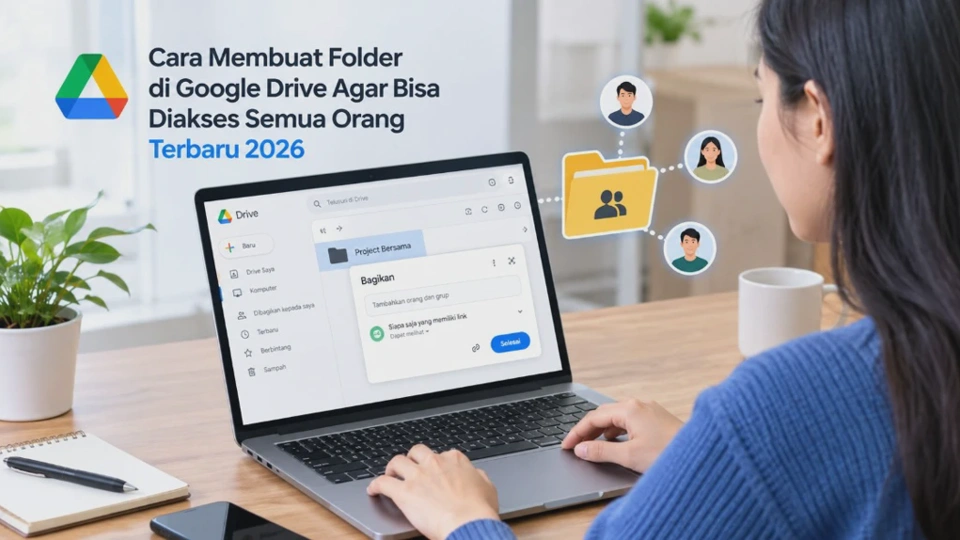
Google Drive tidak hanya digunakan untuk menyimpan file, tetapi juga memudahkan pengguna membagikan banyak dokumen melalui satu tautan. Cara Membuat Folder di Google Drive Agar Bisa Diakses Semua Orang Terbaru 2026 dapat dilakukan dengan mengubah pengaturan akses umum folder menjadi Siapa saja yang memiliki link atau Anyone with the link.
Pengaturan tersebut membuat orang yang mendapatkan tautan dapat membuka folder tanpa harus Anda tambahkan satu per satu melalui alamat email. Namun, akses publik bukan berarti semua orang otomatis boleh mengedit isi folder karena pemilik masih dapat menentukan peran sebagai Pelihat, Pengomentar, atau Editor.
Karena satu folder dapat berisi banyak file dan subfolder, pengaturan izin perlu dilakukan dengan hati-hati. Kesalahan memilih Editor, misalnya, dapat memberikan kemampuan kepada penerima link untuk mengubah atau mengelola file di dalam folder.
Mengenal Folder Google Drive dan Fitur Berbagi dengan Banyak Orang
Folder Google Drive berfungsi sebagai tempat mengelompokkan berbagai file agar lebih mudah disimpan, dicari, dan dibagikan. Daripada mengirim puluhan dokumen menggunakan link berbeda, Anda cukup membagikan satu folder yang berisi seluruh file tersebut.
Fitur berbagi Drive memungkinkan pemilik mengatur siapa yang dapat mengakses sebuah folder. Pilihannya dapat berupa orang tertentu berdasarkan alamat email atau akses umum melalui tautan.
Untuk kebutuhan berbagi kepada banyak orang, opsi Siapa saja yang memiliki link merupakan pengaturan yang paling praktis. Setelah opsi tersebut aktif, penerima link tidak perlu ditambahkan satu per satu selama tidak ada pembatasan lain dari akun atau organisasi yang digunakan.
Perbedaan Pelihat, Pengomentar, dan Editor
Sebelum membuat link publik, tentukan terlebih dahulu apa yang boleh dilakukan penerima folder. Google Drive menyediakan beberapa tingkat izin dengan kemampuan yang berbeda.
| Peran | Melihat file | Memberi komentar | Mengedit file | Menambah file |
|---|---|---|---|---|
| Pelihat | Ya | Tidak | Tidak | Tidak |
| Pengomentar | Ya | Ya | Tidak | Tidak |
| Editor | Ya | Ya | Ya | Ya |
Untuk folder yang hanya digunakan sebagai tempat membagikan materi, dokumen, foto, atau file unduhan, Pelihat biasanya sudah cukup. Sementara itu, Editor lebih cocok untuk folder kerja bersama ketika orang lain memang perlu menambahkan atau mengubah file.
Hal penting lainnya adalah izin folder dapat memengaruhi file dan subfolder di dalamnya. Ketika sebuah folder dibagikan, file dan subfolder di dalamnya akan mengikuti akses folder tersebut, kecuali terdapat pengaturan akses tertentu yang lebih spesifik.
Persiapan Sebelum Membuat Folder yang Bisa Diakses Semua Orang
Sebenarnya tidak banyak persiapan yang diperlukan. Anda cukup memiliki akun Google dan akses untuk membuat atau mengubah izin folder yang akan dibagikan.
Sebelum mengaktifkan akses umum, periksa isi folder terlebih dahulu. Pastikan tidak ada dokumen pribadi seperti identitas, data keuangan, dokumen sekolah, kata sandi, atau informasi lain yang seharusnya hanya diketahui orang tertentu.
Pastikan Folder Berada di Lokasi yang Tepat
Google Drive membedakan Drive Saya dengan Drive bersama. Untuk penggunaan pribadi, folder biasanya berada di Drive Saya, sedangkan akun sekolah atau kantor dapat menggunakan Drive bersama dengan aturan administrasi yang berbeda.
Jika menggunakan akun organisasi, administrator dapat menerapkan pembatasan berbagi. Akibatnya, pilihan akses umum yang biasanya tersedia pada akun pribadi mungkin tidak muncul atau tidak dapat digunakan.
Tentukan Jenis Akses Sebelum Membagikan Link
Tentukan apakah orang lain hanya perlu melihat file atau harus ikut mengelola isinya. Untuk folder yang dibagikan melalui media sosial, website, grup komunitas, atau banyak penerima yang tidak dikenal, Pelihat merupakan pilihan yang lebih terkendali dibandingkan Editor.
Catatan penting: link yang dapat diakses semua orang sebaiknya diperlakukan seperti tautan yang bisa diteruskan. Setelah link dibagikan, Anda tidak dapat mengendalikan kepada siapa penerima pertama meneruskannya.
Cara Membuat Folder di Google Drive Agar Bisa Diakses Semua Orang
Proses berikut dapat dilakukan melalui browser di komputer. Nama beberapa tombol dapat sedikit berbeda jika Google melakukan perubahan antarmuka, tetapi prinsipnya tetap berada pada menu Bagikan dan bagian Akses umum.
Membuat Folder Baru di Google Drive
- Buka Google Drive melalui browser dan masuk menggunakan akun Google Anda.
- Pilih Baru atau New di bagian kiri atas.
- Pilih Folder.
- Masukkan nama folder sesuai isi yang akan disimpan.
- Klik Buat.
Folder baru sekarang tersedia di Drive dan dapat diisi dengan dokumen, foto, video, PDF, spreadsheet, atau jenis file lain yang didukung, tujuan langkah ini adalah membuat satu lokasi khusus yang nantinya menjadi titik akses bersama. Dengan begitu, Anda tidak perlu mengatur link satu per satu untuk setiap file.
Masukkan File ke Dalam Folder
Buka folder yang baru dibuat, kemudian unggah file dengan memilih Baru > Upload File atau menyeret file dari komputer ke jendela browser. Anda juga dapat membuat subfolder jika isi folder cukup banyak.
Sebaiknya rapikan nama file sebelum membagikan folder. Struktur yang jelas akan memudahkan penerima menemukan dokumen tanpa harus bertanya kepada pemilik.
Contohnya, folder Materi Pelatihan 2026 dapat berisi subfolder Modul, Presentasi, dan Dokumentasi. Pengelompokan seperti ini tidak mengubah izin utama, tetapi membuat folder jauh lebih mudah digunakan.
Mengubah Folder Menjadi Bisa Diakses Semua Orang
Setelah folder siap, kembali ke halaman utama Google Drive atau posisi folder tersebut.
- Klik kanan folder yang ingin dibagikan.
- Pilih Bagikan.
- Cari bagian Akses umum.
- Jika masih tertulis Dibatasi, buka menu tersebut.
- Pilih Siapa saja yang memiliki link.
- Tentukan perannya, misalnya Pelihat.
- Klik Selesai.
Google menyediakan pengaturan akses umum yang memungkinkan folder dibuka oleh siapa saja yang mempunyai link. Peran akses dapat ditentukan secara terpisah sehingga pemilik tidak harus memberikan kemampuan mengedit kepada semua penerima.
Setelah pengaturan disimpan, folder tersebut sudah dapat dibagikan menggunakan link. Untuk memastikan semuanya berjalan sesuai harapan, lakukan pengujian menggunakan browser lain atau akun yang tidak memiliki akses khusus.
Bagaimana Jika Menggunakan HP Android?
Di aplikasi Google Drive Android, pilih folder yang ingin dibagikan, buka menu berbagi, lalu cari pengaturan akses umum. Google menyediakan pilihan untuk menentukan siapa yang dapat mengakses serta tingkat izin yang diberikan.
Jika tampilan aplikasi berbeda dari tutorial, perhatikan kata Bagikan, Kelola akses, atau Akses umum. Google dapat memperbarui antarmuka aplikasi melalui Google Play Store tanpa mengubah konsep dasar pengaturan berbagi.
Untuk pengaturan yang lebih kompleks, terutama jika Anda perlu memeriksa seluruh daftar orang yang memiliki akses, penggunaan Google Drive melalui browser komputer biasanya lebih nyaman.
Cara Mengatur Izin Akses Folder Google Drive untuk Publik
Membuat folder dapat diakses semua orang tidak sama dengan memberikan hak penuh kepada semua orang. Bagian paling penting justru menentukan tingkat izin yang sesuai dengan tujuan folder.
Jika Hanya Ingin Orang Melihat atau Mengunduh
Pilih Pelihat jika folder digunakan untuk membagikan materi, formulir, PDF, foto, video, atau dokumen yang tidak perlu diedit bersama, pelihat dapat membuka folder dan file di dalamnya, sedangkan kemampuan mengubah isi folder tidak diberikan. Pada file di Drive Saya, Google menyatakan bahwa Pelihat secara default juga dapat mengunduh, meskipun pemilik dapat mengatur opsi tertentu pada file.
Pilihan ini cocok untuk:
- Folder materi pembelajaran.
- Kumpulan dokumen publik.
- Portofolio.
- Berkas yang ingin dibagikan kepada banyak penerima.
- Folder referensi yang tidak perlu diedit bersama.
Jika Orang Lain Perlu Memberi Komentar
Gunakan Pengomentar ketika penerima perlu memberikan komentar atau saran tetapi tidak perlu mengubah isi file, namun, perlu diperhatikan bahwa tidak semua jenis file memiliki pengalaman komentar yang sama. Fitur komentar paling relevan pada format yang memang mendukung kolaborasi seperti Google Docs, Sheets, dan Slides.
Jika Semua Orang Perlu Mengedit
Pilih Editor hanya jika penerima memang harus menambahkan, mengubah, memindahkan, atau mengelola file dalam folder, google menjelaskan bahwa Editor pada folder dapat membuka, mengedit, menghapus, atau memindahkan file di dalam folder serta menambahkan file baru.
Peringatan: jangan menggunakan Editor hanya karena ingin orang lain dapat membuka file. Jika tujuannya sekadar membaca atau mengunduh, Pelihat lebih sesuai.
Perhatikan Data di Dalam Folder
Ketika sebuah folder dibagikan, file dan subfolder di dalamnya dapat ikut memperoleh tingkat akses folder. Karena itu, jangan mencampur dokumen rahasia dengan file yang memang ingin dibuka untuk umum.
Jika ada satu dokumen yang seharusnya hanya bisa dilihat oleh orang tertentu, lebih aman menempatkannya pada folder terpisah dengan akses terbatas. Google juga menyediakan mekanisme akses terbatas untuk folder tertentu.
Cara Menyalin dan Membagikan Link Folder Google Drive
Setelah akses umum aktif, Anda perlu mengambil tautan folder tersebut. Prosesnya sederhana, tetapi tetap pastikan pengaturan akses sudah benar sebelum mengirim link.
Menyalin Link di Komputer
Klik kanan folder, pilih Bagikan, kemudian pastikan bagian Akses umum menunjukkan Siapa saja yang memiliki link. Setelah itu pilih Salin link dan klik Selesai jika dialog berbagi masih terbuka.
Link tersebut dapat ditempelkan ke WhatsApp, Telegram, email, website, dokumen, atau platform komunikasi lain. Google memang menyediakan tombol Copy link setelah opsi akses umum ditentukan.
Jangan hanya menyalin URL folder dari address bar sebelum mengatur izin. Link tersebut memang mengarah ke folder, tetapi orang lain tetap dapat menerima pesan seperti Anda memerlukan akses apabila folder masih dibatasi.
Cara Memastikan Link Benar-Benar Bisa Dibuka
Setelah mendapatkan link, lakukan pengujian sederhana, buka jendela Incognito atau Private Browsing, lalu tempelkan link folder tersebut. Jika folder dapat dibuka tanpa akun yang sebelumnya sudah memiliki izin, pengaturan akses umum sudah berjalan.
Metode ini lebih akurat daripada menguji menggunakan akun sendiri. Akun pemilik atau akun yang sebelumnya sudah diberikan akses dapat membuka folder meskipun pengaturan publik belum benar.
Membagikan Link dengan Aman
Jika link ditujukan kepada banyak orang, tambahkan keterangan singkat mengenai isi folder dan cara penggunaannya. Misalnya, jelaskan bahwa penerima hanya memiliki akses melihat jika Anda memilih peran Pelihat.
Hindari menaruh folder yang berisi data sensitif dalam link publik. Ketika file atau folder dibagikan melalui link, informasi kepemilikan tertentu dapat terlihat kepada pengguna yang mengaksesnya sesuai mekanisme berbagi Google Drive.
Solusi Jika Folder Google Drive Tidak Bisa Diakses oleh Orang Lain
Jika penerima sudah mendapatkan link tetapi tetap tidak dapat membuka folder, jangan langsung membuat link baru. Masalah biasanya berasal dari izin folder, pembatasan akun, atau konfigurasi akses yang belum tersimpan sesuai harapan.
1. Periksa Akses Umum
Buka menu Bagikan pada folder dan lihat bagian Akses umum, jika masih tertulis Dibatasi, orang yang belum diberi izin khusus melalui email tidak dapat membuka folder. Ubah menjadi Siapa saja yang memiliki link jika memang folder tersebut dimaksudkan untuk dapat diakses umum.
2. Pastikan Peran Tidak Bermasalah
Periksa apakah peran yang dipilih sesuai kebutuhan. Jika tujuan penerima hanya membuka folder, gunakan Pelihat, mengganti Editor menjadi Pelihat tidak diperlukan untuk mengatasi masalah akses jika folder memang sudah terbuka untuk umum. Namun, memeriksa peran membantu memastikan pengaturan tidak bertentangan dengan tujuan berbagi.
3. Coba Link Terbaru
Setelah mengubah izin, gunakan tombol Salin link kembali dan kirim tautan tersebut kepada penerima, hindari menggunakan link lama yang tersimpan di pesan sebelumnya sebelum memastikan URL memang mengarah ke folder yang benar. Biasanya URL folder tidak berubah, tetapi pengujian ulang membantu menghilangkan kemungkinan salah folder atau salah akun.
4. Periksa Apakah Akun Organisasi Membatasi Berbagi
Jika Anda menggunakan akun sekolah, kantor, atau organisasi, administrator dapat menerapkan aturan berbagi yang berbeda. Google menyediakan pengaturan audiens tertentu pada akun kerja atau sekolah, dan akses umum dapat dipengaruhi kebijakan organisasi.
Dalam kondisi ini, Anda mungkin tidak dapat mengubah folder menjadi publik meskipun langkahnya sudah benar. Solusinya adalah meminta administrator memeriksa kebijakan berbagi atau menggunakan akun yang memang mengizinkan jenis akses tersebut.
5. Periksa Apakah Folder Menggunakan Akses Terbatas
Google Drive memiliki fitur akses terbatas yang dapat membuat folder hanya dapat dibuka oleh pengguna tertentu. Jika seseorang tidak termasuk dalam daftar izin, folder dapat terlihat abu-abu atau bahkan tidak terlihat dalam kondisi tertentu.
Buka pengaturan berbagi dan periksa apakah folder memiliki pembatasan khusus. Jangan menghapus pembatasan pada folder yang berisi informasi sensitif hanya demi membuat link dapat dibuka semua orang.
6. Periksa Koneksi dan Aplikasi
Jika izin sudah benar tetapi folder tetap gagal dimuat, masalah bisa berasal dari koneksi internet atau aplikasi Drive, pada Android, pastikan aplikasi Google Drive sudah diperbarui melalui Google Play Store. Jika masalah hanya terjadi di aplikasi, coba buka link menggunakan browser seperti Chrome untuk membedakan masalah akses dengan masalah aplikasi.
Membersihkan Cache dapat menjadi langkah troubleshooting pada aplikasi yang bermasalah, tetapi lakukan setelah memastikan masalah bukan berasal dari izin berbagi. Jangan menghapus Data aplikasi jika tidak diperlukan karena tindakan tersebut dapat menghapus konfigurasi lokal aplikasi dan memerlukan proses masuk kembali.
Pertanyaan Umum Seputar Folder Google Drive yang Bisa Diakses Semua Orang
Apakah semua orang yang memiliki link bisa mengedit folder?
Tidak otomatis. Pemilik tetap menentukan peran akses. Jika dipilih Pelihat, penerima dapat melihat folder tanpa memperoleh hak edit; kemampuan mengedit baru diberikan ketika peran yang sesuai dipilih.
Kenapa orang lain masih diminta meminta akses padahal link sudah dikirim?
Periksa kembali bagian Akses umum dan pastikan bukan Dibatasi. Jika akun sekolah atau kantor digunakan, administrator juga dapat menerapkan pembatasan yang membuat akses publik tidak tersedia.
Apakah isi folder ikut bisa diakses setelah folder dibagikan?
Ya, file dan subfolder di dalam folder yang dibagikan umumnya mengikuti tingkat akses folder tersebut. Karena itu, periksa seluruh isi folder sebelum menjadikannya dapat diakses melalui link.
Bisakah satu file di dalam folder dibuat lebih terbatas?
Bisa dilakukan dengan pengaturan yang sesuai, tetapi struktur folder perlu diperhatikan. Jika sebuah file membutuhkan akses yang jauh lebih terbatas, solusi yang lebih rapi adalah memindahkannya ke folder khusus dengan akses terbatas.
Apakah link folder Google Drive bisa dibagikan melalui WhatsApp?
Bisa. Setelah memilih Salin link, tautan dapat ditempelkan ke WhatsApp atau layanan komunikasi lain. Penerima kemudian membuka link tersebut menggunakan browser atau aplikasi Google Drive.
Apakah aman membuat folder Google Drive bisa diakses semua orang?
Aman untuk materi yang memang ditujukan untuk dibagikan, selama Anda tidak memasukkan informasi rahasia ke dalam folder. Untuk dokumen pribadi atau sensitif, gunakan akses terbatas dan berikan izin hanya kepada orang yang membutuhkannya.
Apakah saya bisa mengubah kembali folder publik menjadi privat?
Bisa. Buka pengaturan berbagi folder, kemudian ubah Akses umum dari Siapa saja yang memiliki link menjadi Dibatasi. Setelah itu, hanya pengguna yang masih memiliki izin khusus yang dapat mengakses folder tersebut.
Kesimpulan
Cara membuat folder di Google Drive agar bisa diakses semua orang pada dasarnya hanya membutuhkan beberapa langkah: buat folder, masukkan file, buka menu Bagikan, ubah Akses umum menjadi Siapa saja yang memiliki link, lalu tentukan tingkat izin.
Untuk folder yang hanya digunakan sebagai tempat berbagi dokumen, pilih Pelihat agar penerima tidak memiliki hak untuk mengubah isi. Jika membutuhkan kolaborasi, Pengomentar atau Editor dapat digunakan sesuai kebutuhan.
Hal yang paling penting adalah memeriksa isi folder sebelum mengaktifkan akses umum. Satu link dapat diteruskan kepada orang lain, sehingga folder publik sebaiknya hanya berisi file yang memang boleh diketahui atau diakses oleh banyak orang.
Jika link tidak bisa dibuka, periksa secara berurutan mulai dari Akses umum, peran pengguna, link yang disalin, pembatasan akun sekolah atau kantor, hingga fitur akses terbatas. Dengan pemeriksaan tersebut, sebagian besar masalah berbagi folder Google Drive dapat ditemukan tanpa perlu membuat folder baru.












