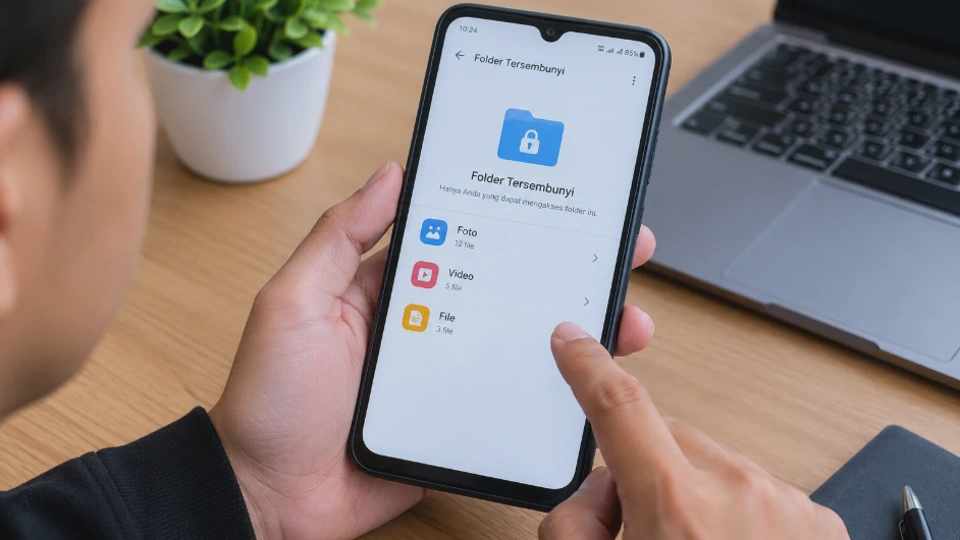
Folder rahasia bisa menjadi solusi praktis ketika kamu ingin menyimpan foto, video, dokumen, atau file pribadi tanpa menampilkannya di galeri maupun daftar file biasa. Cara membuat folder rahasia di HP bergantung pada merek perangkat dan sistem operasi yang digunakan.
Di Android, kamu bisa memanfaatkan fitur seperti Folder Aman Samsung, Private Safe pada OPPO dan realme, atau fitur privasi yang tersedia pada perangkat Xiaomi dan vivo. Sementara itu, iPhone menyediakan fitur Tersembunyi di aplikasi Foto serta opsi penguncian catatan untuk menyimpan informasi tertentu.
Perlu dipahami bahwa folder yang sekadar disembunyikan belum tentu terlindungi dari akses orang lain. Jika file berisi informasi sensitif, pilih fitur yang mendukung PIN, kata sandi, sidik jari, atau Face ID agar perlindungannya lebih baik.
Apa Itu Folder Rahasia di HP dan Apa Manfaatnya?
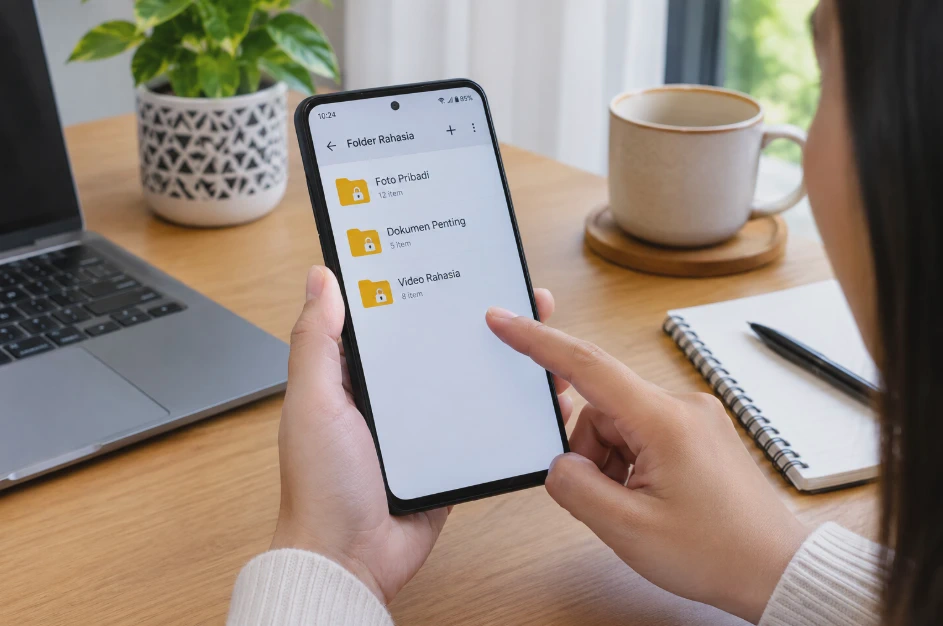
Folder rahasia adalah tempat penyimpanan khusus untuk menyimpan file yang tidak ingin ditampilkan secara terbuka di perangkat. Bergantung pada fitur yang digunakan, folder ini dapat menyembunyikan file dari galeri, memisahkannya dari penyimpanan umum, atau mengunci akses menggunakan autentikasi.
Contohnya, kamu dapat menyimpan dokumen pribadi, foto keluarga, salinan dokumen penting, dan video yang tidak ingin langsung terlihat ketika seseorang membuka galeri HP. Fitur ini juga berguna untuk menjaga privasi ketika meminjamkan perangkat kepada teman atau anggota keluarga.
Perbedaan folder tersembunyi dan folder terkunci
Keduanya sering dianggap sama, padahal tingkat perlindungannya berbeda.
-
Folder tersembunyi: file tidak ditampilkan di lokasi biasa, tetapi mungkin masih bisa ditemukan melalui pengelola file atau metode lain.
-
Folder terkunci: akses ke file dibatasi menggunakan PIN, kata sandi, pola, sidik jari, atau autentikasi lain yang didukung.
-
Penyimpanan terenkripsi: data disimpan dalam bentuk yang tidak dapat dibaca secara langsung tanpa mekanisme dekripsi yang sesuai.
Folder yang dilindungi autentikasi dan enkripsi umumnya lebih sesuai untuk file sensitif dibandingkan folder biasa yang hanya disembunyikan.
Manfaat membuat folder rahasia
Ada beberapa alasan mengapa fitur ini layak digunakan.
-
Menjaga privasi foto dan video. File tertentu tidak langsung muncul ketika aplikasi galeri dibuka.
-
Memisahkan dokumen pribadi. Berkas penting dapat disimpan terpisah dari file unduhan atau dokumen sehari-hari.
-
Membatasi akses orang lain. Fitur penguncian membantu mencegah orang yang memegang HP membuka file tanpa izin.
-
Merapikan penyimpanan. File pribadi tidak bercampur dengan foto, video, dan dokumen umum.
-
Mengurangi risiko paparan tidak sengaja. Foto atau dokumen tertentu tidak mudah terlihat ketika kamu menunjukkan galeri kepada orang lain.
Namun, folder rahasia bukan pengganti pencadangan data. Jika HP rusak, hilang, atau mengalami reset pabrik, file tetap berisiko hilang apabila tidak memiliki cadangan yang sesuai.
Cara Membuat Folder Rahasia di HP Android
Android memiliki beberapa cara untuk menyembunyikan file, mulai dari fitur bawaan pengelola file hingga ruang penyimpanan privat yang dilindungi autentikasi. Pilihan terbaik bergantung pada versi Android, antarmuka produsen, dan jenis file yang ingin diamankan.
Jika HP menyediakan fitur seperti Private Safe, Folder Aman, atau Safe Folder, sebaiknya gunakan fitur tersebut terlebih dahulu. Cara ini biasanya lebih praktis daripada membuat folder tersembunyi secara manual.
1. Membuat folder tersembunyi melalui pengelola file
Cara ini dapat digunakan pada sejumlah HP Android yang memiliki aplikasi pengelola file dengan akses ke penyimpanan internal.
-
Buka aplikasi File Manager, Pengelola File, atau Files di HP.
-
Masuk ke penyimpanan internal, lalu pilih lokasi yang ingin digunakan untuk menyimpan file.
-
Buat folder baru melalui menu tambah atau opsi folder baru.
-
Berikan nama yang sesuai, kemudian tambahkan titik di bagian depan nama folder, misalnya
.arsippribadi, jika sistem file dan aplikasi mendukung metode ini. -
Pindahkan file yang ingin disembunyikan ke dalam folder tersebut.
Pada sistem yang mendukung aturan nama file tersembunyi, folder dengan nama yang diawali titik biasanya tidak ditampilkan secara normal oleh aplikasi tertentu. Untuk membukanya kembali, aktifkan opsi Tampilkan file tersembunyi di pengelola file jika tersedia.
Penting: metode ini hanya membantu menyembunyikan file dari tampilan biasa. File belum tentu terkunci atau terenkripsi, dan aplikasi lain mungkin masih dapat mengaksesnya.
2. Menggunakan fitur Safe Folder atau penyimpanan privat
Jika pengelola file menyediakan fitur penyimpanan aman, gunakan fitur tersebut untuk perlindungan yang lebih baik. Pada aplikasi Files by Google, misalnya, fitur Safe Folder tersedia pada perangkat dan versi aplikasi yang mendukungnya. Fitur ini memungkinkan pengguna memindahkan file ke ruang khusus yang dilindungi PIN atau pola.
Langkah umumnya sebagai berikut:
-
Buka aplikasi Files by Google.
-
Cari menu Safe Folder jika tersedia.
-
Ikuti petunjuk untuk mengatur PIN atau pola.
-
Pilih file yang ingin diamankan melalui daftar file.
-
Buka menu opsi, lalu pilih tindakan untuk memindahkan file ke Safe Folder.
-
Konfirmasikan pemindahan dan periksa apakah file sudah muncul di dalam folder aman.
Nama menu dan letaknya dapat berubah sesuai versi aplikasi. Jika Safe Folder tidak ditemukan, periksa pembaruan melalui Google Play Store atau gunakan fitur penyimpanan privat bawaan merek HP.
Sebelum memindahkan file penting, pastikan kamu mengingat PIN atau pola yang digunakan. Ketersediaan fitur pemulihan berbeda-beda, sehingga jangan berasumsi file dapat dikembalikan jika kredensial terlupakan.
3. Memeriksa apakah folder benar-benar terlindungi
Setelah folder dibuat, lakukan pemeriksaan sederhana untuk memastikan file tidak hanya berpindah lokasi.
-
Tutup pengelola file, kemudian buka kembali.
-
Periksa apakah file masih muncul di galeri atau aplikasi foto lain.
-
Jika menggunakan folder terkunci, keluar dari folder dan coba membukanya kembali.
-
Pastikan sistem meminta PIN, pola, atau autentikasi sebelum menampilkan isi folder.
Jika file masih muncul di galeri, aplikasi mungkin belum memperbarui indeks media atau file tersebut masih berada di lokasi umum. Pada kondisi ini, periksa apakah proses pemindahan benar-benar selesai.
Jangan langsung menghapus file asli sebelum memastikan salinan di folder rahasia bisa dibuka. Langkah tersebut penting untuk mencegah kehilangan data akibat pemindahan yang gagal.
Cara Membuat Folder Rahasia di HP Samsung, Xiaomi, OPPO, dan Vivo
Setiap produsen HP memiliki antarmuka dan nama fitur privasi yang berbeda. Karena itu, langkah untuk membuat folder rahasia tidak selalu sama meskipun seluruh perangkat menggunakan Android.
Berikut panduan berdasarkan fitur yang umum tersedia pada masing-masing merek. Nama menu bisa berbeda menurut model, versi sistem operasi, dan pembaruan perangkat lunak.
1. HP Samsung: menggunakan Folder Aman (Secure Folder)
Cocok untuk menyimpan file pribadi dalam ruang terpisah yang dilindungi autentikasi. Samsung menyediakan fitur Folder Aman (Secure Folder) pada perangkat Galaxy yang mendukungnya. Fitur ini menggunakan mekanisme keamanan Samsung Knox untuk membantu melindungi aplikasi dan data yang ditempatkan di dalamnya.
Berikut cara mengaktifkannya:
-
Buka Pengaturan pada HP Samsung.
-
Pilih Keamanan dan privasi, lalu cari Pengaturan keamanan lainnya atau Folder Aman. Pada versi One UI tertentu, Folder Aman dapat ditemukan melalui menu Biometrik dan keamanan.
-
Ikuti petunjuk untuk menyiapkan Folder Aman menggunakan akun Samsung jika diminta.
-
Pilih metode penguncian, seperti PIN, pola, kata sandi, atau sidik jari jika didukung.
-
Buka aplikasi Folder Aman dari layar aplikasi.
-
Pilih menu tambah file atau opsi Tambahkan file.
-
Pilih foto, video, atau dokumen yang ingin dipindahkan, kemudian konfirmasikan tindakan yang tersedia.
Setelah selesai, file akan ditempatkan di ruang Folder Aman. Periksa kembali apakah file yang dipindahkan sudah tersedia di dalamnya. Jika Folder Aman tidak ditemukan: gunakan pencarian di Pengaturan dengan kata kunci Folder Aman atau Secure Folder. Jika tetap tidak tersedia, model atau versi perangkat lunak tersebut mungkin tidak mendukung fitur ini.
Perlu diperhatikan bahwa memindahkan file ke Folder Aman tidak otomatis berarti semua salinan lain ikut terlindungi. Salinan yang tersimpan di folder umum, layanan cloud, atau aplikasi lain perlu diperiksa secara terpisah.
2. HP Xiaomi: menggunakan fitur File pribadi atau penyembunyian file
Tersedia dengan nama dan jalur menu yang berbeda pada MIUI, HyperOS, dan model tertentu. Pada HP Xiaomi, fitur privasi dapat ditemukan melalui aplikasi File Manager atau pengaturan perlindungan privasi, bergantung pada versi MIUI maupun HyperOS yang digunakan. Sebagian model menyediakan fitur untuk menyembunyikan atau mengunci file pribadi.
Coba langkah berikut:
-
Buka aplikasi File Manager.
-
Periksa menu kategori, pengaturan, atau opsi privasi yang tersedia.
-
Cari fitur dengan nama seperti Private files, File pribadi, atau fitur penyembunyian file.
-
Jika diminta, atur pola, PIN, atau metode autentikasi yang didukung.
-
Pilih file yang ingin dipindahkan ke ruang privat.
-
Ikuti petunjuk pada layar sampai proses pemindahan selesai.
Pada perangkat yang menyediakan fitur file pribadi melalui gerakan tertentu di aplikasi File Manager, ikuti petunjuk resmi yang ditampilkan aplikasi. Jangan menganggap satu metode berlaku untuk semua versi Xiaomi.
Jika menu tersebut tidak tersedia, buka Pengaturan dan cari kata kunci Privasi, Perlindungan privasi, atau Album tersembunyi. Untuk foto dan video, aplikasi Galeri mungkin memiliki fitur penyembunyian tersendiri.
Catatan: album tersembunyi dan penyimpanan privat tidak selalu memberikan tingkat perlindungan yang sama. Pastikan apakah fitur pilihanmu meminta autentikasi sebelum menampilkan file.
3. HP OPPO: menggunakan Private Safe
Pilihan untuk memisahkan dokumen, foto, dan video dari penyimpanan biasa. OPPO menyediakan fitur Private Safe pada sejumlah perangkat ColorOS. Fitur ini dirancang untuk menyimpan file pribadi di ruang yang memerlukan autentikasi.
Cara menggunakannya secara umum:
-
Buka Pengaturan.
-
Cari menu Privasi, Keamanan, atau Private Safe melalui kolom pencarian.
-
Buka Private Safe dan ikuti petunjuk untuk mengatur kata sandi privasi jika diminta.
-
Masuk ke kategori file yang sesuai, seperti gambar, video, audio, atau dokumen.
-
Pilih file yang ingin diamankan.
-
Gunakan opsi Atur sebagai pribadi, Set as private, atau tindakan sejenis jika tersedia.
-
Pastikan file sudah muncul di dalam Private Safe.
Pada versi ColorOS tertentu, jalur menu dan nama tindakan dapat berbeda. Gunakan pencarian Pengaturan untuk menemukan fitur yang tersedia pada perangkatmu.
Jika Private Safe meminta kata sandi privasi, pastikan kamu memahami mekanisme pemulihannya sebelum menyimpan file penting. Kata sandi privasi bisa berbeda dari PIN untuk membuka layar HP.
4. HP Vivo: menggunakan File Safe atau fitur privasi
Nama fitur bergantung pada seri perangkat dan versi Funtouch OS.
Vivo memiliki fitur privasi pada sejumlah perangkat, tetapi nama dan ketersediaannya tidak seragam. Beberapa model menyediakan File Safe, brankas file, atau pengamanan file melalui menu privasi.
Untuk memeriksanya, ikuti langkah berikut:
-
Buka Pengaturan HP Vivo.
-
Cari kata kunci File Safe, Brankas File, Privasi, atau Perlindungan privasi.
-
Jika fitur tersedia, buka menu tersebut dan ikuti petunjuk penyiapan.
-
Buat atau konfirmasikan metode penguncian yang diminta.
-
Pilih foto, video, atau dokumen yang ingin disembunyikan.
-
Pindahkan file ke lokasi privat sesuai petunjuk di layar.
-
Buka kembali fitur tersebut untuk memastikan file tersimpan dengan benar.
Jika tidak menemukan fitur brankas file, periksa aplikasi File Manager dan Galeri. Jangan mengunduh aplikasi dengan nama serupa dari sumber yang tidak jelas hanya karena menu bawaan tidak tersedia.
Ringkasan fitur berdasarkan merek HP
|
Merek |
Fitur yang bisa diperiksa |
Catatan |
|---|---|---|
|
Samsung |
Folder Aman |
Tersedia pada model Galaxy yang mendukungnya |
|
Xiaomi |
File pribadi atau album tersembunyi |
Bergantung pada MIUI, HyperOS, dan model |
|
OPPO |
Private Safe |
Nama menu dapat berbeda menurut ColorOS |
|
Vivo |
File Safe atau fitur privasi |
Bergantung pada seri dan Funtouch OS |
Cara paling mudah menemukan fitur yang tepat adalah menggunakan kolom pencarian di Pengaturan. Masukkan nama fitur atau kata kunci privasi, kemudian ikuti petunjuk yang sesuai dengan versi perangkat.
Cara Membuat Folder Rahasia di iPhone
iPhone memiliki pendekatan yang sedikit berbeda dari Android. Aplikasi Foto menyediakan album Tersembunyi untuk menyembunyikan foto dan video, sedangkan aplikasi Catatan dapat digunakan untuk menyimpan informasi tertentu dalam catatan terkunci.
Namun, album Tersembunyi bukan folder umum untuk semua jenis file. Jika ingin mengamankan dokumen PDF atau berkas lain, kamu perlu menggunakan aplikasi yang sesuai.
1. Menyembunyikan foto dan video melalui aplikasi Foto
Untuk foto dan video, gunakan fitur Tersembunyi (Hidden) pada aplikasi Foto.
-
Buka aplikasi Foto (Photos).
-
Pilih foto atau video yang ingin disembunyikan.
-
Ketuk tombol menu tindakan atau tekan lama pada item yang dipilih.
-
Pilih Sembunyikan (Hide), lalu konfirmasikan jika diminta.
-
Buka bagian album dan cari album Tersembunyi (Hidden) untuk memastikan file sudah dipindahkan.
Pada versi iOS yang mendukung penguncian album Tersembunyi, aksesnya dilindungi oleh Face ID, Touch ID, atau kode sandi perangkat, sesuai kemampuan iPhone.
Untuk memeriksa pengaturannya, buka Pengaturan > Aplikasi > Foto pada versi iOS yang menggunakan susunan menu tersebut. Pada versi yang lebih lama, pengaturan Foto bisa berada langsung di menu Pengaturan.
Pastikan opsi untuk menampilkan album Tersembunyi sesuai dengan kebutuhanmu. Jika album disembunyikan dari tampilan aplikasi, lokasinya menjadi lebih sulit terlihat, tetapi tindakan itu tidak sama dengan menambahkan perlindungan keamanan baru.
2. Mengamankan dokumen menggunakan aplikasi Catatan
Jika informasi yang ingin diamankan berupa teks, nomor referensi, atau catatan pribadi, aplikasi Catatan dapat menjadi alternatif.
-
Buka aplikasi Catatan (Notes).
-
Buat catatan baru dan masukkan informasi yang diperlukan.
-
Ketuk menu tindakan catatan, kemudian pilih opsi untuk mengunci catatan jika tersedia.
-
Atur atau konfirmasikan metode autentikasi yang diminta.
-
Kunci catatan dan buka kembali untuk memastikan sistem meminta autentikasi.
Fitur penguncian Catatan memiliki ketentuan tersendiri terkait jenis lampiran dan akun yang digunakan. Jika ingin menyimpan dokumen PDF atau file dalam format lain, periksa dukungan lampiran dan metode perlindungannya sebelum mengandalkan fitur ini.
Jangan menyimpan semua jenis file ke Catatan hanya demi menyembunyikannya. Pilih aplikasi yang memang mendukung format dan tingkat perlindungan file yang dibutuhkan.
3. Menyimpan dokumen melalui aplikasi File
Aplikasi File (Files) berguna untuk mengelola PDF, dokumen, arsip, dan file unduhan. Namun, membuat folder biasa di aplikasi ini tidak otomatis memberikan perlindungan PIN atau Face ID.
Jika ingin mengamankan dokumen:
-
Periksa apakah dokumen memiliki fitur perlindungan kata sandi bawaan.
-
Gunakan aplikasi penyimpanan terenkripsi yang tepercaya jika membutuhkan brankas file.
-
Pastikan lokasi penyimpanan cloud tidak membagikan file secara publik.
-
Periksa apakah salinan dokumen masih tersimpan di folder unduhan atau layanan cloud lainnya.
Jangan menganggap folder yang tidak terlihat di layar utama sebagai folder rahasia yang aman. Untuk dokumen sensitif, autentikasi dan perlindungan data lebih penting daripada sekadar menyembunyikan ikon atau nama folder.
Cara Menyembunyikan Foto, Video, dan File Pribadi ke Folder Rahasia
Setelah membuat folder rahasia, langkah berikutnya adalah memindahkan file ke lokasi yang tepat. Proses ini perlu dilakukan dengan hati-hati karena beberapa aplikasi hanya menyembunyikan file dari tampilan galeri, sedangkan aplikasi lain memindahkan file ke penyimpanan privat.
Menyembunyikan foto dan video
Untuk foto dan video, gunakan fitur album tersembunyi atau brankas bawaan perangkat jika tersedia. Pada Android, buka Galeri atau Google Photos, pilih file yang diinginkan, lalu periksa menu untuk mencari opsi penyembunyian atau pemindahan ke folder terkunci. Nama fitur bergantung pada aplikasi yang digunakan.
Jika kamu memakai Samsung, pertimbangkan memindahkan file ke Folder Aman. Pada OPPO, Xiaomi, atau Vivo, gunakan fitur privasi yang tersedia di perangkat.
Sementara itu, pada iPhone, pilih foto atau video melalui aplikasi Foto, kemudian gunakan opsi Sembunyikan. File akan masuk ke album Tersembunyi apabila fitur tersebut tersedia.
Memindahkan dokumen dan file lainnya
Dokumen PDF, file Word, rekaman suara, dan arsip ZIP membutuhkan penanganan yang sedikit berbeda karena tidak semuanya dikelola oleh aplikasi galeri.
Lakukan langkah berikut:
-
Buka File Manager atau aplikasi File.
-
Cari dokumen yang ingin disimpan secara privat.
-
Periksa apakah fitur brankas mendukung format file tersebut.
-
Pilih file dan gunakan opsi pindahkan ke penyimpanan privat.
-
Buka kembali brankas untuk memastikan file dapat diakses.
Jika aplikasi tidak mendukung format tertentu, jangan sekadar mengganti nama ekstensi file. Misalnya, mengganti nama dokumen.pdf menjadi .dokumen tidak menjadikan dokumen terenkripsi atau terlindungi.
Apakah file asli perlu dihapus?
Keputusan ini bergantung pada metode penyimpanan yang digunakan. Jika fitur brankas memindahkan file, bukan menyalinnya, file asli seharusnya tidak lagi berada di lokasi sebelumnya. Namun, salinan lain mungkin masih tersimpan di folder unduhan, aplikasi pesan, layanan cloud, atau perangkat lain.
Sebelum menghapus apa pun, pastikan file yang dipindahkan dapat dibuka dan tidak rusak. Hindari menghapus file dari beberapa lokasi sekaligus tanpa mengetahui apakah tindakan tersebut juga menghapus cadangan cloud.
Tips praktis: setelah proses selesai, periksa Galeri, File Manager, dan aplikasi yang sebelumnya digunakan untuk mengakses file tersebut. Pemeriksaan ini membantu memastikan tidak ada salinan yang tertinggal di lokasi umum.
Cara Mengunci dan Membuka Folder Rahasia dengan PIN atau Sidik Jari
Folder rahasia akan lebih berguna jika dilengkapi mekanisme penguncian. Dengan begitu, orang lain tidak cukup hanya mengetahui lokasi folder untuk melihat isinya.
Metode yang tersedia bergantung pada perangkat. Beberapa fitur mendukung PIN, pola, kata sandi, sidik jari, atau Face ID, sedangkan fitur lainnya mungkin hanya menyediakan penyembunyian biasa.
Mengatur PIN atau kata sandi
Jika fitur brankas belum pernah digunakan, buka pengaturannya dan ikuti petunjuk pembuatan metode penguncian. Gunakan PIN yang tidak mudah ditebak, misalnya bukan tanggal lahir atau urutan angka sederhana. Jika perangkat meminta kata sandi privasi tersendiri, jangan berasumsi bahwa kata sandi tersebut sama dengan PIN layar.
Setelah pengaturan selesai, tutup brankas dan coba membukanya kembali. Jika sistem meminta autentikasi sebelum menampilkan file, penguncian sudah berjalan sesuai mekanisme fitur tersebut.
Mengaktifkan sidik jari atau Face ID
Pada perangkat yang mendukung autentikasi biometrik, kamu mungkin dapat menggunakan sidik jari atau pengenalan wajah untuk membuka folder rahasia.
Langkah umumnya sebagai berikut:
-
Buka pengaturan fitur brankas atau folder aman.
-
Cari opsi autentikasi biometrik.
-
Aktifkan penggunaan sidik jari atau pengenalan wajah jika tersedia.
-
Konfirmasikan identitas menggunakan metode yang diminta.
-
Tutup folder, lalu uji kembali aksesnya.
Pada Samsung, pengaturan biometrik dapat digunakan sesuai dukungan Folder Aman dan perangkat. Di iPhone, album Tersembunyi menggunakan mekanisme autentikasi perangkat pada versi iOS yang mendukungnya.
Perlu diketahui bahwa autentikasi biometrik biasanya tetap memiliki metode alternatif, seperti kode sandi atau PIN. Karena itu, keamanan kode cadangan juga perlu diperhatikan.
Cara membuka kembali folder rahasia
Untuk mengakses file yang disimpan, buka aplikasi atau menu tempat brankas berada, kemudian lakukan autentikasi. Jika folder tidak terlihat, periksa apakah ikon aplikasi disembunyikan, menu privasi berubah setelah pembaruan sistem, atau fitur tersebut memerlukan akses melalui pengaturan.
Jika PIN atau kata sandi terlupakan, jangan langsung menghapus data aplikasi atau melakukan reset pabrik. Tindakan tersebut dapat menyebabkan file hilang secara permanen, terutama jika data hanya tersimpan secara lokal.
Cari terlebih dahulu opsi pemulihan resmi yang tersedia pada perangkat. Jika tidak ada mekanisme pemulihan, hubungi dukungan produsen sebelum mengambil tindakan yang berisiko menghapus data.
Apa yang harus dilakukan jika folder rahasia tidak berfungsi?
Berikut beberapa masalah yang umum terjadi beserta langkah penanganannya.
|
Masalah |
Solusi yang disarankan |
|---|---|
|
Folder rahasia tidak ditemukan |
Cari nama fitur melalui Pengaturan atau File Manager |
|
File masih muncul di galeri |
Pastikan file sudah dipindahkan, bukan sekadar disalin |
|
PIN tidak diterima |
Periksa metode autentikasi dan gunakan opsi pemulihan resmi |
|
File tidak dapat dibuka |
Pastikan proses pemindahan selesai dan file tidak rusak |
|
Fitur hilang setelah pembaruan |
Periksa kembali menu privasi dan dokumentasi perangkat |
|
Penyimpanan hampir penuh |
Periksa kapasitas storage sebelum memindahkan file berukuran besar |
Jangan langsung menghapus cache atau data aplikasi sebagai langkah pertama. Menghapus cache biasanya tidak sama dengan menghapus data, tetapi menghapus data aplikasi dapat menghilangkan pengaturan atau file lokal tertentu, bergantung pada aplikasi tersebut.
FAQ Seputar Cara Membuat Folder Rahasia di HP
1. Apakah semua HP Android bisa membuat folder rahasia?
Sebagian besar HP Android dapat menyembunyikan file melalui metode tertentu, tetapi fitur brankas yang dilindungi PIN tidak tersedia pada semua model. Periksa File Manager, menu privasi, dan dokumentasi perangkat untuk mengetahui fitur yang didukung.
2. Apakah folder rahasia bisa dibuat tanpa aplikasi tambahan?
Bisa, jika perangkat menyediakan fitur bawaan seperti Folder Aman, Private Safe, atau album Tersembunyi. Folder yang namanya diawali titik juga dapat disembunyikan pada sistem yang mendukungnya, tetapi metode tersebut tidak memberikan perlindungan keamanan yang setara dengan brankas terkunci.
3. Bagaimana cara membuat folder rahasia di HP Samsung?
Buka Pengaturan dan cari Folder Aman atau Secure Folder. Setelah fitur diaktifkan, atur metode penguncian, kemudian tambahkan foto, video, atau dokumen yang ingin disimpan secara privat.
4. Apakah folder rahasia bisa dikunci menggunakan sidik jari?
Bisa pada perangkat dan fitur yang mendukung autentikasi biometrik. Aktifkan opsi sidik jari melalui pengaturan fitur tersebut, lalu uji kembali aksesnya setelah folder ditutup.
5. Bagaimana cara membuat folder rahasia di iPhone?
Untuk foto dan video, gunakan album Tersembunyi pada aplikasi Foto. Untuk informasi berbentuk teks, kamu dapat menggunakan catatan terkunci, sedangkan dokumen lain membutuhkan metode penyimpanan yang sesuai.
6. Apakah foto yang disembunyikan akan hilang dari Google Photos atau iCloud?
Belum tentu. Menyembunyikan foto di satu aplikasi tidak otomatis menghapus salinan yang tersinkronisasi atau tersimpan di layanan lain. Periksa pengaturan sinkronisasi dan lokasi penyimpanan masing-masing sebelum menganggap file sepenuhnya tersembunyi.
7. Apakah folder rahasia bisa dipulihkan setelah HP di-reset?
Tidak selalu. File yang hanya tersimpan secara lokal dapat hilang ketika perangkat direset ke pengaturan pabrik. Kemungkinan pemulihan bergantung pada fitur yang digunakan, keberadaan cadangan, dan kebijakan penyimpanan aplikasi.
8. Apakah aman menyimpan dokumen penting di folder rahasia?
Relatif lebih aman jika menggunakan fitur yang memiliki autentikasi dan perlindungan data yang memadai. Untuk dokumen yang sangat sensitif, gunakan penyimpanan terenkripsi dan tetap siapkan cadangan yang aman.
9. Apa perbedaan folder tersembunyi dan brankas file?
Folder tersembunyi hanya mengurangi visibilitas file di lokasi biasa. Brankas file dirancang untuk membatasi akses, biasanya menggunakan PIN, kata sandi, atau autentikasi biometrik.
10. Apakah folder rahasia mengurangi kapasitas penyimpanan HP?
Ya. Foto, video, dan dokumen yang dipindahkan ke folder rahasia tetap menggunakan ruang penyimpanan jika disimpan secara lokal. Pemindahan file tidak otomatis mengurangi ukuran data atau kapasitas storage yang terpakai.
Kesimpulan
Cara membuat folder rahasia di HP dapat dilakukan melalui fitur bawaan perangkat tanpa harus selalu memasang aplikasi tambahan. Android menyediakan beberapa pilihan, seperti Folder Aman Samsung, Private Safe pada OPPO, serta fitur privasi yang tersedia pada Xiaomi dan Vivo.
Pada iPhone, album Tersembunyi cocok untuk menyimpan foto dan video agar tidak langsung terlihat di galeri. Untuk dokumen dan file lainnya, pilih metode penyimpanan yang mendukung format file sekaligus perlindungan akses yang sesuai.
Hal terpenting adalah membedakan file yang hanya disembunyikan dari file yang benar-benar dikunci. Gunakan PIN atau autentikasi biometrik jika tersedia, pastikan pemindahan berhasil, dan siapkan cadangan aman agar file pribadi tidak mudah diakses orang lain maupun hilang ketika perangkat mengalami masalah.












