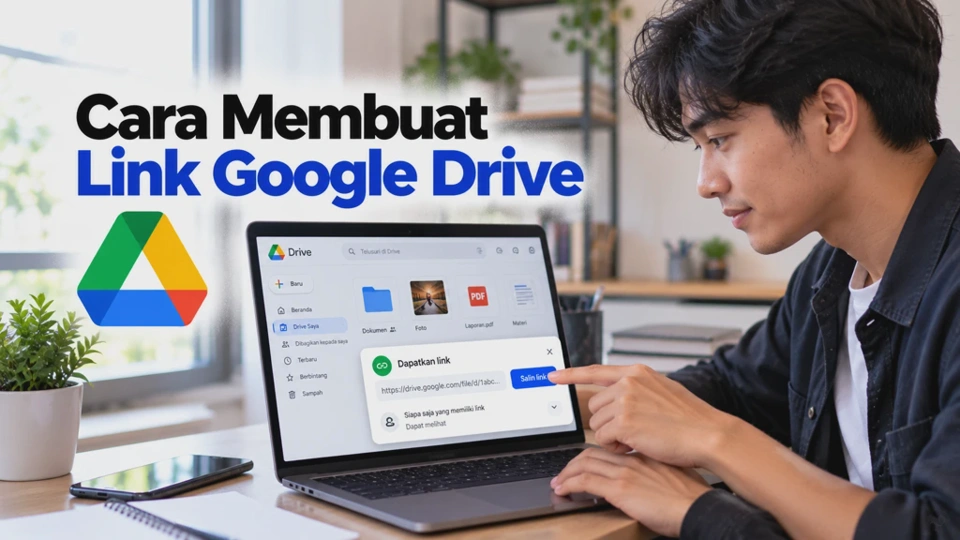
Google Drive merupakan layanan penyimpanan berbasis cloud yang memungkinkan pengguna menyimpan dokumen, foto, video, PDF, dan berbagai jenis file lainnya secara online. Salah satu fitur yang sering digunakan adalah berbagi file melalui tautan atau link. Dengan fitur ini, pengguna tidak perlu mengirimkan file secara langsung sebagai lampiran karena penerima cukup membuka tautan yang dibagikan.
Cara membuat link Google Drive sebenarnya cukup mudah, baik melalui HP Android, iPhone, maupun laptop. Namun, ada satu hal yang perlu diperhatikan: link yang sudah disalin belum tentu bisa dibuka oleh orang lain. Pengguna harus mengatur izin akses terlebih dahulu, misalnya memilih opsi siapa saja yang memiliki link dapat melihat file. Pengaturan tersebut membantu memastikan file dapat diakses oleh penerima tanpa mengorbankan privasi dokumen yang seharusnya tetap terbatas.
Cara Membuat Link Google Drive untuk Berbagi File
Untuk membuat link Google Drive, pengguna perlu mengunggah file ke akun Drive terlebih dahulu atau memilih file yang sudah tersimpan di dalamnya. Setelah itu, gunakan fitur berbagi untuk menghasilkan tautan yang dapat dikirim kepada orang lain.
Berikut langkah-langkahnya:
-
Buka Google Drive melalui browser atau aplikasi.
-
Login menggunakan akun Google yang menyimpan file.
-
Cari file yang ingin dibagikan. Jika belum ada, unggah file tersebut terlebih dahulu.
-
Klik kanan file pada laptop atau ketuk ikon tiga titik di samping nama file pada HP.
-
Pilih menu Bagikan atau Share.
-
Periksa bagian Akses umum atau General access.
-
Tentukan siapa saja yang dapat membuka file tersebut.
-
Jika ingin membagikan file kepada orang yang tidak ditambahkan satu per satu, pilih Siapa saja yang memiliki link atau Anyone with the link, jika tersedia.
-
Pilih peran penerima, misalnya Pelihat atau Viewer.
-
Klik Salin link atau Copy link.
-
Tempelkan tautan tersebut ke WhatsApp, email, atau platform lain.
Setelah link disalin, penerima dapat mengakses file sesuai izin yang sudah ditentukan. Jika pengaturannya masih Dibatasi atau Restricted, orang yang belum diberi izin mungkin akan melihat pesan bahwa akses ditolak atau harus meminta izin kepada pemilik file.
Untuk dokumen yang hanya perlu dibaca atau diunduh, pilihan Viewer biasanya paling sesuai. Hindari memberikan akses Editor jika penerima tidak perlu mengubah isi dokumen.
Perlu diketahui bahwa nama menu dapat sedikit berbeda bergantung pada bahasa aplikasi dan pembaruan Google Drive. Jika tampilan berbeda, cari menu berbagi dan pengaturan akses umum.
Syarat Membuat Link Google Drive yang Bisa Dibuka Orang Lain
Agar link Google Drive dapat dibuka oleh penerima, ada beberapa hal yang perlu dipastikan. Proses membuat link saja tidak otomatis memberikan izin kepada semua orang.
Berikut syarat yang perlu diperhatikan:
1. File sudah tersimpan di Google Drive
File harus sudah diunggah atau dibuat di Google Drive. Jika proses unggah belum selesai, penerima mungkin tidak dapat membuka file dengan benar.
2. Akun memiliki izin untuk membagikan file
Anda perlu memiliki hak akses yang memadai terhadap file. Jika file dimiliki orang lain dan Anda hanya memiliki izin melihat, Anda mungkin tidak dapat mengubah pengaturan berbagi.
3. Pengaturan akses sesuai kebutuhan
Jika file hanya boleh dibuka oleh orang tertentu, gunakan opsi Restricted dan tambahkan alamat email mereka. Jika ingin siapa saja yang memiliki tautan dapat membuka file, pilih Anyone with the link jika opsi tersebut tersedia.
4. Peran penerima sudah ditentukan
Google Drive menyediakan beberapa jenis izin utama:
-
Viewer: Penerima dapat melihat file dan, jika diizinkan, mengunduhnya.
-
Commenter: Penerima dapat melihat serta menambahkan komentar pada jenis file yang mendukungnya.
-
Editor: Penerima dapat mengubah isi file sesuai izin yang diberikan.
Untuk berbagi materi atau dokumen yang tidak boleh diubah, pilih Viewer.
5. Pengaturan akun mengizinkan berbagi
Akun kantor atau sekolah dapat memiliki kebijakan yang membatasi berbagi file ke luar organisasi. Jika opsi Anyone with the link tidak tersedia, tanyakan kepada administrator atau gunakan metode berbagi yang diizinkan.
6. Penerima menggunakan link yang benar
Pastikan tautan disalin secara lengkap dan tidak terpotong ketika dikirim. Jika penerima tidak dapat membuka file, coba kirim ulang link melalui pesan yang berbeda.
Google menjelaskan pengaturan izin berbagi pada Pusat Bantuan Google Drive. Pengaturan yang tepat akan membantu menentukan siapa yang dapat membuka, mengomentari, atau mengedit file.
Cara Membuat Link Google Drive Lewat HP Android dan iPhone
Pengguna Android dan iPhone dapat membuat link Google Drive melalui aplikasi resmi Google Drive. Langkah dasarnya hampir sama, meskipun susunan tombol dapat sedikit berbeda sesuai versi aplikasi.
Berikut cara membuat link melalui HP.
1. Buka aplikasi Google Drive
Pastikan aplikasi Google Drive sudah terpasang. Jika belum, unduh dari Google Play untuk Android atau App Store untuk iPhone.
2. Login ke akun Google
Masuk menggunakan akun yang menyimpan file. Jika memiliki beberapa akun Google, pastikan Anda memilih akun yang benar.
3. Pilih file yang akan dibagikan
Cari file yang ingin dikirim kepada orang lain. Jika file belum ada, unggah terlebih dahulu melalui tombol tambah atau fitur unggah.
4. Buka menu berbagi
Ketuk ikon tiga titik di samping nama file, lalu pilih Bagikan atau Kelola akses, sesuai tampilan aplikasi.
5. Atur akses umum
Periksa bagian akses umum. Jika ingin orang lain membuka file tanpa meminta izin secara individual, pilih Anyone with the link apabila tersedia.
6. Tentukan izin penerima
Pilih Viewer jika penerima hanya perlu membaca atau melihat file. Gunakan Commenter atau Editor hanya jika memang diperlukan.
7. Salin link
Ketuk Salin link atau Copy link. Tautan akan tersalin ke papan klip HP.
8. Bagikan tautan
Buka WhatsApp, email, atau aplikasi pesan lainnya. Tempelkan link tersebut pada kolom pesan, kemudian kirim kepada penerima.
Cara membuat link Google Drive di Android
Pada Android, menu berbagi biasanya dapat dibuka dengan mengetuk ikon tiga titik di samping file. Setelah itu, pilih Share atau Manage access untuk mengatur izin.
Jika ingin membagikan banyak file sekaligus, masukkan file-file tersebut ke dalam satu folder dan bagikan foldernya. Dengan demikian, Anda tidak perlu menyalin tautan untuk setiap file satu per satu.
Cara membuat link Google Drive di iPhone
Pada iPhone, buka aplikasi Google Drive dan cari file yang ingin dibagikan. Ketuk ikon tiga titik, pilih menu berbagi, atur akses umum, kemudian salin link.
Jika aplikasi meminta izin untuk mengakses file atau foto, berikan izin yang diperlukan sesuai kebutuhan. Pastikan file yang dipilih benar sebelum tautan dikirim kepada orang lain.
Setelah link dibagikan, sebaiknya uji dengan membuka tautan melalui browser atau akun lain. Cara ini membantu memastikan bahwa pengaturan akses sudah sesuai dengan tujuan berbagi.
Cara Membuat Link Google Drive Lewat Laptop atau Komputer
Membuat link Google Drive melalui laptop atau komputer dapat dilakukan menggunakan browser. Cara ini cocok untuk pengguna yang ingin membagikan dokumen pekerjaan, laporan, tugas sekolah, presentasi, atau file berukuran besar.
Berikut langkah-langkahnya:
-
Buka browser seperti Google Chrome, Microsoft Edge, atau Mozilla Firefox.
-
Kunjungi https://drive.google.com/.
-
Login menggunakan akun Google.
-
Cari file yang ingin dibagikan.
-
Jika file belum tersedia, klik Baru atau New, lalu pilih opsi unggah file.
-
Setelah file tersedia, klik kanan pada file tersebut.
-
Pilih Bagikan atau Share.
-
Periksa bagian Akses umum.
-
Pilih Anyone with the link jika ingin memberikan akses kepada siapa saja yang memiliki tautan dan opsi tersebut tersedia.
-
Tentukan peran penerima, misalnya Viewer.
-
Klik Salin link.
-
Klik Selesai atau Done untuk menutup jendela berbagi.
Link yang sudah disalin dapat dikirim melalui WhatsApp Web, email, aplikasi pesan, atau dokumen lain.
Jika file berupa Google Docs, Sheets, atau Slides, Anda juga dapat membuka dokumen tersebut terlebih dahulu dan menggunakan tombol Bagikan di bagian atas layar.
Sebelum mengirim tautan, periksa kembali apakah file yang dipilih sudah benar. Jika Anda memiliki beberapa dokumen dengan nama serupa, buka file terlebih dahulu untuk memastikan isinya sesuai.
Untuk file yang berisi data pribadi atau informasi internal, pertimbangkan berbagi dengan alamat email tertentu daripada mengaktifkan akses untuk siapa saja yang memiliki link.
Cara Mengatur Akses Link Google Drive agar Bisa Dibuka Siapa Saja
Jika tujuan Anda adalah membuat link Google Drive yang dapat dibuka tanpa perlu meminta izin, pengaturan akses umum harus diubah sesuai kebutuhan.
Berikut langkah-langkahnya:
-
Buka Google Drive dan pilih file yang ingin dibagikan.
-
Klik kanan pada laptop atau ketuk ikon tiga titik pada HP.
-
Pilih Bagikan atau Kelola akses.
-
Cari bagian Akses umum atau General access.
-
Jika tertulis Dibatasi atau Restricted, buka pilihan tersebut.
-
Pilih Siapa saja yang memiliki link atau Anyone with the link jika tersedia.
-
Pilih peran Viewer agar penerima hanya dapat melihat file.
-
Klik Salin link.
-
Simpan perubahan dengan menekan Selesai atau tombol kembali sesuai tampilan aplikasi.
Setelah pengaturan tersebut diterapkan, orang yang memiliki link dapat membuka file sesuai izin yang diberikan tanpa harus ditambahkan satu per satu.
Namun, ada beberapa hal yang perlu diperhatikan.
Pertama, link dapat diteruskan kepada orang lain. Jika opsi Anyone with the link aktif, orang yang menerima tautan dapat membagikannya kembali kepada pihak lain. Karena itu, jangan gunakan pengaturan ini untuk dokumen rahasia.
Kedua, nama dan alamat email pemilik dapat terlihat. Google menjelaskan bahwa ketika file dibagikan melalui link, nama dan alamat email pemilik dapat terlihat oleh penerima. Pertimbangkan hal ini sebelum membagikan dokumen kepada publik.
Ketiga, akun organisasi dapat membatasi akses. Akun Google Workspace milik kantor atau sekolah mungkin tidak mengizinkan berbagi kepada orang di luar organisasi. Jika pilihan Anyone with the link tidak muncul, administrator mungkin telah membatasi fitur tersebut.
Keempat, akses bisa diubah kembali. Pemilik file dapat membuka pengaturan berbagi dan mengembalikan akses menjadi Restricted. Setelah itu, orang yang sebelumnya hanya memiliki link mungkin tidak dapat membuka file lagi kecuali telah diberikan izin secara khusus.
Jika Anda ingin memastikan link dapat dibuka, coba gunakan jendela penyamaran browser atau akun Google lain. Jika file masih meminta izin, periksa kembali pengaturan aksesnya.
Cara Membuat Link Google Drive untuk Folder yang Berisi Banyak File
Jika ingin membagikan banyak dokumen sekaligus, membuat link folder Google Drive lebih praktis dibandingkan mengirim tautan setiap file satu per satu.
Misalnya, Anda memiliki folder berisi laporan, foto, dokumen PDF, dan presentasi. Dengan membagikan folder, penerima dapat membuka file-file di dalamnya sesuai izin yang diberikan.
Berikut cara membuat link folder Google Drive:
-
Buka Google Drive melalui aplikasi atau browser.
-
Cari folder yang ingin dibagikan.
-
Klik kanan folder pada laptop atau ketuk ikon tiga titik di HP.
-
Pilih Bagikan atau Share.
-
Buka bagian Akses umum.
-
Pilih Anyone with the link jika ingin memberikan akses kepada siapa saja yang memiliki tautan dan pilihan tersebut tersedia.
-
Tentukan peran penerima, misalnya Viewer.
-
Klik atau ketuk Salin link.
-
Kirim tautan folder kepada penerima.
Penerima dapat membuka folder dan melihat file di dalamnya sesuai izin akses. Perlu diketahui bahwa izin pada folder induk diwariskan ke file dan subfolder di dalamnya. Oleh karena itu, pengaturan berbagi folder dapat memengaruhi akses terhadap banyak dokumen sekaligus.
Jika folder berisi file sensitif, periksa isinya terlebih dahulu sebelum membagikan link. Jangan mengaktifkan akses umum jika ada dokumen yang seharusnya hanya dapat dibuka oleh orang tertentu.
Cara mengunggah banyak file sebelum membagikan folder
Jika file belum tersimpan di Drive, buat folder baru terlebih dahulu. Kemudian unggah file-file yang diperlukan ke dalam folder tersebut.
Pada laptop, Anda dapat memilih beberapa file sekaligus saat mengunggah. Pada HP, unggah file melalui fitur tambah atau unggah yang tersedia pada aplikasi.
Setelah semua file selesai diunggah, periksa apakah tidak ada dokumen yang tertinggal. Selanjutnya, bagikan folder menggunakan langkah di atas.
Perlu diingat bahwa file yang ditambahkan kemudian ke folder tersebut dapat mewarisi izin berbagi folder. Jika Anda tidak ingin file baru otomatis dapat diakses oleh penerima yang sama, pertimbangkan untuk menyimpannya di folder terpisah.
Cara Menyalin dan Membagikan Link Google Drive ke WhatsApp
Setelah link Google Drive dibuat, Anda dapat mengirimkannya melalui WhatsApp agar penerima bisa membuka file secara langsung. Cara ini dapat digunakan untuk membagikan dokumen, foto, video, PDF, maupun folder.
Berikut langkah-langkahnya:
-
Buka Google Drive.
-
Pilih file atau folder yang ingin dibagikan.
-
Buka menu Bagikan.
-
Pastikan izin akses sudah sesuai dengan kebutuhan penerima.
-
Ketuk atau klik Salin link.
-
Buka WhatsApp atau WhatsApp Web.
-
Pilih kontak atau grup tujuan.
-
Tempelkan link pada kolom pesan.
-
Tambahkan keterangan jika diperlukan.
-
Kirim pesan tersebut.
Contoh pesan yang dapat digunakan:
Halo, berikut link Google Drive untuk file yang dibagikan:
[Tempelkan link Google Drive di sini]
Silakan buka tautan tersebut untuk melihat atau mengunduh file sesuai izin akses yang tersedia.
Sebelum mengirim link ke grup WhatsApp, periksa apakah semua anggota grup memang boleh mengakses dokumen tersebut. Link dengan akses umum dapat diteruskan di luar grup, sehingga jangan gunakan pengaturan tersebut untuk dokumen yang bersifat rahasia.
Jika penerima melaporkan bahwa link tidak dapat dibuka, jangan langsung mengunggah file yang sama berulang kali. Periksa terlebih dahulu apakah aksesnya masih dibatasi atau penerima menggunakan akun yang tidak memiliki izin.
Penyebab Link Google Drive Tidak Bisa Dibuka dan Cara Mengatasinya
Link Google Drive yang tidak bisa dibuka dapat disebabkan oleh pengaturan akses, kesalahan tautan, akun Google yang digunakan, atau masalah teknis. Berikut beberapa penyebab dan cara mengatasinya.
1. Akses file masih dibatasi
Jika pengaturan masih Restricted, hanya orang yang diberi izin yang dapat membuka file.
Cara mengatasi: Buka menu berbagi, ubah akses menjadi Anyone with the link jika memang ingin dibuka oleh siapa saja, atau tambahkan alamat email penerima secara khusus.
2. Penerima menggunakan akun Google yang berbeda
File mungkin hanya dibagikan kepada alamat email tertentu. Jika penerima membuka link menggunakan akun lain, akses dapat ditolak.
Cara mengatasi: Minta penerima masuk menggunakan akun yang sudah diberi izin atau tambahkan alamat email yang benar.
3. Link tidak tersalin secara lengkap
Tautan yang terpotong saat dikirim dapat menyebabkan halaman tidak ditemukan atau tidak membuka file yang dimaksud.
Cara mengatasi: Salin ulang link langsung dari Google Drive, lalu kirim kembali melalui WhatsApp atau email.
4. Pemilik mengubah izin akses
Jika pemilik mengembalikan akses menjadi Restricted atau mencabut izin penerima, link yang sebelumnya dapat dibuka mungkin tidak lagi berfungsi bagi orang tersebut.
Cara mengatasi: Minta pemilik memeriksa kembali pengaturan berbagi dan memberikan izin yang sesuai.
5. Akun kantor atau sekolah membatasi berbagi eksternal
Pada akun Google Workspace, administrator dapat membatasi akses kepada orang di luar organisasi. Akibatnya, opsi berbagi untuk siapa saja mungkin tidak tersedia.
Cara mengatasi: Hubungi administrator atau gunakan metode berbagi yang diperbolehkan oleh organisasi.
6. File sudah dihapus atau dipindahkan
Jika file dihapus atau pemilik tidak lagi memiliki akses yang diperlukan, penerima mungkin tidak dapat membukanya.
Cara mengatasi: Pastikan file masih tersedia pada Google Drive pemilik dan tautan yang dikirim mengarah ke file yang benar.
7. Koneksi internet atau browser bermasalah
Koneksi yang tidak stabil, cache browser, atau gangguan sementara dapat membuat link gagal dimuat.
Cara mengatasi: Periksa koneksi internet, muat ulang halaman, atau coba membuka link menggunakan browser lain.
8. Penerima mengira link dapat dibuka tanpa login
Beberapa file atau pengaturan berbagi tetap membutuhkan akun yang sesuai. Pengaturan organisasi juga dapat memengaruhi akses.
Cara mengatasi: Periksa apakah file benar-benar disetel ke Anyone with the link. Jika akses publik tidak tersedia, bagikan file kepada alamat email penerima yang tepat.
9. Terlalu banyak file atau folder membingungkan penerima
Jika banyak tautan dikirim tanpa keterangan, penerima bisa membuka file yang salah.
Cara mengatasi: Beri nama file dan folder secara jelas. Jika terdapat banyak dokumen yang saling berkaitan, bagikan satu folder khusus dengan izin yang sesuai.
Jika masalah masih terjadi, buka pengaturan berbagi dan periksa kembali siapa yang memiliki akses. Anda juga dapat mengikuti panduan resmi Google pada Pusat Bantuan Google Drive.
FAQ Cara Membuat Link Google Drive
Bagaimana cara membuat link Google Drive agar bisa dibuka siapa saja?
Pilih file di Google Drive, buka menu Bagikan, lalu ubah bagian akses umum menjadi Siapa saja yang memiliki link jika pilihan tersebut tersedia. Pilih peran Viewer, salin tautan, dan bagikan kepada penerima.
Apakah membuat link Google Drive harus menggunakan laptop?
Tidak. Link Google Drive dapat dibuat melalui aplikasi Google Drive di Android dan iPhone maupun melalui browser pada laptop atau komputer.
Mengapa link Google Drive meminta izin akses?
Hal tersebut biasanya terjadi karena file masih menggunakan pengaturan Restricted atau penerima membuka link menggunakan akun yang tidak memiliki izin. Periksa pengaturan berbagi atau tambahkan alamat email penerima.
Apakah link Google Drive bisa dibagikan melalui WhatsApp?
Bisa. Setelah menyalin link dari menu berbagi Google Drive, buka WhatsApp, tempelkan tautan pada kolom pesan, kemudian kirim kepada kontak atau grup tujuan.
Apakah orang lain bisa mengedit file dari link Google Drive?
Bisa jika pemilik memberikan izin Editor. Jika hanya ingin penerima melihat atau mengunduh file, pilih Viewer agar mereka tidak dapat mengubah isi dokumen.
Apakah link Google Drive bisa digunakan untuk berbagi banyak file sekaligus?
Bisa. Masukkan file ke dalam satu folder, lalu bagikan link folder tersebut. Periksa izin akses karena pengaturan folder dapat diwariskan oleh file dan subfolder di dalamnya.
Kesimpulan
Cara membuat link Google Drive dapat dilakukan melalui HP Android, iPhone, laptop, maupun komputer. Pengguna cukup memilih file atau folder, membuka menu berbagi, mengatur izin akses, kemudian menyalin tautan untuk dikirim melalui WhatsApp, email, atau platform lainnya.
Jika link ingin dibuka oleh siapa saja, pilih Anyone with the link apabila tersedia dan tentukan peran penerima sesuai kebutuhan. Gunakan Viewer untuk dokumen yang hanya perlu dilihat, serta hindari membagikan dokumen rahasia dengan akses umum. Jika link tidak bisa dibuka, periksa izin akses, akun penerima, dan keutuhan tautan sebelum mencoba solusi lainnya.












